
打一句提示詞、按下生成,幾秒鐘就能拿到一張圖——真正卡人的往往是接下來那幾步:把圖存到電腦、開後台上傳、想一句 Alt 文字、還要再確認尺寸有沒有跑掉。多數人用 AI 生圖幫網站配圖,走的都是這條分開兩邊的路,工具在外面的網站,圖片要用還得手動接回來。
WordPress AI 圖片外掛指的正是把這段路縮短的工具:直接在媒體庫的介面裡下提示詞、生成圖片,存檔那一刻就變成一個有附件 ID 的正式檔案,不必再另外開分頁、下載、上傳。這件事能成立,是因為 WordPress 7.0 在 2026 年 5 月把 AI 供應商的連線能力做進了核心,外掛不用各自兜一套串接程式碼。看懂這套底層怎麼運作,才知道後面的安裝、設定、生成流程實際上在動什麼。
媒體庫原生 AI 圖片外掛與外部生圖網站的本質差異
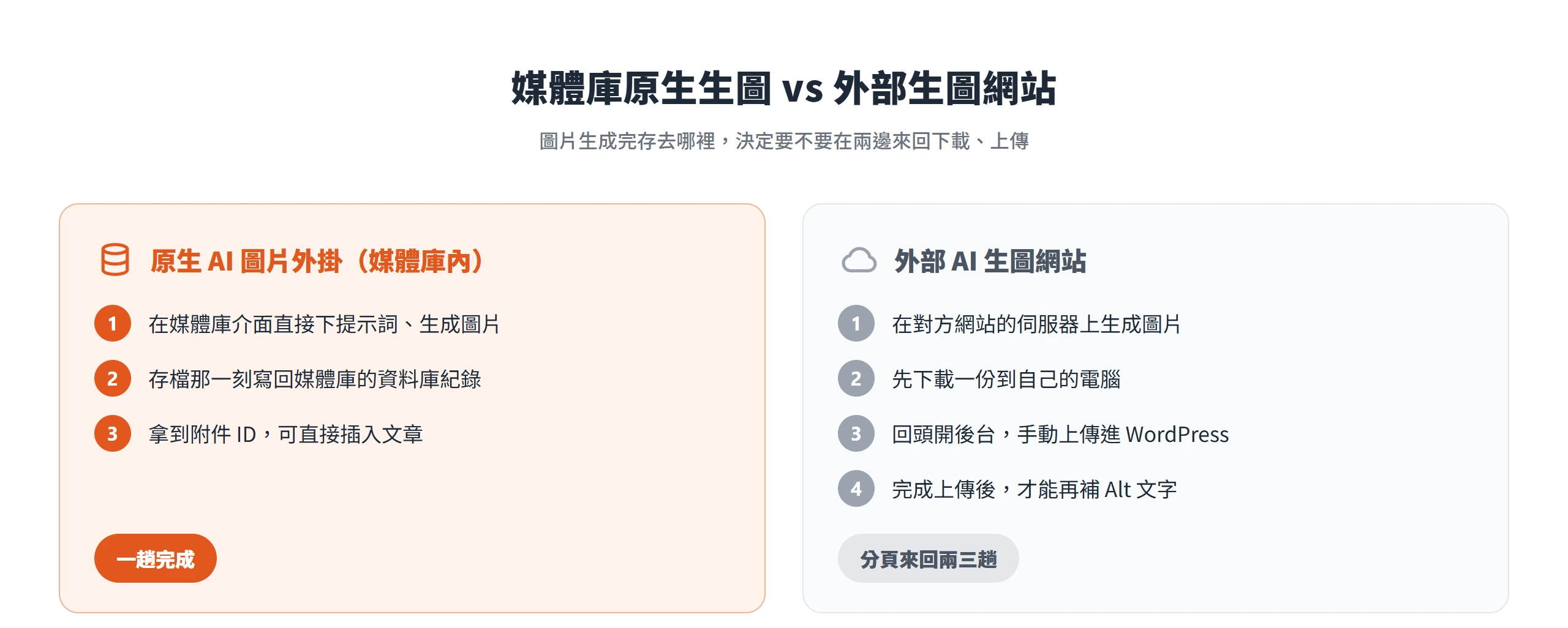
外掛裝進 WordPress 之後能不能直接在媒體庫生成圖片,關鍵差別不在介面好不好看,而在生成完成後圖片存去了哪裡。原生的做法是把生成結果直接寫回媒體庫的資料庫紀錄,呼叫的是 WordPress 內建的檔案處理函式 wp_upload_bits(),圖片因此變成一個貨真價實的附件,有自己的附件 ID、出現在媒體庫清單裡,可以像任何一張手動上傳的圖片一樣被直接插入文章。
開一個外部 AI 生圖網站處理同一件事,會多出三個實際的麻煩。第一,流程多一趟:圖片生成在對方的伺服器上,你得先下載到自己的電腦,再回頭手動上傳進 WordPress,兩個分頁來回切換。第二,圖片的原始網址落在別的網域,日後要盤點網站用了哪些圖、或是做網站備份,這張圖跟其他媒體庫附件不在同一套清單裡,容易漏掉。第三,也是最直接影響效率的一點:生成完不能接著在同一個畫面裡處理 Alt 文字、壓縮或最佳化,得先完成上傳,才能回頭補這些步驟,一件事被拆成兩三趟做。
AI Client 與 Connectors 是外掛能直接生圖的底層機制
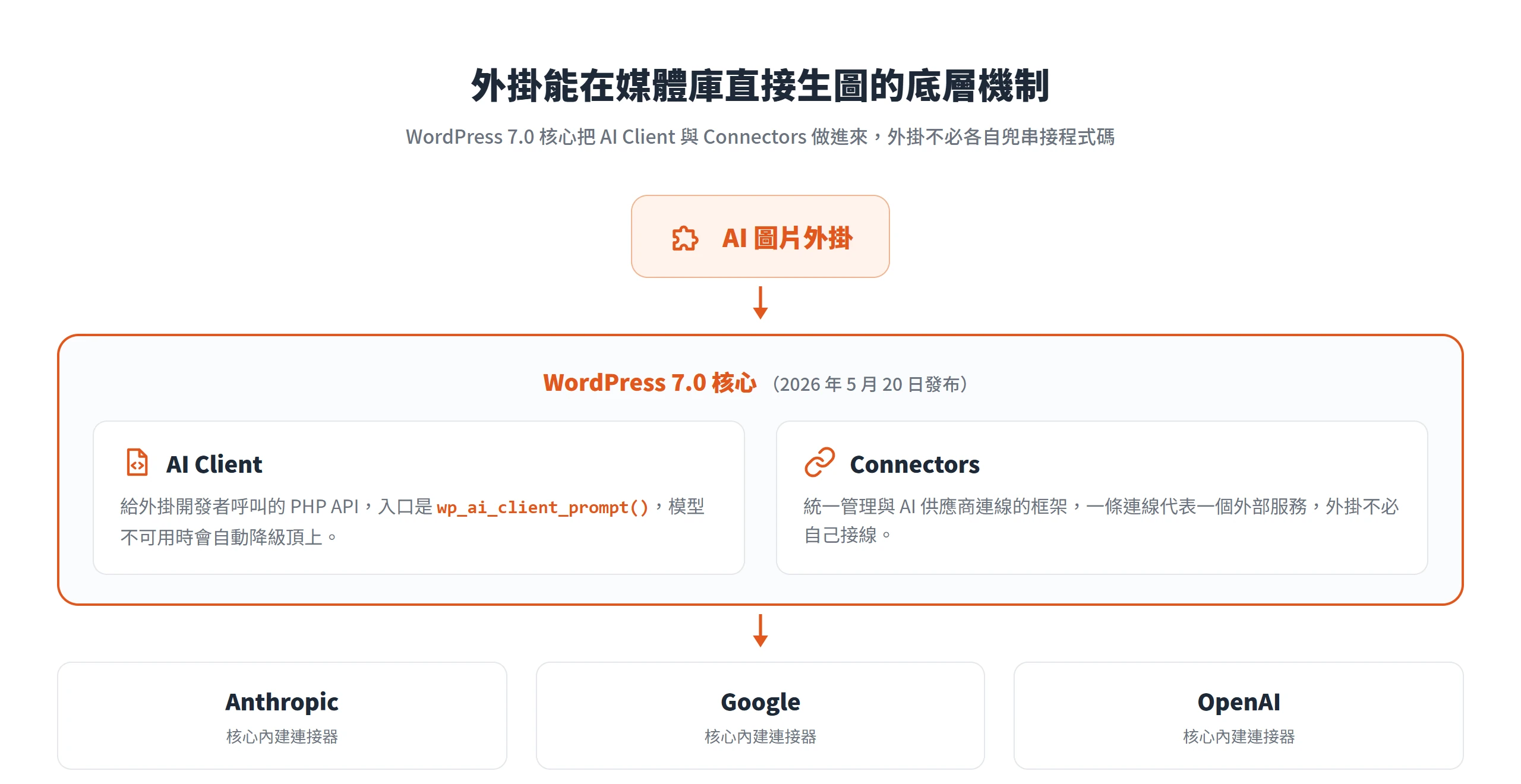
能做到這件事,靠的是 WordPress 7.0 核心新增的兩個機制。2026 年 5 月 20 日發布的這個版本,把 AI Client 與 Connectors 直接做進了核心,AI Client 是一支給外掛開發者呼叫的 PHP API,Connectors 則是一套統一管理 AI 供應商連線的框架。有了這兩層,外掛作者不需要各自寫一份串接 OpenAI、Google 或 Anthropic 的程式碼,全部透過核心這一層轉接就好,底層的接線工作,核心已經先做完了。
AI Client 的入口是一支叫 wp_ai_client_prompt() 的函式,用的是流式建構(fluent builder)寫法,可以透過 using_model_preference() 指定想用的模型,遇到那個模型暫時不可用時系統會自動降級,換一個能跑的模型頂上,不會整個流程卡死。外掛在真正呼叫之前,還可以先用 is_supported_for_image_generation() 檢查目前的供應商支不支援生成圖片,這個檢查本身不會產生額外的 API 呼叫費用,等於是免費的事前確認。
Connectors 這個詞代表的是「與外部服務的一條連線」,目前聚焦在 AI 供應商身上,但這套架構本身可以擴展到其他類型的服務,不只綁定 AI。WordPress 7.0 的核心內建了三個現成的連接器:Anthropic、Google、OpenAI,不必額外安裝任何外掛,就能在後台「設定 → Connectors」看到這三個選項已經在那裡。
安裝官方 AI 外掛前必須具備的三個先決條件
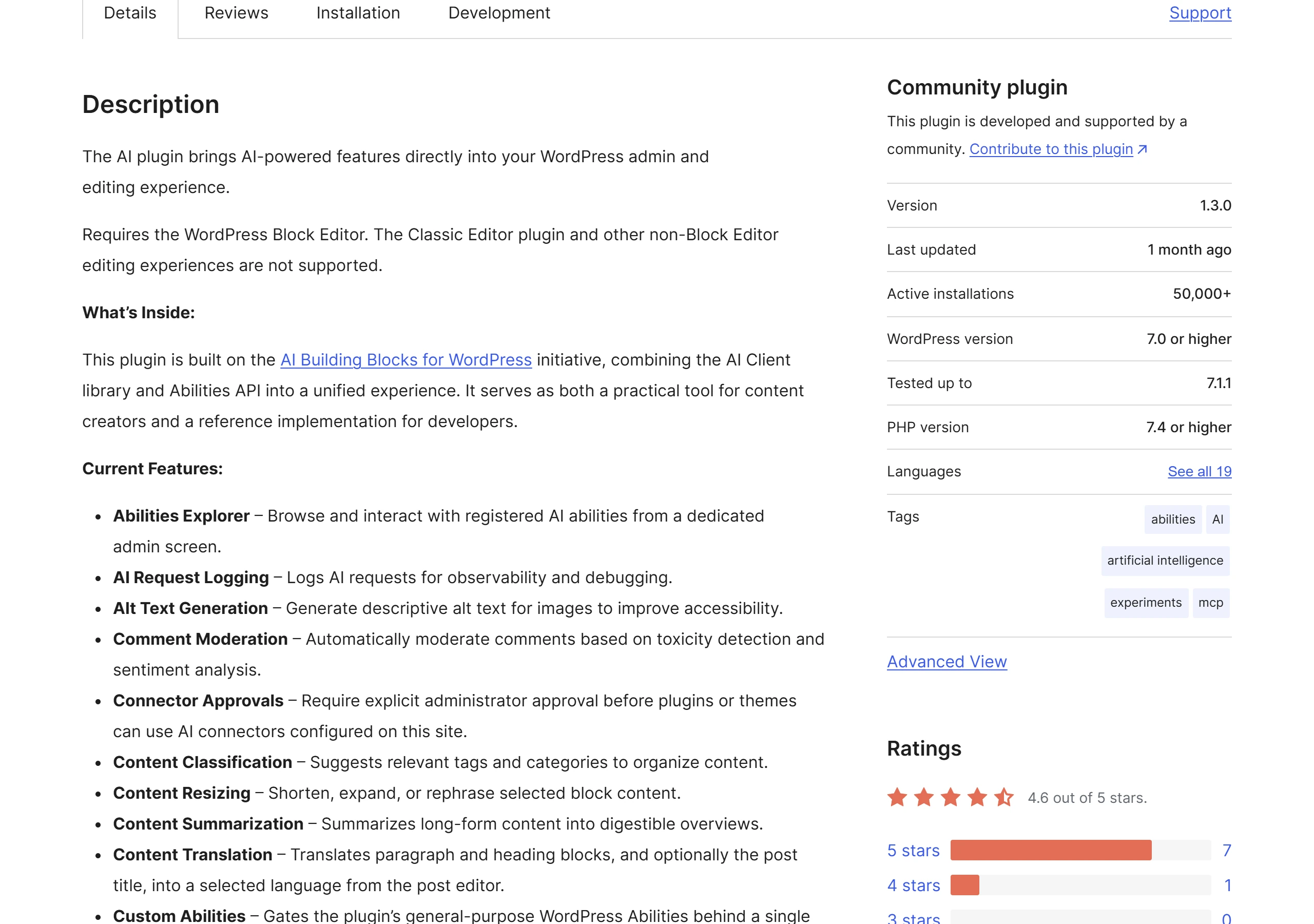
在這套核心機制上,WordPress.org 官方直接推出了一支名叫「AI」的外掛,是目前最具代表性的 WordPress AI 圖片外掛之一,活躍安裝數超過 50,000 個,最後一次更新在 2026 年 8 月 18 日,版本號 1.3.0。它把生圖、Alt 文字生成、標題摘要生成這幾項功能整合在同一支外掛裡,是最直接的入門選項,但裝之前有三個門檻要先確認,免得裝了才發現用不了。
第一個門檻是 WordPress 版本,至少要 7.0 以上。前面提到的 Connectors 與 AI Client 都是 7.0 才進到核心的能力,舊版本裝了這支外掛,後台看得到選項,卻沒有底層支援可以呼叫,實際上用不動。第二個門檻是 PHP 版本,至少 7.4 以上,這是外掛程式碼本身的執行環境要求。第三個門檻比較容易被忽略:這支外掛只支援區塊編輯器,不支援經典編輯器。如果你的網站還在用 Classic Editor 外掛維持舊版編輯畫面,這支外掛的生圖功能會完全用不到,得先把編輯器換成區塊編輯器,才有辦法接上。
另外要先弄清楚一件事:外掛本身安裝是免費的,真正要付費的是後面呼叫 AI 供應商所產生的用量費用。
連接 AI 供應商,把 API 金鑰接上 WordPress 後台
三個門檻都符合之後,下一步是把外掛接上實際的 AI 供應商,這一步在後台「設定 → Connectors」畫面完成。每一個連接器都以一張卡片呈現,卡片上有供應商的名稱、簡短說明與標誌,並附一個連結導向該供應商的官網,讓你去申請 API 憑證。如果是用 API 金鑰驗證的連接器,卡片上還會顯示目前這把金鑰是從哪裡讀進來的,以及目前的連線狀態是否正常,不用另外找地方確認。
接上連線只是第一步,還要記得到另一個畫面「設定 → AI」,把生成功能整體開啟。這兩個設定頁分工不同,Connectors 管的是連線,AI 管的是開關,漏掉任何一步,外掛看起來裝好了,實際上不會生效。
三種金鑰儲存位置的風險與優先順序
金鑰要放在哪裡,系統其實依序檢查三層,找到第一個有值的就採用。第一層是環境變數,例如 ANTHROPIC_API_KEY 這種寫在伺服器環境裡的變數;第二層是 PHP 常數,像是在設定檔裡寫一行 define(’ANTHROPIC_API_KEY’, ‘sk-…’);第三層才是資料庫,也就是透過「設定 → Connectors」畫面手動填進去的那把金鑰。
這個順序也對應著風險高低。環境變數與 PHP 常數都不會進到資料庫裡,對有主機管理權限的讀者來說是比較安全的做法,金鑰不會隨著資料庫備份到處流通。只能透過後台介面操作、沒有主機權限的讀者,多半只能選第三層,把金鑰填進資料庫。
沒有付費預算,就先用免費開源的 Ollama
如果暫時不想綁信用卡,也不想先付一筆 API 用量費用試水溫,Ollama 是可以列入考慮的方向。它不是核心內建的第四個連接器(核心目前只內建 Anthropic、Google、OpenAI 這三個),而是一套可以在自己主機或本機環境跑開源模型的平台,需要另外裝一支社群提供的 Ollama 連接器外掛,才會出現在「設定 → Connectors」的選項裡,不需要先申請任何供應商的付費帳號。
取捨也要講清楚:跑在本地的開源影像模型,生成品質與速度通常比不上 OpenAI、Google、Anthropic 這幾家商用供應商的模型,適合先拿來熟悉整套生成流程怎麼跑,不建議當成長期用來產生正式配圖的主力工具。
在媒體庫與文章編輯器裡用文字提示直接生成圖片的完整流程
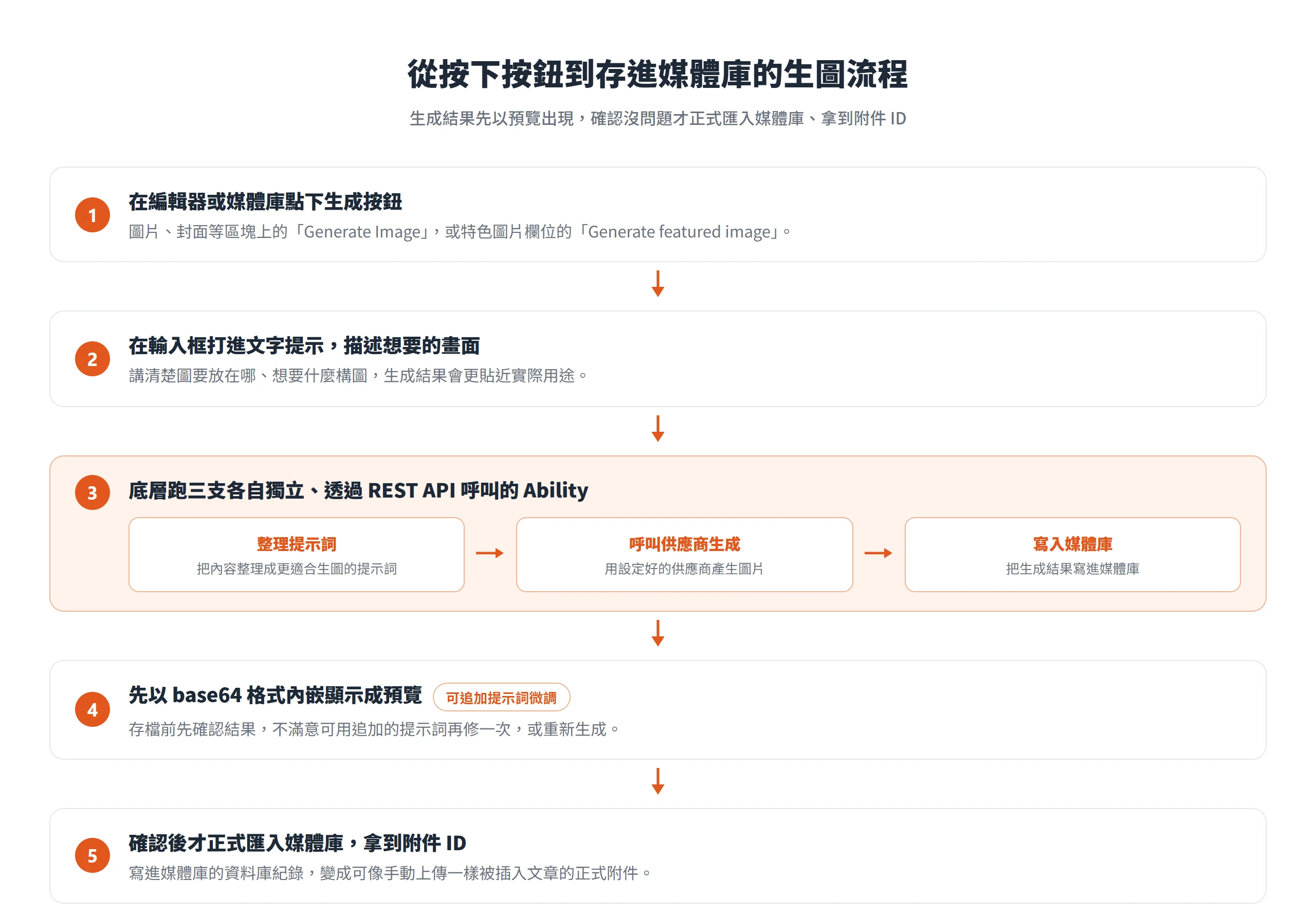
金鑰接上、功能開關打開之後,才真正進入到操作的部分。這支外掛把生圖入口放在兩個地方:文章編輯器裡「圖片」「封面」「媒體與文字」「藝廊」這幾種區塊上會出現「Generate Image」按鈕,另外文章的特色圖片欄位則是「Generate featured image」按鈕,兩者都能一路做到把生成結果存進媒體庫,媒體庫畫面本身也支援同一套生圖操作。
點下按鈕後會跳出一個輸入框,讓你打進文字提示描述想要的畫面。送出之後,底層跑的是三支各自獨立、透過 REST API 呼叫的 WordPress Ability:先用一支負責把文章內容整理成一則更適合拿去生圖的提示詞,再用另一支實際呼叫你設定好的供應商產生圖片,最後才是負責把生成結果寫進媒體庫的那一支。
生成結果不會馬上變成一張正式的圖片檔案,而是先以 base64 格式內嵌顯示在畫面上當預覽,讓你能在存檔前先確認結果對不對;不滿意的話還能用追加的提示詞再修一次,這個「參考目前這張圖微調」的能力,只有支援這項功能的模型才吃得動。
確認預覽的圖片沒有問題之後,才會真正把圖片匯入媒體庫,正式寫進媒體庫的資料庫紀錄,拿到一個附件 ID,變成前面提到的那種貨真價實的附件。
提示詞要把想放的位置與畫面講清楚
下提示詞的時候,光打一個名詞很難拿到想要的結果,至少要把這張圖打算放在哪裡、大概想要什麼構圖一起講清楚,生成結果才會比較貼近實際用途。文章封面跟社群縮圖需要的比例本來就不一樣,講清楚用途,重新生成的次數也會少一些。
提示詞裡也可以多加一點場景、主體與氛圍的具體描述。比起單純打「一隻貓」,講清楚場景與氛圍,生成結果會更接近你腦中的畫面。
圖片生成後先留在預覽狀態,確認品質才匯入媒體庫
這套流程刻意留了一個中間步驟,生成完的圖片不會自動變成媒體庫的附件,你有機會先看清楚結果,確認有沒有明顯的瑕疵,像是比例跑掉、文字變成亂碼、主體變形,這些狀況都可以在正式匯入前先擋下來。不滿意的話可以用追加提示詞微調,或乾脆重新生成,都不會佔用媒體庫的儲存空間,因為根本還沒有匯入。
生成圖片同時自動寫好的 Alt 文字與標題摘要
確認滿意、存進媒體庫之後,這支外掛做的事還沒結束。同一支「AI」外掛除了生圖,還內建了 Alt 文字生成,這件事對做 SEO 的人特別重要:一張圖沒有 Alt 文字,等於白費了它原本可以貢獻的那一半 SEO 價值,這支外掛把補 Alt 文字這一步直接做進生成流程裡,省掉另外找一支專門外掛的麻煩。
Alt 文字生成還支援批量處理,不限於剛生成的新圖,可以直接在媒體庫裡一次選取多張既有的舊圖,批次跑一遍,把過去累積下來、一直沒補 Alt 文字的圖一次補齊。圖片之外,這支外掛也提供標題生成、摘要生成、內容分類建議、內容翻譯這幾項文字功能,實際運作原理跟生圖類似,都是透過同一套 AI Client 呼叫供應商完成。
媒體庫裡的 AI 去背與最佳化,同一支外掛就能包辦
生成與 Alt 文字都處理完之後,還有兩件事前面沒提到:去背與最佳化。這兩件事官方的「AI」外掛沒有做,得換一支外掛才能完成,這裡挑 ShortPixel Image Optimizer 當代表,它是 WordPress.org 上長期知名的圖片最佳化外掛,2026 年 9 月 9 日更新到 6.5.6 版,已經把 AI 去背與 AI 放大都做進了同一支外掛裡,不必再另外裝第二支做同一件事的外掛。
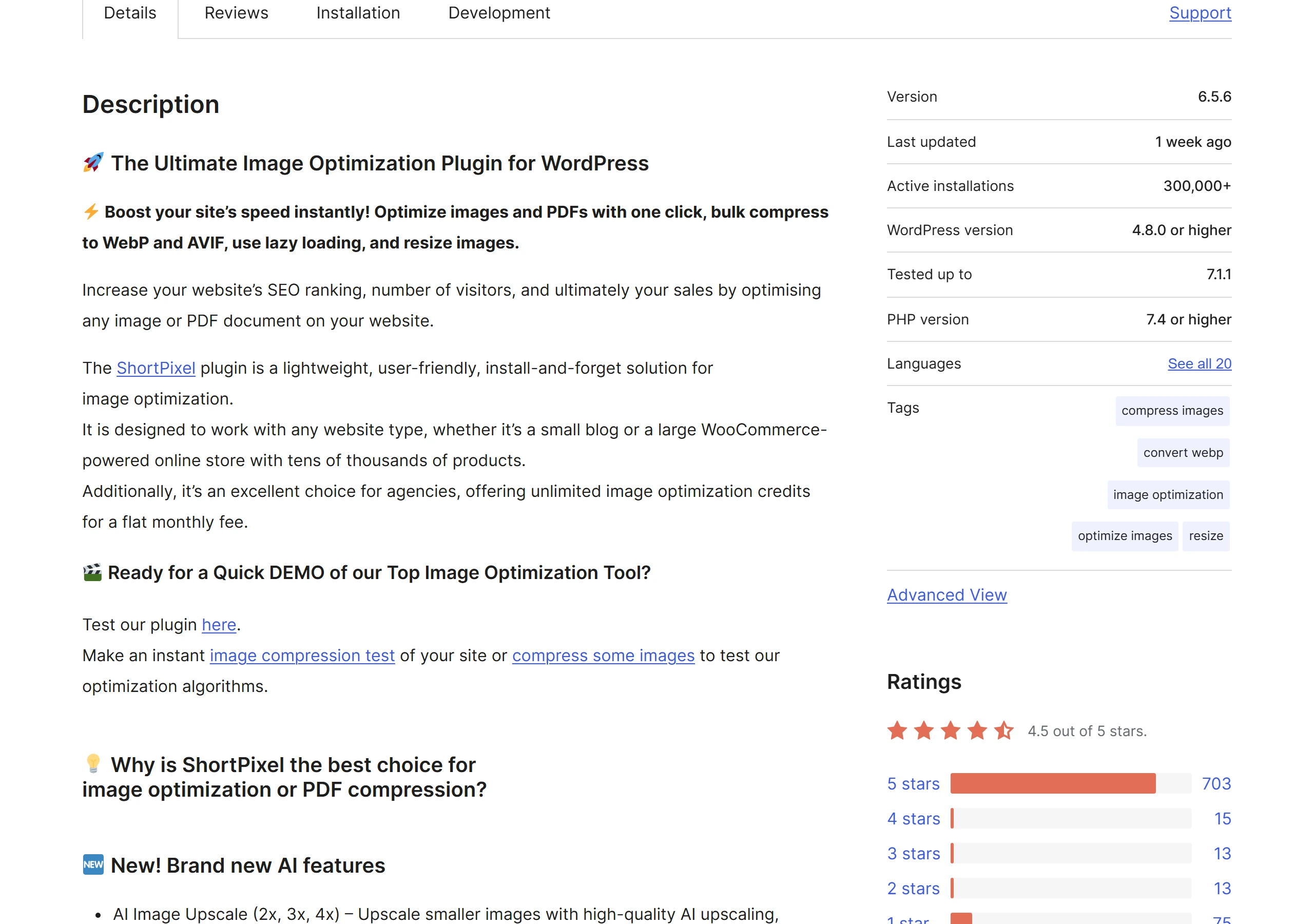
它的操作路徑跟官方「AI」外掛不太一樣,不是在生成的當下處理,而是針對媒體庫裡已經存在的圖片做後製,不管這張圖是不是 AI 生成的都可以套用。操作方式是進媒體庫,打開某一張圖片的編輯畫面,就會看到「AI Background Removal」與「AI Image Upscale」這兩顆按鈕。
一鍵去背按鈕的位置與支援格式
按下「AI Background Removal」之後,可以指定去背後要留下透明背景、純白背景,或是自訂一個色底,依你實際要放的版面決定。不管原始圖片是什麼格式,去背完成後常見的輸出會是透明底的 PNG 或 WebP,因為只有這兩種格式才保得住透明區域,存成 JPEG 反而會把透明背景填成白色,失去去背的意義。
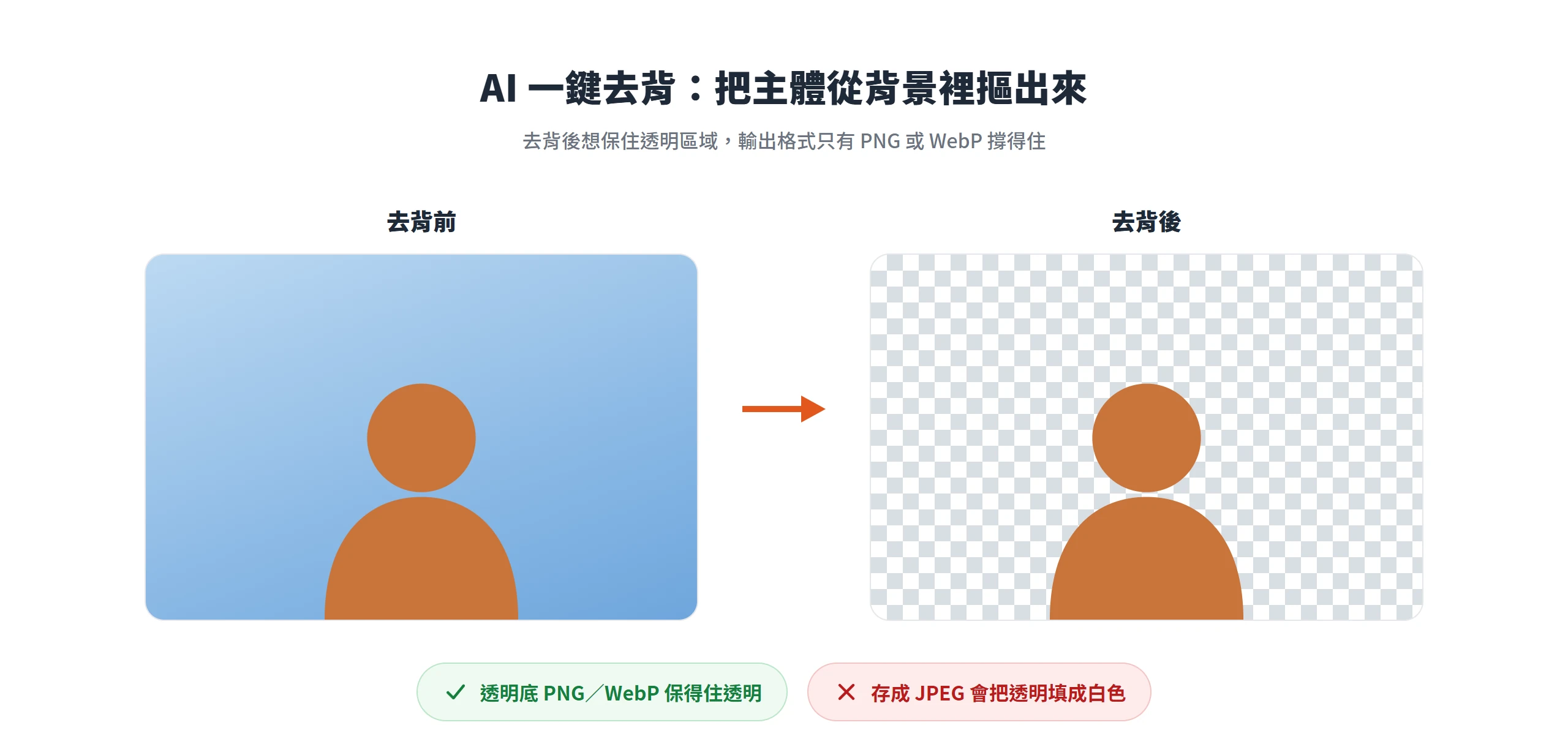
這對本來就要處理商品圖或人像圖的網站特別實用,同一支外掛裡完成生成、優化,又能去背,不必再另外找一支專門做去背的外掛,也不用把圖丟到另一個網站去背完再匯入回來,操作路徑跟前面提到「原生生成與外部生圖網站」的差異是同一個道理,少繞一趟。
壓縮、格式轉換與放大共用同一組免費額度
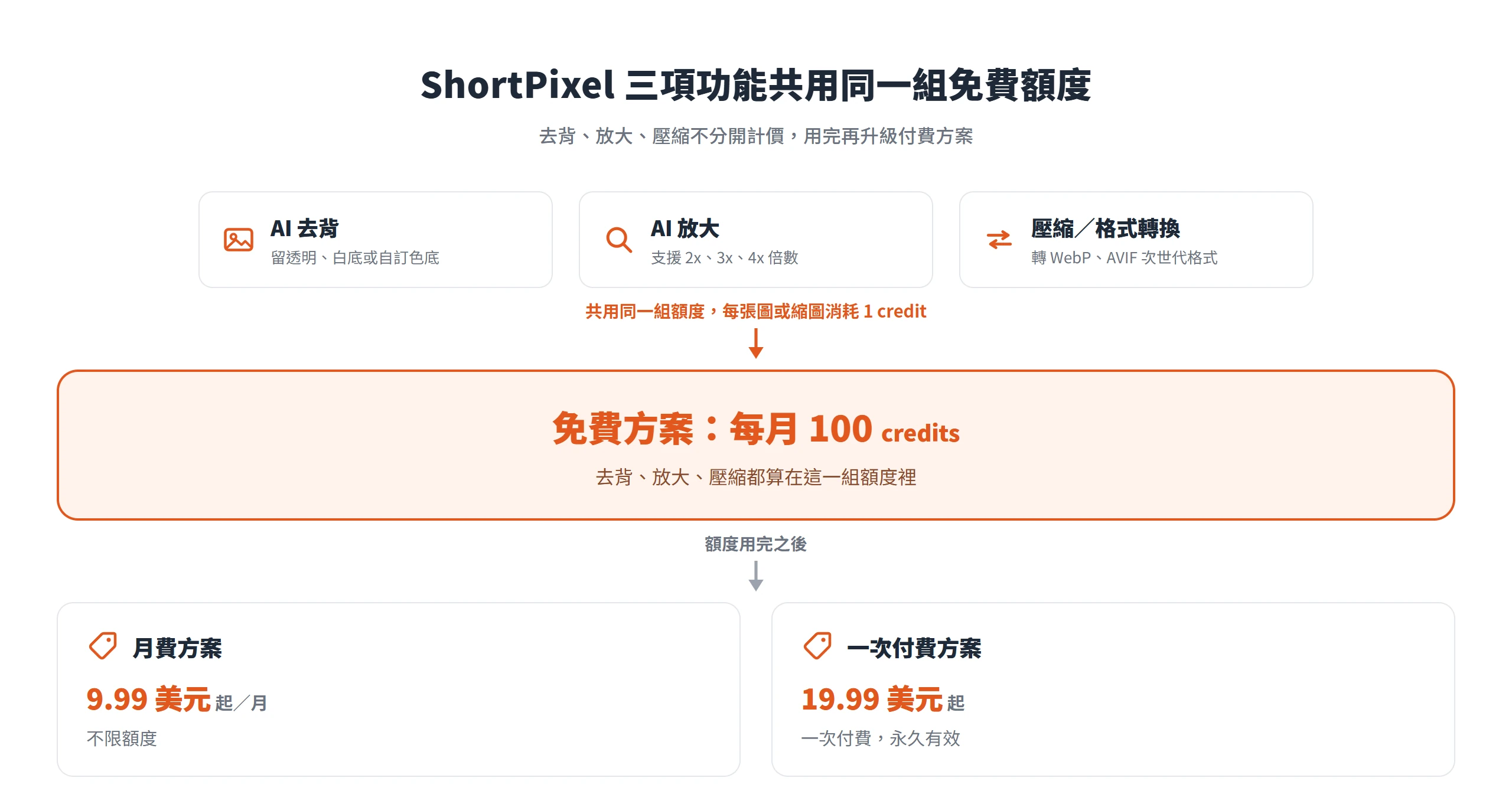
去背之外,這支外掛原本就做的壓縮與格式轉換也還在。壓縮採用它自己的 SmartCompress 演算法,分 Lossy、Glossy、Lossless 三種模式,在壓縮率與畫質之間取不同的平衡點;格式轉換可以把 JPG、PNG、GIF 轉成 WebP 或 AVIF 這類次世代格式。AI 放大則支援 2x、3x、4x 倍數,適合圖片要放大到視網膜螢幕還維持清晰的用途。
這幾個功能不是分開計價,而是共用同一組 credit 額度。免費方案每個月有 100 個 credits,每處理一張圖片或一張縮圖消耗 1 個 credit,去背、放大、壓縮都算在同一組額度裡。額度用完之後,可以選月費 9.99 美元起、不限額度的方案,也有一次付費、永久有效的方案,價格從 19.99 美元起。
導入前要想清楚的金鑰安全、額度計費和著作權歸屬
功能都講完了,實際要不要導入之前,還有三件事值得先想清楚:金鑰存放安不安全、免費額度用完之後怎麼算錢、AI 生成的圖片著作權歸屬在哪裡,這三件事都是動手裝之前該有答案的。
API 金鑰目前只做遮罩,沒有預設加密
填進「設定 → Connectors」的那把 API 金鑰,不要誤以為它是加密存放的。目前的現況是,資料庫裡存的金鑰只有在後台介面上顯示時會被遮罩,實際存進資料庫的內容是明文,不是加密過的字串。這一點正好呼應前面提到的金鑰儲存順序:有主機管理權限的讀者,把金鑰放進環境變數或 PHP 常數,會比填進後台資料庫來得安全。
加密功能目前還在追蹤票 #64789 裡討論,尚未成為預設行為。這是「正在探索中」跟「已經做到」的差別,別把還在討論的東西當成現況。
免費額度用完後的計費方式
「免費」這兩個字,在這幾支外掛身上其實有兩種不同的算法,評估要不要導入時最好分開看。官方「AI」外掛本身安裝免費,你要付的是背後呼叫 AI 供應商的用量費用,跟外掛本身沒有關係。ShortPixel 這類最佳化外掛則不同,是外掛本身採 credit 額度制,免費方案每個月有固定的配額,用完才需要升級付費方案。
官方「AI」外掛安裝本身不用付錢,真正會出現在帳單上的是背後供應商的 API 用量,多數供應商都提供一段免費試用額度可以先跑;ShortPixel 就是前面提到的每個月 100 個 credits 額度制,用完之後一樣是月費 9.99 美元起、或一次付費 19.99 美元起這兩種選擇。
AI 獨立生成的圖片,著作權目前不受保護
最後一件事跟著作權有關,這裡只講清楚台灣現行的認定方式,不深入法條與罰則細節。經濟部智慧財產局在官方函釋裡把情況分成兩種:如果 AI 只是輔助工具,生成之後還有人類實際投入創意加工,像是動手修圖、調整構圖或重新合成,這樣完成的作品仍然受著作權保護,由投入創意的那個人享有;如果整個創作過程完全由 AI 的演算功能獨立完成,只有人類下了一句提示詞,沒有其他人類的創意投入,依現行見解,這張圖無法享有著作權。
這對要不要拿 AI 生成的圖當網站主視覺,是個實際會影響判斷的分界。純粹打提示詞生成、沒有再加工的圖,要有心理準備它可能不受著作權保護;生成之後有經過人手調整或合成的,才比較站得住腳。
WordPress 7.0 把 AI 供應商的連線能力做進核心之後,生圖這件事對經營網站的人來說,不再是另外開一個分頁、下載再上傳的麻煩事,而是媒體庫裡就能一次做完生成、補 Alt 文字、去背、最佳化的一整套流程。真正決定這套流程好不好用的,不是外掛裝了沒有,而是金鑰放得安不安全、額度算得清不清楚、生成出來的圖能不能真的拿去用,這幾件事想清楚了,再讓 WordPress AI 圖片外掛接手日常的配圖工作,會比想像中更順手。