
外掛更新到一半,畫面忽然卡成一片空白,重新整理也沒用,後台也登不進去。這種狀況通常挑在最沒有心理準備的時候發生,而且常常一查才發現,最近一次備份早就停在好幾個月前。真的要救援才發現手邊沒有能用的備份檔,剩下的選項不是重新設計整個網站,就是花錢請人從快取、搜尋引擎存檔裡一頁一頁拼湊回原本的內容,兩種都耗時間,也不保證能完全復原。會認真做起 WordPress備份外掛推薦這門功課的人,通常都已經吃過一次虧。
外掛市集其實把「備份」拆成兩種完全不同的任務:一種鎖定日常防護,定期把網站狀態存到外部空間,等哪天出事能還原回某個時間點;另一種鎖定搬遷與複製,把整個網站原封不動封裝成一個檔案,換一台主機或另外建一份副本。兩種需求混在一起挑,很容易裝了半天,真正要用的時候才發現這套工具根本不是為那件事設計的。
先分清楚自己要解決的是哪一種問題,才不會挑錯方向。排程備份型外掛看的是免費版撐不撐得住日常防護,整站搬家型外掛看的是免費版扛不扛得住網站實際的規模,這個判斷做完,才知道從哪一組外掛裡面找答案。
定期雲端備份與整站搬家是兩種不同的外掛任務
排程備份鎖定的是「定期」與「異地」兩件事,外掛在背景按表操課,把檔案與資料庫打包好,丟到跟主機分開的儲存空間,目的很單純:網站被駭、更新搞壞、內容被誤刪時,有一個確定能還原回去的時間點。整站搬家鎖定的則是「一次性」與「原樣複製」,外掛把整個網站(檔案、資料庫、外掛與佈景設定)封裝成單一檔案,帶著走到新主機或新網域,直接用安裝精靈還原,不必先手動裝好一套乾淨的 WordPress 再匯入內容。
這兩種任務常被塞進同一份「備份外掛」清單裡討論,但實際用起來落差不小,排程備份的檔案格式通常不帶安裝精靈,不容易直接拿去搬家;搬家工具也大多沒有排程功能,不會自動在背景執行。WordPress.org 在外掛分類頁面上,把「Backup」與「Migration」列成兩個各自獨立的標籤,這樣的分類本身就反映兩者是不同的用途,不是同一件事的兩種包裝。
不管是哪一種,資料庫與檔案兩者都不能漏掉,只備份其中一項並不完整。資料庫存的是文章內容、頁面設定與資料庫層級的設定,檔案存的是佈景主題、外掛程式碼與上傳的圖片影音,兩者拆開來看都只是半套。這個判斷先做完,才知道要用什麼標準去看每一款外掛免費版做得到什麼、又留了什麼給付費版。
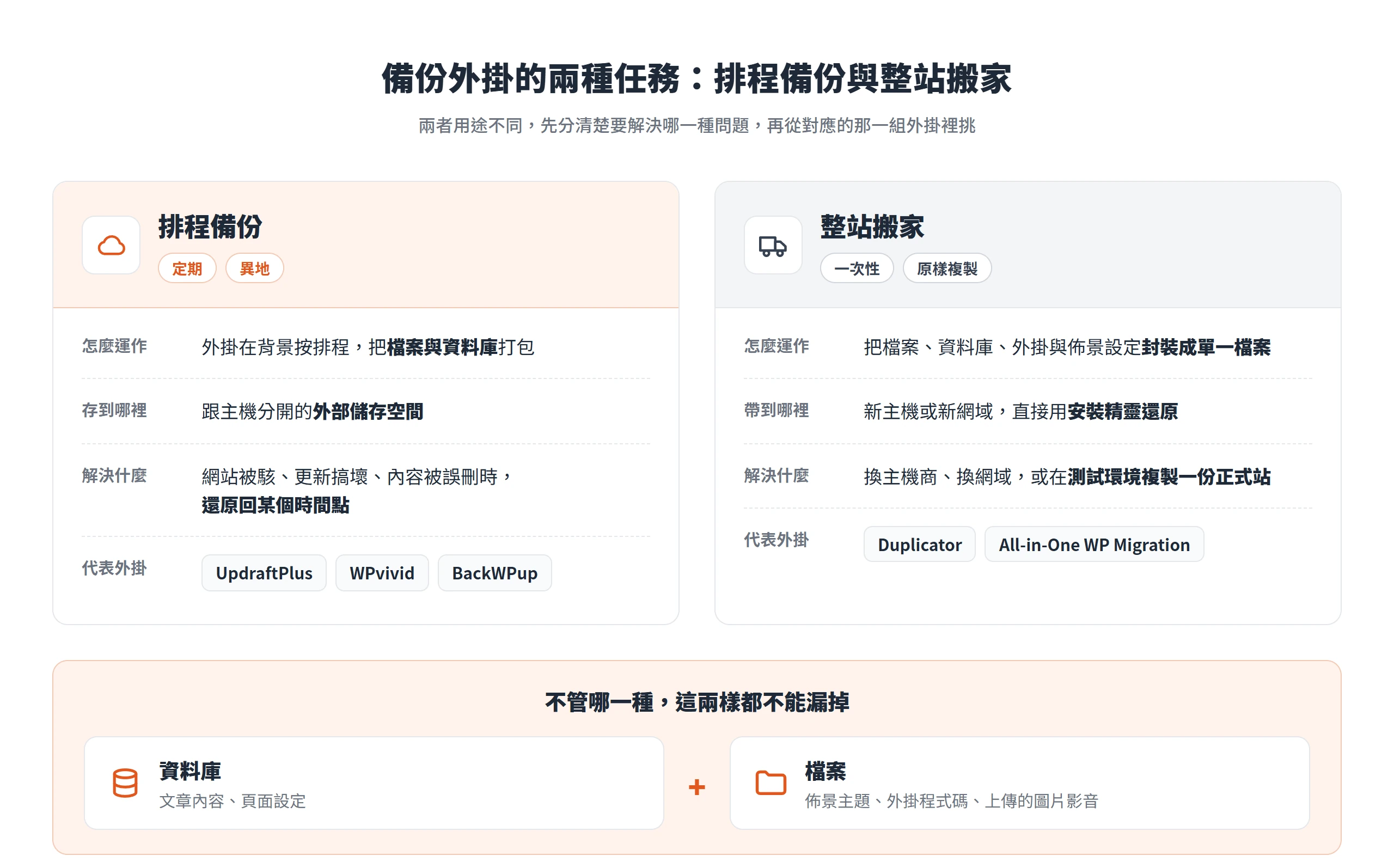
雲端排程備份三款,鎖定固定週期與異地存放
會被列進 WordPress備份外掛推薦名單裡的排程型外掛,共同的定位都是「裝了之後定期自動存一份到外部空間」,市面上這類選擇不少,但免費版能不能真的撐住日常防護,才是決定值不值得裝的關鍵。UpdraftPlus、WPvivid、BackWPup 這三款免費版都能排程、都能把備份丟到站外空間,真正拉開差距的是排程能設定的最高頻率、能接的雲端服務種類,還有還原時要不要自己動手這三個地方,沒有哪一款是全面領先,各自的取捨不一樣。
UpdraftPlus
UpdraftPlus 是這組排程備份外掛裡安裝數最多的一款,目前有超過 300 萬個網站在使用,約 8,700 則評分裡約 94% 給了五星。它適合大多數中小型網站當第一款備份外掛,介面直覺,安裝完就能設定好排程,不需要額外學習太多術語。
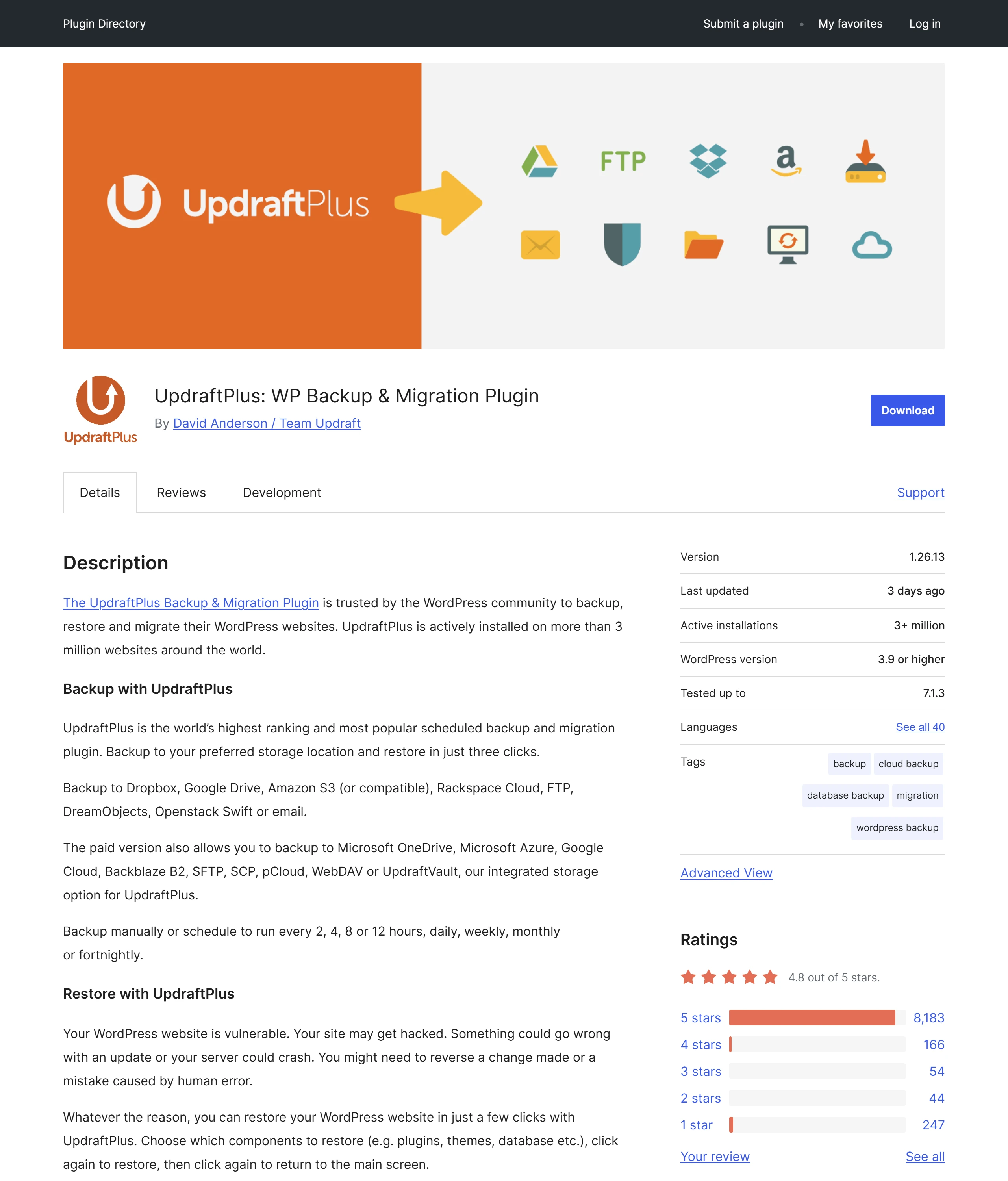
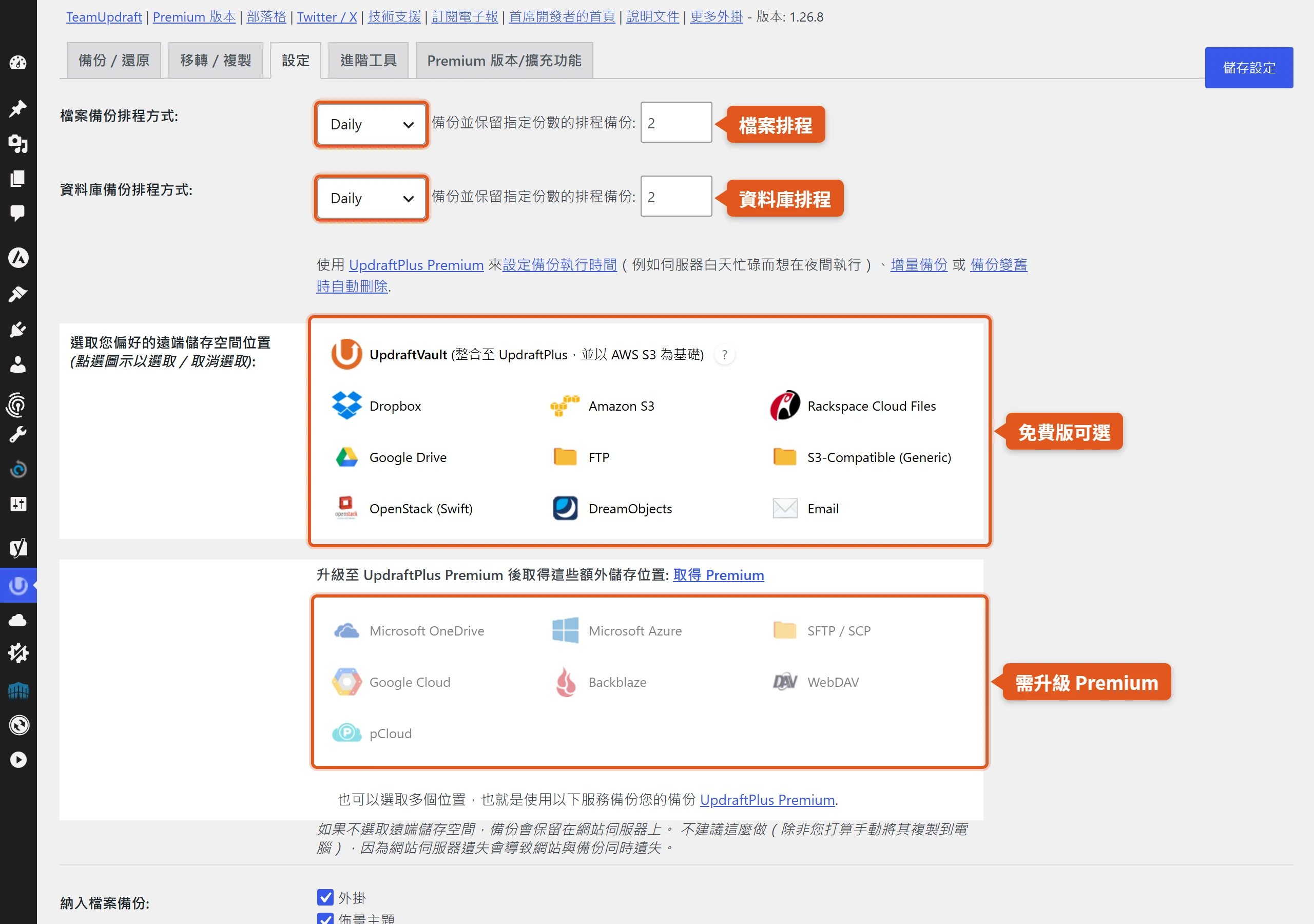
免費版的檔案備份排程能設在每 2 小時到每月之間,資料庫還可以設到每小時一次,也能連上 Dropbox、Google Drive、Amazon S3、FTP、Email 等多種遠端空間,備份完成後也有一鍵還原可以用。不過免費版一次只能選一個遠端儲存位置,沒辦法同時把備份分散存到兩個地方;免費版也只備份 wp-content 資料夾與資料庫,不會把 wp-config.php 與 .htaccess 這類放在網站根目錄的設定檔一起打包進去,這兩個常被忽略,真的要救站時才發現設定檔沒存到,等於還是得手動重建一次。如果需求是換主機、跨網域搬家,免費版本身就做得到,做法是先在原站把備份下載下來,再到新站上傳還原,過程中內建的搜尋取代引擎會自動校正網址與路徑;真正差在付費版能省去下載再上傳這道手續,直接站對站一次遷移完成。
WPvivid
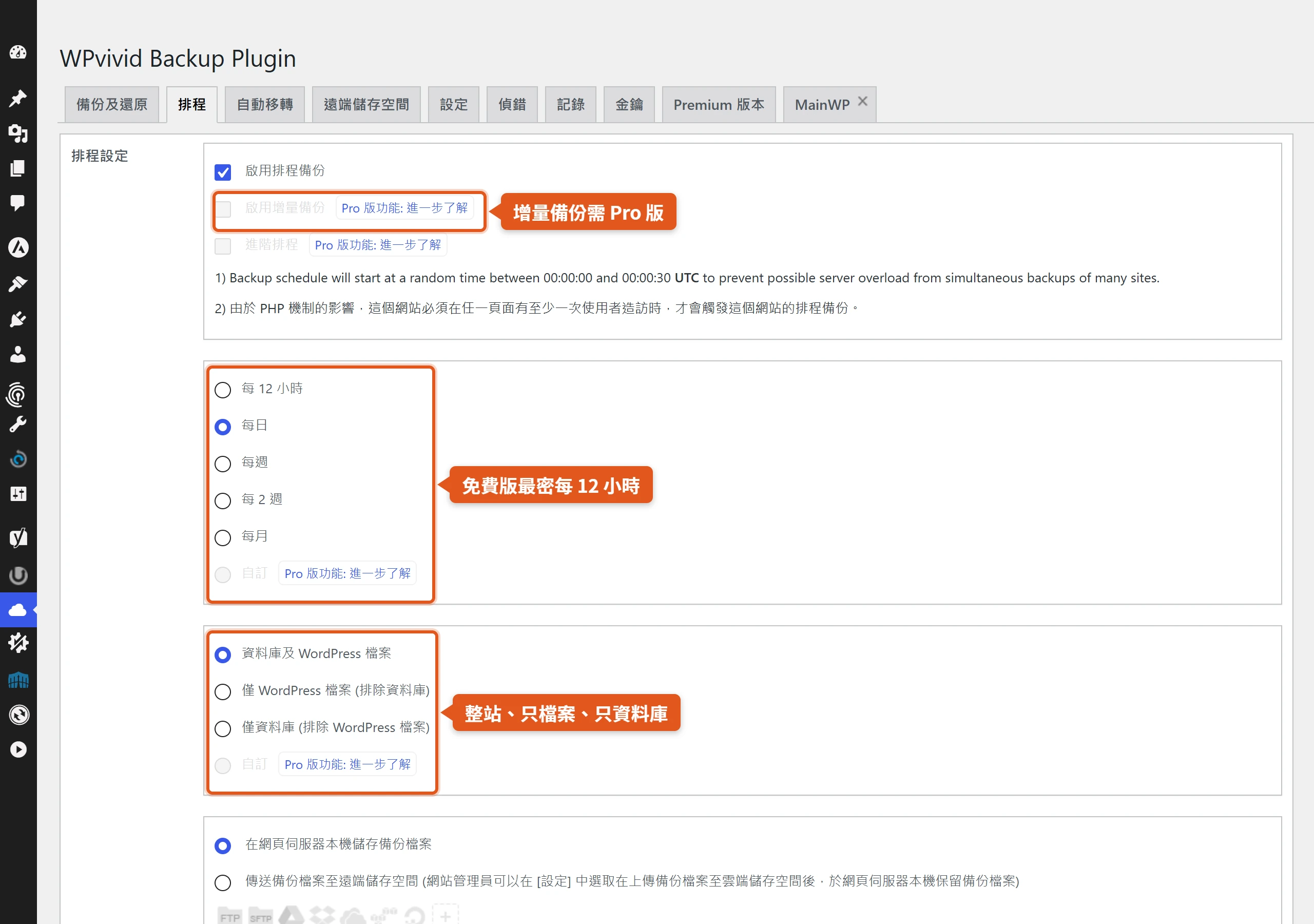
約 1,560 則評分有約 96% 給五星,是五款裡最高的比例,WPvivid 免費版能用到的功能也相當齊全。目前約 90 萬個網站在用,對預算有限、但希望有彈性儲存位置的讀者來說很值得列入考慮。
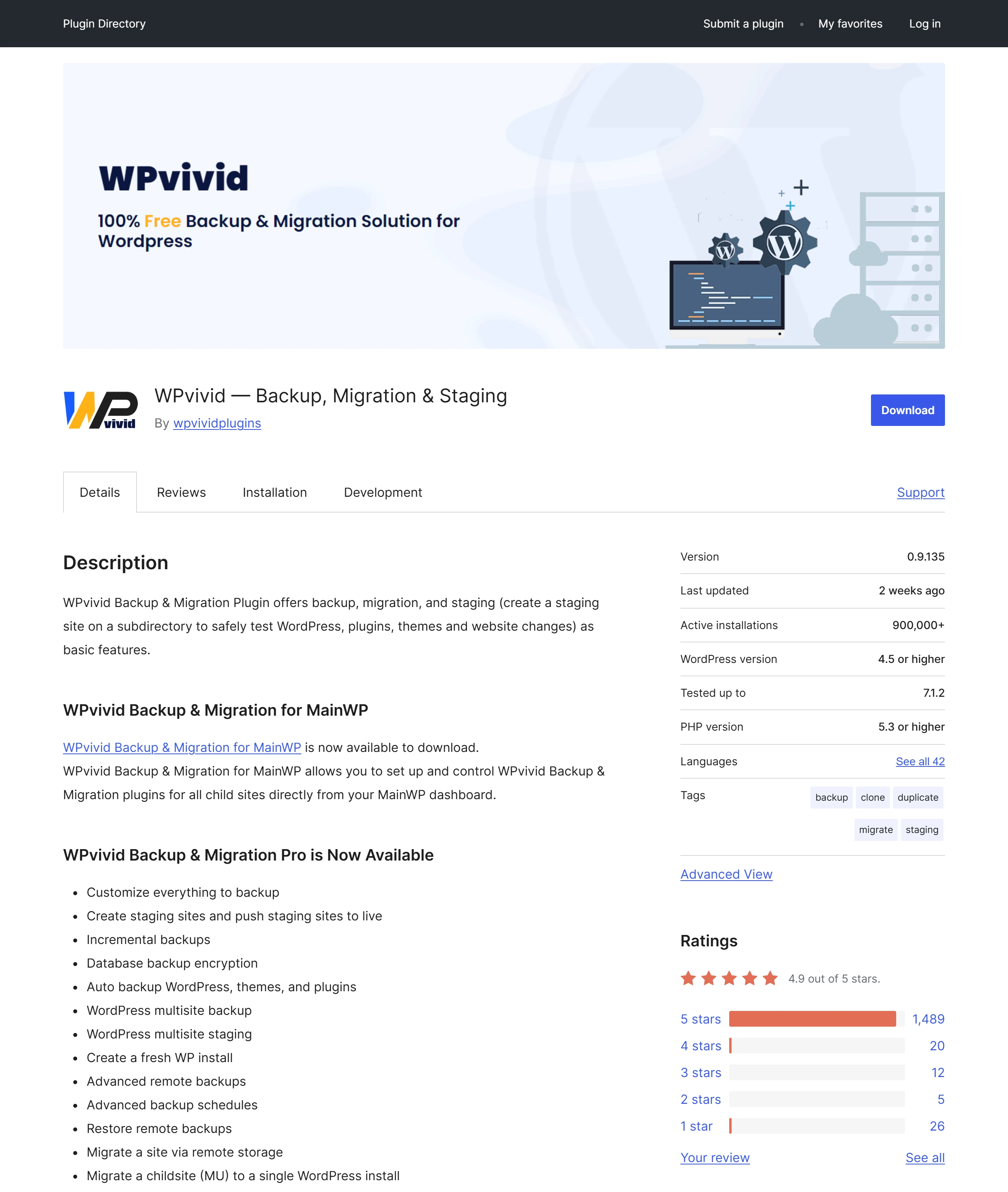
免費版就能把整站、單獨資料庫、單獨檔案分開備份,能連的遠端空間也很齊全,Dropbox、Google Drive、Microsoft OneDrive、Amazon S3、DigitalOcean Spaces、FTP/SFTP 都在免費版可以選的範圍內,儲存目的地不受限於一個。更少見的是,免費版本身就內建一鍵搬家功能,這在其他排程備份外掛裡通常只留給付費版。限制主要落在排程頻率,免費版最密只能設定每 12 小時一次,另外還有每日、每週、每 2 週、每月可以選;如果網站是 WordPress 多站台(Multisite)架構、或需要增量備份(只存有變動的部分,節省空間與時間),這兩項都得升級付費版才開得出來。
BackWPup
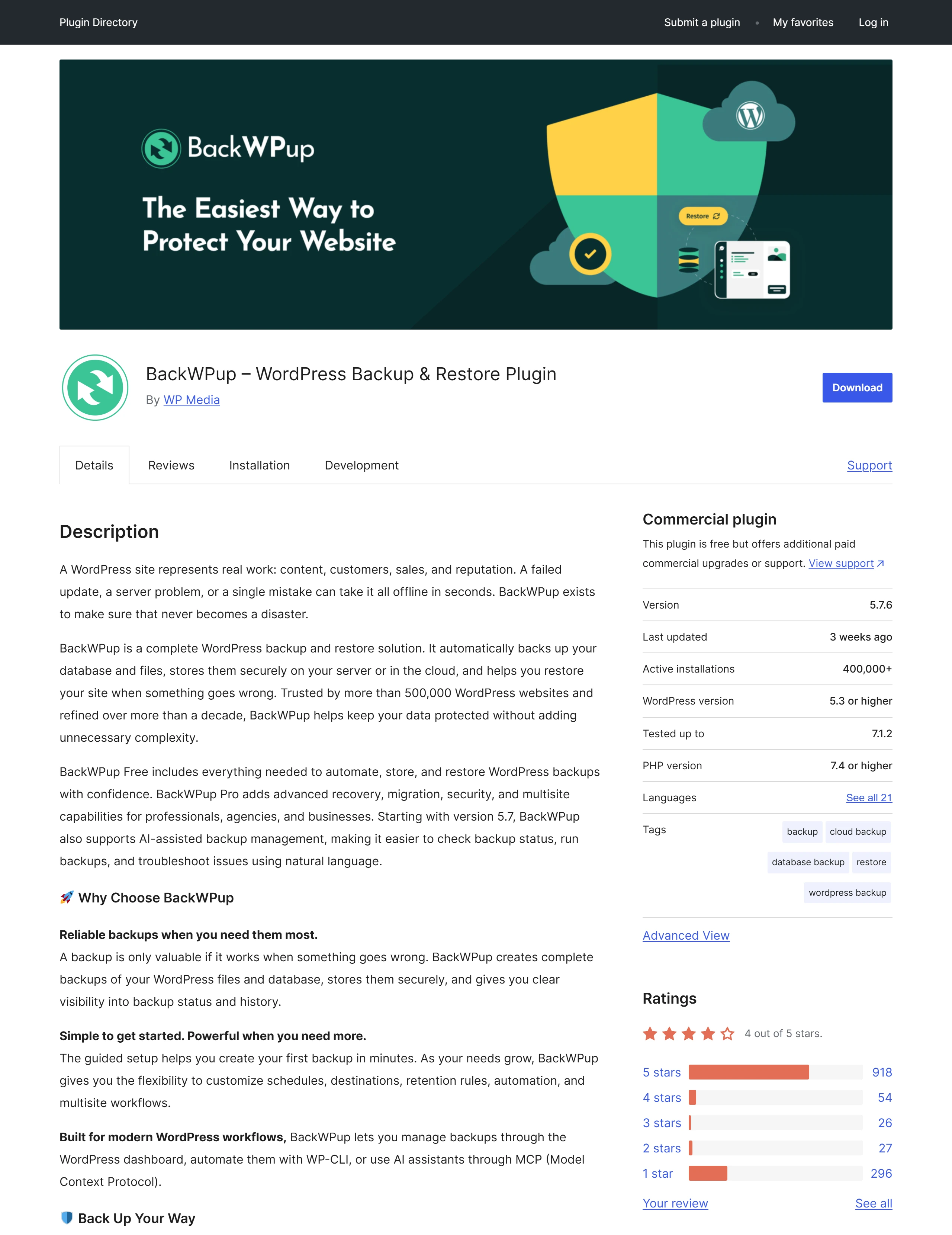
排程選項與能接的儲存空間種類,BackWPup 一點都不輸前兩款,只是約 1,320 則評分只有約 69% 給五星,是五款裡最低;另外要留意,免費版在還原這一關得多花幾道手動步驟。
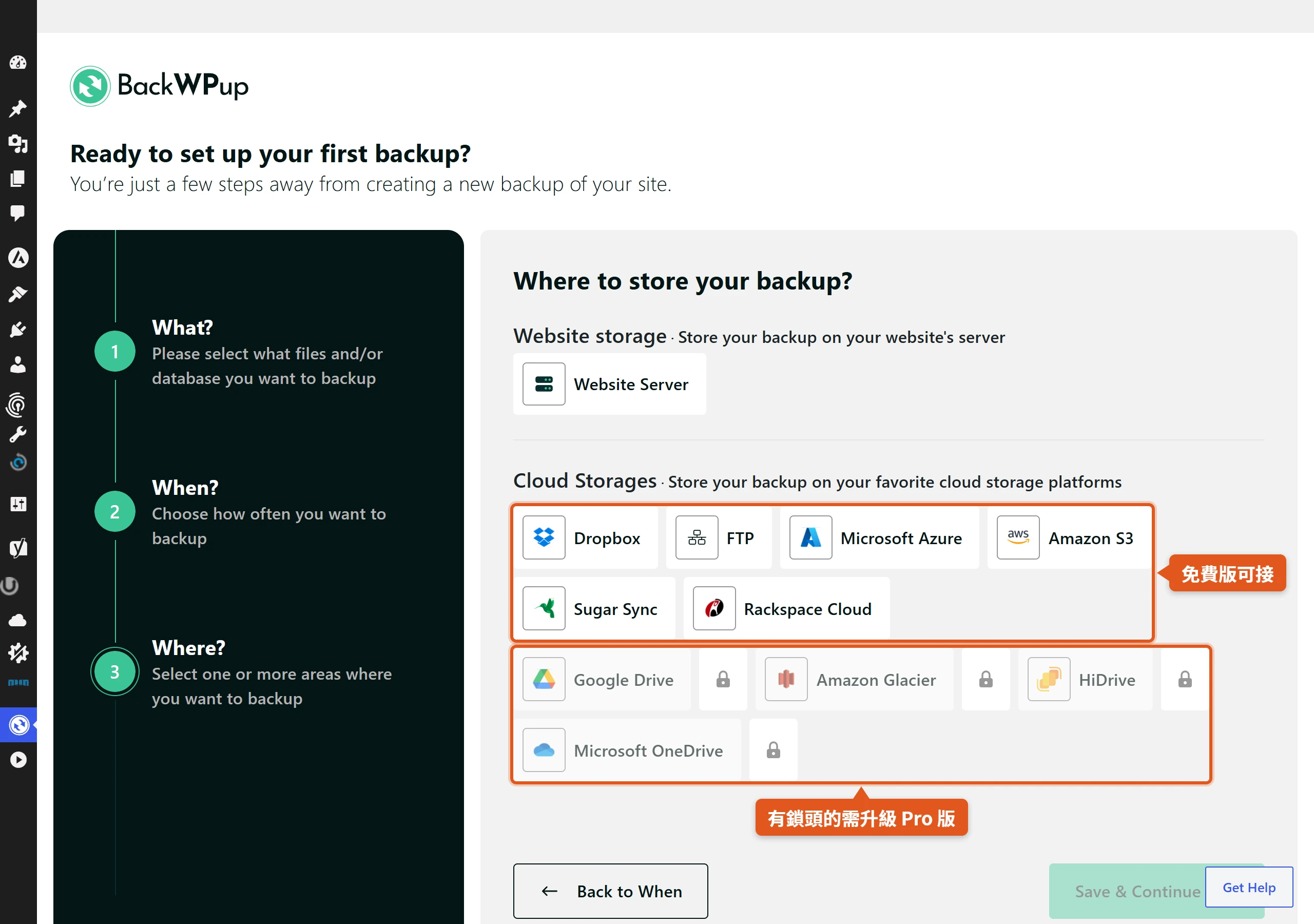
免費版可以排程備份,也能把備份存到 Dropbox、Amazon S3、Microsoft Azure、Rackspace、SugarSync、FTP 等地方,選擇不算少;但 Google Drive、OneDrive 這兩個很多人已經在用的雲端硬碟,免費版接不上,只有付費版才能用。更關鍵的是,免費版沒有雲端直接還原功能,備份如果存在遠端空間,得先手動把檔案下載回來、上傳回外掛設定頁,才能用內建的還原功能把網站復原;只有付費版能省掉這段來回搬檔案的手動步驟,直接從雲端一鍵還原。對不熟悉伺服器操作的讀者,這段手動搬檔的過程可能會耗掉不少時間,最好在裝之前先掂量清楚自己能不能接受這個流程。
整站搬家兩款鎖定換主機與建置副本
另一組外掛的定位完全不同,把整個網站打包成一個檔案,方便原封不動搬到別的地方,適合換主機商、換網域,或想在測試環境複製一份正式站的讀者。這兩款免費版都沒有自動排程,這件事本來就不是搬家工具的設計重點,排程反而是前一組外掛的強項;比較該留意的是免費版能匯出、匯入到多大的規模,這是搬家型外掛最容易踩雷的地方。
Duplicator
Duplicator 是 WordPress 搬家與複製最具代表性的外掛之一,目前有超過 100 萬個網站安裝,4,940 則評分裡有約 95% 給五星。它把整個網站的檔案與資料庫封裝成一份安裝包加歸檔檔,帶到新主機直接用安裝精靈還原,不需要先手動裝好一套乾淨的 WordPress 再把內容匯進去,這對第一次搬家、不熟悉主機操作的人來說省下不少摸索時間。
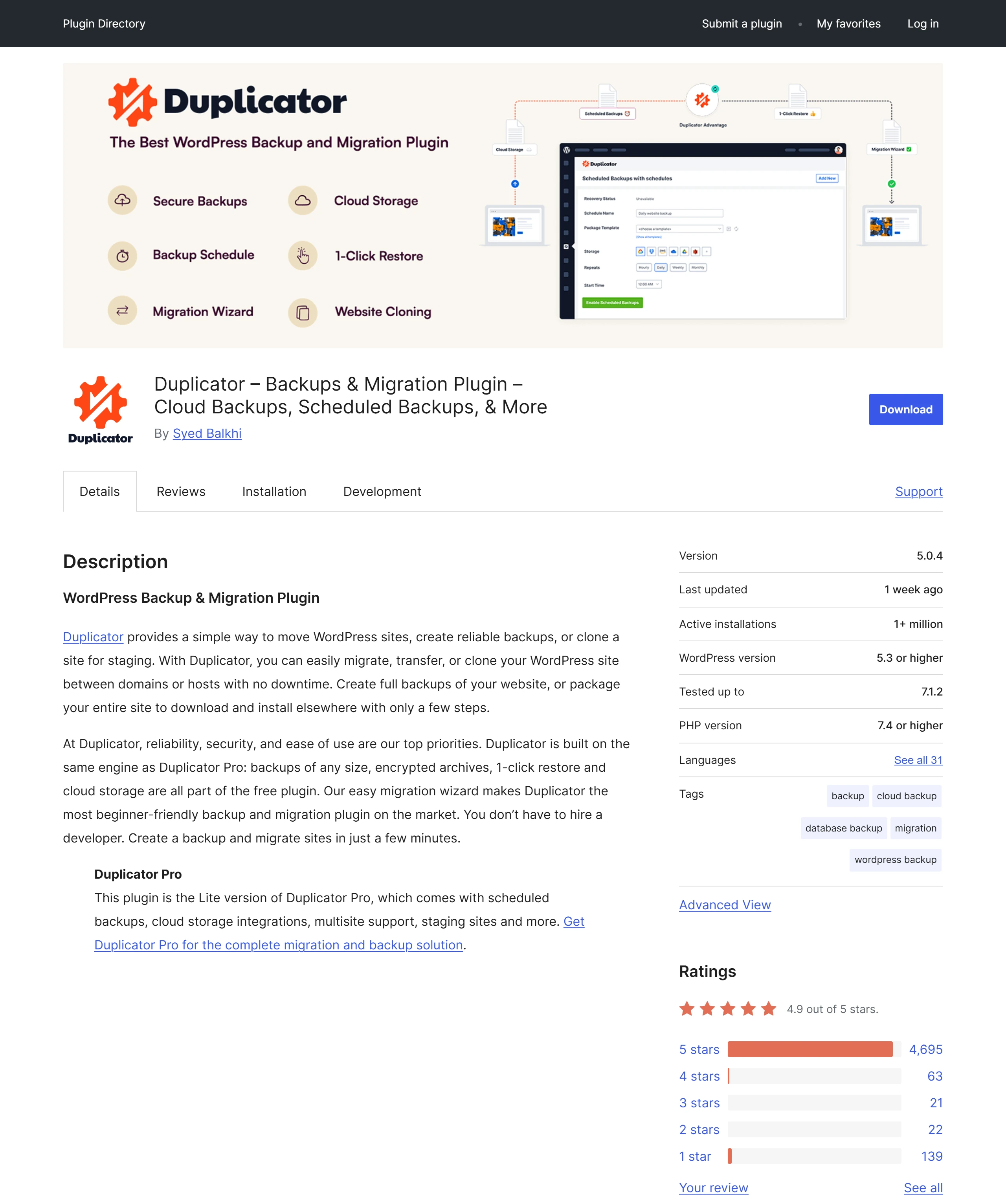
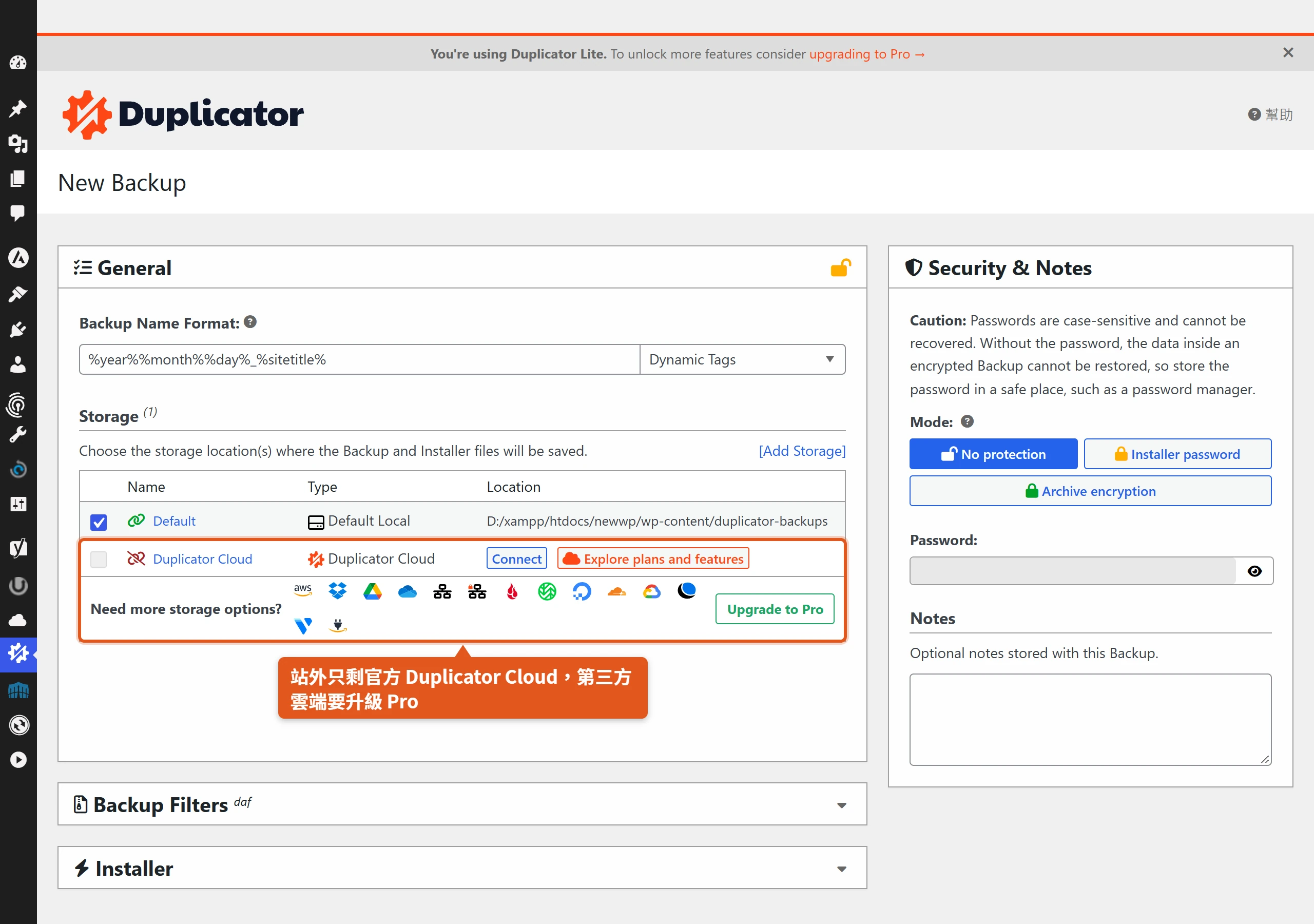
免費版(Lite)能做完整備份或只備份資料庫,同時支援 AES-256 加密,還原時可以直接在 wp-admin 後台一鍵完成,操作起來不算複雜。限制也不少,免費版沒有自動排程,每次都得自己手動點擊建立備份;也不接 Dropbox、Google Drive、Amazon S3 這類第三方雲端空間,備份檔預設只能存在本機下載,另外訂閱 Duplicator 自家的 Duplicator Cloud 才有站外儲存的選擇。Duplicator 在外掛頁說明,它的分段打包引擎會把工作拆成小步驟執行,即使在逾時限制嚴格的共享主機上,大型網站也能完成備份。
All-in-One WP Migration
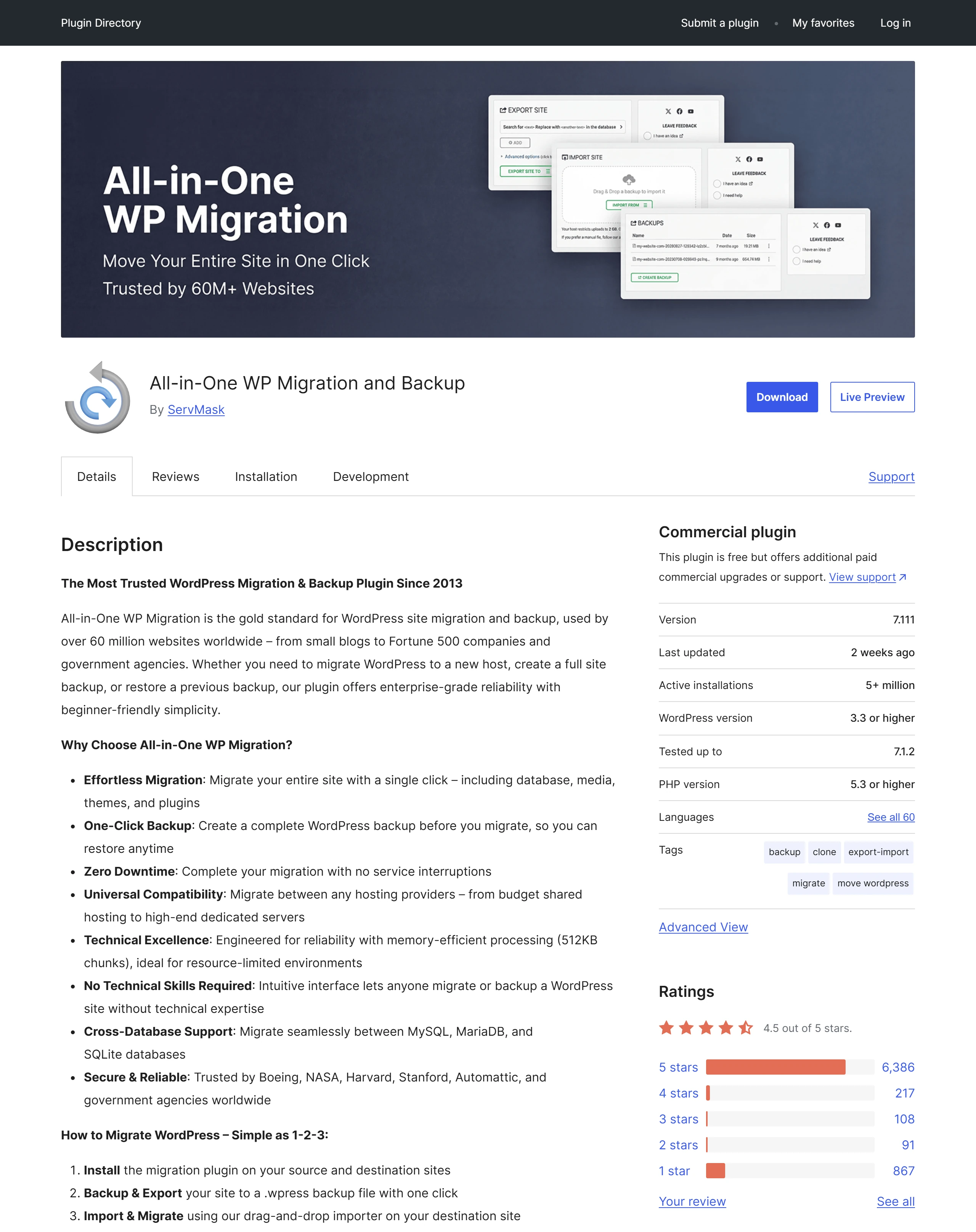
超過 500 萬個網站在用 All-in-One WP Migration,是五款裡安裝數最高的一款,約 7,670 則評分有約 83% 給五星。介面單純到幾乎不用學,匯出、匯入各一個按鈕,是搬家、複製整站時最多人第一個想到的外掛。
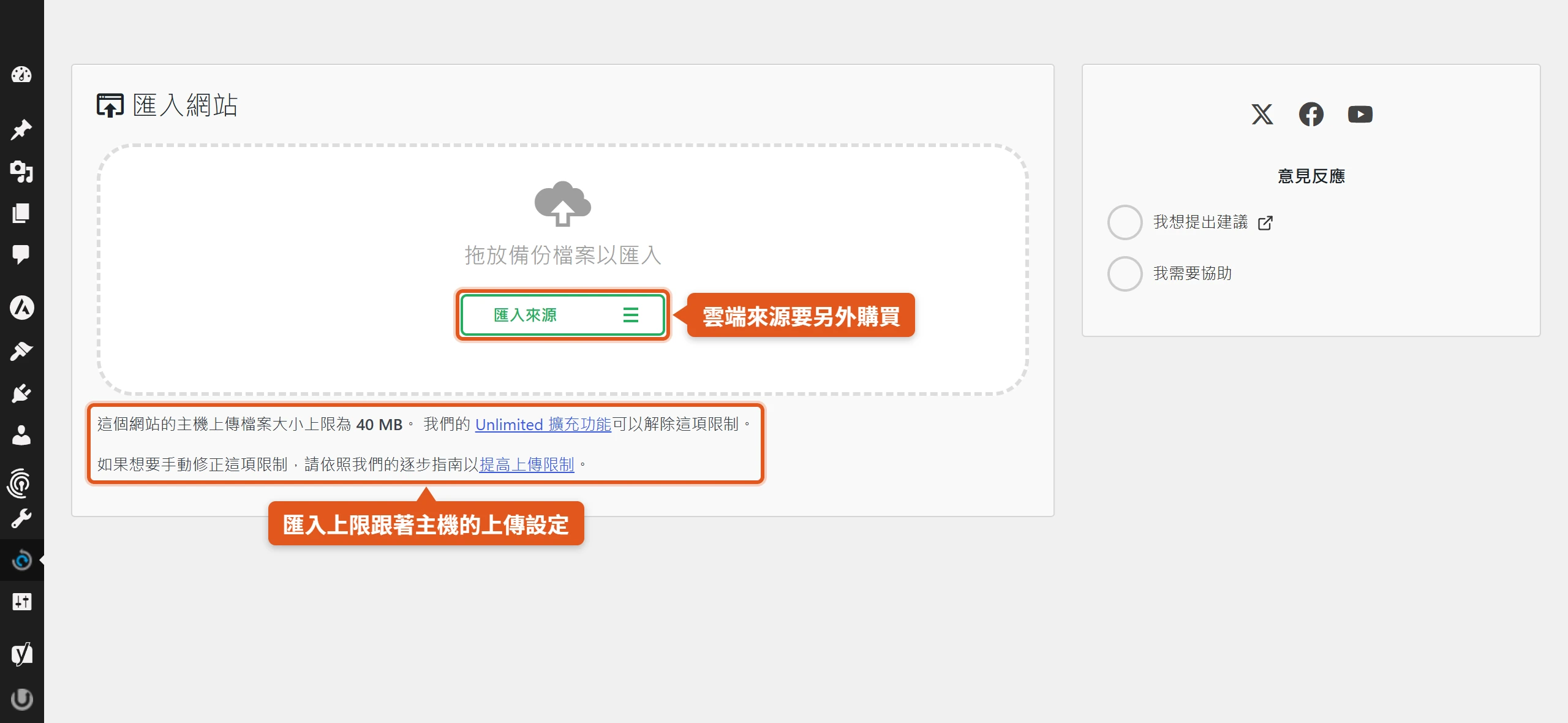
免費版匯出檔案大小沒有限制,但匯入時有一個所有人都該事先知道的限制:能上傳的檔案大小受主機的上傳上限約束,匯入頁會直接顯示這台主機的上限,檔案超過就會匯入失敗,要調高主機的上傳設定,或另外購買開發商的 Unlimited Extension 才能解除。免費版同樣沒有內建雲端儲存目的地,Google Drive、Dropbox 這些都要額外購買擴充套件才能接上;自動排程功能也不在免費版裡,整套工具的設計邏輯本來就是「手動匯出、手動匯入」的一次性操作,不是拿來做定期防護用的。
排程備份和整站搬家兩種外掛,職責不同不能互相取代
排程備份跟整站搬家可以一起裝,兩者的職責本來就不一樣,同時安裝也不會互相衝突。排程備份管的是日常異地防護,網站被駭、更新出包、內容被誤刪時,有一個能還原的時間點;整站搬家管的是換主機、換網域時的整包搬遷,兩者職責不同,沒有誰能完全取代誰。只裝搬家型外掛,網站等於沒有自動化的災難復原機制,真的出事只能從很久以前的那份搬家封存檔硬救;只裝排程備份型外掛,換主機時仍然得靠備份檔案自己手動處理,不像搬家工具那樣有安裝精靈可以直接帶著走。
備份檔案存放的位置也要注意異地性,只存在同一台主機的另一個資料夾,主機本身出問題時備份會跟著一起不見,這也是排程備份外掛都把重點放在連接外部儲存空間的原因。另外一件常被跳過的事,是備份存下來之後要找機會實際還原測試一次,而不是設定完排程就假設它一定有效。備份檔案本身損毀、憑證過期、儲存空間額度用完,都可能讓排程看起來正常運作,實際上早就沒有存到真正能用的檔案。
先分清楚自己要防護的是日常風險,還是搬遷與複製的需求,WordPress備份外掛推薦這件事就不難選,剩下的只是照著免費版的限制,挑一款真的用得上的工具。備份外掛從來不是裝了就能高枕無憂的保險,它跟保險最大的不同,是理賠與否得靠自己先設定對,排程頻率設對了、遠端空間接對了、真的要搬家時封裝格式也選對了,這幾件事平常花的心力不多,出事那天省下來的時間卻是好幾倍。