
把網頁上的圖片網址複製下來,貼進論壇的圖片欄位,畫面卻只剩一個破圖的小方塊。出問題的多半不是網址壞掉,而是複製到的根本不是圖片檔本身的位置。實際拿到的可能是整個網頁的網址、圖片被當成連結時的目的地,也可能是一串以 data: 開頭、嚴格說不算網址的字元。
圖片網址的取得方式,在電腦和手機上並不相同。電腦上對圖片按右鍵就有現成的選項,手機長按卻通常只能複製圖片本身;網站擋掉右鍵、圖片其實是背景圖、複製到縮圖時,又各有各的處理方式。要避開這些落差,得先弄清楚「圖片網址」在不同情境裡指的是哪一種網址。
圖片網址是什麼?
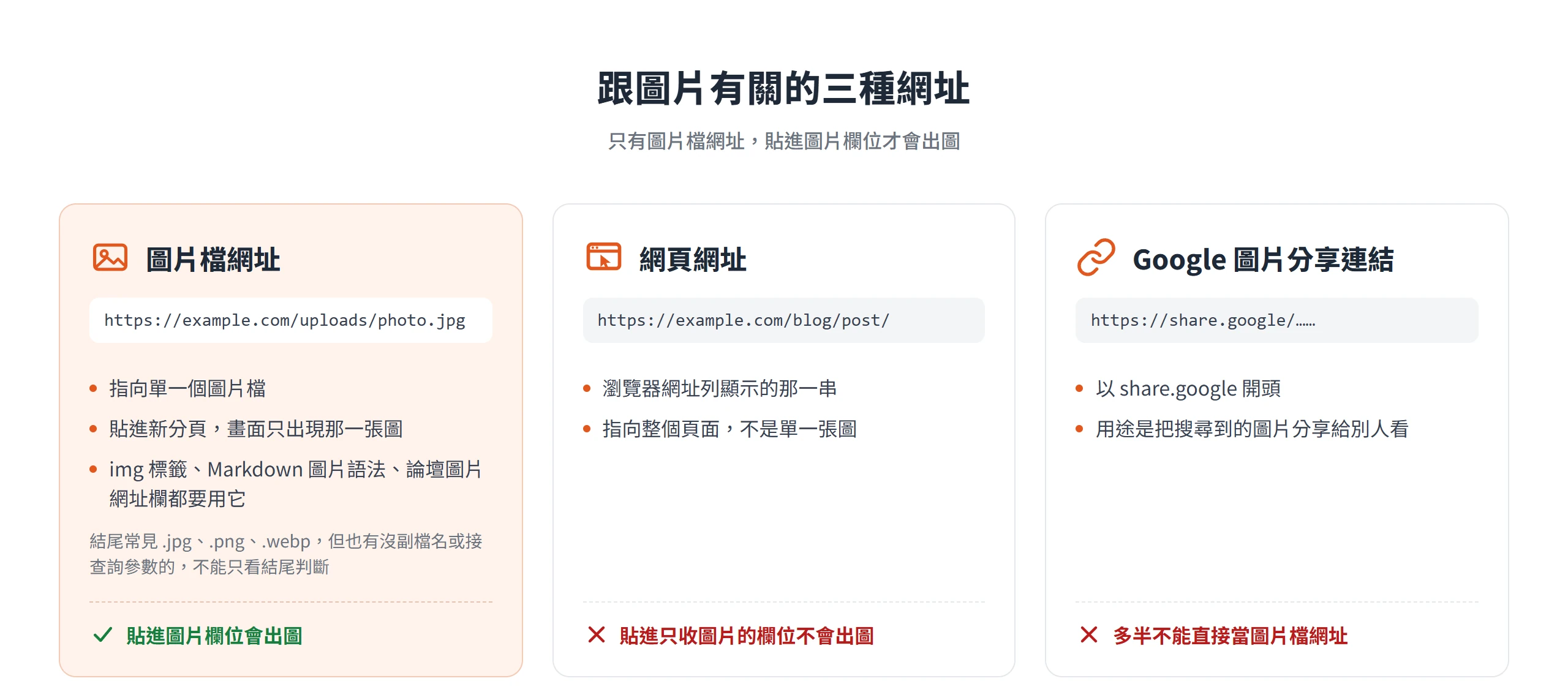
圖片網址指的是能單獨指向一個圖片檔的網址。把它貼進瀏覽器的新分頁,畫面上只會出現那一張圖,沒有導覽列,也沒有文章。網址結尾常見 .jpg、.png、.webp 這類副檔名,不過也有不少圖片網址沒有副檔名,或是在後面接了一串查詢參數,所以不能只靠結尾判斷。
網頁上跟圖片有關的網址其實有三種,混在一起就是前面那個破圖小方塊的來源。第一種是上面說的圖片檔網址,貼進網頁的圖片欄位、HTML 的 img 標籤、Markdown 的圖片語法,或論壇的圖片網址欄時,都要用它。第二種是圖片所在的網頁網址,也就是瀏覽器網址列顯示的那一串,它指向整個頁面,貼進只接受圖片的欄位不會出圖。第三種是 Google 圖片搜尋的分享連結,Google 說明文件寫明這類網址以 share.google 開頭,用途是把搜尋到的圖片分享給別人。
網頁上既有的圖片,取得網址靠的是瀏覽器的現成功能;自己手上的圖要變成能外連的網址,則得先上傳到圖床或網站的媒體庫,那是另一套流程。
電腦瀏覽器的右鍵選單就能複製圖片網址
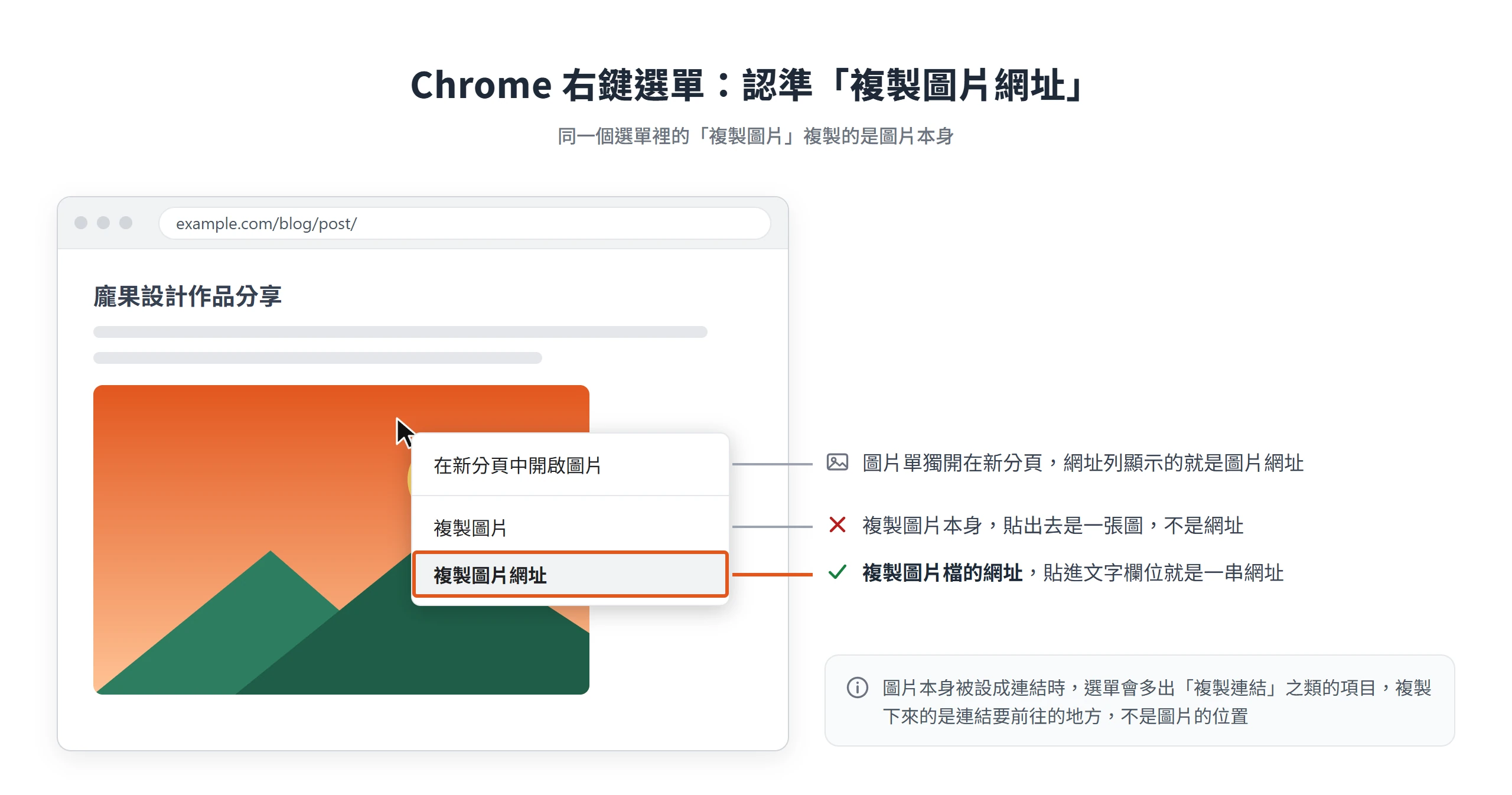
電腦上最直接的做法,是把滑鼠移到圖片上按右鍵,從選單裡挑出複製圖片網址的那一項,再到任何文字欄位貼上。Mac 沒有右鍵的話,可以按住 Control 鍵再點按圖片。Google 說明文件介紹以圖搜尋時,寫的也是這套動作,先在圖片上按一下滑鼠右鍵,再按「複製圖片網址」。
選單項目的名稱會隨瀏覽器、語言和版本而不同,認準「圖片」加上「網址、位址或鏈結」的字樣就對了。要留意別選到單純的「複製圖片」,那一項是把圖片本身放進剪貼簿,貼出去得到的是一張圖,不是網址。
另一個常見的誤判是圖片本身被設成連結,點下去會跳到另一個頁面。這時右鍵選單會多出「複製連結」之類的項目,複製下來的是連結要前往的地方,而不是圖片的位置。
Chrome 與 Edge 的複製圖片網址選項
Chrome 繁體中文介面的項目叫「複製圖片網址」,和 Google 說明文件的寫法一致。同一個選單裡通常還有「在新分頁中開啟圖片」,後面的手機做法會用到。
Edge 和 Chrome 同樣建立在 Chromium 之上,右鍵選單也有對應的項目,不過 Microsoft 的繁體中文介面用詞可能略有不同,例如可能把圖片稱為影像。找不到熟悉的字樣時,以選單裡「網址」或「連結」搭配圖片的那一項為準。
Firefox 的選單把圖片網址稱為圖片鏈結
Firefox 繁體中文介面把這一項叫「複製圖片鏈結」,字面上是「鏈結」而不是「網址」,第一次使用時很容易以為選單裡沒有這個功能。同一個選單裡的「複製圖片」一樣是複製圖片本身。
選單裡另有「用新分頁開啟圖片」,點下去圖片會單獨開在一個新分頁,網址列顯示的就是圖片網址。複製後不確定對不對時,這是個備用的確認管道。
Safari 的選單改用拷貝與影像的說法
Mac 的 Safari 要在圖片上按右鍵,或按住 Control 再點按圖片。選單裡有對應英文 Copy Image Address 的項目,繁體中文介面的用詞可能略有不同。Apple 的介面習慣用「拷貝」而不是「複製」,名稱以自己的畫面為準。
Safari 的介面常把圖片稱為「影像」,Apple 說明文件列出的圖片選單項目就是「儲存影像到下載項目」、「將影像儲存為⋯」和「將影像加入到照片」。所以找不到「圖片」二字時,可以改找「影像」或「位址」。同一個選單裡對應英文 Copy Image、沒有「位址」字樣的那一項,複製的同樣是圖片本身。
手機長按圖片通常複製不到圖片網址
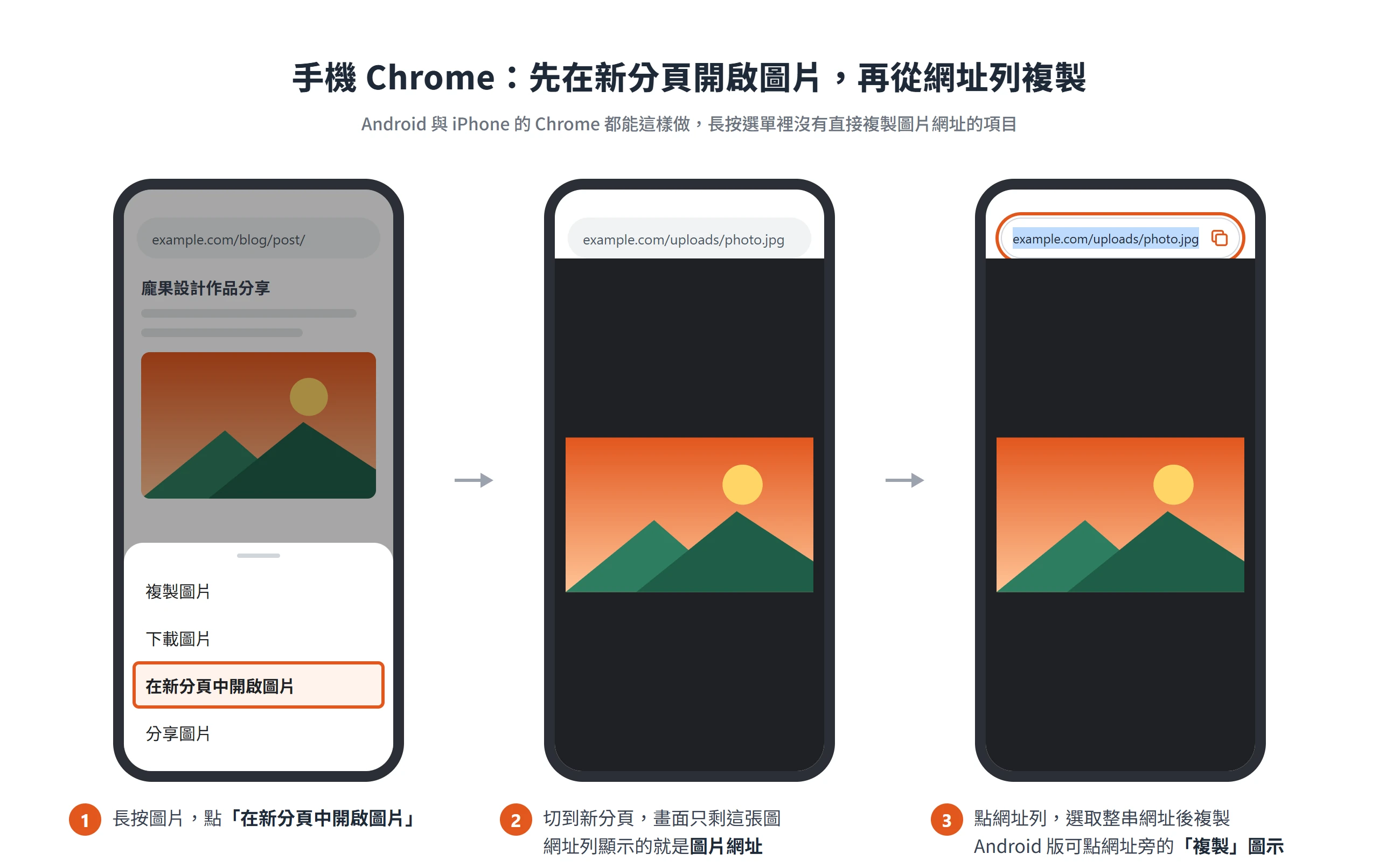
很多人以為手機長按圖片,也會跳出像電腦那樣的「複製圖片網址」。實際上,手機瀏覽器為了方便儲存與分享,長按選單偏向放「複製圖片」、「下載圖片」、「在新分頁中開啟圖片」和「分享圖片」這幾項。以目前 Chrome 手機版的設計來看,只有圖片同時是連結時,才會多一個複製連結網址的項目,而它複製的是連結的目的地,不是圖片。
iPhone 上的 Chrome 配置類似,長按選單有複製圖片、在新分頁開啟圖片,以及把圖片存進相簿的項目,同樣沒有直接複製圖片網址的選項。選單項目會隨版本調整,實際以自己手機上的畫面為準。
Chrome 手機版先在新分頁開啟圖片再從網址列複製
既然長按選單裡有在新分頁開啟圖片的項目,就可以繞個路,讓圖片單獨開在一個分頁,再從網址列把網址複製出來。Android 和 iPhone 的 Chrome 都適用,步驟如下。
- 長按要取得網址的圖片。
- 在跳出的選單點選「在新分頁中開啟圖片」,iPhone 版的字樣是「在新分頁開啟圖片」。
- 切到新開的分頁,網址列顯示的就是這張圖片的網址。
- 點一下網址列,選取整串網址後複製。
至於複製這一步,依照 Google 說明文件,Android 的 Chrome 輕觸網址列後,網址旁邊會出現「複製」圖示,點一下就複製;iPhone 的 Chrome 則是輕觸網址列選取整串網址,再輕觸所選網址並點「複製」。新分頁裡只出現圖片本身,也代表網址指向的確實是圖片檔,等於順便完成了驗證。
iPhone 的 Safari 找不到複製圖片位址時的 3 條替代路線
iPhone 的 Safari 長按圖片時,選單偏向拷貝圖片、儲存與分享,不一定看得到複製圖片位址這一項,選項也會隨 iOS 版本變動。
找不到時有三條路可以走。一是改用 Chrome app,照上一小節的做法操作;二是走下一節說明的 Google 圖片分享連結;三是一定要圖片檔本身的網址、手機上又找不到辦法時,改到電腦上操作最穩。千萬別把長按選單裡的拷貝當成拷貝網址,貼出去的會是圖片本身,在只收文字的欄位裡通常什麼也貼不進去。
Google 圖片搜尋結果的網址有分享連結和圖片檔兩種
不少人是在 Google 圖片搜尋裡看到想要的圖,這時能拿到的網址有兩種,用途不一樣。
Google 說明文件提供的是分享連結。電腦版在圖片搜尋結果中點選圖片,在右側面板點「更多」,選「分享」,再按「點選即可複製連結」下方的網址。Android 的 Chrome 是點開圖片後,從右上方的「更多」依序選「分享」、「複製連結」;iPhone 的 Safari 和 Google app 則是「更多」、「分享」、「複製」。
這個以 share.google 開頭的連結,用途是把圖片分享給別人看,多半不能直接當成圖片檔網址,貼進 img 標籤或圖片欄位。需要圖片檔本身的網址,要走另一條路。先點開圖片進入預覽,再在預覽的大圖上按右鍵,複製圖片網址,或選「在新分頁中開啟圖片」後從網址列複製。
結果頁上一格一格排開的小圖多半是縮圖版本,直接在小圖上複製,拿到的常是縮圖的網址,網域裡也常見 gstatic 字樣。想要較大的圖,就先進預覽,必要時前往來源網頁,在原圖上複製。
網站擋右鍵或圖片是背景圖時,用開發人員工具找出圖片網址
有些網站會擋掉右鍵選單,圖片也可能是以 CSS 背景圖的形式放進頁面,右鍵根本不會出現圖片相關的項目。這時瀏覽器內建的開發人員工具,能直接看到圖片是從哪裡載入的。
Chrome 在網頁元素上按右鍵選「檢查」就能開啟,也可以按 F12 或 Ctrl+Shift+I,Mac 則是 Cmd+Option+I。Edge 和 Firefox 也有類似的工具,F12 同樣能叫出來;Safari 則要先到「設定」的「進階」選取「顯示網頁開發者的功能」,選單列出現「開發」選單後才找得到。
元素面板裡的 img 標籤與背景圖
開啟工具後,先點工具列上的元素選取圖示,再點頁面上的圖片,元素面板會標示出對應的 HTML。一般圖片是 img 標籤,它的 src 屬性就是圖片網址。有些 img 另外帶有 srcset,裡面列出同一張圖的好幾個尺寸版本,各有各的網址,想要大圖就挑標示尺寸數字最大的那一個。
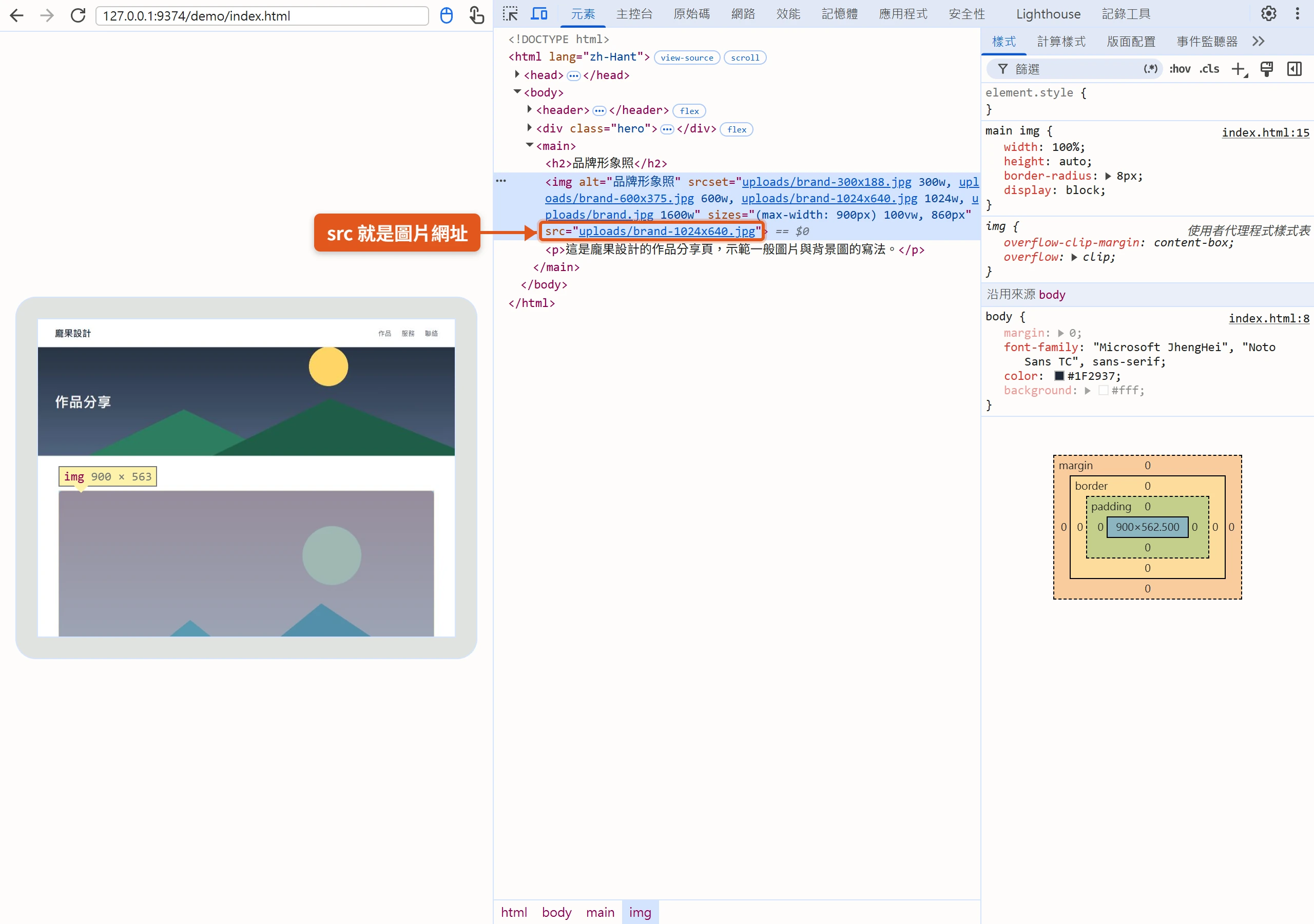
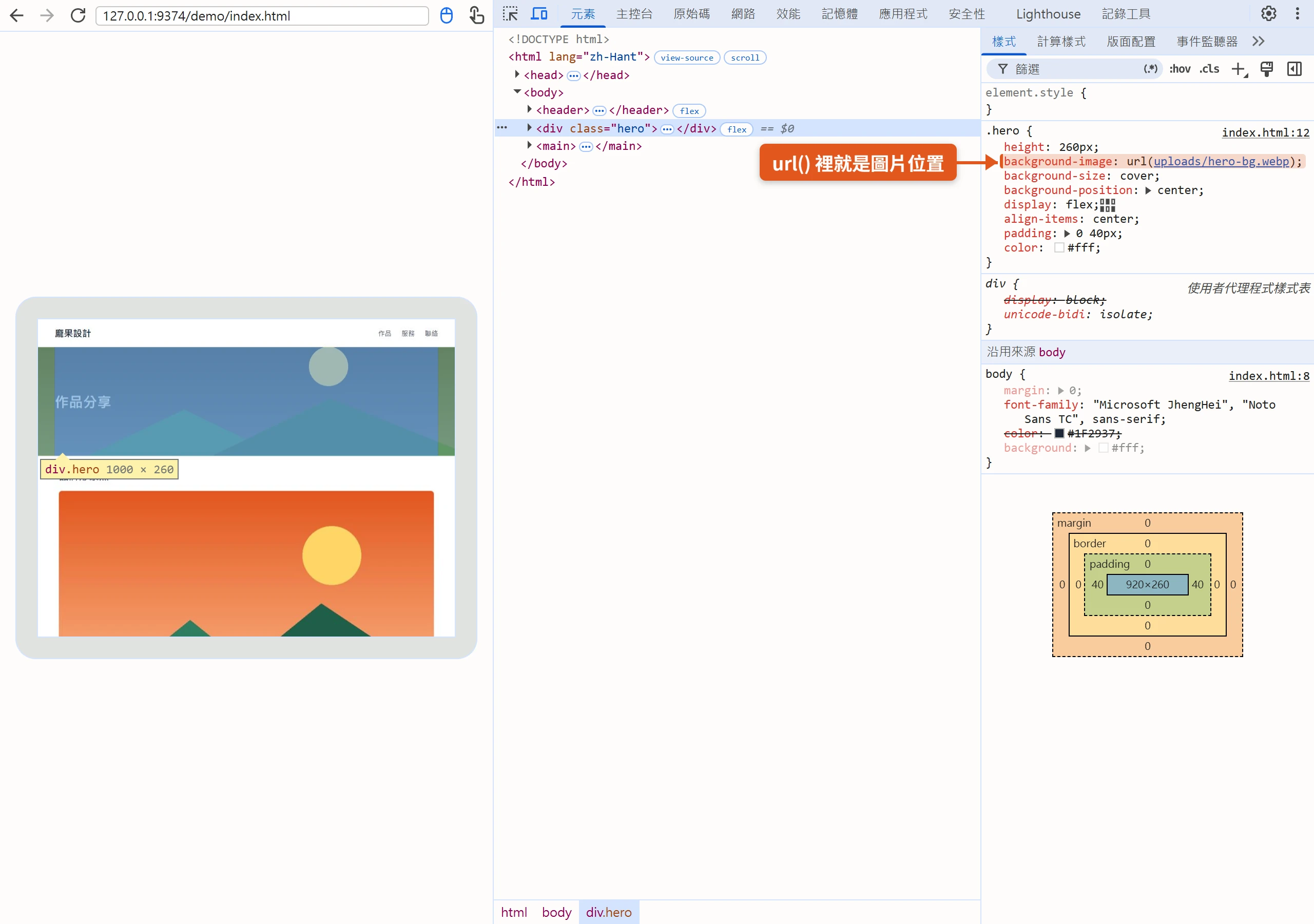
如果圖片是背景圖,網址會寫在樣式面板的 background-image 屬性裡,括號中的內容就是圖片位置。有時點不到圖片,是因為上面蓋了一層透明的元素,這時在元素面板往上下層的節點找,通常就能找到。找到網址後複製出來,貼進新分頁確認一次。
網路面板篩出圖片請求並複製網址
切到網路面板,把類型篩選設成圖片,再重新整理頁面,這個頁面載入的每一張圖都會列在清單裡。點選其中一筆可以預覽圖片,確認是要的那張之後,在該筆請求上按右鍵,選複製,再選複製網址。
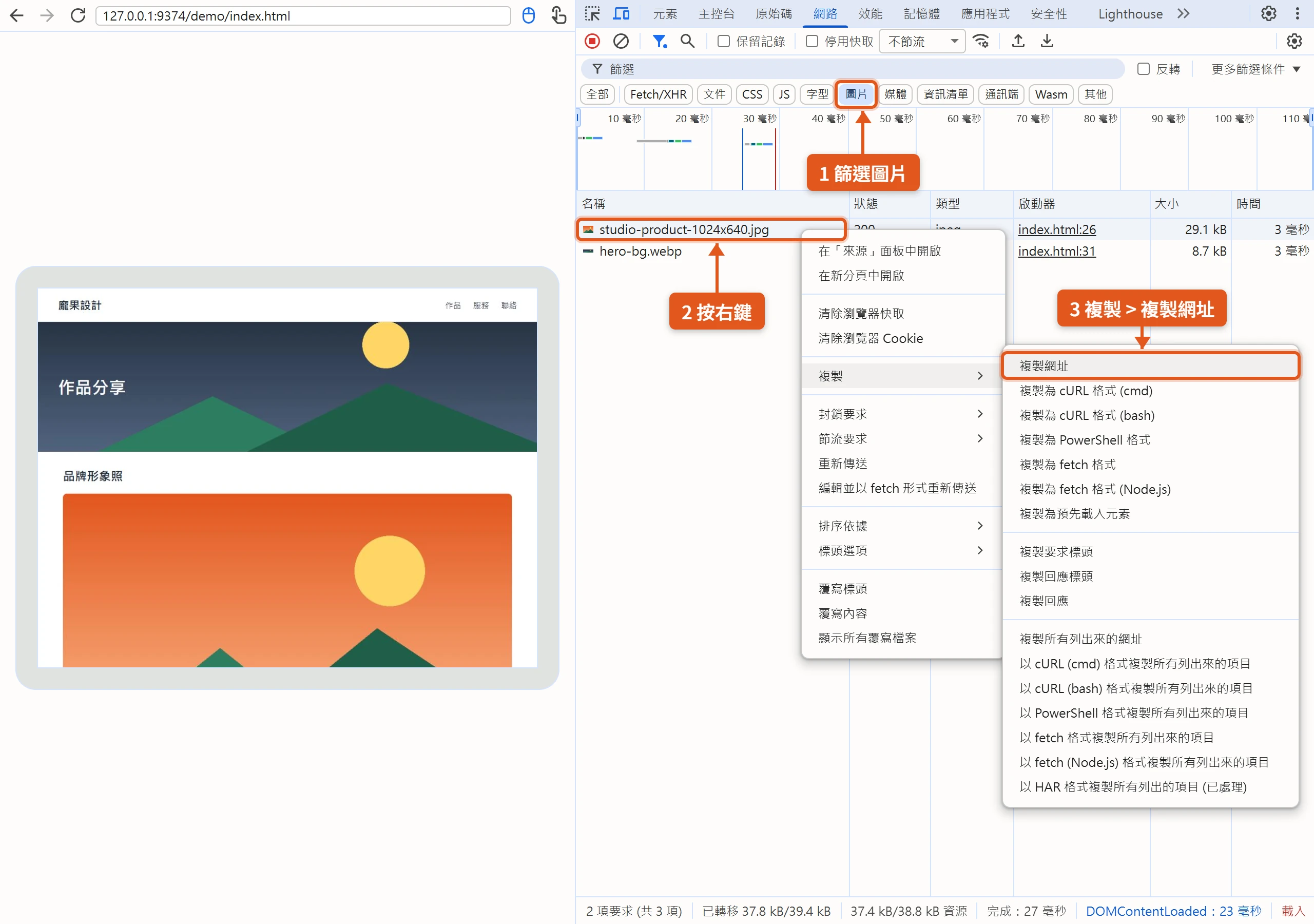
要先開著面板再重新整理,請求才會被記錄下來。滑到畫面才會載入的圖片,需要先把頁面捲到那張圖出現,清單裡才找得到對應的請求。頁面上圖片很多、又想一次找出所有圖片網址時,這個做法比逐張按右鍵快。
複製出來是縮圖或 data URL 字串時的處理
複製成功不代表拿對。最常見的落差有兩種:網址指向的是縮小的版本,或是貼出來一大串以 data: 開頭的字元。前者圖片能顯示,只是太小;後者則連網址都不是。
檔名或參數帶尺寸的縮圖網址,要回到大圖再複製
縮圖的網址常帶有尺寸線索,例如檔名尾端的 -300x200,或網址後面接的 ?w=300 這類寬度參數。WordPress 網站會依媒體設定自動產生縮圖、中、大等不同尺寸的圖片,所以檔名帶著寬高數字的圖片相當常見。這種網址貼出去,圖片會比預期的小,放大後也容易模糊。
補救的方式是回到網頁,先點開圖片看大圖(可能是燈箱放大,也可能是圖片專屬的頁面),再在大圖上複製網址。複製後貼進新分頁,看圖片的尺寸夠不夠用。自己動手改網址裡的尺寸數字去猜原圖位置不太可靠,改完常常變成找不到檔案。網站沒有提供大圖的話,能取得的就只有現有這一張。
data URL 的一長串字元不是網址
如果複製圖片網址之後,貼出來的是 data:image/png;base64, 開頭、長到看不完的字元,就代表這張圖是以 data URL 的形式直接寫在網頁裡。MDN 的說明是,data URL 以 data: 為前綴,把小型檔案內嵌進文件。圖片資料就在這串字元裡,沒有獨立的檔案位置,也就沒有能外連的網址。
MDN 也提到,data URL 曾被用在網路釣魚等攻擊,現代瀏覽器因此都會阻擋網頁把整個分頁導向 data URL。要拿到能外連的網址,補救有兩條路:一是回到頁面用開發人員工具,看同一張圖有沒有另外的檔案網址;二是找不到的話,就把圖片另存下來,上傳到自己的圖床或網站媒體庫,改用上傳後得到的網址。
貼進網頁或後台前,先用新分頁驗證網址
取得網址之後,先貼進瀏覽器的新分頁。畫面只出現那一張圖,就是圖片檔網址;如果跳到整個網頁、登入頁或錯誤頁,代表複製錯了,或這張圖設有存取限制。
驗證過了,再貼到實際要用的位置。寫 HTML 時放進 img 標籤的 src 屬性;Markdown 的圖片語法是驚嘆號加上方括號包住的說明文字,後面再接圓括號包住的網址;論壇和各種後台,通常貼在標明「圖片網址」或「圖片連結」的欄位。
圖片網址也能拿來做以圖搜尋,在 google.com 按「以圖搜尋」圖示,在「貼上圖片連結」處貼上網址,再按搜尋。Google 說明文件提醒,瀏覽器不會把搜尋的網址存進瀏覽記錄,但 Google 可能會儲存這些網址,用來提升產品和服務品質。
外連他人圖片的網址可能隨時失效,授權也要留意
圖片放在別人的伺服器上,網址能不能一直用,決定權在對方。對方改檔名、搬站或刪掉圖片,貼出去的圖就會變成破圖,而且不會事先通知。
另一個常見的原因是防盜連結。Cloudflare 說明文件指出,這項功能會拒絕 HTTP referer 不含網站自家網域(且不是空白)的請求,目的是避免圖片被其他網站使用,並減少原站的頻寬消耗。換句話說,同一個網址在原網站看得到,貼到別的網站卻可能顯示不出來。
別人拍的照片、做的圖有著作權,取得網址不等於取得使用許可。要放在自己的網站或商品頁,使用前先確認站方的授權說明;長期要用的話,改放自己的圖,上傳成自己網域下的網址,穩定度與授權都掌握在自己手上。
下次要複製圖片網址時,動手之前先想一下這串網址要貼去哪裡。需要圖片檔本身,就用電腦的右鍵選單或手機的新分頁做法;只是想把圖分享給別人看,Google 圖片的分享連結或網頁網址就夠用。複製完貼進新分頁看一眼,圖片網址有沒有拿對,馬上就知道。