
雙擊一個 EPS 檔,螢幕上有時只出現一塊模糊的小圖,甚至是一個空框,可是同一份檔案交給輸出設備,印出來的卻是銳利清楚的線條。這裡說的 EPS 檔(Encapsulated PostScript),是副檔名為 .eps、設計與印刷常用的圖檔格式,不是財報上的每股盈餘。
螢幕和成品會不一樣,是因為 EPS 檔裡其實裝著兩份東西。再加上 Windows 版 Word 插不進去、Mac 的預覽程式不再支援、存檔時半透明效果被拉平,不少人拿到 EPS 後反而不知道從哪裡下手。EPS是什麼、該怎麼開、交給印刷廠前要檢查哪些選項,都能從這個格式的設計方式推得出答案。
要弄懂為什麼畫面和成品會有落差,得先看清楚這個檔案原本是為了什麼而生。
EPS是什麼?
EPS 是 Encapsulated PostScript 的縮寫,副檔名為 .eps。PostScript 是 Adobe 發展的頁面描述語言,用程式指令告訴輸出設備線條怎麼走、顏色怎麼填、文字放在哪裡;EPS 則是把這類指令「封裝」成單一圖檔的格式,由 Adobe 在 1980 年代後期建立,最新的公開版本 EPSF 3.0 發表於 1990 年。
所謂封裝,重點在「單頁」與「可匯入」兩件事。美國國會圖書館在數位保存格式描述裡,把 EPS 定義為最多只描述單一頁面、可被其他應用程式匯入的 PostScript 程式。換句話說,排版軟體不必理解整份繪圖指令,也能把它當成一個獨立的零件放進版面,這種設計很適合交換印刷用的插圖。
EPS 常見的內容是向量插圖、標誌與印刷用圖,也能內含點陣資料。向量圖用數學描述形狀,放大不會失真;點陣圖由像素組成,放大就會變模糊。EPS 以向量為主的特性,讓同一份檔案可以從名片尺寸一路用到看板尺寸。
實際碰到 EPS 時,最常遇到的麻煩是打不開、效果跑掉和送印被退件,這三件事都能追溯到這個格式的設計方式。
一個 EPS 檔同時裝著繪圖指令與螢幕預覽圖
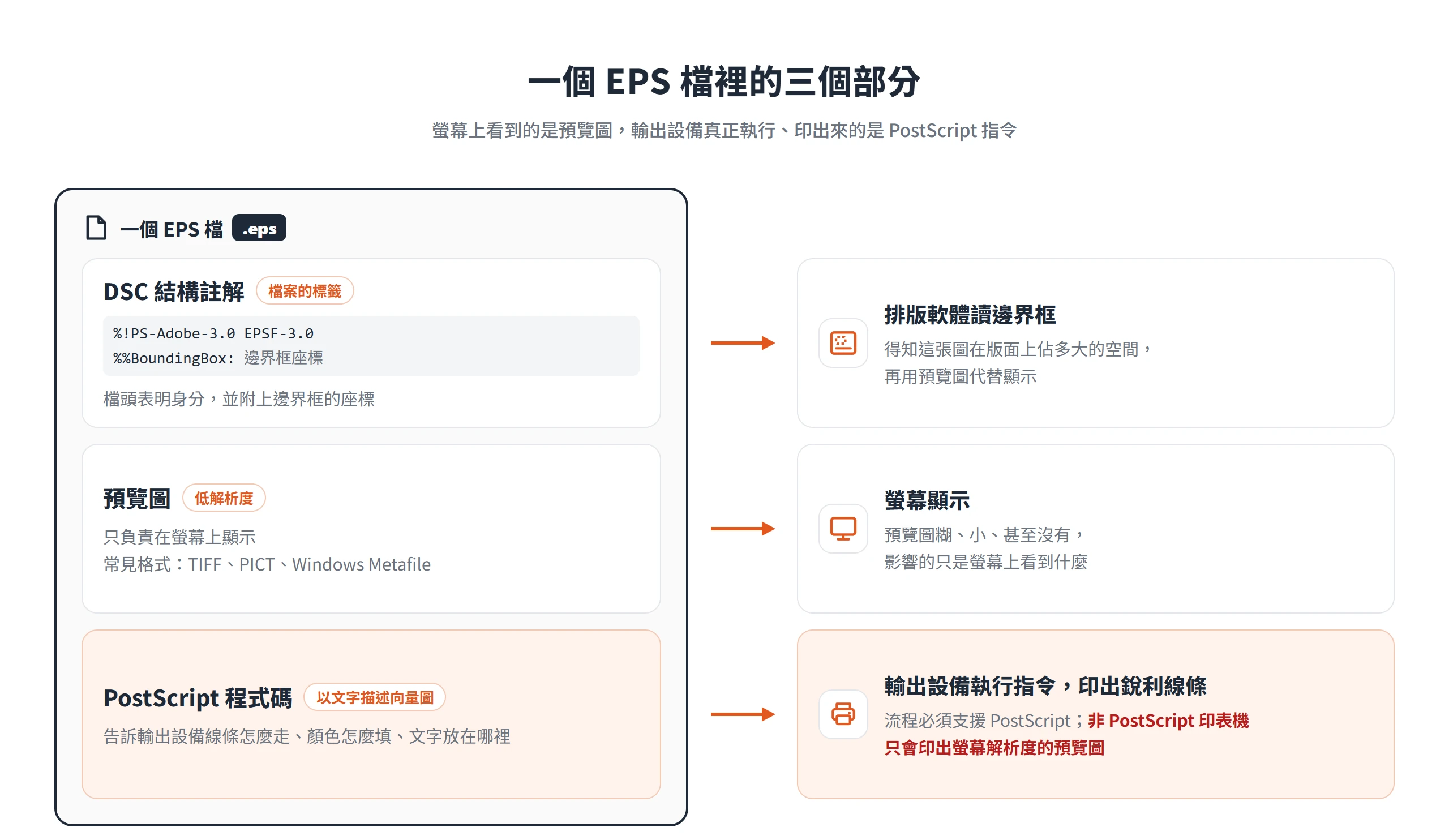
根據美國國會圖書館的描述,EPS 檔由三個部分組成:PostScript 程式碼、預覽圖,以及 DSC 結構註解。PostScript 程式碼以文字形式描述向量圖,是輸出設備真正會執行、印出來的內容;預覽圖的解析度較低,只負責在螢幕上顯示,常見的格式有 TIFF、PICT 或 Windows Metafile。
DSC 註解則像檔案的標籤。檔頭必須有一行 %!PS-Adobe-3.0 EPSF-3.0 表明身分,並附上邊界框(%%BoundingBox)的座標。排版軟體靠這組座標得知這張圖佔多大的空間,再用預覽圖在螢幕上代替顯示。
分清楚指令與預覽這兩層,就不會把螢幕上看到的畫面誤認成檔案本身。預覽圖糊、小、甚至沒有,影響的是螢幕上看到什麼;真正決定印出什麼的,是裡面的 PostScript 指令。
TIFF 預覽在 Windows 與 Mac 之間最通用
Photoshop 與 Illustrator 存成 EPS 時,對話框都會讓人選擇預覽格式。Adobe 的 Photoshop 說明寫到,預覽會建立一份低解析度影像,供目的應用程式檢視;如果檔案要在 Windows 與 Mac 之間共用,就選 TIFF。8 位元的預覽是彩色,1 位元的預覽是黑白,而且邊緣會出現鋸齒。
Illustrator 的 EPS 選項另外提供不產生預覽的選擇,選 TIFF(8 位元彩色)時,還能決定背景要透明或不透明。Adobe 在說明裡建議,EPS 若要用在 Microsoft Office 應用程式,就選不透明。不過 Windows 版的 Office 已經關閉了插入 EPS 的功能,這項建議如今的適用範圍很窄。
選預覽格式的原則很單純,只要不確定對方用什麼系統,就選 TIFF,避免對方在版面軟體裡只看到一個空白的預覽。
預覽空白或模糊時,檔案多半仍能正常印出
螢幕上只剩一個空框或一張糊糊的小圖時,別急著判定檔案壞了。看不懂預覽的程式通常只會顯示空框,裡面的 PostScript 內容仍然可以正確列印,因為螢幕顯示和實際輸出讀的是不同的部分。
有一種情況特別常見。Adobe 的 Illustrator 說明提到,以 PICT 預覽存成的 EPS,從 macOS 傳到 Windows 時,預覽有時會遺失,連結進文件後就看不到;重新以 TIFF 預覽存檔,預覽就能恢復。
反過來的情況則要小心。Photoshop 的說明提醒,要列印 EPS 應使用 PostScript 印表機,非 PostScript 印表機只會印出低解析度的預覽圖。所以送印的輸出流程必須真的支援 PostScript,否則印出來的會是那張低解析度預覽,而不是銳利的向量線條。
開啟 EPS 的方式取決於要編輯還是只看內容
EPS 該用什麼軟體開,取決於打開之後要做什麼。大致可分成三種情況:要保留向量、繼續編輯線條和色塊,就得用向量軟體;點陣軟體開啟時會先把向量轉成像素;Windows 版 Office 與 Mac 內建的預覽程式則已經不再支援。
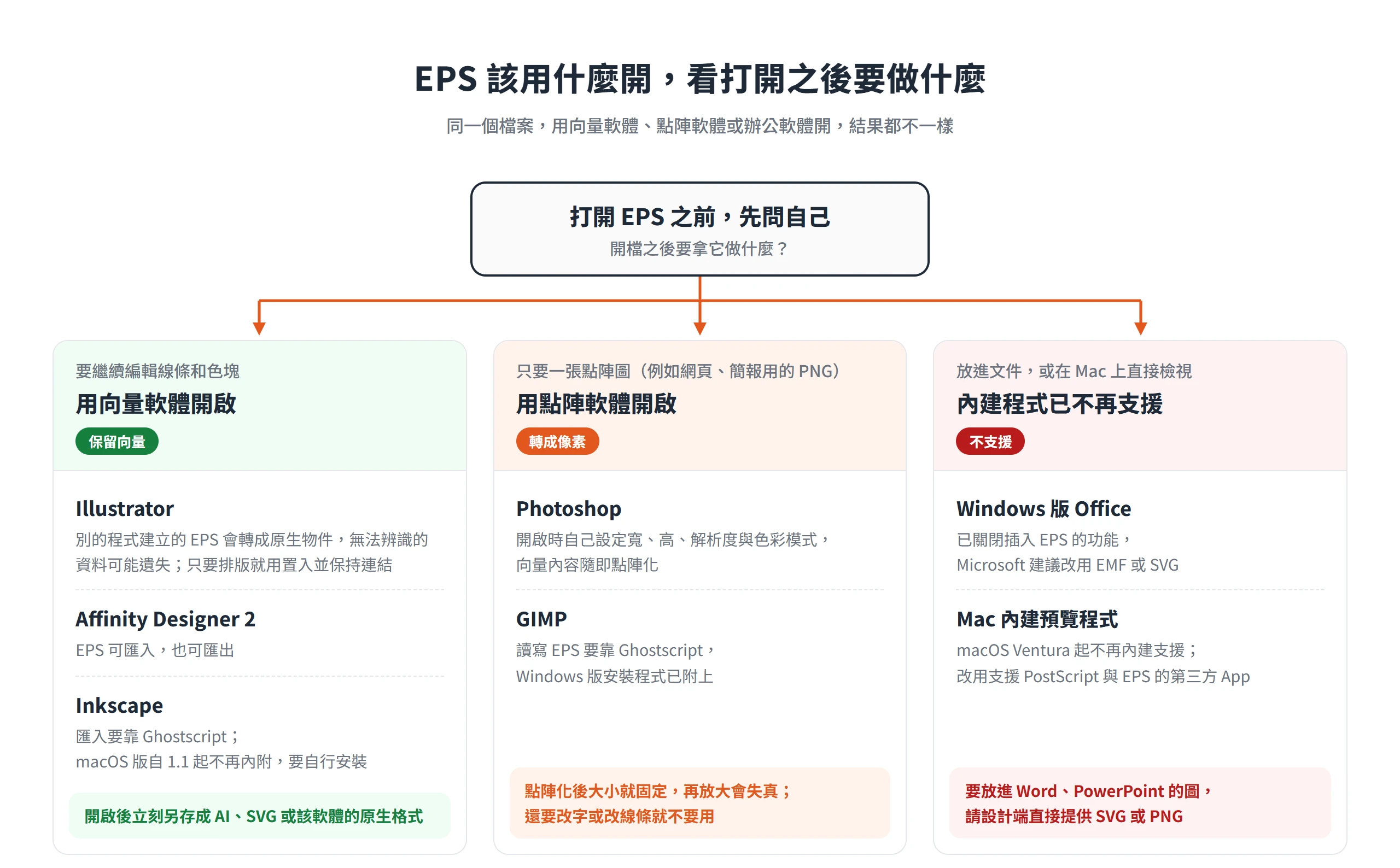
三種情況在開檔當下發生的事都不同,挑對工具才不會在不知不覺中損失內容。另外,網路上有不少線上轉檔網站,但這類服務需要把檔案上傳出去,客戶的稿件或尚未公開的設計不適合這樣處理,來源品質也難以確認,不建議用這種方式處理。
Illustrator、Affinity 與 Inkscape 可以保留向量內容
Adobe Illustrator 開啟別的應用程式建立的 EPS 時,會把所有物件轉成 Illustrator 的原生物件。如果檔案含有 Illustrator 無法辨識的資料,就可能遺失資料。所以只是要排版、不需要編輯個別物件時,Adobe 建議用置入並保持連結的方式,而不是直接開啟或嵌入。
如果這份 EPS 本來就是 Illustrator 存出來的,情況就不太一樣。Illustrator CS 之後存的 EPS 同時含有原生 Illustrator 資料和 EPS 資料,在 Illustrator 重新開啟時,讀的是原生資料,不是 EPS 那一層,所以物件與透明效果會維持存檔前的樣子。
其他向量軟體也能處理 EPS。Affinity Designer 2 的支援格式表把 EPS 列為可匯入也可匯出;Inkscape 則可能要多一道手續,因為它匯入 EPS 時要靠 Ghostscript 處理。根據 Inkscape 1.1 的版本說明,macOS 版從這一版起不再內附這個元件,Mac 使用者要開 EPS,得自行安裝 Ghostscript,並讓 Inkscape 找得到它。
不論用哪一套軟體,開啟後都建議立刻另存成 AI、SVG 或該軟體的原生格式,之後的編輯就不必再依賴 EPS。
Photoshop 與 GIMP 開啟時會先轉成像素
Photoshop 是點陣軟體,開啟 EPS 的當下會跳出對話框,要自己決定寬、高、解析度與色彩模式,也能勾選消除鋸齒。EPS 裡的向量內容沒有固定的解析度,所以開多大都不會糊;不過一旦點陣化,大小就固定了,之後再放大就會失真。
Photoshop 的說明也提到,EPS 內的向量資料只有其他應用程式讀得到,用 Photoshop 重新開啟時會被點陣化。因此這條路適合要把 EPS 變成點陣圖的人,例如轉成 PNG 放進網頁或簡報;還需要改字或改線條的人,就不該用它開。
GIMP 的情況類似,它同樣是點陣軟體。GIMP 的文件說明,讀寫 .ps 與 .eps 要靠 Ghostscript,Windows 版的安裝程式已經附上;其他平台則要另外確認 Ghostscript 有沒有安裝。
Windows 版 Office 與 Mac 內建預覽程式已不再支援 EPS
Microsoft 的支援頁說明,Windows 版的 Office 2024、2021、2019、2016、2013、2010 與 Microsoft 365 都已經關閉插入 EPS 的功能,理由是 EPS 檔允許內嵌腳本,可能成為惡意攻擊的途徑。Microsoft 建議改用 EMF 或 SVG 當替代格式。
舊文件的情況比較單純。從 Office 2010 開始,EPS 在插入時就會自動轉成較安全的 EMF 格式,所以早先插進文件裡的 EPS,目前仍然看得到、用得到。
Mac 的狀況則出於另一個原因。Apple 的支援頁指出,在 macOS 12 或更早的版本,可以用內建的預覽程式檢視與列印 .ps、.eps 檔;從 macOS Ventura 起,系統已不再內建這項支援。要打開的話,Apple 建議使用支援 PostScript 與 EPS 的第三方 App,App Store 或其他管道都找得到。如果手邊有支援 PostScript 的印表機,也可以在「印表機與掃描器」設定裡開啟該印表機的列印佇列,把檔案拖進去直接印出。
實務上,要放進 Word 或 PowerPoint 的圖,請設計端直接提供 SVG 或 PNG,不要給 EPS。這樣對方不用處理格式問題,也不會遇到插入被擋的狀況。
EPS 沒有透明度也沒有圖層
EPS 的限制不在軟體,而在格式本身。美國國會圖書館的描述把 PostScript 圖像模型的缺點歸納為不支援圖層與透明度,Adobe 的說明也寫到,EPS 原生不支援透明效果。
對設計師最直接的影響,是半透明的陰影、漸層遮色片這類效果,存成 EPS 時會被拉平,而且不可逆。等到檔案交出去才發現效果變樣,往往已經來不及補救。
半透明效果存成 EPS 後會被拉平
所謂拉平(Illustrator 繁體中文介面稱為「平面化」),是把含有透明的藝術圖分割成向量區域與點陣化的區域,讓不認得透明的格式也能呈現出相近的結果。Illustrator 存 EPS 時,會把這份拉平後的資料和原生資料放進同一個檔案裡。
這就是「自己重開沒事、別人開卻變樣」的原因。Adobe 的說明指出,Illustrator CS 之後存的 EPS,在 Illustrator 重新開啟時讀的是原生(未拉平)資料,置入其他應用程式時讀的則是 EPS(已拉平)資料。同一個檔案,兩種讀法,看到的畫面自然不同。
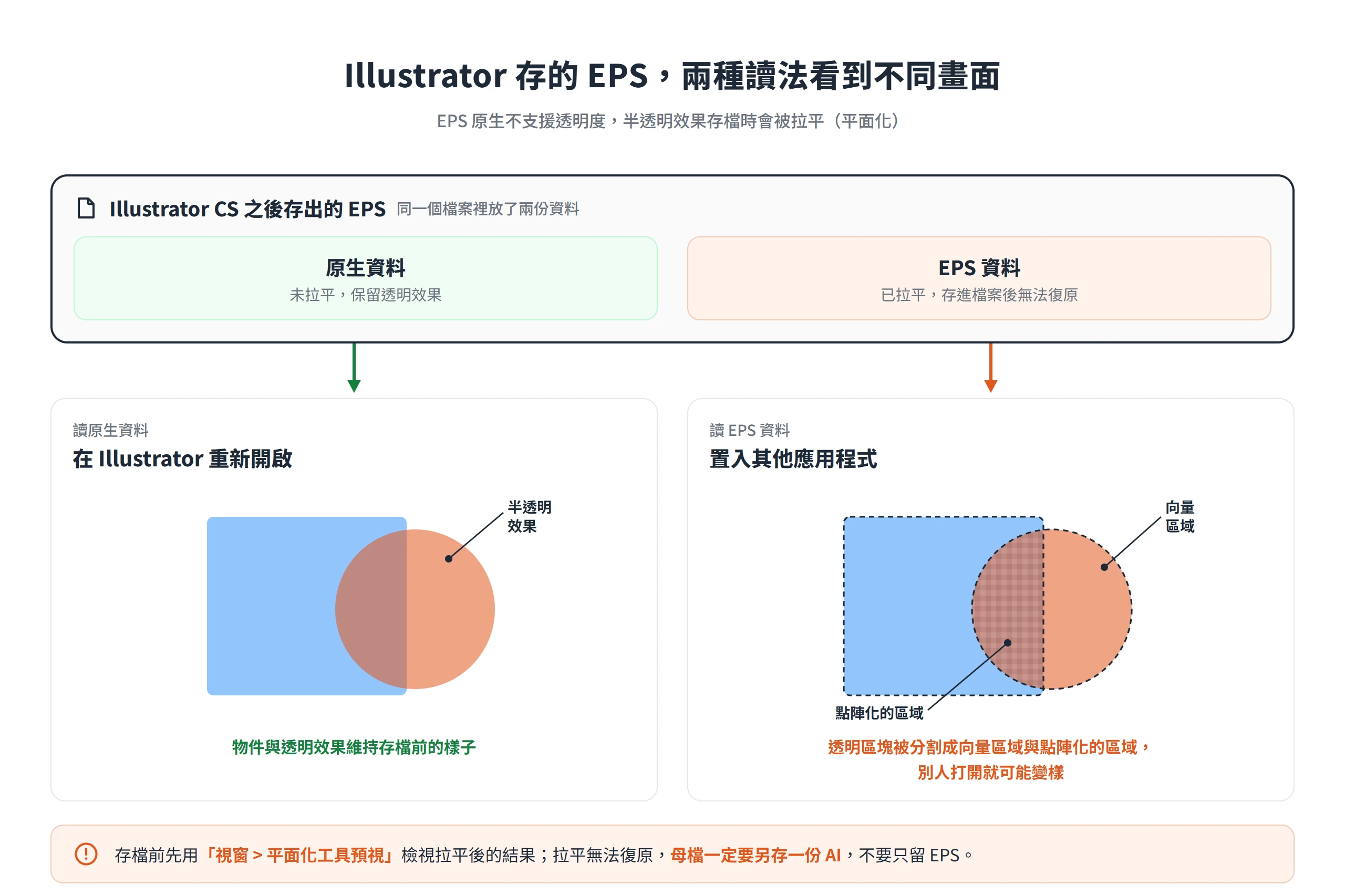
存檔之前,可以先用「視窗 > 平面化工具預視」(Flattener Preview)面板檢視拉平後的結果,存檔時也能套用平面化預設集。由於拉平的結果存進檔案後無法復原,母檔一定要另存一份 AI,不要只留 EPS。
一個 EPS 檔只描述單頁與單一矩形範圍
從規格來看,EPS 最多只描述一個頁面,範圍限於單一矩形,也沒有圖層。這代表多頁的成品,例如一本型錄,並不適合用 EPS 來承載。
Illustrator 的多畫板是另一回事。存成 EPS 時勾選「使用工作區域」(Use Artboards),Illustrator 會替每個畫板各存一個獨立的 EPS 檔,另外再多出一個含有所有畫板的主檔。這是軟體在存檔時做的安排,EPS 規格本身仍然不支援多頁。
另外,EPS 存出去之後,內容就不容易再被編輯。Adobe 的說明提到,存成 EPS 後,需要 Illustrator 這類專業軟體才能編輯;文字轉成外框或沒有嵌入字型的話,之後要改字都很困難。所以 EPS 適合當交出去的版本,不適合當日後修改的底稿。
AI、PDF 與 SVG 已分攤 EPS 過去的工作
Adobe 在 Illustrator 的存檔說明裡直接寫到,EPS 格式過去很常用,但已不適合現代的工作流程。Adobe 的 AI 與 EPS 比較頁也提到,Illustrator 早期把 EPS 當標準格式,直到 9.0 版之後才逐漸遠離它。
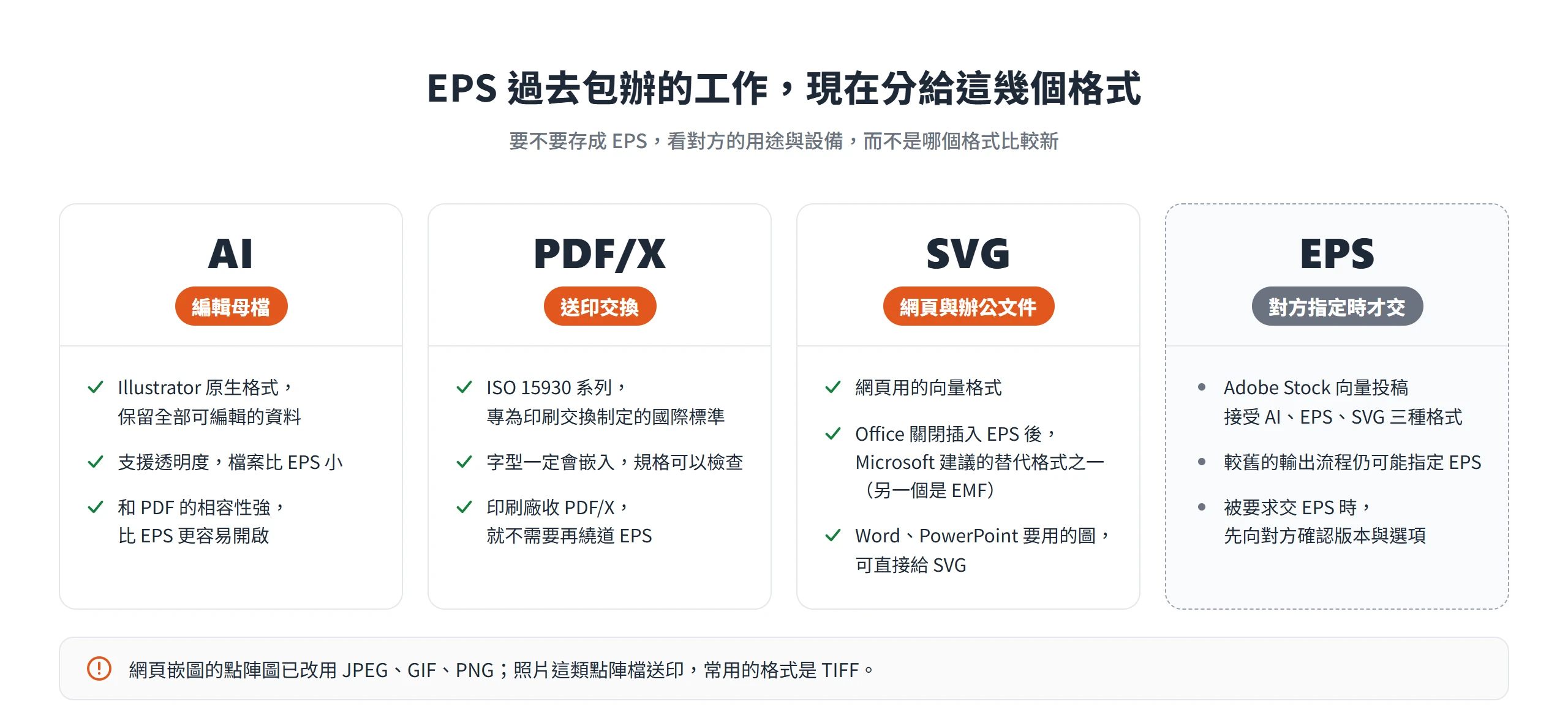
EPS 原本一個格式包辦了編輯、交換、印刷和網頁嵌圖,現在這些工作分給了別的格式。Adobe 的說明把幾種格式放在一起對照:PDF 比較容易編輯、相容性較好,EPS 則較適合舊式設備;SVG 適合網頁,EPS 偏向印刷;AI 比 EPS 更利於編輯。所以判斷要不要存成 EPS,看的是對方的用途與設備,而不是哪個格式比較新。
PDF/X 是專為印刷交換制定的國際標準
美國國會圖書館的格式描述指出,在許多情境下 EPS 已經被 PDF 取代。PDF 之中專為印刷交換制定的是 PDF/X,屬於 ISO 15930 系列的國際標準。例如 PDF/X-4(ISO 15930-7)規範以 PDF 1.6 為基礎,讓印刷複製所需的全部元素都能放在同一個檔案裡完整交換。
PDF/X 適合送印,是因為它的規格可以檢查,字型也一定會嵌入。Adobe Acrobat 的說明寫到,符合 PDF/X 的檔案是為高解析度印刷製作而設,字型內嵌則是符合 PDF/X 的必要條件。
EPS 時代常見的狀況,像是字型沒有嵌入、螢幕預覽和實際內容不一致,PDF/X 都把對應的要求寫進規格,讓檔案交出去之前就能檢查。印刷廠若收 PDF/X,就不需要再繞道 EPS。
AI 負責編輯母檔,SVG 負責網頁
AI 是 Illustrator 的原生格式,保留全部可編輯的資料。Adobe 的比較頁指出,AI 檔案比 EPS 小,也支援透明度,和 PDF 的相容性強,因此比 EPS 更容易開啟。
SVG 則是網頁用的向量格式,在網頁與辦公文件裡接下了 EPS 的位置,Microsoft 建議的替代格式之一就是 SVG。Adobe 的比較頁也提到,EPS 原本用於網頁嵌圖,現在已被 JPEG、GIF 與 PNG 取代。
照片這類點陣檔案送印另有考量,常用的格式是 TIFF。EPS 是向量檔的送印格式,不是照片的首選。
素材網站與舊式輸出設備仍可能指定 EPS
既然 EPS 已經過時,為什麼還會被要求交 EPS?原因是有些平台的投稿規格和舊式流程,仍然寫著 EPS。Adobe Stock 的向量投稿就接受 AI、EPS、SVG 三種格式;投稿 EPS 時,為了讓預覽圖清楚,Adobe 建議畫板輸出達到 15 MP 以上,或使用「高解析度」透明度預設集輸出。
另一類是舊式輸出設備。Adobe 的說明提到,EPS 對舊設備較合適,所以較舊的輸出流程仍可能指定 EPS。被要求交 EPS 時,先向對方確認版本與選項,再逐項核對存檔設定,比按照自己的習慣直接存更不容易出錯。
存成 EPS 交給印刷廠前要檢查的事項
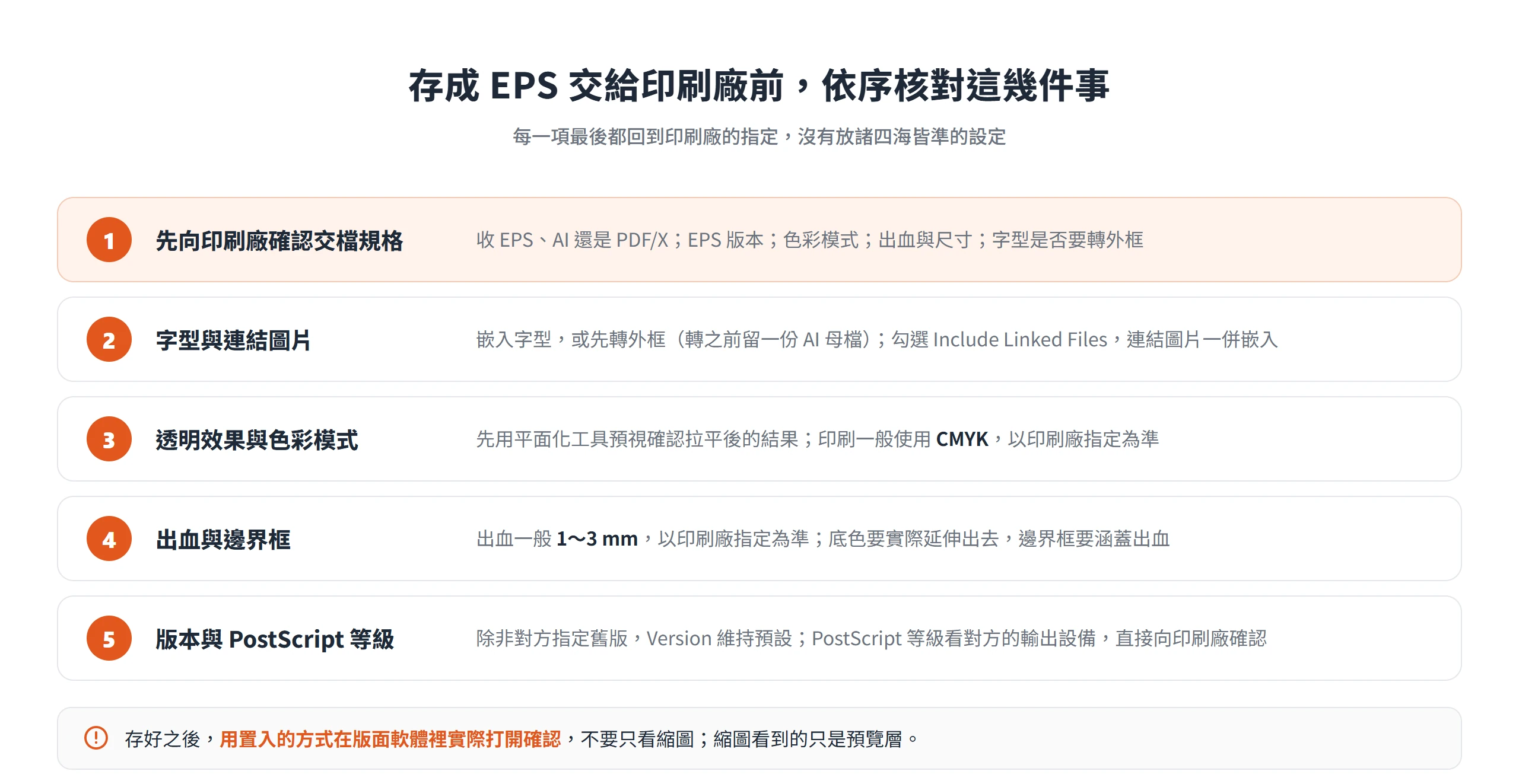
必須交 EPS 的時候,真正會影響印出結果的,是存檔時的少數幾個選項:字型怎麼處理、透明效果有沒有先確認、色彩模式對不對、出血有沒有進範圍。每一項處理不當,被退件或印出錯誤的機率都會跟著升高。
這些選項最後都要回到印刷廠的指定,沒有放諸四海皆準的設定。能不能判斷「這項要不要改」,比記住按哪個按鈕更重要。
交檔格式與存檔規格要先向印刷廠確認
EPS 已經不是預設的交檔格式,存檔前先問清楚對方收什麼。要問的資訊包括:收 EPS、AI 還是 PDF/X;EPS 要存成哪個版本;色彩模式;出血與尺寸;字型是否要轉外框。
其中出血一般是 1~3 mm,實際數字以印刷廠指定為準。對方沒有要求 EPS 的話,也不必硬存,直接依對方指定的格式交檔即可。
字型嵌入或轉外框,連結圖片也要一併嵌入
EPS 最常見的送印事故,是對方的電腦沒有那款字型而被替代,或是連結的圖片遺失。處理的方式有兩條,一條是存檔時嵌入字型,另一條是在存檔前把文字轉成外框。
兩者的差別在於,勾選 Embed Fonts 會嵌入具備字型廠商適當授權的字型,檔案會變大;置入其他應用程式(例如 InDesign)時,仍會顯示與列印原本的字型,但在沒有該字型的電腦上用 Illustrator 重新開啟,字型會被仿製或替代,這是為了防止嵌入的字型被非法使用。轉外框(文字選單的「建立外框」)則是把文字變成圖形,不再受字型影響,代價是無法再用文字工具修改,而且部分受外框保護的字型無法轉。所以轉外框之前,務必先留一份 AI 母檔,之後要改字才有路可走。
另一個容易漏掉的是連結圖片。Include Linked Files 會把連結到圖稿的檔案一併嵌入,沒有勾的話,對方打開時就可能找不到圖。
如果圖稿裡連結了從 Photoshop 存出的 EPS,還有一個小陷阱。Adobe 提醒,Photoshop 預設存的是二進位編碼的 EPS,被連結進 Illustrator 時可能造成存檔或列印錯誤,改存成 ASCII 編碼,或改交 AI、PDF,可以避開這個問題。
透明效果與色彩模式要在存檔前處理
存檔前,先用平面化工具預視面板確認透明區塊拉平後的結果,存檔時再選平面化預設集或自訂設定。色彩模式則要先確認印刷廠的要求,印刷一般使用 CMYK,實際以印刷廠指定為準。
如果文件是 RGB,又必須從不支援 RGB 輸出的應用程式列印,可以勾選 Include CMYK PostScript In RGB Files。勾選後,檔案仍能列印,重新用 Illustrator 開啟時,也還保留原本的 RGB 色彩。
漸層的選項也值得留意。Compatible Gradient And Gradient Mesh Printing 會把漸層與漸變網格轉成 JPEG,讓舊印表機也印得出來,但可能拖慢不需要它的印表機,所以對方設備夠新時不必勾。PostScript Level 3 才能完整輸出漸變網格,Level 2 會把漸變網格轉成點陣圖。疊印的處理方式也能在這個對話框裡選擇,依印刷廠的要求設定。
Photoshop 存 EPS 時另有一個 PostScript Color Management 選項,勾選後會把檔案資料轉換成印表機的色彩空間,CMYK 影像只有 PostScript Level 3 印表機支援這項功能;若檔案要置入另一個有色彩管理的文件,就不要勾選。
出血和邊界框要涵蓋正確的範圍
EPS 靠邊界框決定這張圖有多大,所以出血得畫進範圍內,同時又不能多帶畫板外不相干的東西。出血一般是 1~3 mm,以印刷廠指定為準,出血內的底色與圖案要實際延伸出去,不是只加上裁切標記就算完成。
Illustrator 存檔對話框裡的「使用工作區域」選項,會依畫板分別存出 EPS。存檔時請確認邊界框涵蓋的範圍就是想交出去的內容,不要多出畫板外的物件,也不要少掉出血。
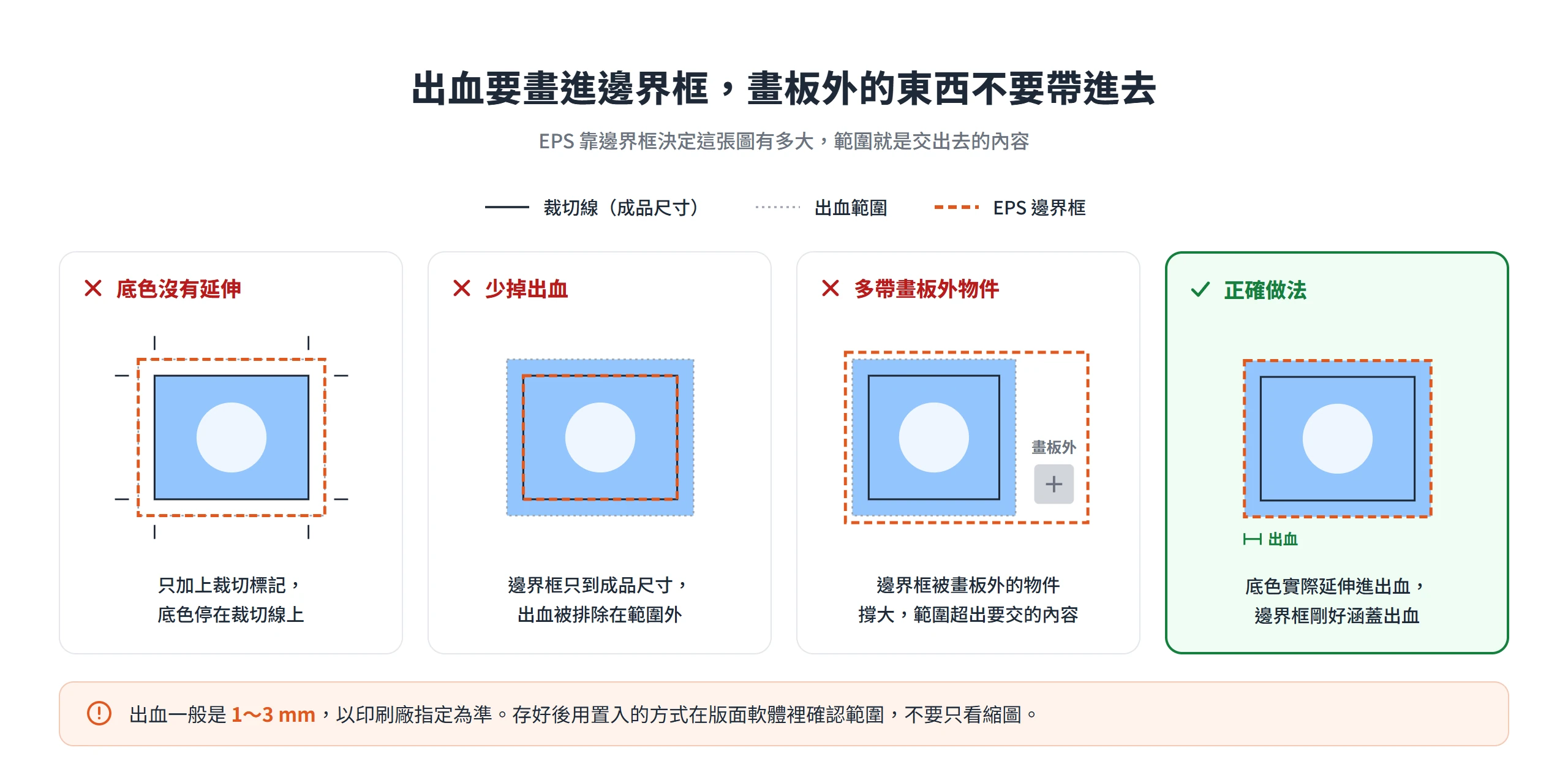
存好之後,用置入的方式在版面軟體裡實際打開確認,不要只看縮圖。縮圖看到的是預覽層,不代表裡面的內容與範圍都正確。
EPS Options 對話框的版本、預覽與 PostScript 等級
對話框裡其餘的選項,多半保持預設就好,改動之前先弄清楚它影響什麼。Version 預設會存成最新版本,選擇舊版會喪失部分資料,對話框下方也有警告,改之前要先讀。除非對方明確指定舊版,否則維持預設最穩。
Format 是預覽格式,前面已經說明。Include Document Thumbnails 只是讓 Illustrator 的開啟與置入視窗顯示縮圖,和印出的結果無關,可以依自己的需要勾選。
真正要看對方設備的是 Adobe PostScript 等級。Level 2 支援彩色與灰階的向量與點陣,也支援 RGB、CMYK 與 CIE 色彩模型;Level 3 則多了在 PostScript 3 印表機上列印漸變網格的能力。對方的輸出設備是哪一級,直接向印刷廠確認。
EPS 不是壞格式,只是它誕生在另一個年代,今天習以為常的透明度、多頁與跨平台預覽,當時都還沒有。遇到必須交 EPS 的情況,先問清楚對方要什麼,把 AI 母檔留好,再逐項核對存檔選項,多數問題在交檔之前就能解決。