
拿一支螢光筆,在名單上把符合條件的列圈起來,最後數數圈了幾個,這就是 COUNTIF 在做的事。countif excel 最常派上用場的時候,就是手上有一份名單,想知道某個來源、某個狀態或某個編號出現了幾次,又不想一筆一筆用眼睛數。
名單只有 12 筆時,數一數也無妨,筆數一多,眼睛就會漏。更麻煩的是有些結果看起來合理,卻永遠差一筆,原因可能只是某個儲存格裡多了一個看不見的空格。
COUNTIF 的語法不難,只有兩個引數。真正要花心思的是條件怎麼寫:空白格、重複值、日期、多個條件各有各的寫法與陷阱,而這些寫法都建立在同一件事上,就是 COUNTIF 怎麼比對儲存格。
COUNTIF Excel 函數是什麼?
COUNTIF 會在一個範圍裡,數出符合單一條件的儲存格有幾個。語法是 COUNTIF(range, criteria),兩個引數都必填,意思就是「要在哪裡找」與「要找什麼」。
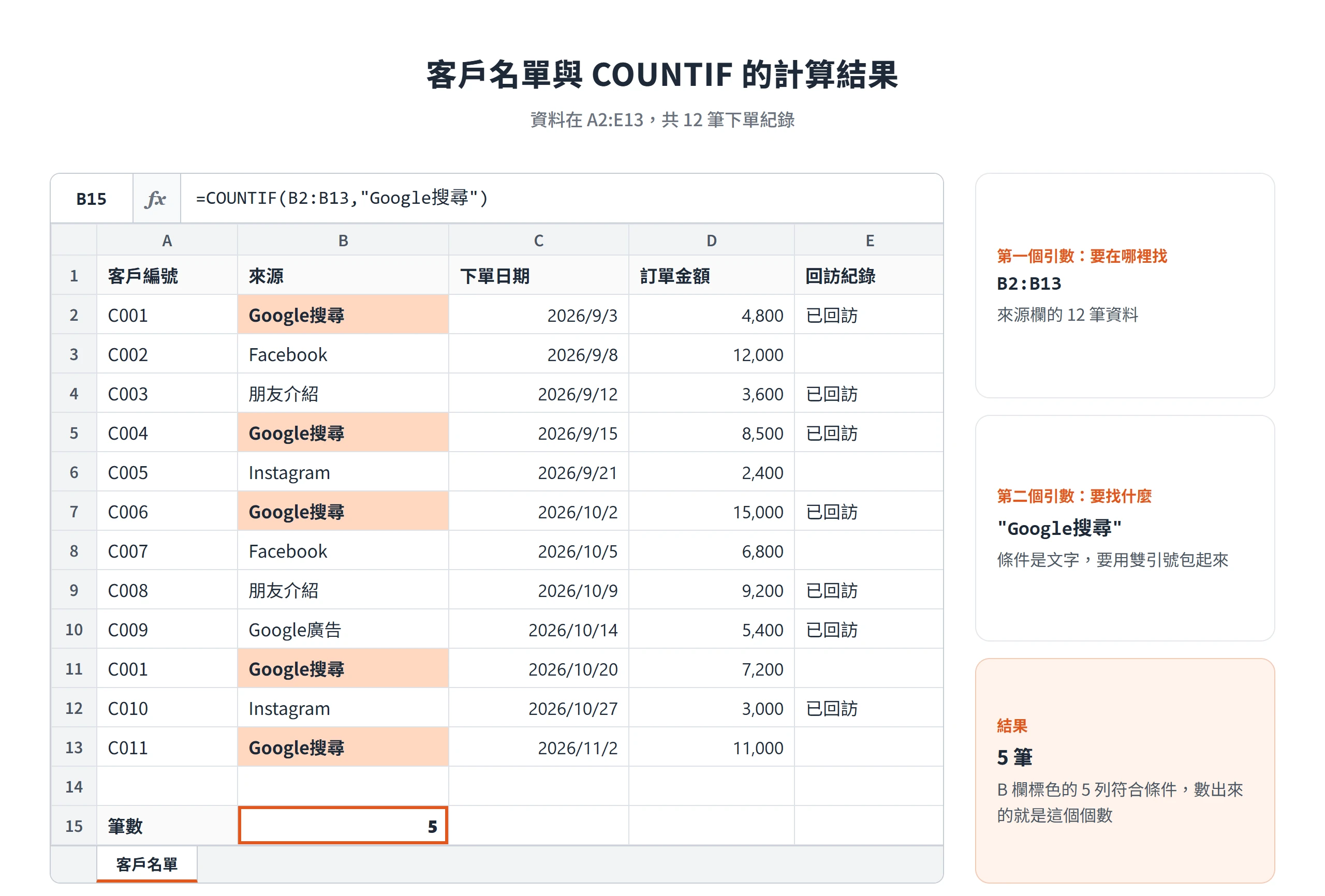
本篇全部沿用同一份「客戶名單」工作表:A 欄是客戶編號,B 欄是來源,C 欄是下單日期,D 欄是訂單金額,E 欄是回訪紀錄,資料在 A2:E13,共 12 筆下單紀錄。想知道來源是 Google 搜尋的有幾筆,就寫成 =COUNTIF(B2:B13,"Google搜尋"),結果是 5。B2:B13 是要找的範圍,"Google搜尋" 是要找的條件。
根據 Microsoft 說明頁,條件可以是數字(例如 32)、比較式(例如 ">32")、儲存格參照(例如 B4)或文字(例如 "apples"),而且 COUNTIF 只能放一個條件,需要兩個以上的條件時要改用 COUNTIFS。
名字相近的函數很容易搞混,可以這樣區分:
- COUNT:只算含有數字的儲存格,不看條件。
- COUNTA:算所有不是空白的儲存格,不看條件。
- COUNTBLANK:算空白的儲存格,不看條件。
- SUMIF:同樣依條件挑出儲存格,但算的是這些儲存格的加總,不是個數。
其中 COUNTIF 與 SUMIF 最容易混用,可以從要的答案來判斷。想知道「有幾筆」用 COUNTIF,想知道「加起來是多少」用 SUMIF,例如 Google 搜尋帶來幾筆訂單用前者,這些訂單的金額合計才輪到後者。
用 COUNTIF 統計客戶來源次數的基本寫法
手上有一欄「來源」,想知道每個來源各帶來幾筆,是 countif excel 最常見的任務。算法本身很單純,真正花時間的是來源名稱會增加、資料會變多,公式如果寫死,每次都得回頭重改。
比較好的做法,是把公式設計成「改一處,其他跟著動」,算完還要有辦法驗證有沒有漏。
條件直接寫來源名稱,算出單一來源的次數
最基本的任務是數 Google 搜尋出現幾次:=COUNTIF(B2:B13,"Google搜尋"),結果是 5。條件是文字,所以要用雙引號包起來,漏掉雙引號就得不到預期的結果。
條件不分大小寫。把條件寫成 "google搜尋",結果同樣是 5;Facebook 寫成 "facebook",也一樣會對到 2 筆。英文來源名稱的大小寫不統一時,這個特性反而省事。
條件改指向儲存格,一張統計表列完所有來源
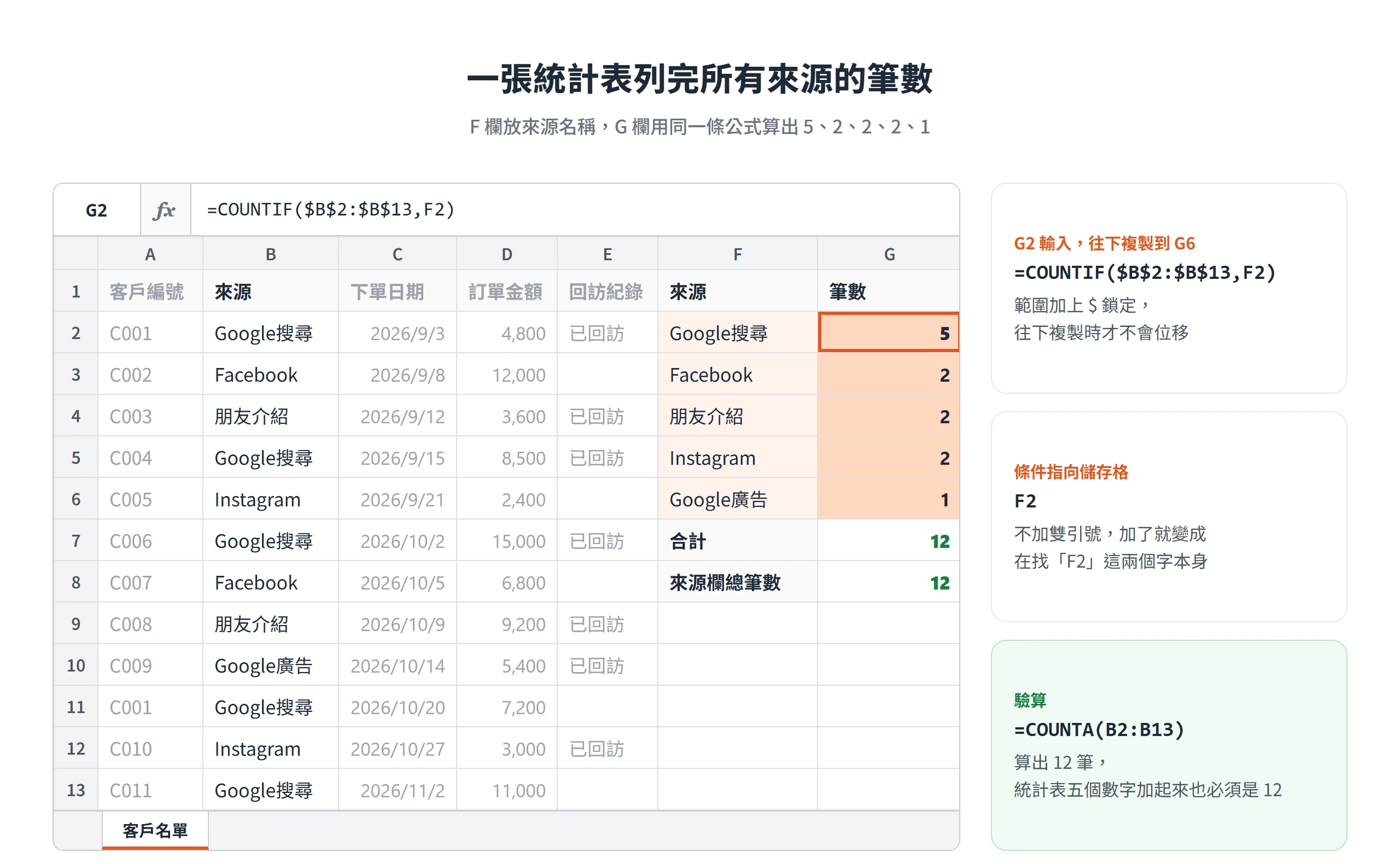
來源只有一兩個時,直接把名稱寫在公式裡就夠了。要列完所有來源,更好的做法是把名稱各放一格。F2:F6 依序放 Google搜尋、Facebook、朋友介紹、Instagram、Google廣告,G2 輸入 =COUNTIF($B$2:$B$13,F2),再往下複製到 G6。
條件指向儲存格時不加雙引號,加了就變成在找「F2」這兩個字本身。範圍則一定要鎖定成 $B$2:$B$13,沒有加 $ 的話,公式往下複製一列,範圍就會跟著位移成 B3:B14,越往下複製,上方漏掉的資料越多。算出來的五個結果依序是 5、2、2、2、1。
統計表做完,還要驗算。=COUNTA(B2:B13) 算出來源欄共有 12 筆,統計表五個數字加起來也必須是 12。如果合計小於 12,代表有某個來源名稱沒列進 F 欄,或名稱裡藏著多餘的空格。
用 UNIQUE 自動列出來源清單再逐一計次
來源名稱常常會增加,今天多了 LINE,明天多了展覽,手動維護 F 欄很快就會變成負擔。有 UNIQUE 的 Excel 版本可以自動產生這份清單,F2 輸入 =UNIQUE(B2:B13),來源欄裡的不重複值就會依出現順序列出,並自動溢出到下方的儲存格。
根據 Microsoft 說明頁,UNIQUE 的語法是 =UNIQUE(array,[by_col],[exactly_once]),適用於 Microsoft 365、Excel 2024 與 Excel 2021,Excel 2019 以前的版本沒有這個函數。使用舊版的人,沿用上一個小節的手動清單即可。
清單有了,G2 輸入 =COUNTIF($B$2:$B$13,F2#)。F2 後面的 # 叫溢出範圍運算子,代表從 F2 開始的整個溢出範圍,所以這一條公式會一次算出整排結果,同樣是 5、2、2、2、1。來源清單變長或變短,G 欄的結果也跟著調整。
不過 B2:B13 與 $B$2:$B$13 都是固定的範圍,新增在第 14 列的資料並不會被算進去。想讓新增的資料自動納入,最省事的做法是先把客戶名單轉成 Excel 表格,再把公式裡的範圍改成結構化參照(例如 表格1[來源])。Microsoft 說明頁提到,來源資料放在表格裡並使用結構化參照時,UNIQUE 溢出的結果會隨資料增減自動調整。溢出公式要放在表格外,因為 Excel 表格裡不支援溢出公式。
大於小於符號、萬用字元與日期的條件寫法
條件不只能比對完全相同的文字。比較符號、萬用字元和日期,是最常拿來變化條件的三種寫法,每一種都有一個特別容易寫錯的細節。
這三種條件有個共通點,就是它們在公式裡都是文字,所以都得放進雙引號,只有儲存格參照和函數的結果要另外用 & 接上去。
大於小於符號要放進雙引號,引用儲存格再用 & 串接
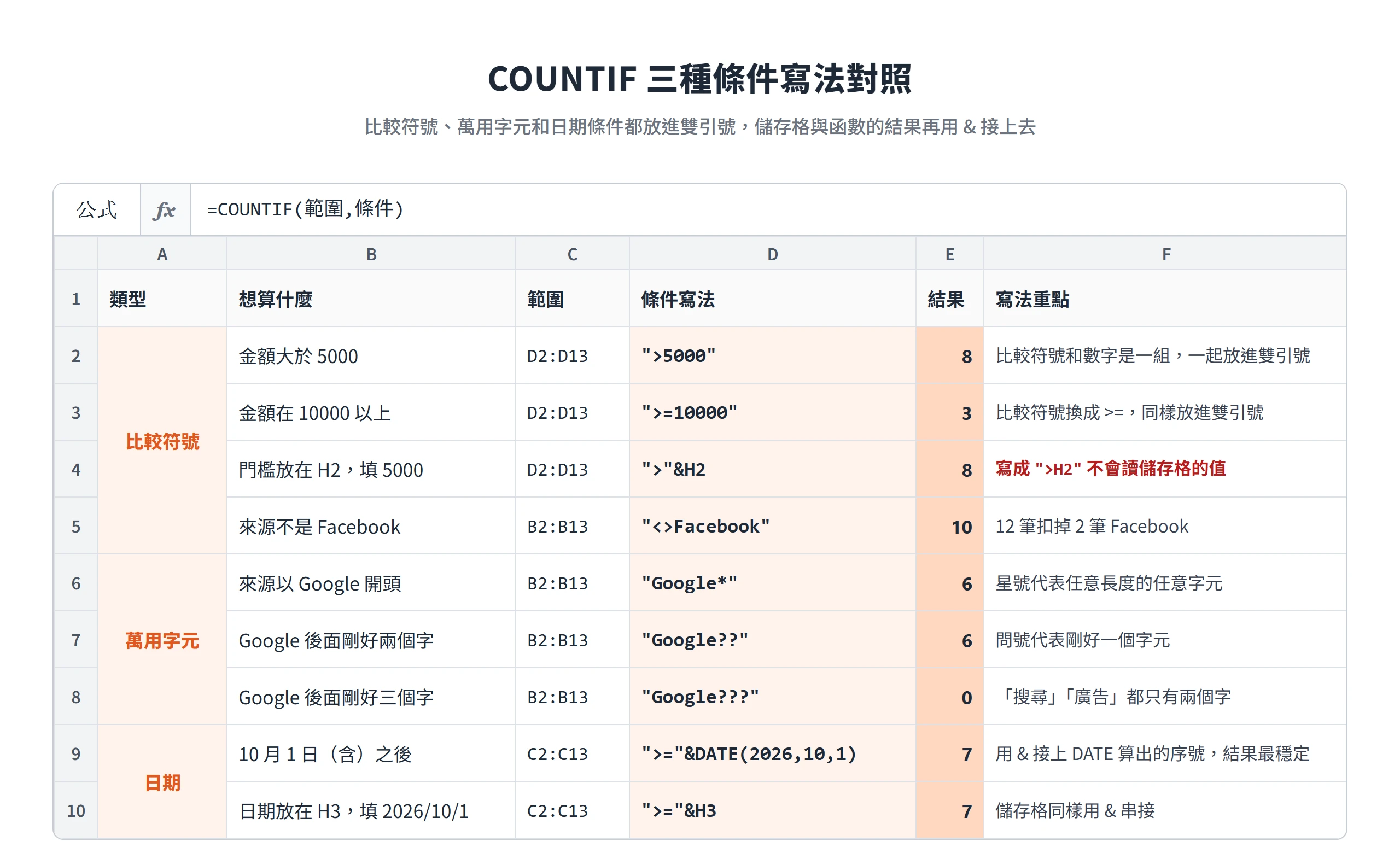
金額大於 5000 的訂單有幾筆?寫成 =COUNTIF(D2:D13,">5000"),結果是 8。金額在 10000 以上的訂單,條件改成 ">=10000",結果是 3。比較符號和數字是一組,一起放進雙引號。
如果門檻放在儲存格 H2,就不能寫成 ">H2",否則 Excel 會把 H2 當成兩個普通字元,不會去讀儲存格的值。正確寫法是 ">"&H2,& 會把比較符號和 H2 的值串成一個條件字串。H2 填 5000 時,結果同樣是 8。
不等於的符號是 <>。想算來源不是 Facebook 的筆數,寫成 =COUNTIF(B2:B13,"<>Facebook"),結果是 10,剛好是 12 筆扣掉 2 筆 Facebook。
萬用字元可以合併名稱相近的來源
來源欄裡同時有「Google搜尋」和「Google廣告」,想一次算出 Google 帶來的筆數,條件寫成 "Google*":=COUNTIF(B2:B13,"Google*"),結果是 6,也就是 5 筆搜尋加 1 筆廣告。星號代表任意長度的任意字元,問號則代表剛好一個字元,所以 "Google??" 同樣是 6(「搜尋」「廣告」各兩個字),"Google???" 就會變成 0。
另外有兩個容易誤會的地方。第一,萬用字元只對文字有效,儲存格裡存的是數字 50,用 "5*" 是找不到它的。第二,想找的字元本身就是 * 或 ? 時,要在前面加波浪號 ~,例如 "5~*" 找的是「5*」這兩個字元,而不是所有 5 開頭的內容。
=COUNTIF(B2:B13,"*") 只會數出含有文字的儲存格。B 欄 12 筆來源全是文字,所以結果是 12;如果欄位裡混了純數字或空白格,它們都不會被算進去。
日期條件用 DATE 函數最不容易出錯
想算 10 月 1 日(含)之後下單的筆數,條件寫成 ">="&DATE(2026,10,1):=COUNTIF(C2:C13,">="&DATE(2026,10,1)),結果是 7。Excel 的日期其實是一個流水序號,所以能像數字一樣用 >、>=、< 比大小,條件裡的 & 則是把比較符號和 DATE 函數算出的序號接起來。
日期也可以放在儲存格,例如 H3 填 2026/10/1,條件寫成 ">="&H3,結果同樣是 7。把日期直接寫成字串 ">=2026/10/1" 有時也算得出相同的結果,但字串要靠 Excel 臨場判讀成日期;用 DATE 函數或參照儲存格,結果最穩定。
回訪紀錄漏填的筆數,用空白與非空白條件算出
E 欄的回訪紀錄有人漏填,想知道還有幾筆沒回訪。條件寫兩個空引號 "" 代表「空白」:=COUNTIF(E2:E13,""),結果是 5,也就是 C002、C005、C007、C011,以及第二次下單的 C001。已經填了的有幾筆,條件寫 "<>":=COUNTIF(E2:E13,"<>"),結果是 7。5 加 7 剛好是 12 筆,驗算就通過了。
同樣的事也可以用兩個專用函數完成:=COUNTBLANK(E2:E13) 算空白,結果是 5;=COUNTA(E2:E13) 算非空白,結果是 7。COUNTIF 的寫法與它們擇一即可,只想快速知道空白與非空白的筆數,專用函數更直接;之後還要再加其他條件,才需要 COUNTIF 或 COUNTIFS。
有一個狀況要特別小心,看起來空白的格子,不一定是真的空白。假設 7 個儲存格裡,3 格真的沒填、2 格是公式回傳空字串 ""、2 格填了文字。這時條件 "" 會把真正空白與公式空字串一起算進去,結果是 5;"=" 只算真正空白,結果是 3;"<>" 則把公式空字串當成有內容,結果是 4,所以 "" 與 "<>" 相加不再等於總格數。資料來源如果有公式,先確認空白是不是真的空白,再決定用哪一種條件。
條件如果引用的是一格空白儲存格,也會遇到類似的陷阱,COUNTIF 會把空白儲存格當成 0,而不是空白。假設 H20 是空的,=COUNTIF(E2:E13,H20) 的結果是 0;改寫成 =COUNTIF(E2:E13,H20&""),才會像 "" 一樣去找空白格,結果是 5。
重複值的計次,找出回頭客與重複建檔
客戶名單裡的 C001 出現在第 2 列與第 11 列,可能是回頭客,也可能是同一位客戶被重複建檔。COUNTIF 能把「這個編號在整欄出現幾次」算出來,讓重複的地方現形。
重複值還有一個容易被忽略的地方。「有幾筆下單」和「有幾位客戶」是兩個不同的問題,要用不同的公式回答。
標出重複出現的客戶編號
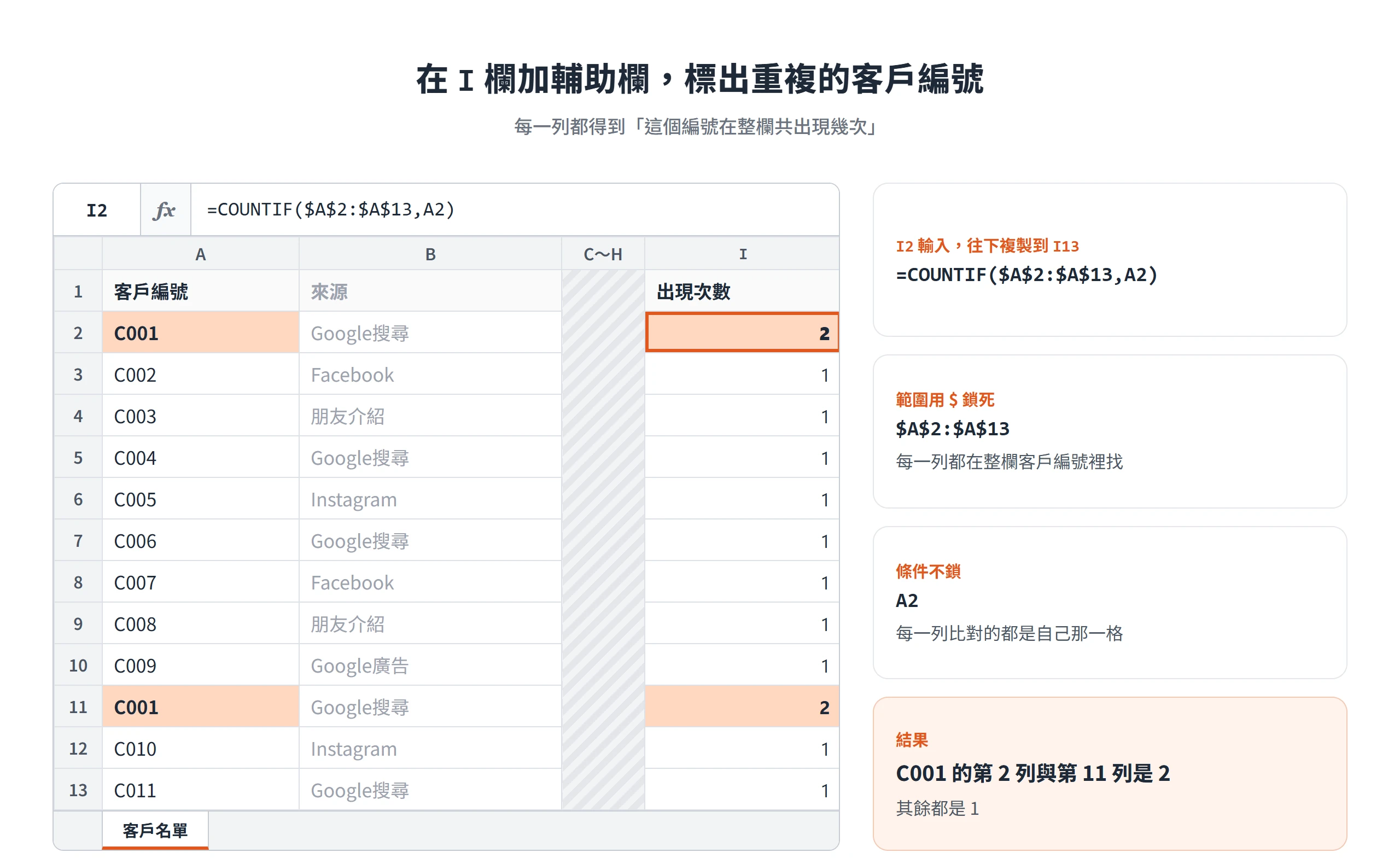
在 I 欄加一個輔助欄,I2 輸入 =COUNTIF($A$2:$A$13,A2),再往下複製到 I13。每一列都會得到「這個編號在整欄共出現幾次」,C001 所在的第 2 列與第 11 列是 2,其餘都是 1。範圍用 $ 鎖死,條件 A2 則不鎖,這樣每一列比對的都是自己那一格。
只想要是非判斷的話,公式改成 =COUNTIF($A$2:$A$13,A2)>1,重複的列會顯示 TRUE,其餘是 FALSE。
這條公式也能直接放進條件式格式設定,不必另外加輔助欄。選取 A2:A13,在「常用」索引標籤按「設定格式化的條件」,選「新增規則」,規則類型選「使用公式來決定要格式化哪些儲存格」,公式欄輸入 =COUNTIF($A$2:$A$13,$A2)>1,再設定填滿色。這裡的 $A2 欄鎖住、列不鎖,每一列才會比對自己。設定完成後,C001 的兩列會自動標上顏色。
重複不等於錯誤。這份名單是訂單明細,回頭客本來就會多次下單;要判斷是不是重複建檔,得看這份資料的用途,是記錄每筆訂單,還是每位客戶只該有一列。
重複的筆數與不重複的人數要分開計算
這份名單有 12 筆下單紀錄,但客戶只有 11 位,因為 C001 下單了兩次。要計算不重複的人數,經典做法是 =SUMPRODUCT(1/COUNTIF(A2:A13,A2:A13)),結果是 11。
這條公式的邏輯很直覺,COUNTIF 先替每個編號算出它出現幾次,再用 1 除以這個次數。只出現一次的編號貢獻 1,C001 的兩列各貢獻 0.5,加起來也是 1,所以總和就是不重複的編號數。知道原理之後,遇到類似的題目就能自己調整,不必只靠複製貼上。
範圍裡如果有空白格,這條公式就會出現 #DIV/0!,因為空白格的出現次數是 0,1 除以 0 沒有意義。改寫成 =SUMPRODUCT((A2:A13<>"")/COUNTIF(A2:A13,A2:A13&"")),就能把空白格排除在外。
有 UNIQUE 的新版 Excel 可以更簡短,=COUNTA(UNIQUE(A2:A13)) 同樣得到 11,版本限制和前面提過的一樣,是 Microsoft 365、Excel 2024 與 Excel 2021。
資料驗證搭配 COUNTIF 擋下重複輸入
事後抓重複不如事前擋住。在每個編號只能出現一次的「客戶主檔」,可以用資料驗證的自訂公式,讓重複編號根本輸入不進去。做法是先選取 A2,在「資料」索引標籤按「資料驗證」,到「設定」頁籤,「儲存格內允許」選「自訂」,公式欄輸入 =COUNTIF($A$2:$A$13,A2)=1。
Microsoft 說明頁提醒,這條公式要先對 A2 設定,再把 A2 複製到其他儲存格,這樣 COUNTIF 的第二個引數才會對應到各自的那一格。設定完成後,在別的儲存格輸入已存在的編號,Excel 就會跳出錯誤訊息,不讓這筆資料進去。
使用上有兩個限制。資料驗證只會擋住之後手動輸入的值,用複製或填滿帶進來的資料不會跳出錯誤訊息,原本就已經重複的資料也不會被標出來,所以舊資料要先用前面標出重複的方式清理。它也只適合「主檔」,不適合本篇這種「訂單明細」,因為 C001 這種回頭客本來就會多次下單,套上這條規則,第二筆訂單反而輸入不進去。
COUNTIF 只放得下一個條件,多條件要換寫法
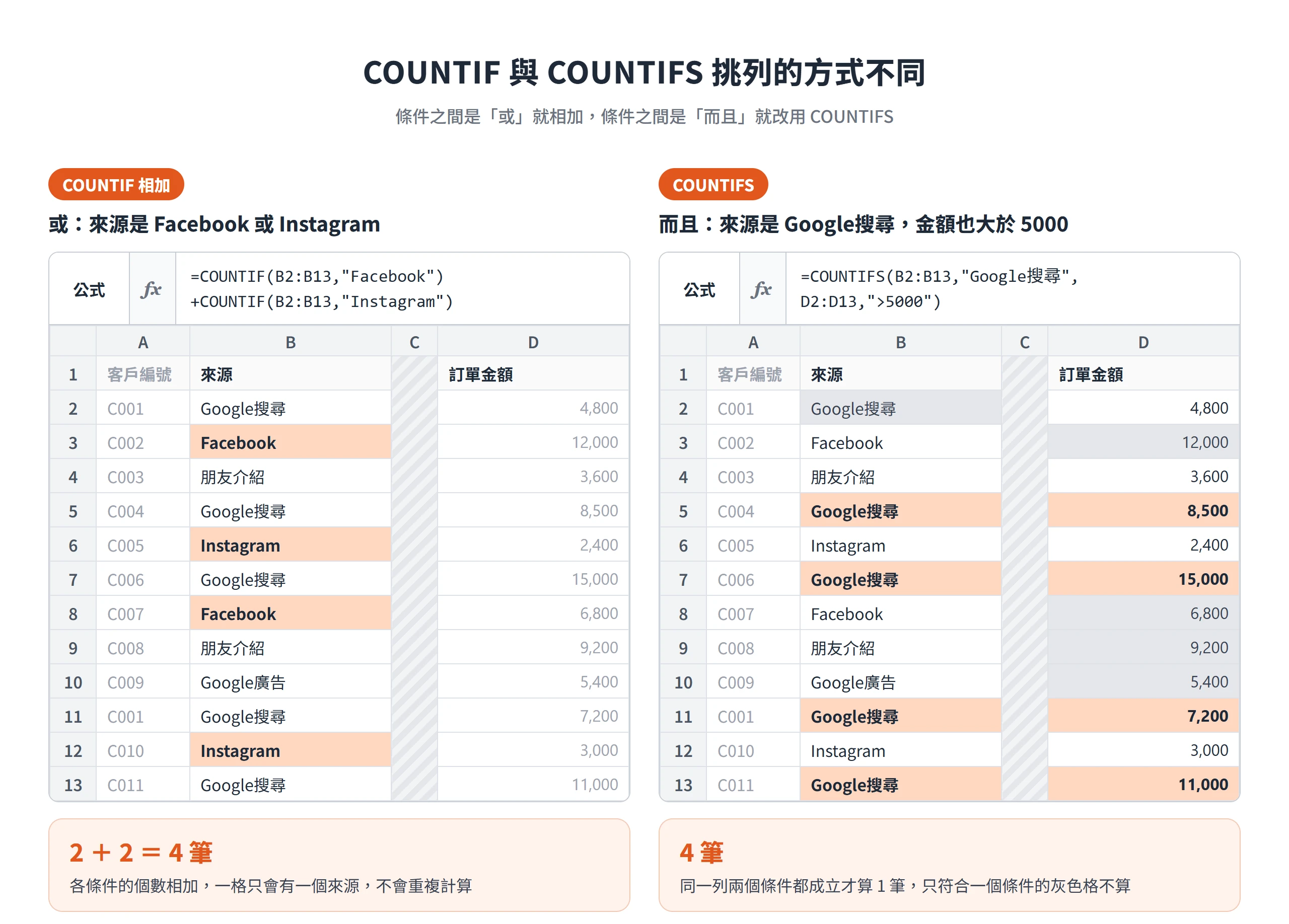
實務上很少只有一個條件。條件之間是「或」,就把幾個 COUNTIF 相加;條件之間是「而且」,就改用 COUNTIFS。
「或」的結果是各條件個數的總和,「而且」只會算進每個條件都成立的那幾筆,兩者的算法不同,不能混用。
來源二選一的 OR 條件,把兩個 COUNTIF 相加
算 Facebook 加 Instagram 帶來的筆數:=COUNTIF(B2:B13,"Facebook")+COUNTIF(B2:B13,"Instagram"),兩個 COUNTIF 各算出 2,相加是 4。條件只有兩三個時,直接相加最好懂,也最容易檢查。
條件變多以後,可以改用陣列常數:=SUM(COUNTIF(B2:B13,{"Facebook","Instagram"})),把要找的幾個值用大括號包起來,COUNTIF 會替每個值各算一次,SUM 再把結果加總,同樣是 4。
相加法有個前提,就是幾個條件不能同時成立,否則同一筆會被重複計算。來源欄一格只會有一個值,Facebook 與 Instagram 不可能同時出現在同一格,所以這裡可以放心相加。
來源與金額都要符合時改用 COUNTIFS
「Google搜尋,而且金額大於 5000」要同時滿足兩個條件,這時改用 COUNTIFS:=COUNTIFS(B2:B13,"Google搜尋",D2:D13,">5000"),結果是 4。
語法是「範圍一、條件一、範圍二、條件二」成對出現,根據 Microsoft 說明頁,最多可以放 127 組。每組範圍的列數與欄數必須一致,但不需要相鄰;Excel 會逐格檢查,每一列的所有條件都成立,才算 1 筆。
常見的業務問題還有「還沒聯絡到的 Google 搜尋客戶有幾位」。條件是來源為 Google 搜尋,而且回訪紀錄空白:=COUNTIFS(B2:B13,"Google搜尋",E2:E13,""),結果是 2。
COUNTIFS 加上日期範圍,算出指定月份的筆數
「10 月份有幾筆」需要兩個日期條件圍出一個區間。同一個範圍放兩次,一次設下限,一次設上限:=COUNTIFS(C2:C13,">="&DATE(2026,10,1),C2:C13,"<="&DATE(2026,10,31)),結果是 6。
月底的寫法有兩種。第一種如上,用 <= 配 31 日;第二種是改成「小於下個月 1 日」:=COUNTIFS(C2:C13,">="&DATE(2026,10,1),C2:C13,"<"&DATE(2026,11,1)),結果同樣是 6。第二種比較保險,不必記每個月有幾天,而且日期欄如果帶有時間,31 日下午的紀錄也不會被漏掉。
文字條件與日期條件還可以混用。算 Google 系來源("Google*")在 10 月下單的筆數:=COUNTIFS(B2:B13,"Google*",C2:C13,">="&DATE(2026,10,1),C2:C13,"<"&DATE(2026,11,1)),結果是 3。
COUNTIF 算出錯誤結果的常見原因
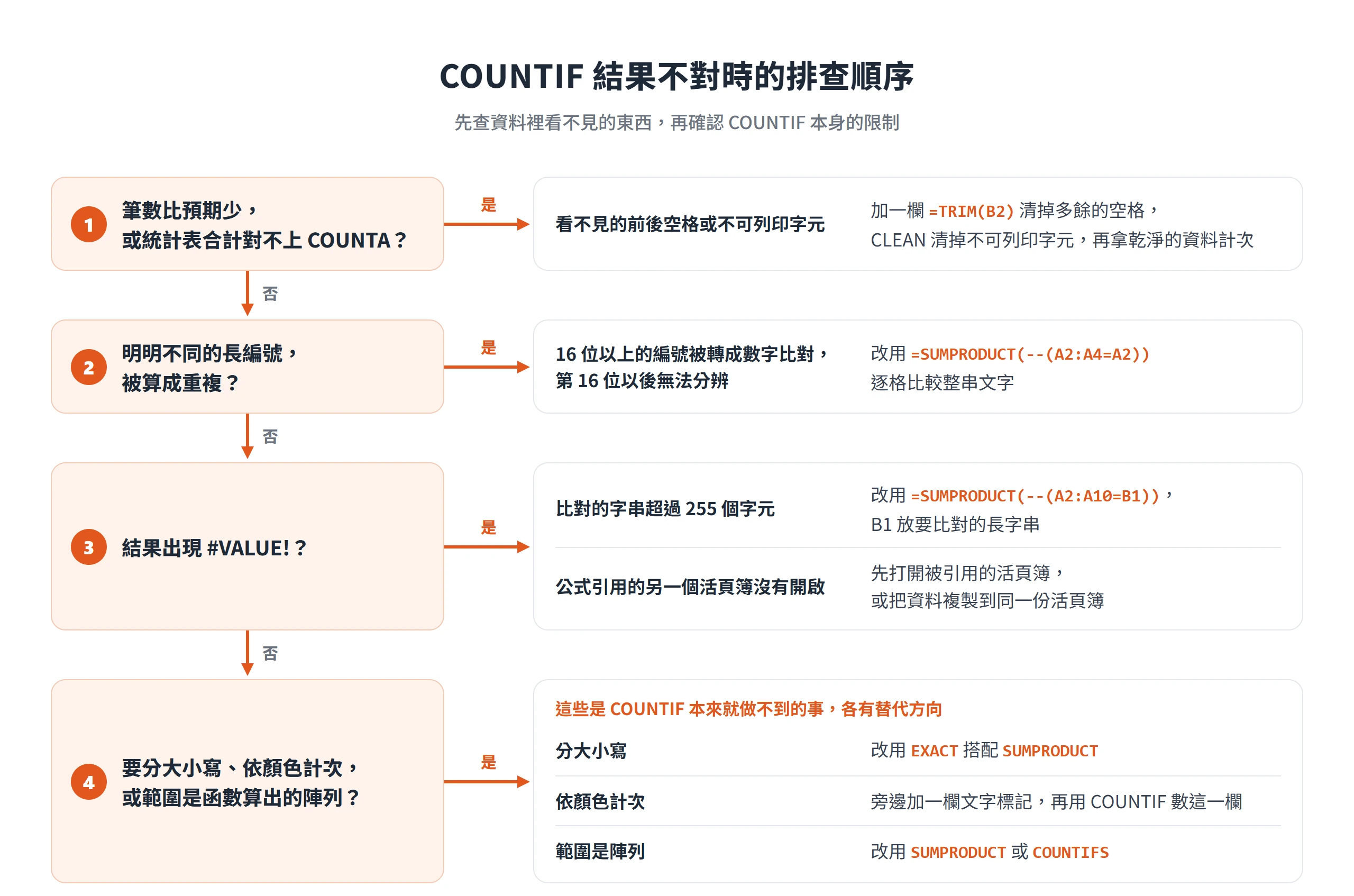
公式寫得沒錯,結果卻不對,是使用 COUNTIF 時很常遇到的困擾。原因通常不在公式,而在資料本身;先檢查資料裡看不見的東西,再回頭確認 COUNTIF 本身的限制,找問題會快很多。
最常見的元兇是看不見的空格,其次是長編號與字串長度的限制,剩下的多半是 COUNTIF 本來就做不到的事。
來源名稱後面多一個空格,看起來一樣卻對不上
把 B8 的 Facebook 改成 Facebook (後面多一個半形空格),畫面上看不出差別,=COUNTIF(B2:B13,"Facebook") 的結果卻從 2 變成 1。前面多一個空格也是同樣的結果。原因是 COUNTIF 把那一格當成另一個字串,和條件對不上。
名單從別的系統或網頁貼進來時,最常出現這種狀況。Microsoft 說明頁指出,計算文字時,資料裡如果有前後空格、直引號與彎引號混用,或不可列印字元,COUNTIF 就可能回傳非預期的結果,可以用 TRIM 與 CLEAN 清理。TRIM 清掉多餘的空格,CLEAN 清掉不可列印的字元。做法是在旁邊加一欄 =TRIM(B2),把結果當成乾淨的資料再計次。
16 位以上的長編號會被誤判成重複
如果編號欄是 16 位以上的長數字(例如帳號),即使儲存格已經設成文字格式,COUNTIF 也可能把不同的編號當成重複。舉個自編的例子:A2、A3、A4 分別是 1234567890123456、1234567890123457、1234567890123458,三個明明都不同,=COUNTIF(A2:A4,A2) 的結果卻是 3,而不是 1。
根據 Microsoft 的規格頁,Excel 的數值精度是 15 位。COUNTIF 比對時會把長得像數字的文字轉成數字來處理,第 16 位以後無法分辨,三個編號就被當成同一個。改用 =SUMPRODUCT(--(A2:A4=A2)),逐格比較整串文字,結果就是正確的 1;-- 的作用是把 TRUE 和 FALSE 轉成 1 和 0,才能加總。
15 位以內的編號不受影響,本篇的 C001 這種短編號也不會遇到這個問題。
條件字串超過 255 個字元時結果會出錯
Microsoft 說明頁指出,用 COUNTIF 比對超過 255 個字元的字串,會得到不正確的結果。#VALUE! 的排解頁也把「字串超過 255 個字元」列為常見原因,所以最常看到的症狀就是 #VALUE!。
這個限制平常很少碰到,通常是條件引用了整段備註或很長的網址才會出現。在公式裡直接打超過 255 個字元的字串,Excel 連輸入都不接受。
Microsoft 這兩頁都建議用 & 把字串拆成幾段再接起來,不過以 Excel 2010 驗算,接起來的總長只要超過 255 個字元,結果仍是 #VALUE!。比較可靠的改法是不用 COUNTIF,改成 =SUMPRODUCT(--(A2:A10=B1))(B1 放要比對的長字串),逐格比較整串文字,不受 255 個字元限制。
COUNTIF 不分大小寫、不能依顏色計次,範圍也不能是陣列
有三件事是 COUNTIF 本來就做不到的,各有替代方向。
第一,COUNTIF 不分大小寫。要區分大小寫時,改用 EXACT 搭配 SUMPRODUCT:=SUMPRODUCT(--EXACT(B2:B13,"facebook")) 的結果是 0,=SUMPRODUCT(--EXACT(B2:B13,"Facebook")) 才是 2。
第二,COUNTIF 不能依儲存格底色或字型色計次。Microsoft 說明頁指出,這需要靠 VBA 自訂函數完成。一般使用者更實際的做法,是在旁邊加一欄標記(例如「已追蹤」),把顏色代表的意思寫成文字,再用 COUNTIF 數這一欄。
第三,COUNTIF 的第一個引數必須是真正的儲存格範圍,不能是函數算出來的陣列。例如 =COUNTIF(YEAR(C2:C13),2026) 想算 2026 年的筆數,Excel 不接受這條公式,無法輸入。改用 =SUMPRODUCT(--(YEAR(C2:C13)=2026)),或 =COUNTIFS(C2:C13,">="&DATE(2026,1,1),C2:C13,"<="&DATE(2026,12,31))。客戶名單的 12 筆全是 2026 年,兩種寫法的結果都是 12。
COUNTIF 引用其他活頁簿時,檔案要開著才算得出來
公式引用另一個檔案的儲存格範圍,而那個檔案沒有打開時,COUNTIF 會得到 #VALUE!。Microsoft 說明頁也指出,要讓公式正常運作,另一個活頁簿必須是開啟的。
處理方式很直接,先打開被引用的活頁簿,或把需要的資料複製到同一份活頁簿裡。如果非得讓來源檔保持關閉,也可以改用 SUMPRODUCT 逐格比較,寫成 =SUMPRODUCT(--(來源範圍="條件")),來源檔關著時仍然算得出結果。
countif excel 的寫法看似簡單,算得準的關鍵都在前置動作:來源名稱先清乾淨、範圍用 $ 鎖好、條件的引號與 & 寫對。下次拿到一份新名單,先用 COUNTA 數出總筆數,再用 COUNTIF 把各類別的筆數算出來相加對帳,數字對得上,才能放心往下做重複、空白與多條件的統計。