
錄製巨集,就像替 Excel 裝了一台只錄動作、不錄畫面的攝影機。你照平常的方式把標題列加粗、填上底色、把欄寬拉齊,Excel 會在背後把每個動作翻譯成一行一行的 VBA 程式碼存起來;下次再遇到同樣格式的報表,按一個鍵,整套動作就重播一遍。
每個月都要重整一次匯出資料的人,對這件事最有體會。同一組動作做一兩次很輕鬆,做到第十幾次,手開始酸、眼睛開始漏看,錯誤也跟著混進來。而巨集的門檻比多數人想的低,不需要先會寫程式,從錄製開始,再打開 VBA 編輯器看一眼、改一兩行,就能體會程式碼其實是在重現你的操作。只是有兩件事要在動手前知道,一是 VBA 只在桌面版 Excel 跑得動,二是含巨集的檔案也正是釣魚信件常夾帶的東西。
錄製器背後那套會自動替你寫程式的語言,就是 VBA。
VBA是什麼?
VBA 的全名是 Visual Basic for Applications,是內建在 Office 應用程式裡的程式語言。Microsoft 在 VBA 入門說明中把它形容為「簡單但強大」,可以用來擴充 Office 的功能;滑鼠、鍵盤或對話方塊能做的幾乎每一件事,都能改用 VBA 完成,而且只要做過一次,就能照樣做一百次。Microsoft 也特別提到,自動化重複工作是 VBA 在 Office 裡最常見的用途之一。
換句話說,VBA 不是另外要下載安裝的軟體。它就藏在桌面版 Excel 裡,編輯器本來就裝好了,只是功能區預設沒有顯示按鈕,所以很多人用了好幾年 Excel,卻從沒見過它。想弄清楚 VBA是什麼,最快的方式不是背語法,而是先錄一段巨集,再看看 Excel 替你寫了什麼。
巨集是錄下來的動作,VBA 是記錄動作的語言
巨集(macro)是一段取了名字、可以反覆執行的動作程序。你錄製巨集時,Excel 會把每一次選取、輸入與格式設定轉成 VBA 程式碼,包在 Sub 巨集名稱() 與 End Sub 之間存起來,之後執行這個巨集,就是讓 Excel 把這段程式從頭跑一遍。所以巨集比較像「一段成品」,VBA 則是寫出這段成品的語言。
這也讓學習路徑變得很溫和,可以分成三層往上走:只錄製、不看程式碼;看懂錄出來的程式碼並微調;最後才是自己從頭寫。Microsoft 的說明文件指出,錄製巨集的按鈕是學習 VBA 的好工具,不過錄出來的程式碼有時令人困惑,因為錄製器必須對你的意圖做出假設,而這些假設不一定準確。對大多數只想把報表整理自動化的人來說,走到第二層就已經足夠。
做超過 10 到 20 次的重複工作才值得自動化
並不是每件事都該拿來寫巨集。Microsoft 的建議是,某項修改要做超過 10 到 20 次,才值得考慮用 VBA 自動化;要做上百次的話,那就毫無疑問值得。每月固定出一次的報表、每次都要清理的系統匯出檔、同一種格式要套到幾十張工作表,都落在這個範圍內。
動手前還有一個更省事的檢查,就是先問自己有沒有更簡單的做法。Microsoft 提醒,可以先想想樣式、快速鍵、範本,或是做完一次之後用 Ctrl+Y 重做上一個動作,這些內建功能能解決的問題就不必動用巨集。一次性的整理、每次內容都不一樣、需要憑判斷處理的工作,也不適合交給巨集。同一份說明也提醒初學者,寫程式需要專注,期限逼近的時候別急著寫一個新巨集救火,用原本枯燥的方式做完,通常反而比較穩。
巨集與 VBA 必須在桌面版 Excel 才能執行
先確認手上用的是哪一種 Excel,可以省掉最常見的白工。根據 Microsoft 的平台對照表,VBA 巨集在 Windows 與 Mac 的桌面版 Excel 可以使用,在 Excel 網頁版與 iOS 版則不支援。也就是說,用瀏覽器開 Excel、或在手機上開檔案,都不能錄製或執行 VBA,錄好的巨集在那些環境裡只會原封不動地留在檔案裡,不會執行。
Mac 版 Excel 也支援錄製巨集與 VBA,不過選單位置不同,例如開發人員索引標籤要從「Excel」>「喜好設定」>「功能區與工具列」勾選。這篇的路徑與畫面以 Windows 桌面版為準。如果你用的是公司管理的電腦,巨集的安全設定也可能被管理員鎖定,沒辦法自己調整;遇到這種情況,要先和負責維護電腦的人確認。真的只能用網頁版的話,另有其他自動化工具可選,只是用法和 VBA 完全不同。
步驟一,叫出預設隱藏的開發人員索引標籤
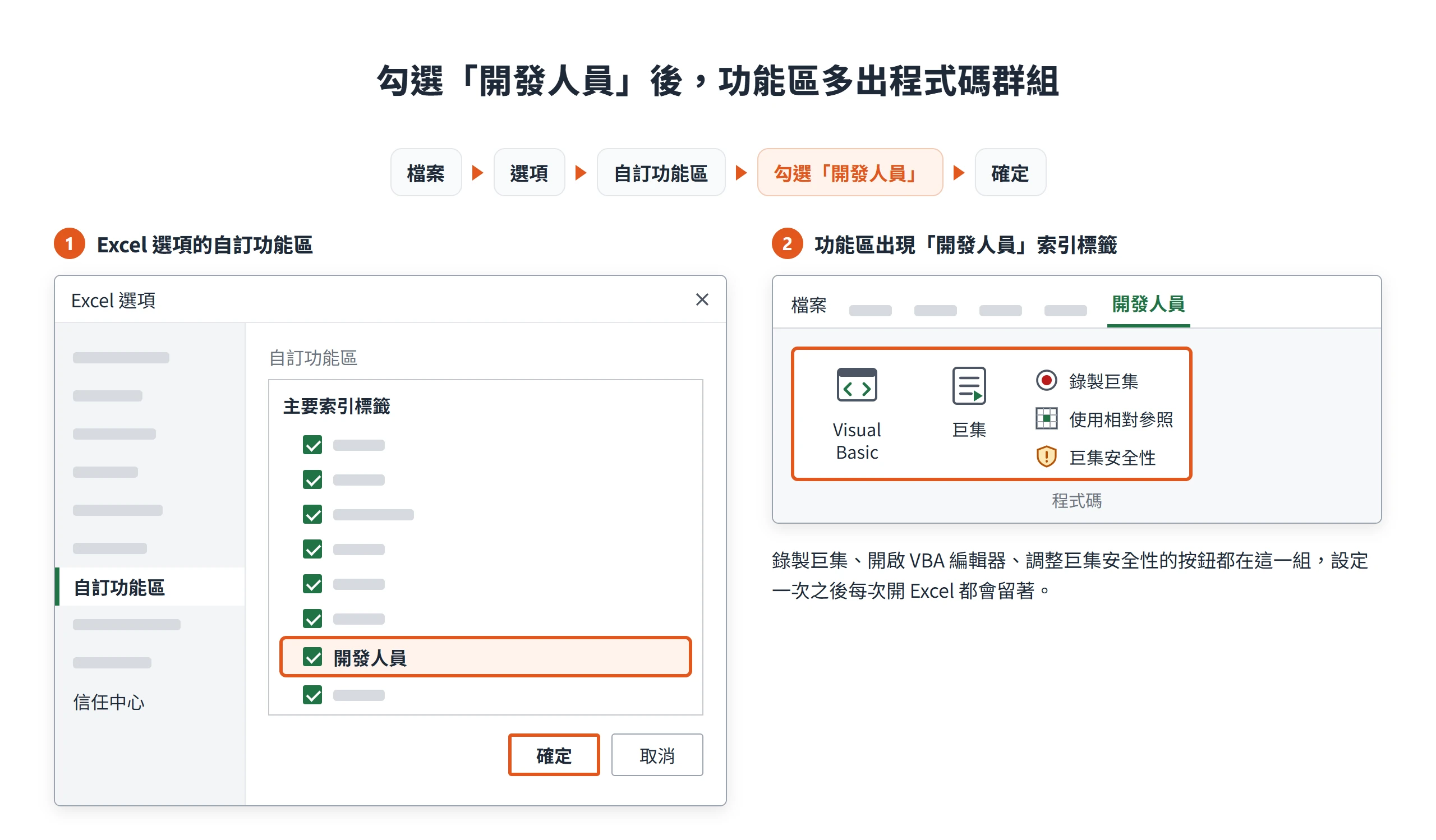
錄製巨集、開啟 VBA 編輯器、調整巨集安全性的按鈕,全部放在「開發人員」索引標籤,而它預設是隱藏的,所以要先把它叫出來。這是一次性的設定,做完之後,每次開 Excel 它都會留在功能區上。
在 Windows 版 Excel 中,點選「檔案」>「選項」>「自訂功能區」,在右側「主要索引標籤」的清單裡勾選「開發人員」,再按「確定」,功能區就會多出這個索引標籤。裡面的「程式碼」群組放著 Visual Basic、巨集、錄製巨集、使用相對參照與巨集安全性這幾個按鈕,後面的操作幾乎都會用到。
步驟二,開始錄製並設定名稱、快速鍵與存放位置
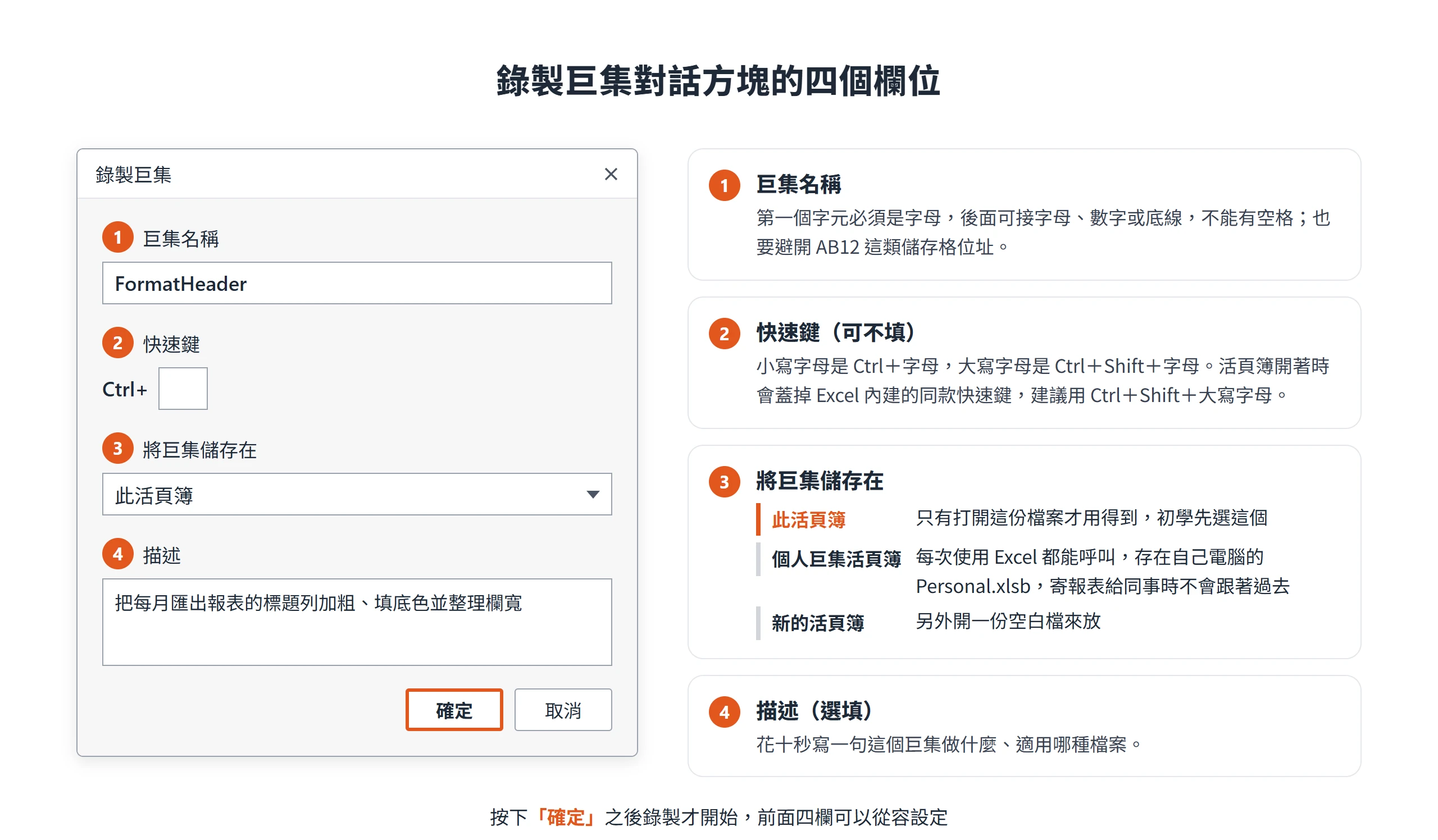
按下「開發人員」>「錄製巨集」之後,會跳出一個對話方塊,裡面有四個欄位:「巨集名稱」「快速鍵」「將巨集儲存在」與「描述」。這四欄看起來不起眼,每一欄卻都有容易踩到的細節。這篇用的範例是把每月匯出報表的標題列加粗、填底色並整理欄寬,巨集名稱就取作 FormatHeader。
錄製要等按下對話方塊的「確定」才會開始,所以名稱、快速鍵與存放位置都可以從容設定,不必趕。
巨集名稱第一個字必須是字母且不能有空格
Microsoft 對巨集名稱的規定很明確:第一個字元必須是字母,後面可以接字母、數字或底線,但不能出現空格,想分隔字詞要用底線。名稱如果同時是儲存格位址,例如 AB12 這類寫法,也可能引發錯誤,取名時要避開。
實務上,建議用英文加底線取一個一眼就知道在做什麼的名稱,像 FormatHeader 或 Clean_Export,以後在巨集清單裡才找得到。「描述」欄雖然是選填,花十秒寫一句這個巨集做什麼、適用哪種檔案,半年後回頭看會很感謝自己。
巨集快速鍵在活頁簿開啟期間會覆蓋內建快速鍵
快速鍵欄可以填一個字母。輸入小寫字母時,快速鍵是 Ctrl 加該字母;輸入大寫字母時,則是 Ctrl+Shift 加該字母。要小心的是,巨集的快速鍵在含有該巨集的活頁簿開啟期間,會蓋掉 Excel 內建的同款快速鍵。Microsoft 舉的例子很直接,如果把快速鍵設成 Ctrl+Z,那麼在這個活頁簿開著的時候,復原功能就失效了。
為了避免撞到內建功能,Microsoft 建議改用 Ctrl+Shift 加大寫字母的組合,例如 Excel 沒有對應內建功能的 Ctrl+Shift+Z。這個欄位也不是非填不可,不設快速鍵,一樣可以從巨集清單或自己做的按鈕來執行。
巨集存放位置的 3 個選項與適用範圍
「將巨集儲存在」這個欄位有三個選項。「此活頁簿」會把巨集存在目前的檔案裡,只有打開這份檔案才用得到;「個人巨集活頁簿」則讓巨集在你每次使用 Excel 時都可以呼叫,如果這個隱藏檔案還不存在,Excel 會替你建立一個叫 Personal.xlsb 的隱藏活頁簿;「新的活頁簿」則是另外開一份空白檔來放。
初學時,先選「此活頁簿」最單純,巨集和資料綁在同一個檔案,不容易弄丟。等到你做出一支真正跨檔案都用得到的巨集,例如清除所有格式、整理常用欄寬,再考慮放進個人巨集活頁簿。要注意的是,個人巨集活頁簿存在你自己的電腦上,把報表檔寄給同事時,放在個人巨集活頁簿裡的巨集並不會跟著過去。
步驟三,只操作要重複的動作再停止錄製
按下「確定」,錄製就開始了,這之後做的每一個動作都會被記下來。範例的操作順序是這樣:
- 選取標題列的 A1 到 E1。
- 把字型設成粗體。
- 幫這幾格填上淺藍色底色。
- 選取 A 到 E 欄,使用「自動調整欄寬」。
- 回到「開發人員」索引標籤,按「停止錄製」。
如果在錄製中途正在往儲存格裡輸入內容,「停止錄製」按鈕會呈灰色,原因是 Excel 還在等你確認輸入。Microsoft 的範例也提到,這時要先點選另一個儲存格完成輸入,才能按下停止,而這次點選的動作也會被錄進去。所以動作一做完,就要立刻回頭按停止,免得多錄進不相干的東西。
絕對參照與相對參照決定巨集的起始位置
錄製器預設用絕對參照記錄儲存格位置。意思是,剛才選取 A1 到 E1,巨集就永遠選取 A1 到 E1,不管你執行時游標在哪裡。對標題列固定在第 1 列的報表,這剛好是想要的行為。
但如果每次的起點都不同,例如要從目前所在的那一列往下處理資料,就需要開啟「開發人員」索引標籤上的「使用相對參照」切換鈕,並且在開始錄製前或錄製中按下它。這時巨集記錄的是相對於目前選取儲存格的位移,換一個起點執行也能跑。兩者在程式碼裡的樣子大致像這樣:
' 絕對參照:永遠選取 A1 到 E1
Range("A1:E1").Select

' 相對參照:從目前選取的儲存格往下移一列
ActiveCell.Offset(1, 0).Range("A1").SelectCode language: VB.NET (vbnet)
判斷的原則很單純,位置固定的動作,例如固定在最上方的表頭,用絕對參照;每次起點不同的動作,例如逐列處理,用相對參照。
錄製器會忠實記下每一個多餘動作
錄製器沒有判斷力,它只管記錄。不小心點錯儲存格、又點回來,這一來一回也會變成程式碼裡的幾行;Microsoft 的說明文件也提到,錄製器會記下每一次按鍵。這些多餘的動作不會讓巨集壞掉,只是讓它變慢、讓程式碼變長,之後在 VBA 編輯器裡看起來也比較亂。
所以錄製前最好先演練一遍,把步驟的順序在心裡過一次,真正錄的時候一氣呵成。萬一中途失誤,最乾脆的做法是停止錄製、刪掉那個巨集重錄,通常比事後在程式碼裡一行一行挑出雜訊更快。
步驟四,存成啟用巨集的活頁簿 .xlsm
巨集錄好之後,最容易讓人白忙一場的,就是存檔格式。一般的 .xlsx 活頁簿不能儲存巨集,Microsoft 說明這是為了保護 Office 使用者免於病毒與危險的巨集程式碼,所以含巨集的文件必須使用特殊的副檔名,Excel 對應的就是 .xlsm,也就是「啟用巨集的活頁簿」。
存檔時,點選「檔案」>「另存新檔」,在「存檔類型」下拉清單中選「Excel 啟用巨集的活頁簿 (*.xlsm)」再存檔。如果誤存成 .xlsx,Excel 通常會跳出警告,提醒這個格式無法儲存巨集;一旦選擇繼續,錄好的巨集就不會留下,下次打開檔案只會看到一份空蕩蕩的報表。之後重新打開這份 .xlsm 時,Excel 預設會用警告列提示巨集已被停用,何時該按「啟用內容」、何時不該,取決於檔案的來源。
步驟五,用快速鍵或按鈕執行巨集
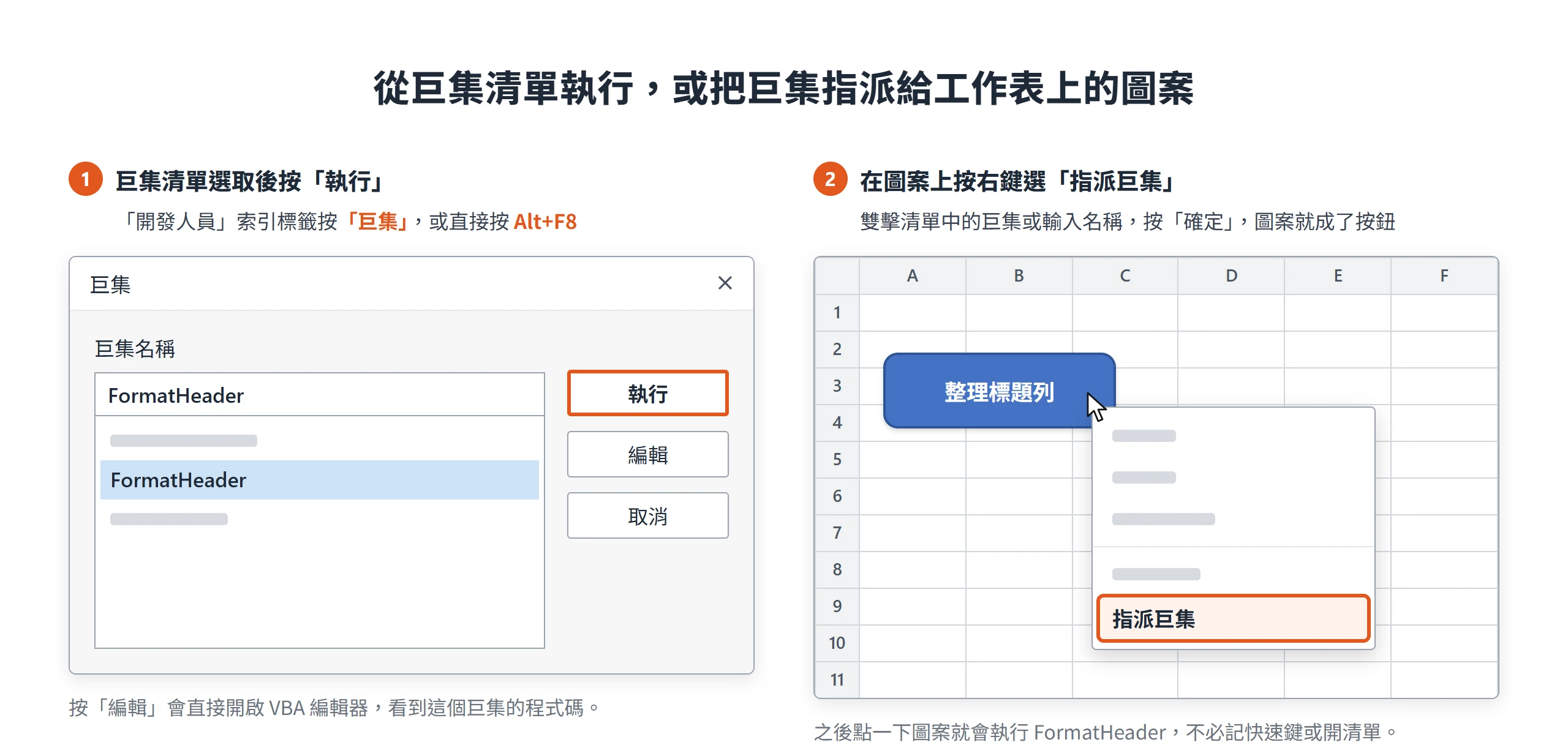
巨集錄好、存好,就可以重播了。最直接的方式是到「開發人員」索引標籤按「巨集」,在清單中選取要用的巨集,再按「執行」;也可以直接按 Alt+F8 叫出同一個對話方塊。如果錄製時設定了快速鍵,按下快速鍵就能立刻跑。
想讓同事不用記快速鍵、也不用開清單,可以把巨集指定給工作表上的圖案或圖片。做法是先插入一個圖案,在上面按右鍵,選「指派巨集」,再雙擊清單中的巨集或輸入名稱,按「確定」。這個圖案就成了按鈕,點一下就執行。Microsoft 另外也說明可以把巨集加到快速存取工具列或自訂功能區群組,適合每天都要用的巨集。
巨集執行後無法用 Ctrl+Z 復原
很多人在巨集跑完、發現結果不對時,第一個反應是按 Ctrl+Z,結果什麼也沒復原。Microsoft 的 VBA 說明指出,如果一段程序沒有使用 OnUndo 這個方法,Excel 的復原指令在它執行之後就是停用的。錄製出來的巨集不會自動帶這個設定,所以執行之前的狀態,Excel 是不會替你記著的。
這個特性有一個很實際的後果,那就是執行自己不熟悉的巨集之前,一定要先另存一份備份檔,或至少先存檔。這樣即使巨集改壞了資料,還可以關掉檔案、不存回,重新打開原本的版本。對剛開始練習的人,這一個小習慣比任何語法都重要。
步驟六,打開 VBA 編輯器看懂錄出來的程式碼
巨集會跑,只是第一步。真正讓人從「會用」進到「看得懂」的,是打開 VBA 編輯器,看看剛才那些操作變成了什麼。開啟方式有兩種,一是按 Alt+F11,二是到「開發人員」索引標籤按「巨集」,選取巨集名稱後按「編輯」。
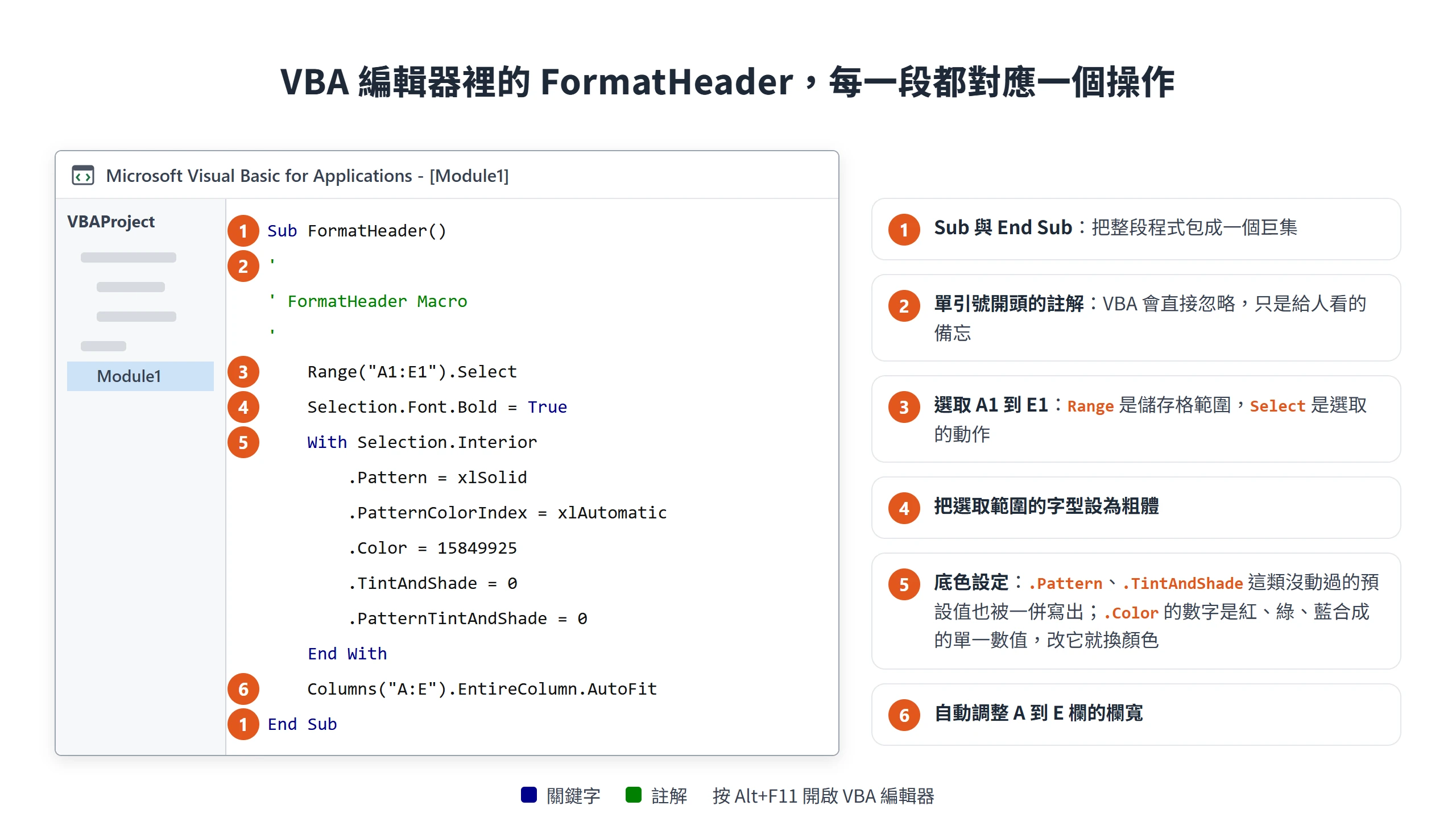
前面範例錄出來的程式碼,大致會像下面這個樣子。這段是整理過的示意,實際錄到的內容會因版本與操作方式而有出入,例如選取欄的動作可能另外錄成一行,色碼數字也會隨你挑的顏色改變,但整體的長相不會差太多:
Sub FormatHeader()
'
' FormatHeader Macro
'
    Range("A1:E1").Select
    Selection.Font.Bold = True
    With Selection.Interior
        .Pattern = xlSolid
        .PatternColorIndex = xlAutomatic
        .Color = 15849925
        .TintAndShade = 0
        .PatternTintAndShade = 0
    End With
    Columns("A:E").EntireColumn.AutoFit
End SubCode language: VB.NET (vbnet)
第一行的 Sub 與最後一行的 End Sub,把整段程式包成一個巨集,中間三行以單引號開頭的是註解,VBA 會直接忽略,只是給人看的備忘。其餘幾行裡,Range("A1:E1").Select 對應「選取 A1 到 E1」;Selection.Font.Bold = True 是「把選取範圍的字型設為粗體」。With Selection.Interior 到 End With 這一段是底色設定,錄製器連你沒動過的預設值,例如 .Pattern 與 .TintAndShade,也一併寫了出來,所以看起來比你實際做的動作多。.Color 後面那串數字,是把紅、綠、藍三色合成的單一數值,改這個數字就能換顏色。最後一行則是自動調整 A 到 E 欄的欄寬。
物件、屬性與方法就是程式碼裡的名詞、形容詞與動詞
要讀懂這些程式碼,只需要抓住三個詞。Microsoft 的說明用了一個很好記的比喻,如果把物件當成名詞,屬性就是描述名詞的形容詞,方法則是讓名詞動起來的動詞。放進範例裡,Range("A1:E1") 與 Selection 是名詞,指的是某一塊儲存格;Font.Bold 與 Interior.Color 是屬性,描述它的字型是否加粗、底色是什麼;Select 與 AutoFit 則是方法,代表動作本身。
讀不懂的關鍵字不必硬背,把游標放在關鍵字上按 F1,就能開啟 Microsoft 的開發人員說明,看到這個屬性的用途與範例。Microsoft 自己也建議,學程式最好的方式之一,就是對一段能跑的程式碼做一點小修改,看看結果怎麼變。
步驟七,動手改一兩行讓錄出來的巨集更精簡
最容易上手的修改,是只動一行,把 .Color = 15849925 的數字換成別的值,回到 Excel 再執行一次巨集,底色就換了。不需要先存檔,編輯器裡改完就能直接去測試,覺得不對再改回來。
熟悉這個節奏之後,可以再做兩個更有價值的改動,它們分別處理錄製器最明顯的兩個缺點,也就是繞遠路的寫法,以及執行時畫面一直在跳動。
把選取與設定合併成直接指定範圍
錄製器的習慣是「先選取、再對選取範圍做事」,所以程式碼裡到處是 Select 和 Selection。其實 VBA 可以直接對範圍下指令,不用先選取。把範例整理一下,大致會變成這樣:
Sub FormatHeader()
    With Range("A1:E1")
        .Font.Bold = True
        .Interior.Color = 15849925
    End With
    Columns("A:E").EntireColumn.AutoFit
End SubCode language: VB.NET (vbnet)
這裡有一個容易踩到的地方,只要刪掉 Range("A1:E1").Select 這一行,後面所有用到 Selection 的地方,都必須同時改成直接指定的 Range("A1:E1"),否則程式會對錯誤的地方動手,或是直接報錯。底色設定中那幾行沒被你動過的預設值也能刪掉,程式碼就從十幾行縮成不到一半,讀起來清爽很多。
用 ScreenUpdating 關閉畫面更新加快速度
當巨集要處理的資料變多,你會看到畫面一直閃動,這是因為 Excel 每做一步就重新繪製一次畫面。Microsoft 的說明指出,把 Application.ScreenUpdating 設成 False 可以加快巨集的執行速度,代價是執行期間看不到巨集在做什麼;同時提醒,巨集結束前一定要把它設回 True。
Sub FormatHeader()
    Application.ScreenUpdating = False
    With Range("A1:E1")
        .Font.Bold = True
        .Interior.Color = 15849925
    End With
    Columns("A:E").EntireColumn.AutoFit
    Application.ScreenUpdating = True
End SubCode language: VB.NET (vbnet)
這兩行要成對出現,一行放在程式最前面關閉畫面更新,另一行放在最後面把它開回來。為了避免把原檔改壞,最省力的方式是先在檔案的複本上修改;真的改亂了,直接刪掉那個巨集重錄一次也不費事。
信任中心的 4 種巨集設定與預設值
到這裡為止,都是在自己錄製、自己使用的前提下進行。但只要打開別人寄來的 .xlsm,Excel 的巨集安全機制就會登場。很多人看到黃色警告列,習慣性地按下「啟用內容」,卻不知道 Excel 其實有一套明確的巨集安全設定,可以決定遇到巨集時該怎麼處理。
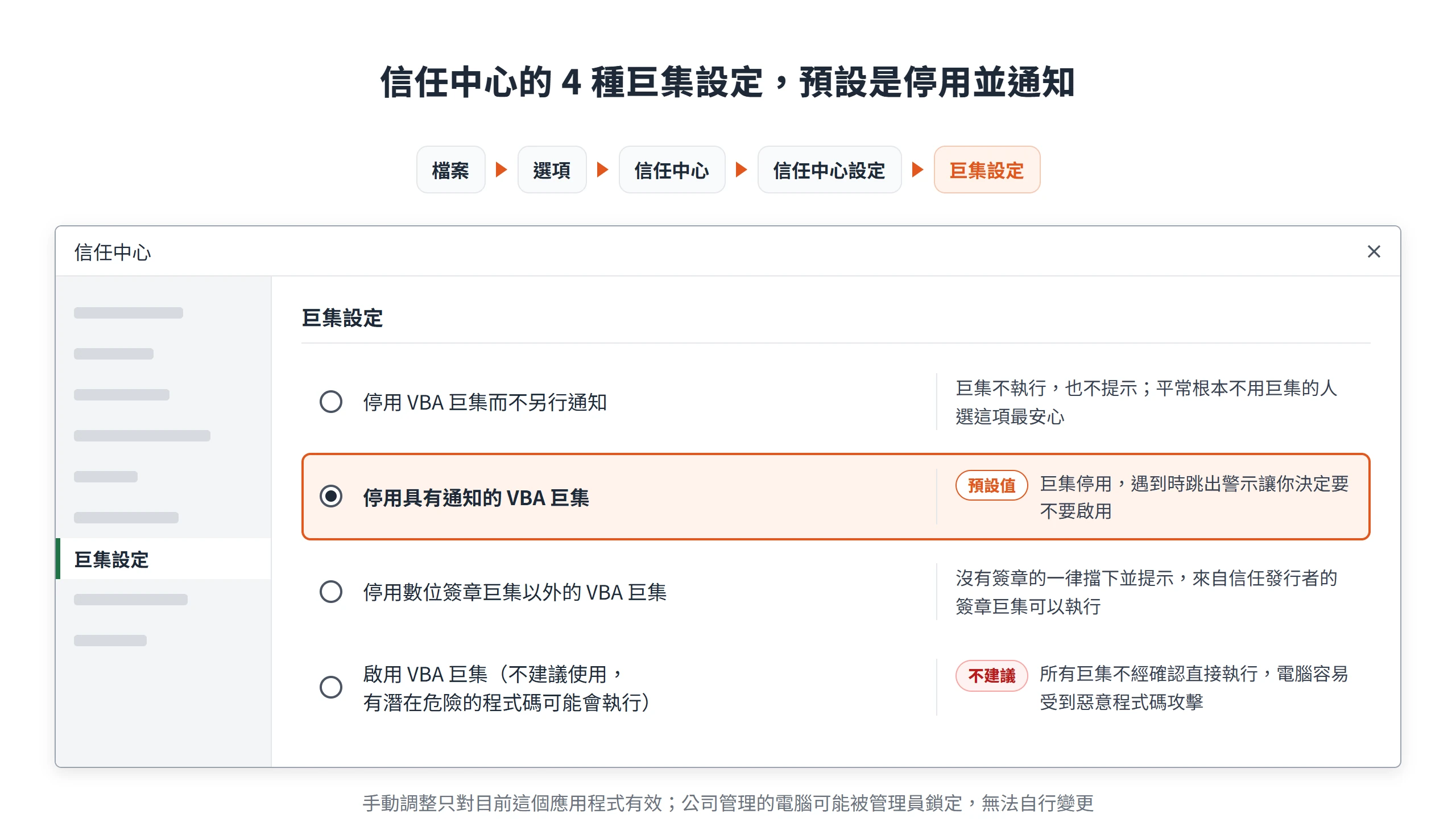
設定的位置是「檔案」>「選項」>「信任中心」>「信任中心設定」>「巨集設定」。Microsoft 說明,如果你是手動調整,這個設定只對你目前使用的那一個 Microsoft 365 應用程式有效,並不會連動到 Word 或 PowerPoint。預設值是「停用具有通知的 VBA 巨集」,也就是巨集預設不執行,但會用警告列通知你。
4 個巨集設定選項各自的行為與適用情境
Excel 在這個畫面提供四個選項,名稱中都帶有 VBA 字樣:
- 停用 VBA 巨集而不另行通知:巨集與相關的安全警示全部停用,檔案裡的巨集不會執行,也不會提示。
- 停用具有通知的 VBA 巨集:預設值。巨集停用,但遇到時會跳出警示,讓你決定要不要啟用。
- 停用數位簽章巨集以外的 VBA 巨集:沒有簽章的巨集一律擋下並提示;有數位簽章、來自信任發行者的巨集可以執行,也可以選擇信任新的發行者。
- 啟用 VBA 巨集(不建議使用,有潛在危險的程式碼可能會執行):所有巨集不經確認直接執行,電腦很容易受到惡意程式碼攻擊。
一般使用者保持預設值就可以;平常根本不用巨集的人,選第一項最安心。第四項不管在什麼情況下都不建議。如果裝置由公司管理,這些選項有可能被管理員鎖定,無法自行變更。
信任文件與信任位置的差別
在警告列按「啟用內容」,等於告訴 Excel 這一份檔案可以信任。這份檔案就成為「信任文件」,之後再開啟,巨集不會再被擋下。這是以單一檔案為單位的信任,方便,但也代表你做這個決定的那一刻,就是整份檔案的巨集全部放行。
「信任位置」則是以資料夾為單位。Microsoft 說明,放在信任位置的檔案不會被信任中心檢查,也就不必每一份都另外啟用巨集。這很適合存放自己寫的、固定使用的巨集檔,但風險也在這裡,任何檔案只要被放進那個資料夾,就直接略過所有檢查。所以信任位置只留給自己建立的資料夾,千萬別把瀏覽器的下載資料夾或郵件附件的存放處設成信任位置,否則等於把保護機制整個關掉。
含巨集的附件是釣魚信件的常見載體
安全設定之所以重要,是因為巨集本身的權限很大。Microsoft 說明,VBA 巨集擁有與 Excel 相同的安全層級,也就是對整台電腦的桌面環境有完整存取權。也因為權限這麼大,Microsoft 把 VBA 巨集描述成惡意人士取得存取權限、部署惡意軟體與勒索軟體的常見方式。
常見的釣魚情境不需要多複雜,例如一封看起來像報價單或請款單的郵件,附件是 .xlsm,打開後內容一片空白,只有一行提示要求「請啟用內容才能檢視」。一旦按下去,附件裡藏的巨集就取得了執行的機會。針對這種手法,Microsoft 從 2022 年起陸續推出新的預設行為,Windows 版 Office 會直接封鎖來自網路的檔案裡的 VBA 巨集。這項變更只影響 Windows 版 Office,不適用於 Mac、Android、iOS 與網頁版。
網路來源的檔案會出現紅色安全風險橫幅
從網路下載或當成郵件附件收到的檔案,Windows 會替它加上一個叫「Mark of the Web」的標記,標明這份檔案來自不受信任的位置。Excel 看到這個標記,又發現檔案裡有巨集,就會在功能區下方顯示紅色的「安全性風險」橫幅,寫著「Microsoft 已封鎖巨集執行,因為檔案的來源不受信任」。這個橫幅和過去的黃色警告列不同,它沒有「啟用內容」按鈕,不能一鍵放行。
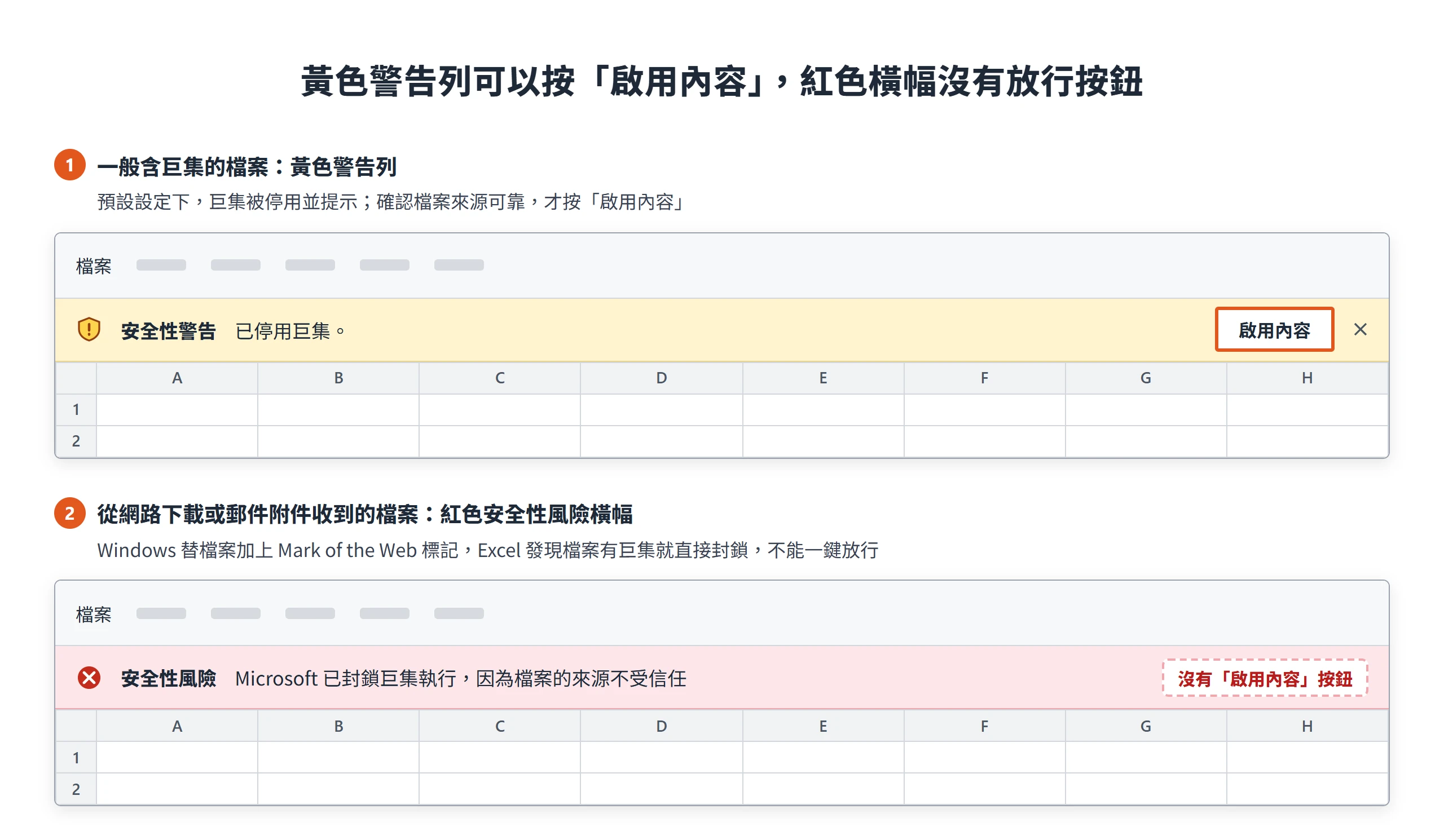
如果確認檔案來源可靠,想要使用其中的巨集,Microsoft 提供的做法是在檔案總管中對該檔案按右鍵,選「內容」,在「一般」索引標籤勾選「解除封鎖」再按確定。這是確認過來源之後才做的動作,不是遇到橫幅就該進行的預設操作。自己在本機建立的檔案不帶這個標記,所以前面錄製與執行巨集的過程不會碰到橫幅。
收到要求啟用內容的檔案時的處理原則
遇到要求啟用內容的 Excel 檔案,有幾個判斷點。寄件者不認識、寄件者名稱和內容對不上,或信裡用急迫的語氣催你馬上處理,這些訊號只要有一個,就先停下來;可以改用另一個管道,像是撥電話或另外寄信,向寄件者確認這份檔案是否真的出自他手。Microsoft 的提醒也很直白,除非知道巨集在做什麼,否則不要啟用,而且檢視或編輯檔案本身,並不需要啟用巨集。
所以,一份「必須啟用巨集才看得到內容」的檔案,本身就是危險訊號。確實需要開啟的話,也不要因此把檔案所在的資料夾設為信任位置;用完整的預設保護開啟,看過內容再決定要不要啟用,才是比較穩當的順序。
VBA 之外的 Office Scripts 與 Python in Excel
前面提過 VBA 在網頁版與手機版不能用。如果手邊沒有桌面版 Excel,或是想在雲端環境自動化 Excel,還有另外兩個工具,各自解決的是不同的問題,也都不是 VBA 的直接替代品。
Office Scripts,網頁版 Excel 的錄製與腳本
Office Scripts 和 VBA 有些相似的地方,它同樣有動作錄製器,可以把操作錄成腳本,也有程式碼編輯器可以修改。Microsoft 的對照說明指出,VBA 是為桌面環境設計,Office Scripts 則是為安全、跨平台的雲端環境設計;它可以在 Excel 網頁版、Windows 與 Mac 使用,也能搭配 Power Automate 排進自動化流程。腳本使用的是 TypeScript/JavaScript,和 VBA 的程式碼不能互通。
使用上有幾個限制要知道,根據 Microsoft 的平台需求說明,正式使用需要符合條件的 Microsoft 365 商務或教育版授權,個人與家用版則要加入 Microsoft 365 Insider 計畫、以預覽版的形式使用;而且 Office Scripts 不支援 Excel 層級的事件,只能由使用者手動啟動,或由 Power Automate 呼叫執行。對只有瀏覽器可用的人來說,這是最接近「錄製巨集」的路徑。
Python in Excel,以儲存格公式做資料分析
Python in Excel 對應的則是另一類需求。Microsoft 說明它可以讓使用者直接在 Excel 方格裡撰寫 Python 公式,用來做進階的資料分析與視覺化,並使用開源的 Python 程式庫。它處理的是「分析儲存格裡的資料」,而不是「把整理報表的操作自動化」,所以不能把它當成 VBA 的替代品。
在使用條件上,Microsoft 正式提供給 Enterprise 與 Business 訂閱,Family、Personal 與教育版目前仍屬預覽;可在 Windows、Mac 與網頁版使用,iPad、iPhone 與 Android 版則不支援,含 Python 的活頁簿在這些裝置上只能檢視,重新計算時 Python 儲存格會顯示錯誤。訂閱內含的進階運算每月有額度,用完會改回標準運算,需要更多運算資源與計算模式選項,可以另購 Python in Excel 附加授權。如果你的目標是把每月重複的整理動作自動化,前面介紹的錄製巨集仍是最直接的起點。
不必等到學會寫程式才開始。找一份你每個月都要重整的報表,錄一段最短的巨集,存成 .xlsm,再打開 VBA 編輯器看一眼錄出來的程式碼,把其中一個數字改掉、重新執行一次。這幾個動作做完,VBA是什麼這個問題就不再抽象,因為你已經親眼看過它如何把你的操作變成程式碼。至於那些來路不明、要求啟用內容的附件,記得只要不是你親自建立或確認過來源的檔案,都先別按下那個按鈕。