
限動上的一行字,其實像貼在照片上的標籤紙。標籤紙本身可以上色,整面牆可以刷成另一種顏色,還能在照片上再蓋一張半透明的玻璃紙。搜尋「IG文字底色」的人,腦中想的常常只是其中一種,卻在另一個工具裡找了半天按鈕。
最典型的狀況是教學說「點一下背景鍵,字後面就會多出一塊色」,自己的畫面卻找不到那個鍵;或是明明想要底下照片還透得出來的半透明底,加出來的卻是一塊不透明的色塊。這些落差有一部分來自 App 改版,更大一部分來自三種「底色」被混在一起講。
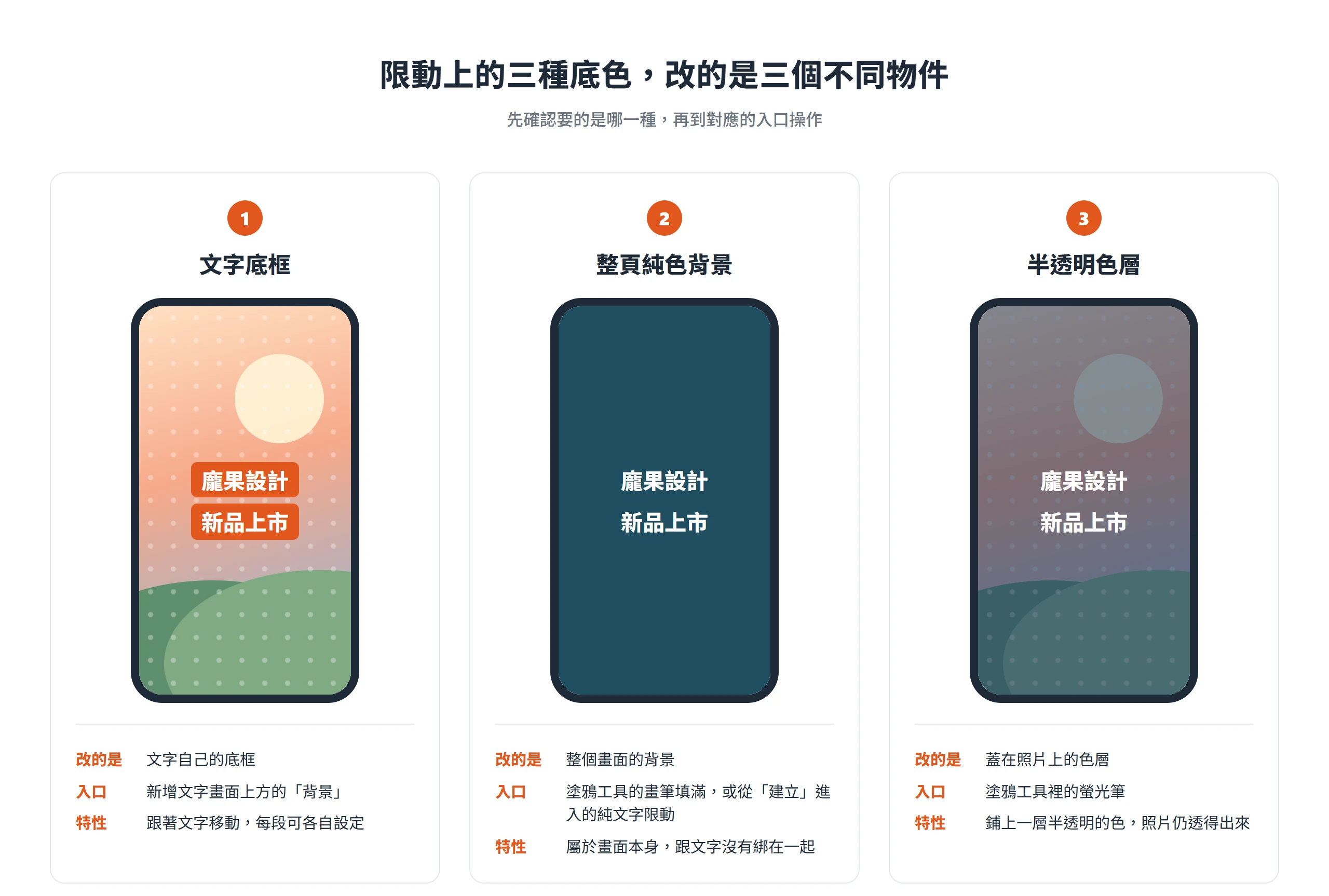
文字的底框、整個畫面的背景、蓋在照片上的色層,改的是三個不同的物件,入口也各不相同。先分清楚要動的是哪一層,才不會一直在錯的工具裡找按鈕。
文字底框、純色背景與半透明色層是三件事
這三種底色看起來都是「多了一塊顏色」,其實各管各的。對照下表,可以先確認自己要的是哪一種。
| 想要的效果 | 改的是哪個物件 | 入口 |
|---|---|---|
| 字的後面多一塊色框 | 文字自己的底框 | 新增文字畫面上方的「背景」 |
| 整個畫面變成單一顏色 | 整個畫面的背景 | 塗鴉工具的畫筆填滿,或從「建立」進入的純文字限動 |
| 照片仍透得出來的一層色 | 蓋在照片上的色層 | 塗鴉工具裡的螢光筆 |
文字底框跟著那一段文字走,字移到哪裡,框就跟到哪裡,每一段文字也可以各自設定。整頁背景和色層則屬於畫面本身,跟文字沒有綁在一起。純文字限動從「建立」進入,Instagram 說明中心的步驟是點按建立之後,向左滑動畫面底部,選擇輸入內容等選項,不需要相片或影片當起點;那個畫面裡的背景色屬於整頁背景,不算文字底框。
畫筆和螢光筆的操作其實一模一樣,差別只在選哪一支筆。Instagram 部落格的說明是,用畫筆可以把背景填成單一顏色,改選螢光筆則會鋪出一層半透明的色。想要整頁純色背景的人,用畫筆填滿或建立模式處理即可,那是另一套操作邏輯,跟文字自己的底框無關。
IG文字底色的開關在文字編輯畫面上方
背景鍵是文字編輯畫面裡的功能,不是繪圖工具的選項,也不是貼圖。Instagram 說明中心把它列在「新增文字」底下,跟文字樣式、文字顏色、對齊、縮放並排,停在塗鴉或貼圖畫面時就看不到它。
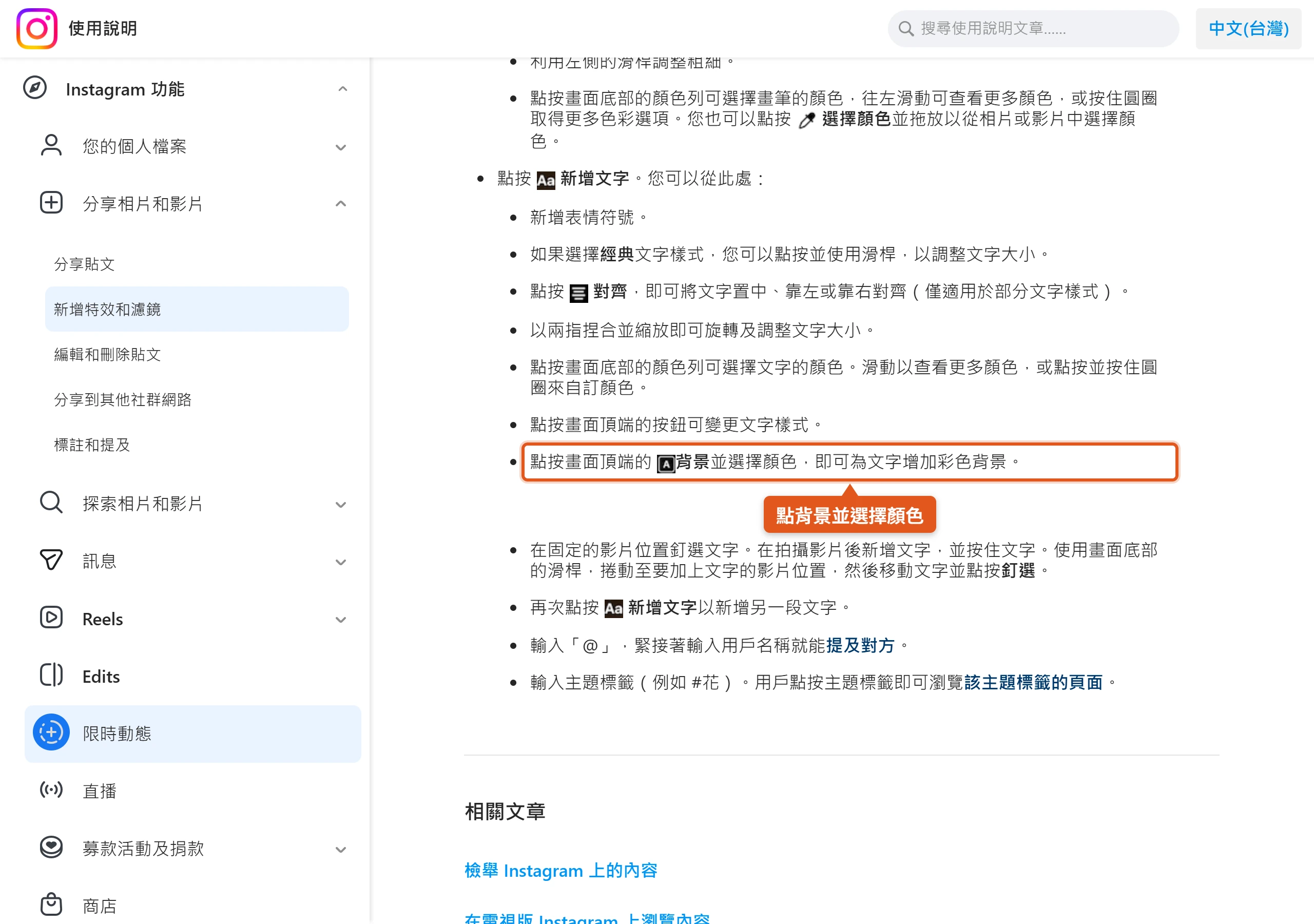
這個鍵的位置在畫面上方,跟底部那排顏色圈分屬不同區域,這也是不少人點錯地方的原因。一則限動可以放好幾段文字,依說明中心的說法,再點一次新增文字就能加入另一段,每一段可以各自設定樣式與底框,所以同一張畫面裡,標題和說明可以用不同的底色。
步驟一,先點新增文字再輸入內容
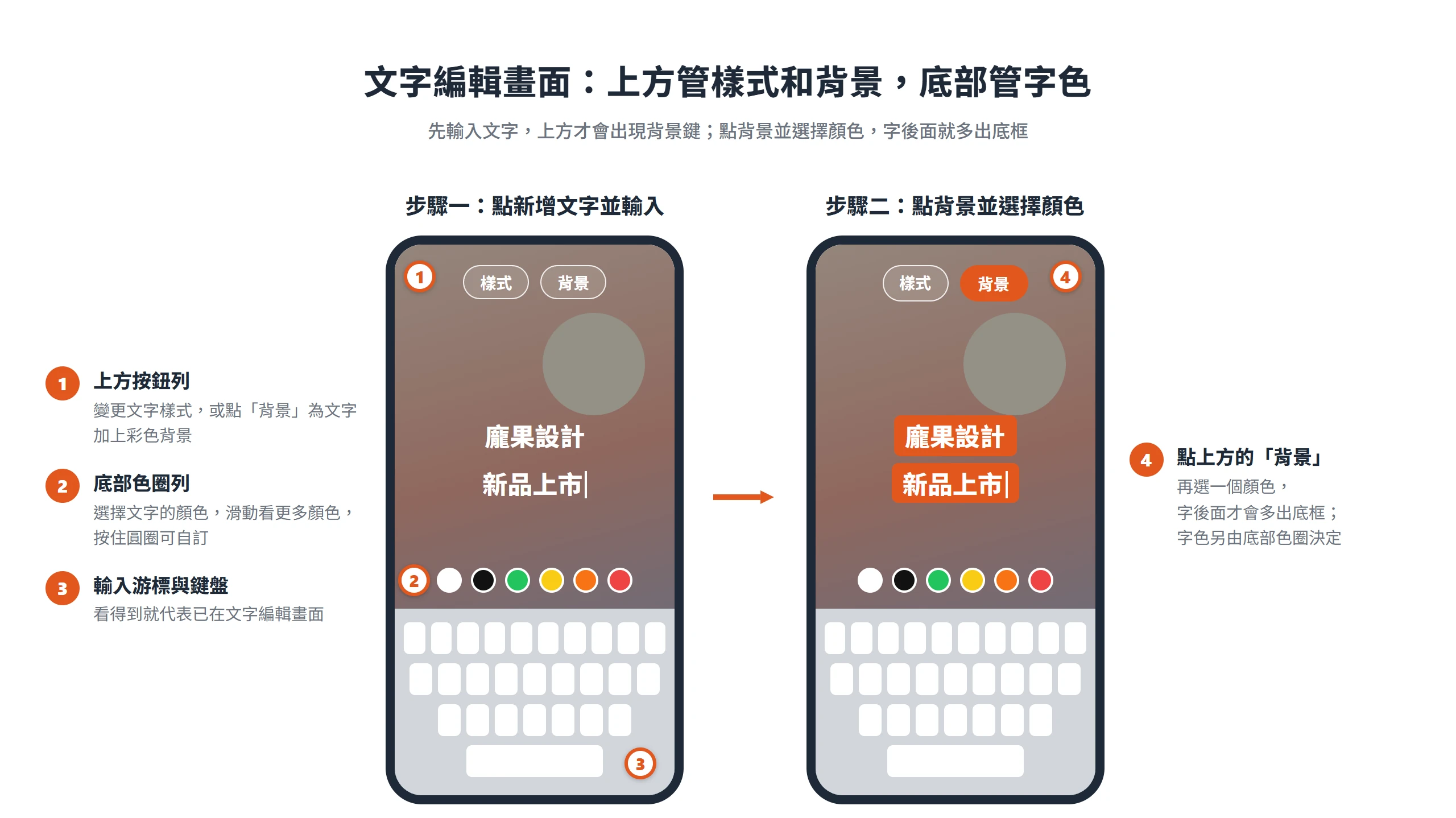
從限動編輯畫面點「新增文字」進入文字編輯,圖示常見是 Aa,不過外觀會隨版本調整,認功能名稱比認圖案可靠。輸入想放的內容之後,畫面上方才會出現跟這段文字有關的按鈕。底框是文字的屬性,沒有文字就沒有底框,所以順序一定是先有字,再談顏色。
進入文字編輯後,畫面的分工大致是固定的。依 Instagram 說明中心的描述,點按畫面底部的顏色列選擇文字的顏色,滑動可以看到更多顏色,點按並按住圓圈則可以自訂;點按畫面頂端的按鈕可以變更文字樣式;點按畫面頂端的「背景」並選擇顏色,就能為文字加上彩色背景。先記住「底部管字色、上方管樣式和背景」,後面的操作就不容易亂。
步驟二,點上方的背景並選定顏色
點上方的「背景」只是第一個動作,接著還要選一個顏色,文字後面才會多出那塊底框;說明中心的寫法正是「點按畫面頂端的背景並選擇顏色」。這一步改的是底框,文字本身的顏色另外由底部的色圈決定。
開啟背景之後的細節,說明中心就沒有逐項寫明了,包括底部色圈列這時改的是字色還是底色、字色會不會自動反白、再點一次會不會變成半透明,以及哪些樣式根本沒有這個按鈕。畫面怎麼變化,以自己手機上看到的為準,不必拿別人的教學當標準答案。
還沒發佈之前,想換底色不必把文字刪掉重打。通常只要點回那段文字,回到編輯狀態,再用背景鍵與色圈調整即可,換底色和換字色是兩次獨立的調整。
底框顏色可由預設色圈、自訂色盤與照片取色而來
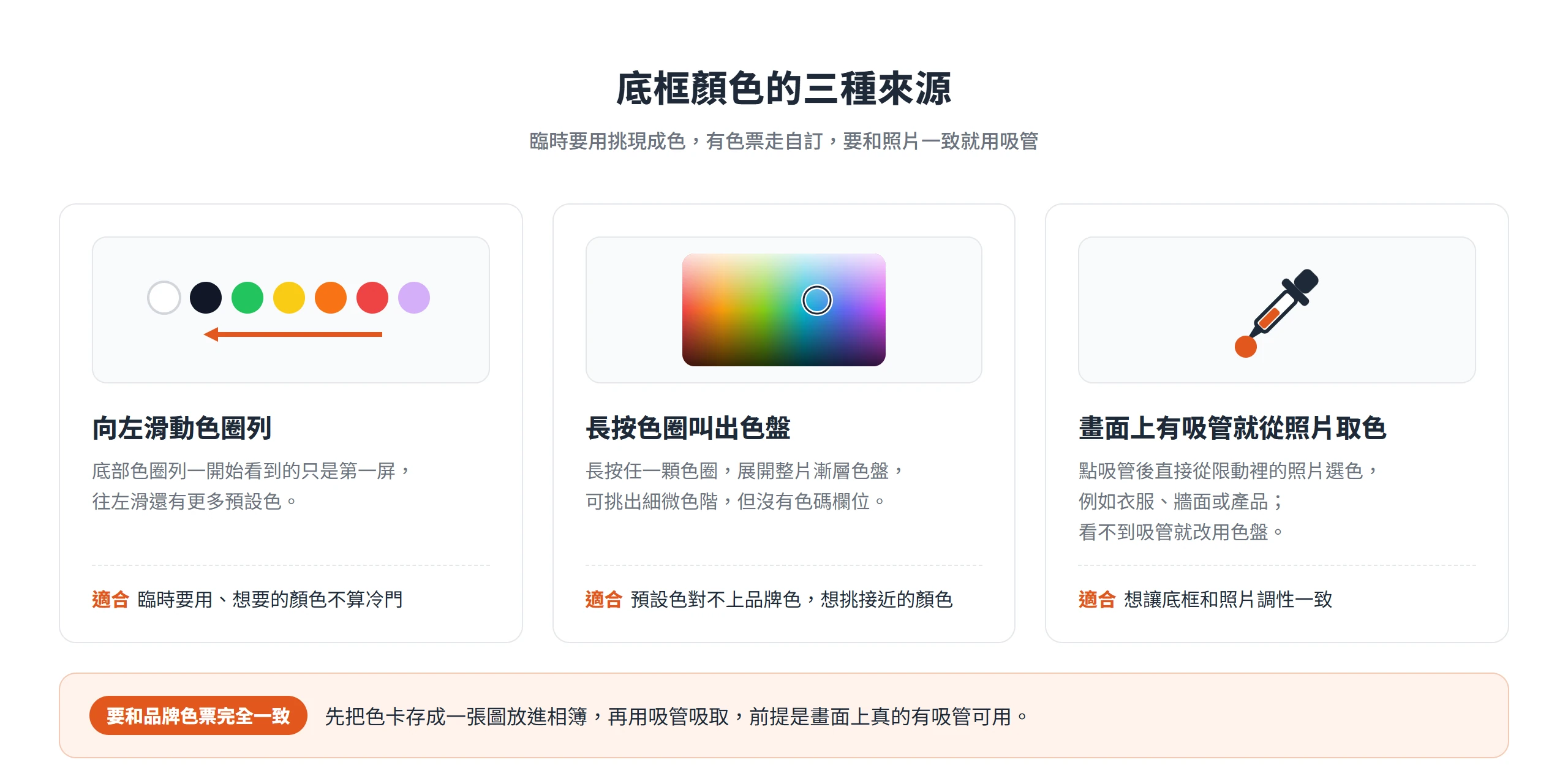
挑底框顏色有三條路:現成的色圈、長按取出的自訂色、用吸管吸取照片裡的顏色。三條路的使用時機不同,臨時要用就挑現成色,手上有明確色票就走自訂,想讓底框和照片調性一致就用吸管。
不少人只用到第一屏的幾種顏色,才會覺得「想要的那個色出不來」。色圈列和色盤藏著更多選擇,先確認過這些再決定要不要費工夫對色,通常能省下不少時間。
向左滑動色圈列取得更多預設色
畫面底部的色圈列,一開始看到的那幾顆只是第一屏。Instagram 說明中心寫明,滑動色圈列可以看到更多顏色,塗鴉工具那段的說明則註明是往左滑動。
預設色比想像中多,想要的顏色如果不是特別冷門的品牌色,先滑一輪往往就找到了。需要更細緻的色階,再用下一節的長按色盤,可以少做一次不必要的自訂。
長按色圈叫出自訂色的色盤
預設色對不上品牌色時,長按任一顆色圈,會展開更完整的色盤。Instagram 說明中心的說法是點按並按住圓圈來自訂顏色,Instagram 部落格在介紹畫筆填色時也提到,長按色彩選項之後,會出現一整片漸層的顏色可以挑選。
這個色盤的特色是可以挑出細微的色階,適合用來「挑接近的顏色」。說明中心與部落格都只描述長按後從色盤挑色,沒有提到輸入色碼的欄位,所以它不適合用來精準對上某個色碼。
要與品牌色票完全一致,比較穩的做法是先把色卡存成一張圖,放進相簿,再用吸管吸取,前提是文字編輯畫面上真的有吸管可用。
畫面上有吸管時從照片吸取底框色
想讓底框顏色取自照片裡的某個色塊,例如衣服、牆面或產品,吸管是最直接的辦法。Instagram 部落格在介紹畫筆填色時寫到,點吸管工具之後,可以直接從限動裡的照片選取顏色。照片裡本來就存在的顏色,用在底框上特別自然,比硬挑一個現成色更不突兀。
不過,部落格這段講的是畫筆填色,Instagram 說明中心也把「點按選擇顏色、拖放到相片或影片上取色」寫在塗鴉工具的說明裡,文字工具有沒有同樣的入口,兩邊都沒有明講。比較務實的判斷是,文字編輯畫面上看得到吸管圖示就直接用,看不到就不必勉強,改用長按色圈的自訂色盤挑接近的顏色。
文字樣式會左右底框的長相與可用功能
同一個背景鍵,在不同文字樣式下做出來的結果不一定一樣,這也是「為什麼我的畫面和教學不同」最常見的原因。Instagram 說明中心談到文字樣式的地方不多,只寫了切換樣式的按鈕在畫面上方、字級滑桿只在經典樣式出現、對齊只適用於部分文字樣式。每一款樣式的背景長什麼樣,說明中心沒有逐款整理。
這個空白,讓網路上流傳的「哪幾款能加底色、哪幾款不行」名單變得不太可靠。Instagram 的介面與樣式清單都會隨版本更動,名單一旦過期,照著找反而容易誤判成自己的 App 壞掉。與其照名單找,不如自己逐款切換看看。
霓虹樣式開啟背景後會出現柔光
Instagram 部落格示範過一種玩法,先輸入 emoji,選擇名為 neon 的草寫樣式,再開啟背景文字色,emoji 的外圍就會出現一圈柔光,光暈的顏色也可以用顏色選擇器更換。
這個例子顯示,背景鍵不一定做出實心的方塊,在霓虹樣式下,它呈現的是光暈。這種效果適合 emoji、短句,或是夜景照片上的點綴。部落格的示範未必與每支手機的介面一致,切換時看到的若不一樣,照自己的畫面操作就好。
字級滑桿與對齊並非每種樣式都有
不少人看了教學說「拖滑桿調字級」,自己的畫面卻沒有,就以為少了功能。Instagram 說明中心寫得很清楚,選擇經典樣式時,才可以點按並使用滑桿調整文字大小;對齊(置中、靠左、靠右)則寫明僅適用於部分文字樣式。
其他樣式想調整大小,可以用兩指捏合縮放,說明中心在這項功能後面沒有註明限定樣式。底框也是同一套邏輯,效果隨樣式而異。看不到某個功能時,第一步不是重新安裝,而是先換一款樣式再看。
逐款切換樣式確認底框差異的順序
比起背別人的名單,固定的自測順序更可靠。先輸入一段短句,點背景鍵並選好顏色。接著文字內容不動,逐款點上方的樣式按鈕,每切一款就看底框變成實心方塊、柔光,還是直接消失。找到喜歡的款式之後,最後再微調字色。
底框消失不代表壞掉,多半只是那個樣式不支援,換回別款就能恢復。網路上的第三方教學常說某幾款不能加底色,但 Instagram 部落格已經示範過霓虹樣式搭配背景,可見這類名單未必跟得上現行介面,不能當定論。
半透明效果改用螢光筆鋪一層色
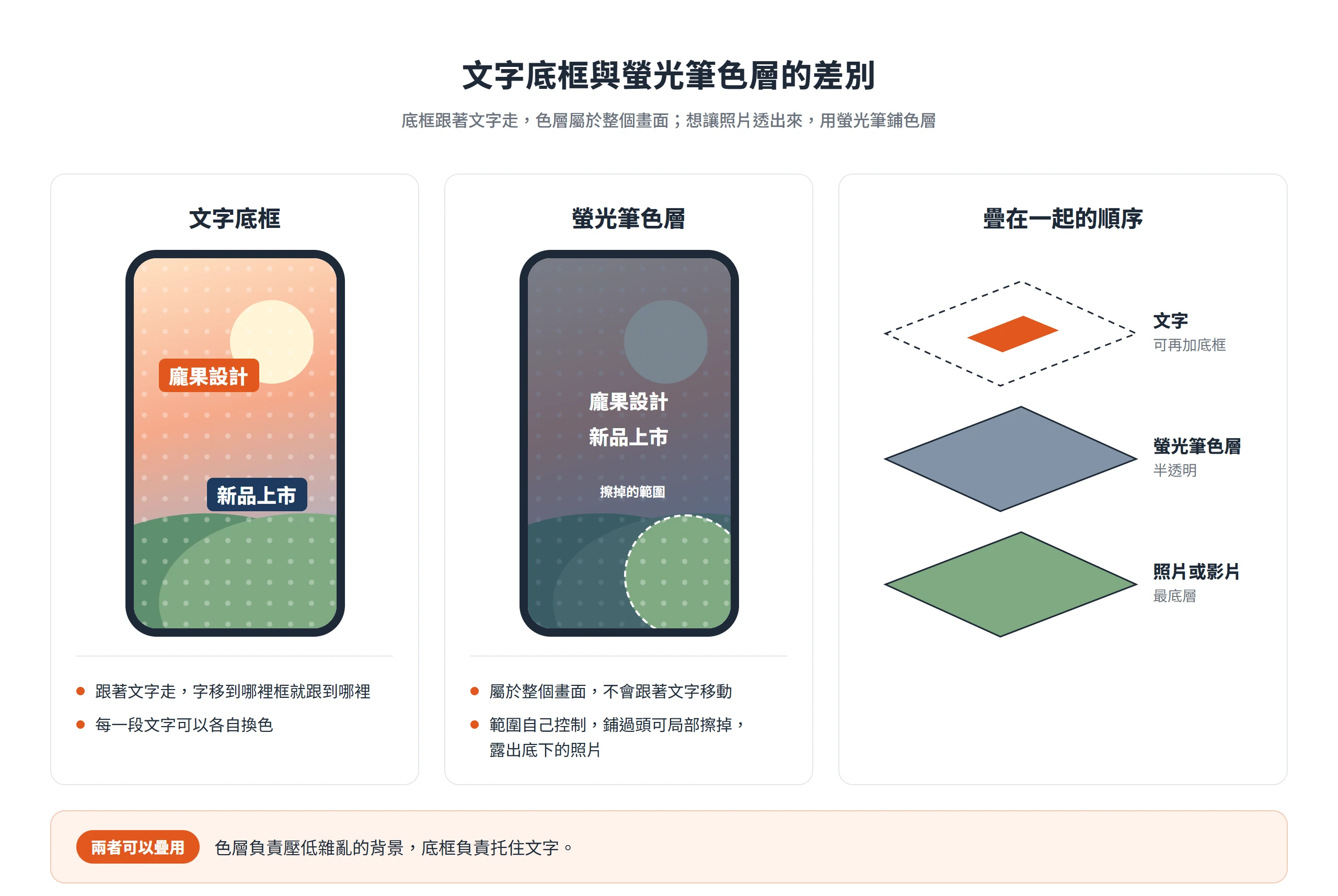
很多人其實想要的是「底下的照片還透得出來」的半透明底。這時候真正派得上用場的,往往不是調整文字底框的透明度,而是在照片上鋪一層半透明的色,再把文字疊上去。
兩種做法各有取捨。底框跟著文字走,每一段文字可以各自換色;螢光筆的色層屬於整個畫面,不會跟著文字移動,範圍卻可以自己控制。Instagram 部落格的限動使用指南提到,用塗鴉工具鋪滿顏色之後,可以擦掉部分範圍、露出底下的照片,色層鋪過頭時局部擦開就好。兩者也可以疊用,色層負責壓低雜亂的背景,底框負責托住文字。
文字底框的半透明效果不一定會出現
Instagram 說明中心談到文字背景時,只寫到點按畫面頂端的背景並選擇顏色,部落格也只在霓虹樣式的示範裡提到開啟背景,兩邊都沒有提到透明度滑桿,也沒有描述連點背景鍵會切換成半透明。有些坊間教學提過連點會變半透明,不過那類說法多半出自幾年前的版本,與現行介面不一定相符。
手機在點背景鍵時若剛好出現半透明的選項,那是這個版本提供的功能;沒有出現,也不代表操作有誤。要得到可控的半透明效果,改用螢光筆鋪色層最有把握。
螢光筆鋪色層的操作順序與取色
操作順序是先選一張照片或影片,開啟塗鴉工具,在筆刷選項裡選螢光筆而不是畫筆,挑好顏色之後,按住畫面讓色層鋪滿。Instagram 部落格的說法是,步驟跟畫筆填滿背景一樣,只要在按住畫面之前,先選好螢光筆圖示,就能加上一層半透明的覆蓋色。
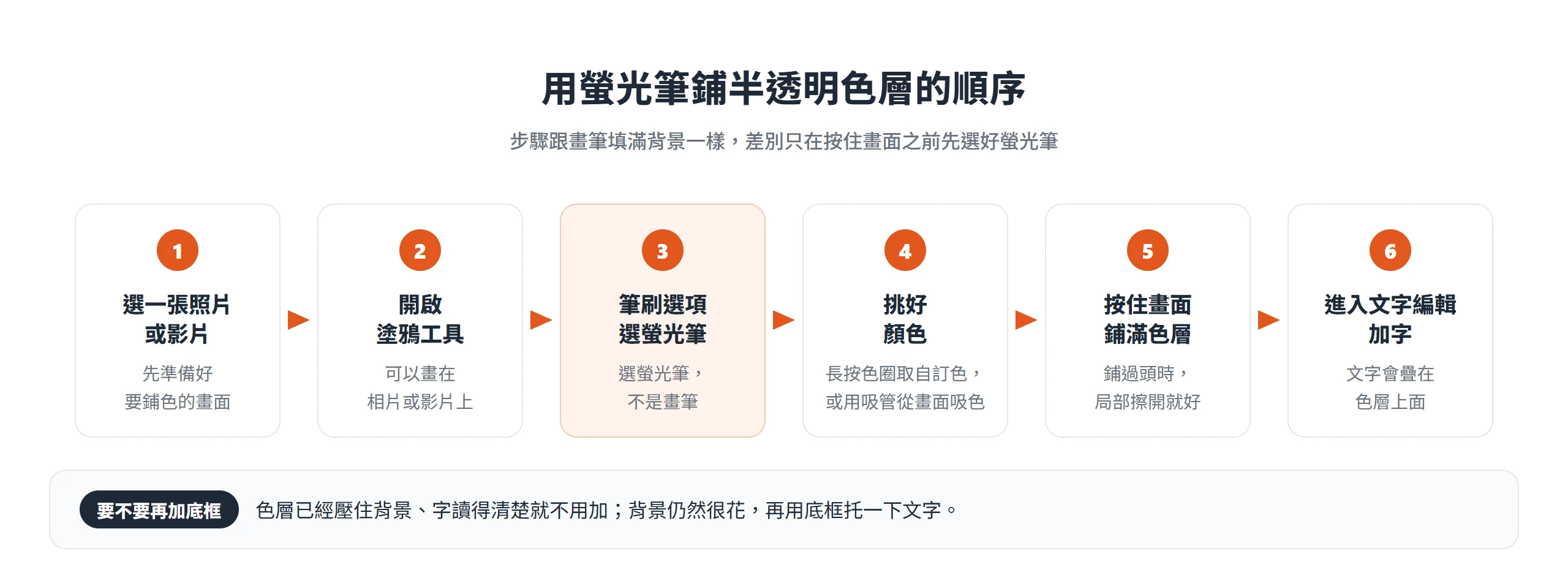
挑色的方式也一樣,長按色圈可以取自訂色,需要跟照片呼應時,就用吸管從畫面裡吸色。色層鋪好之後,再進入文字編輯加字,文字會疊在色層上面。這層色的用途是壓低雜亂的背景、讓字讀得清楚,同時保留照片原本的樣子。
文字要不要再加底框,看背景的狀況決定。色層已經壓住背景、字讀得清楚,就可以不加;背景仍然很花,再用底框托一下文字。影片同樣適用,塗鴉工具本來就可以畫在相片或影片上。
底色與字色的明暗對比決定文字的易讀性
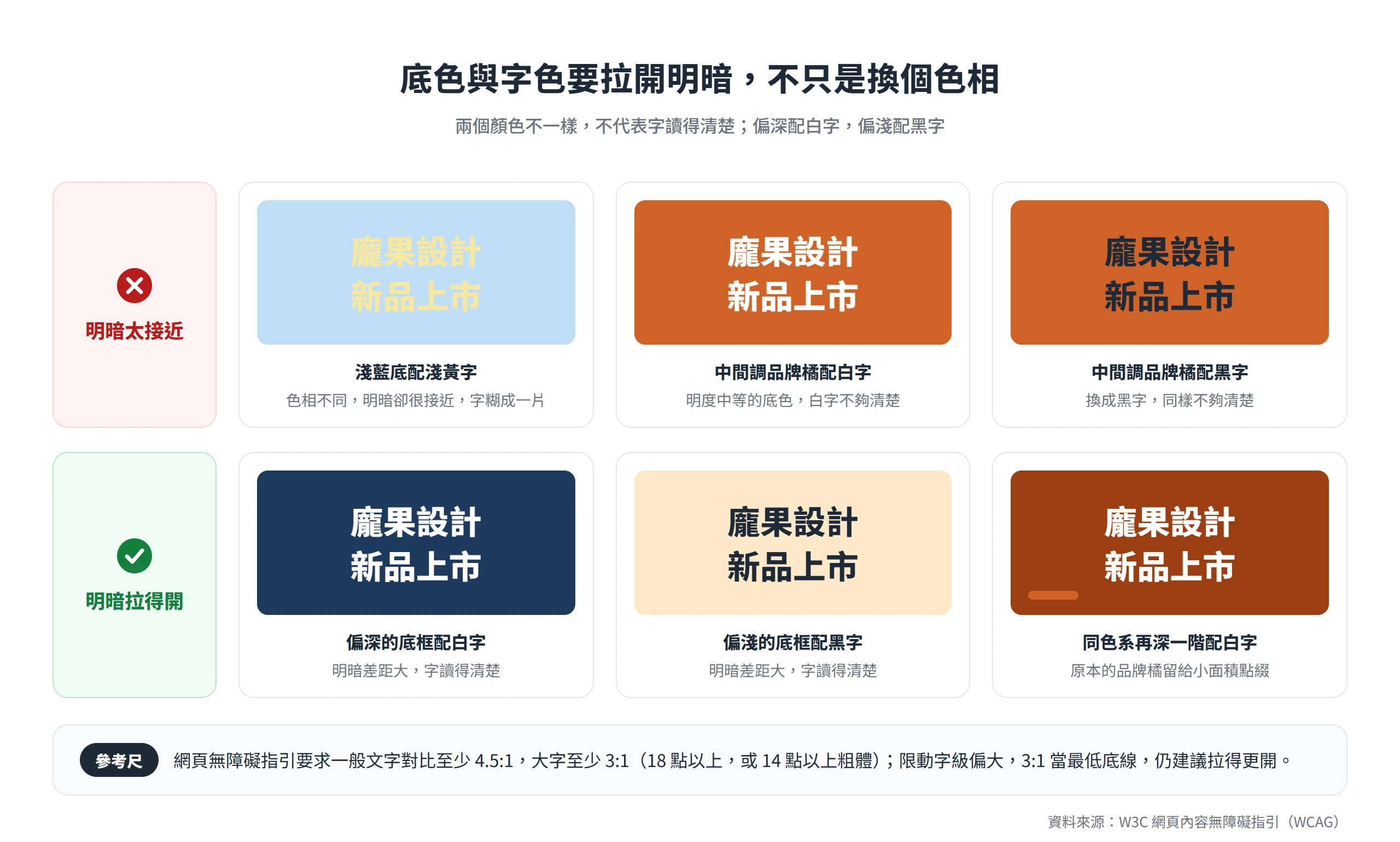
加底色的目的是讓字更好讀,不只是好看。很多人挑完顏色覺得「兩個顏色不一樣,應該夠了」,但色相不同和明暗拉得開是兩回事。淺藍配淺黃,顏色明明不一樣,兩者的明暗卻很接近,字還是糊成一片。
在戶外強光下看手機,比在室內吃力得多,所以明暗寧可再拉開一點。
借用網頁無障礙的對比標準當參考尺
W3C 的網頁內容無障礙指引(WCAG)要求,一般文字與背景的對比至少要有 4.5:1,大字則至少 3:1,大字指的是 18 點以上、或 14 點以上粗體的文字。限動不是網頁,不必符合這項規範,不過這組數字是網頁無障礙設計通用的基準,借來當參考尺很方便。
限動的字級通常偏大,3:1 可以當最低底線,不過仍然建議拉得更開。實際檢查時,找一個對比度檢查器,輸入文字色與底框色就能算出比值;檢查器只是輔助,最後還是要用自己的手機,在不同亮度下各看一次。
品牌色當底框時先確認字色讀得出來
用吸管或自訂色盤取出品牌色當底框,是很自然的做法,字色怎麼配則看品牌色的明暗,偏深就配白字,偏淺就配黑字。
比較麻煩的是落在中間調的品牌色,這時不必硬套。假設龐果設計的品牌色是明度中等的橘色,配白字和黑字都不夠清楚,這時可以把底框換成同色系再深一階的顏色,字用白色,原本的品牌橘留給小面積的點綴。同一系列的限動維持同一組底框色,整體看起來會更一致。
找不到背景鍵時的 4 個排查方向
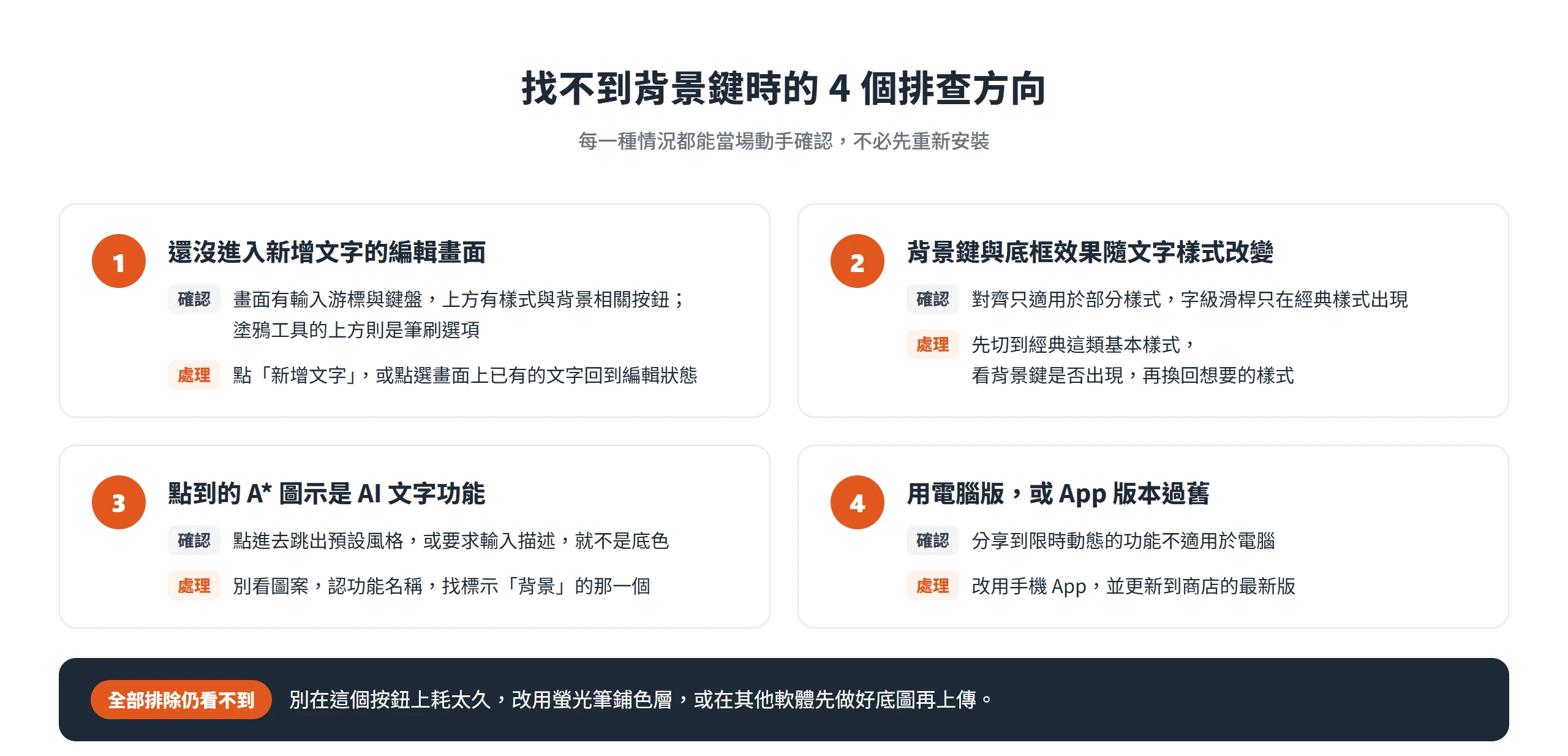
背景鍵看不到,原因多半落在四種情況,每一種都能當場動手確認。
如果全部排除後仍然看不到背景鍵,別在這個按鈕上耗太久。改用螢光筆鋪色層,或在其他軟體先做好底圖再上傳,也能得到類似的效果。
尚未進入新增文字的編輯畫面
最常見的原因,是人還停在塗鴉、貼圖或相機畫面,根本沒進入文字編輯,當然沒有背景鍵。判斷方式很簡單,畫面上要出現輸入游標與鍵盤,上方也要有跟文字樣式、背景相關的按鈕。塗鴉工具的上方是筆刷選項,不是背景鍵。
處理方式是點「新增文字」進入編輯,或直接點選畫面上已經存在的那段文字,回到編輯狀態。Instagram 說明中心把「背景」列在「點按新增文字」之後的功能清單裡,離開文字編輯畫面自然就看不到。
背景鍵與底框效果可能隨文字樣式改變
樣式不同,畫面上的功能也不同。說明中心已經寫明,對齊只適用於部分樣式,字級滑桿只在經典樣式出現,背景鍵或底框效果同樣可能隨樣式而變。
處理方式是先切到較基本的樣式,例如說明中心用來示範字級滑桿的經典樣式,看背景鍵是否出現,再換回想要的樣式。這只需要換樣式就能驗證,不必重新安裝或更新 App,也不要預設某一款樣式一定沒有背景。
A* 圖示是 AI 文字功能,不是背景鍵
同一份限動使用指南也提到,輸入文字之後,點按 A* 圖示,可以從創意預設風格中挑選,或用描述的方式請 AI 重塑文字外觀。這跟加底色是兩回事。
文字編輯畫面上方的小圖示不少,外觀又會隨版本調整,點錯並不罕見。判斷時別看圖案,要看功能名稱,找標示「背景」的那個。點進去如果跳出預設風格,或要求輸入描述,那就是 AI 文字功能,不是底色。這項功能是否對每個帳號開放,那份指南並沒有交代。
電腦版不提供限動,App 版本也可能過舊
有兩個常見的盲點,一個是用電腦網頁版,另一個是 App 長期沒更新。Instagram 說明中心在「將相片或影片分享到限時動態」的說明頁寫明,這項功能不適用於電腦,並分別列出 Android、iPhone、iPad 等應用程式的使用說明。要找背景鍵,就在手機的 App 裡找。
介面與按鈕位置會隨更新調整,教學用的畫面越舊,越容易和現在的 App 對不上。更新到商店的最新版是基本動作,但更新後,背景鍵也不一定就會出現。說明中心在音樂貼圖的段落寫過「並非所有人都可以使用」,可見有些功能不會同時開放給每個帳號;底色功能則沒有類似的說明,這個例子只能當參考,不能直接拿來解釋背景鍵為什麼不見。畫面跟教學對不上時,以說明中心目前的頁面為準。
下一則限動動手前,先想清楚要改的是哪一層,再打開對應的工具。IG文字底色的操作本身不難,麻煩在每支手機上的畫面不一定一樣;花一分鐘逐款切換樣式、對照自己看到的畫面,比任何現成的名單都可靠。