
聊天室裡約好的時間,像是寫在沙灘上的字,對話往下捲個幾十則,就再也找不到了。LINE行事曆的做法,是把這些藏在對話裡的時間撈出來,變成一筆一筆可以提醒、可以回覆出缺席的行程,不必再切到別的行事曆 App 重新輸入一遍。
這項功能在聊天室內直接使用,建立行程、整理各個聊天室的行程、設定提醒三件事都能在同一個地方完成。不過它和聊天室裡原本就有的「挑日子」長得有點像,建立行程的入口也不只一個,提醒是誰發的、同步手機行事曆之後能做什麼不能做什麼,這些細節很容易被忽略。
要用得順手,得先弄清楚這個功能是什麼,以及它和挑日子各自負責哪一段。
LINE行事曆是什麼?
LINE行事曆是 LINE 在 2026 年 3 月 18 日推出、內建在聊天室裡的功能。根據 LINE 的新聞稿,使用者可以從 LINE 對話裡建立行程、跨群組管理行程,並設定自動提醒。它解決的是「約好時間之後,還要自己切換到另一個行事曆 App 重新輸入」的麻煩。
使用條件只有一個,就是手機版 LINE 要更新到 26.3.0(含)以上,或直接更新到最新版本。LINE 新聞稿寫到,上線初期 Android 使用者更新後可以先使用,iOS 則等後續釋出對應版本。使用者可以建立自己的個人行事曆,也可以在一對一或群組聊天室裡建立共用行事曆,共用行事曆中的行程,參與成員都能掌握出席狀況。
新聞稿同時預告,之後會再推出獨立的行事曆 App,與聊天室內建的行事曆同步使用。行事曆裡的一筆資料叫做「行程」,和聊天室裡原本就有的「挑日子」是不同的東西。
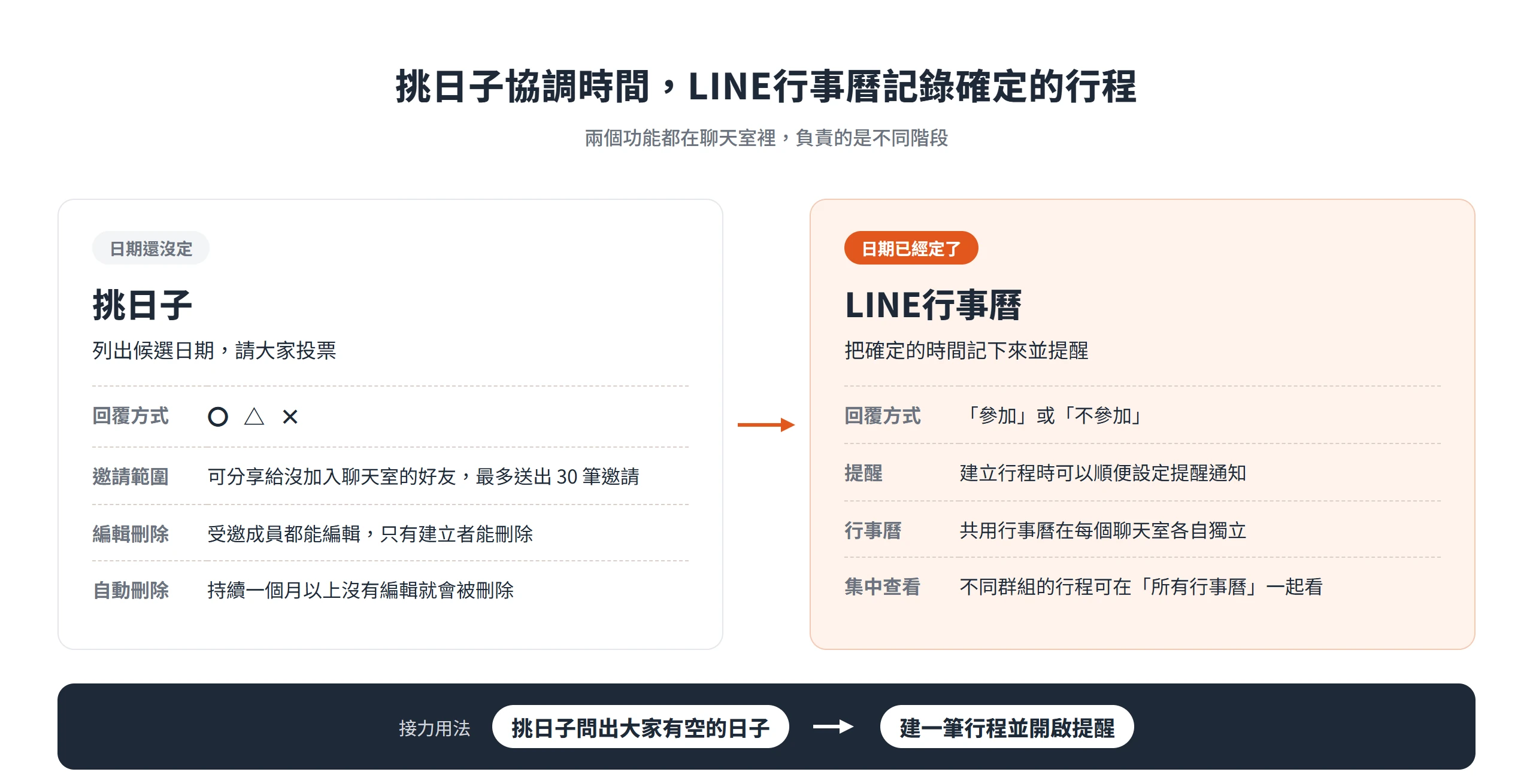
挑日子用來協調時間,行事曆用來記錄確定的行程
挑日子和行事曆都能出現在聊天室裡,但解決的是不同階段的問題。日期還沒定、需要大家投票時,用挑日子;日期已經定了、需要記下來並提醒時,用行事曆。另外,LINE 的新聞稿也點出,行事曆和既有的「活動」功能最大的不同,在於能把不同群組建立的行程整合起來,集中在同一處查看。
挑日子的做法是先選出幾個候選日期並邀請成員,成員再用「〇」「△」「×」回覆自己的時間。LINE 說明頁寫明,挑日子也可以分享給沒加入聊天室的好友,最多可送出 30 筆邀請,受邀的人也可以再邀請其他人。受邀成員都可以編輯內容,但只有建立者能刪除;一筆挑日子持續一個月以上沒有編輯,就會被自動刪除。
行事曆的規則則是以「確定的時間」為前提。每一筆行程有明確的時間,共用行事曆在每個聊天室各自獨立,成員的出席回覆是「參加」或「不參加」,建立時可以順便設定提醒,所有行程還能在「所有行事曆」頁面一起看。
兩個功能可以接力使用。先用挑日子喬出大家都有空的日子,確定之後再建一筆行程並開啟提醒。這只是使用上的一種搭配,並非 LINE 規定的流程。
共用、個人與外部行事曆的用途與資料去留
LINE行事曆裡的行事曆分成三種,後面每個操作,像是行程建在哪一本、誰看得到、資料什麼時候消失,都取決於這個分類。
| 種類 | 誰看得到 | 重點 |
|---|---|---|
| 共用行事曆 | 該聊天室的成員 | 每個聊天室各自一本,無法刪除 |
| 個人行事曆 | 只有自己 | 不會分享到聊天室,可建立多本 |
| 外部行事曆 | 依來源而定 | 讀取自 LINE 以外的服務與手機內建行事曆,資料不存在 LINE 裡 |
共用行事曆是在各聊天室個別建立的行事曆,聊天室內的成員都能確認行程。建立、編輯或刪除行程時,聊天室內會顯示通知;退出聊天室後,就不會再看到那本共用行事曆。個人行事曆不會分享到聊天室,使用者可以自己建立多本,刪除個人行事曆時,裡面的行程會一併刪除。
外部行事曆指的是從 LINE行事曆以外的服務(例如 Google 日曆)讀取並顯示的行程,包含手機內建的行事曆。這些資料不存放在 LINE行事曆裡,換機或刪除帳號之後怎麼處理,要看資料原本存在哪裡。
顯示方式也有兩種。在聊天室裡打開的行事曆,只會看到該聊天室的共用行事曆;進入「所有行事曆」頁面,則可以同時看到共用、個人與外部行事曆,並勾選要顯示哪幾本。
資料的去留,LINE 說明頁訂有明確的規則。群組聊天室的成員全部退出後,該聊天室的共用行事曆資料就會刪除;一對一聊天室則是在使用者與對方都刪除 LINE 帳號時才刪除;刪除 LINE 帳號時,個人行事曆的資料也一併刪除。
LINE行事曆建立行程的入口和欄位
建立行程的入口有五個,欄位則只有一個容易漏掉的勾選。
日期連結、長按訊息、加號與好友分頁都能建立行程
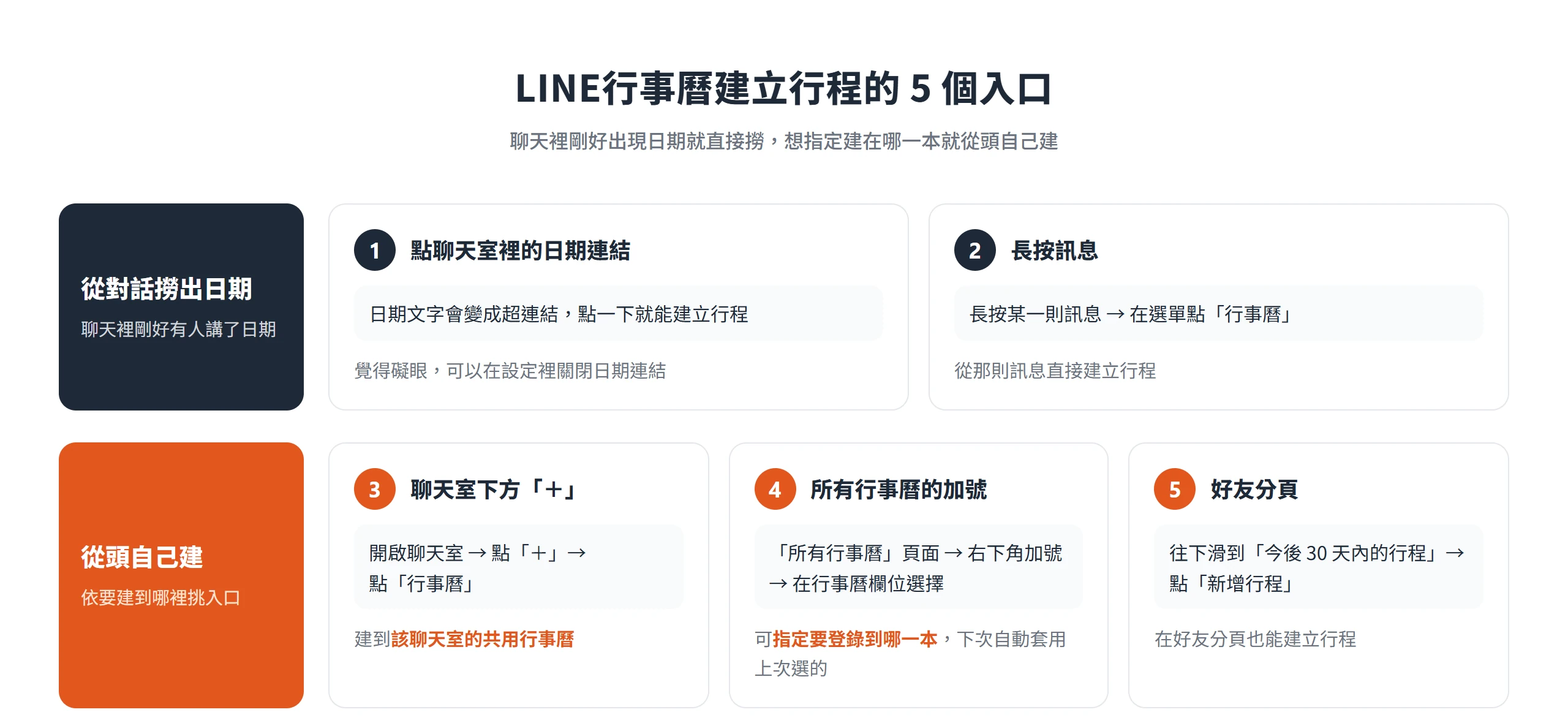
最快的方式,是讓聊天室裡的日期直接變成行程。聊天室內的日期文字會變成超連結,點一下就能建立行程;也可以長按某一則訊息,在跳出的選單點「行事曆」。
如果想從頭自己建,有三個入口可用:
- 開啟聊天室後,點下方的「+」,再點「行事曆」,行程會建立在該聊天室的共用行事曆。
- 進入「所有行事曆」頁面,點右下角的加號,並在行事曆欄位選擇要登錄到哪一本。第二次建立時,系統會自動套用上次選的行事曆。
- 在好友分頁往下滑,找到「今後 30 天內的行程」欄位,點「新增行程」也能建立。
哪個入口最適合,取決於情境。聊天裡剛好有人講了日期,就點日期連結或長按那則訊息;想直接建立到某個聊天室,就用下方加號選單;要建到個人行事曆或指定哪一本,就從所有行事曆頁面的加號進去。日期連結如果讓人覺得礙眼,也可以在設定裡關閉。
勾選「傳送提醒至聊天室」,成員才會收到通知並回覆出缺席
建立畫面會請使用者依需求輸入或選擇必要的內容,包含這筆行程屬於哪一本行事曆、要邀請誰、要不要設定提醒通知。實際的欄位名稱與排列,以手機 App 畫面為準。
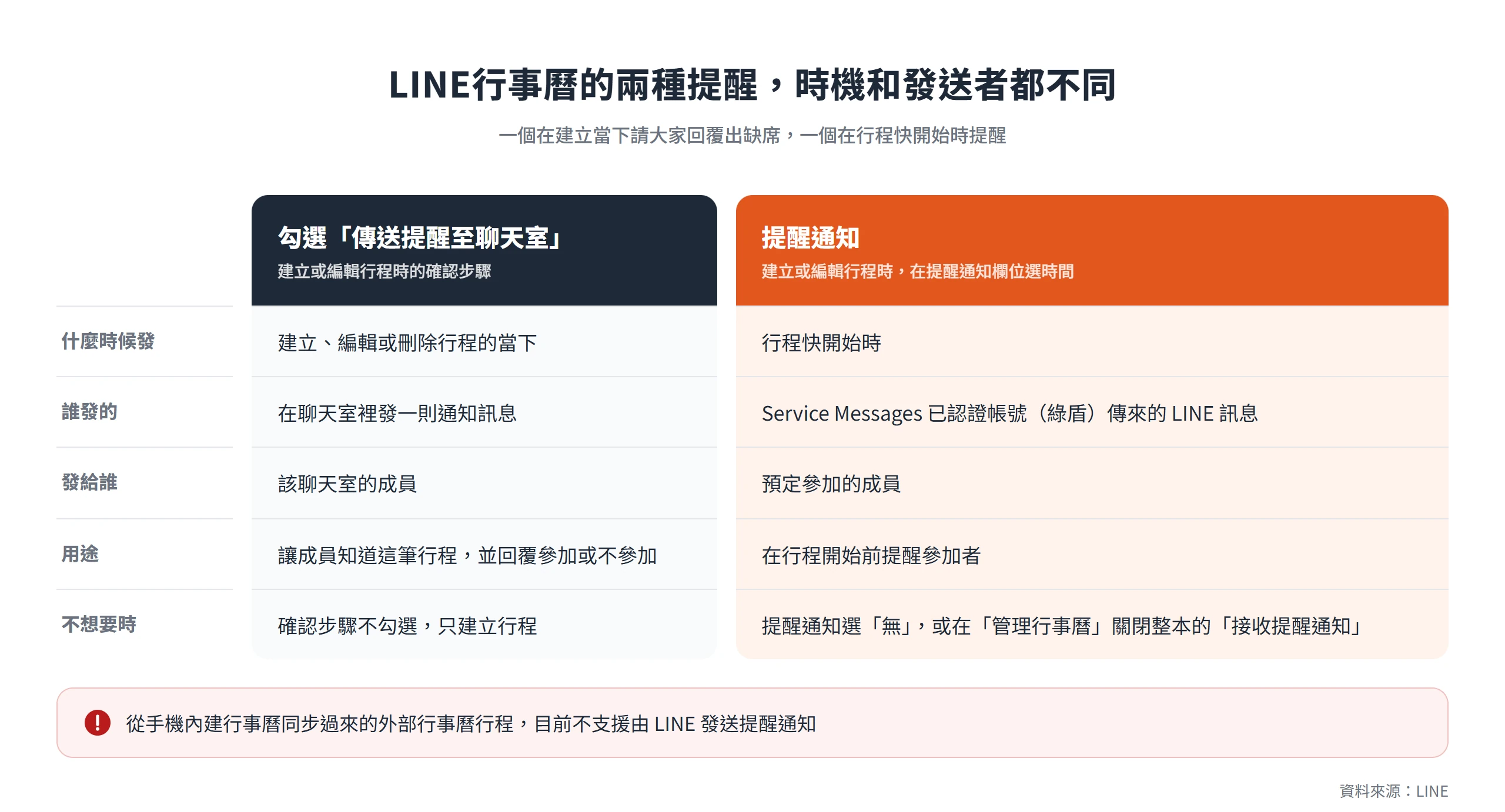
填完之後點右上方的「建立」,畫面會再跳出一個確認步驟,依需求勾選「傳送提醒至聊天室」,再點「新增行程」。這個勾選決定要不要在聊天室裡發出一則「已建立行程」的通知訊息,讓聊天室的成員知道,並可以回覆出缺席。需要對方回答出缺席狀況時,就保持勾選的狀態再點「新增行程」;不勾選的話,只會建立行程,聊天室裡不會有通知。
聊天室裡出現的「已建立行程」訊息,點「查看行程詳情」就能看到行程內容。這則訊息只在建立當下發出,跟行程快開始時才送達的提醒通知並不相同。
提醒通知由 Service Messages 帳號發送
設定提醒的做法很單純,建立或編輯行程時,在提醒通知欄位選擇時間,不需要提醒時選「無」。共用與個人行事曆的行程,都可以設定提醒通知。提醒時間有哪些選項,直接看欄位裡列出的清單即可。
LINE 新聞稿寫明,提醒由「Service Messages」已認證帳號(綠盾)自動發給預定參加的成員。所以提醒不是從行事曆 App 跳出來的通知,而是收到一則來自 Service Messages 的 LINE 訊息。
如果不想收到提醒,可以在行事曆層級關掉。路徑是開啟聊天室,點上方的行事曆圖示,再點右上方的選單,進入「管理行事曆」,點選要調整的行事曆名稱,就能開啟或關閉「接收提醒通知」。關閉之後,那本行事曆裡所有行程設定的提醒通知都收不到。
要分清楚的是,提醒通知和上一節的「傳送提醒至聊天室」是兩個不同的機制。前者是在行程快開始時,把提醒發給預定參加的成員;後者是在建立或編輯行程的當下,在聊天室發一則通知、請對方回覆出缺席。另外有一個限制,從手機內建行事曆同步過來的外部行事曆行程,目前不支援由 LINE 發送提醒通知。
共用行事曆的成員邀請與出缺席回覆
共用行事曆最有價值的地方,是把人也一起納入行程。約聚餐、開小組會議這類情境,建立者要邀人,被邀的人要回覆,建立者還要看得出誰會來。
建立或編輯行程時,點「邀請」,邀請一覽畫面會列出聊天室成員作為候補,選好之後存檔就完成。被邀請的成員會在聊天室收到建立者傳送的通知訊息,點「查看行程詳情」,再點畫面下方的「參加」或「不參加」。這個選擇在行程開始之前都可以改。
建立者要確認出缺席時,點開行程,在邀請欄位就能看到參加與不參加的人數。行程建立者的帳號圖示上會有皇冠標誌,方便成員分辨這筆行程是誰建的。
如果行程內容有變動,需要大家重新確認,編輯行程時保持勾選「傳送提醒至聊天室」再儲存,聊天室成員就會收到通知,重新回覆出缺席。
行程可以編輯、複製和刪除,共用行事曆本身無法刪除
行程建立之後的管理,可以在行事曆畫面裡完成。編輯的路徑是開啟聊天室,點上方的行事曆圖示,點選日期,在行程列表點該筆行程,再點右上方的「編輯」,改完之後點右上方的「儲存」。需要對方重新回答出缺席時,同樣保持勾選「傳送提醒至聊天室」再儲存。
行程相似時,複製比重建省事。點該筆行程,再點右上方的「複製」,畫面會帶出複製來源的內容,修改想變更的部分之後點「建立」。刪除則是點該筆行程右上方的「刪除」,刪除時可以勾選「傳送提醒至聊天室」,通知對方這筆行程已被刪除。
個人行事曆的管理在「所有行事曆」頁面的右上方。點個人行事曆旁的加號,輸入名稱後點「建立」,編輯則從「管理行事曆」進入。兩件事要特別注意:刪除個人行事曆時,裡面的行程會連同一起刪除;共用行事曆本身則無法刪除。不想看到的共用行事曆,可以在「所有行事曆」頁面右上方選擇要顯示的行事曆時取消勾選,不必真的刪掉。
同步手機內建行事曆的設定與限制
LINE 在 2026 年 8 月 7 日加入「裝置行事曆同步」,讓 iPhone、Android 手機內建行事曆裡的行程,可以直接顯示在 LINE行事曆,也能在 LINE 裡編輯與刪除。這是 3 月剛上線時沒有的功能。
常有人想知道 LINE行事曆能不能同步 Google 日曆。LINE 說明頁描述的同步對象是手機的預設行事曆,所以要在 LINE行事曆裡看到 Google 日曆的行程,前提是那個行事曆已經先同步到手機內建的行事曆。
開啟裝置行事曆同步的版本、權限與步驟
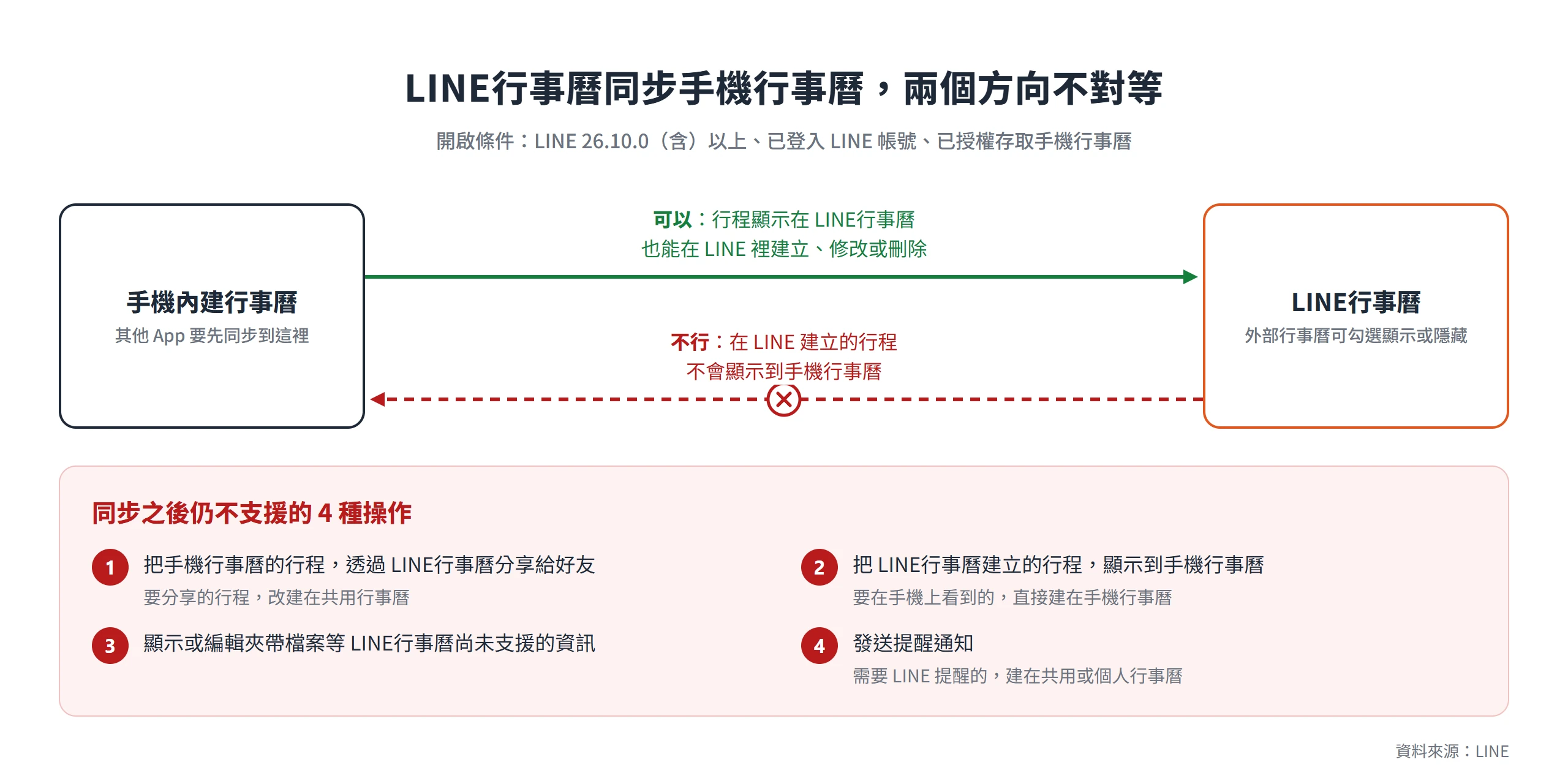
開啟同步有三個條件:LINE 要更新到 26.10.0(含)以上或最新版本、要先登入 LINE 帳號、要先授權 LINE 存取手機的行事曆權限。
步驟是在「所有行事曆」頁面點右上方,再點「與裝置中的行事曆同步」,允許存取行事曆權限後,勾選要同步的行事曆。如果選單位置跟這裡描述的不同,以 App 裡實際看到的為主。
完成同步後,可以一站式瀏覽公事與私事的行程,也能在 LINE行事曆裡直接建立、修改或刪除手機行事曆的行程。同步進來的行事曆可以有多本,也可以選擇顯示或隱藏特定的行事曆。在「所有行事曆」頁面新增行程時,可以選擇存到聊天室共用行事曆、個人行事曆或外部行事曆。
LINE 說明頁提醒,來源的行事曆本身要能與作業系統的預設行事曆同步。其他應用程式與手機的預設行事曆同步之後,行程更新的內容也會自動更新到 LINE行事曆。
手機行事曆同步後仍不支援的 4 種操作
同步並不代表兩邊完全互通。LINE 說明頁列出了同步外部行事曆之後,仍然不支援的四件事,這四條也決定了哪些情境該留在 LINE 的共用行事曆,哪些交給手機行事曆。
- 把手機預設行事曆裡的行程,透過 LINE行事曆分享給好友。要分享給朋友的行程,改在共用行事曆建立,不要建在外部行事曆。
- 把 LINE行事曆裡建立的行程,顯示到手機預設行事曆。需要在手機行事曆上看到的行程,就直接建在手機行事曆,再同步進 LINE。
- 顯示或編輯 LINE行事曆尚未支援的夾帶檔案等資訊。
- 發送提醒通知。需要 LINE 提醒的行程,要建在共用或個人行事曆。
這裡有一個容易讀反的地方。前面說可以在 LINE行事曆裡編輯、刪除手機行事曆的行程,那指的是同步進來的外部行事曆行程;第二點講的則是反方向,在 LINE 裡建立的行程不會顯示到手機行事曆。兩個方向不同,並不矛盾。
日期藍色連結的關閉方式和找不到入口時的檢查
使用上常見的問題有兩個,一是聊天室裡所有日期都變成藍色連結,很容易誤觸;二是更新之後還是找不到行事曆入口。
日期連結可以關閉。路徑是在 LINE 主頁的設定裡找到「聊天」,開啟或關閉「透過訊息內容建立行事曆行程」的設定,關掉後聊天室裡的日期文字就不再轉成連結。至於長按訊息建立行程的入口還在不在,要看 App 實際的顯示。這個開關是 2026 年 5 月才加入的設定,LINE 要更新到 26.6(含)以上才有,找不到時,先把 LINE 更新到最新版本。
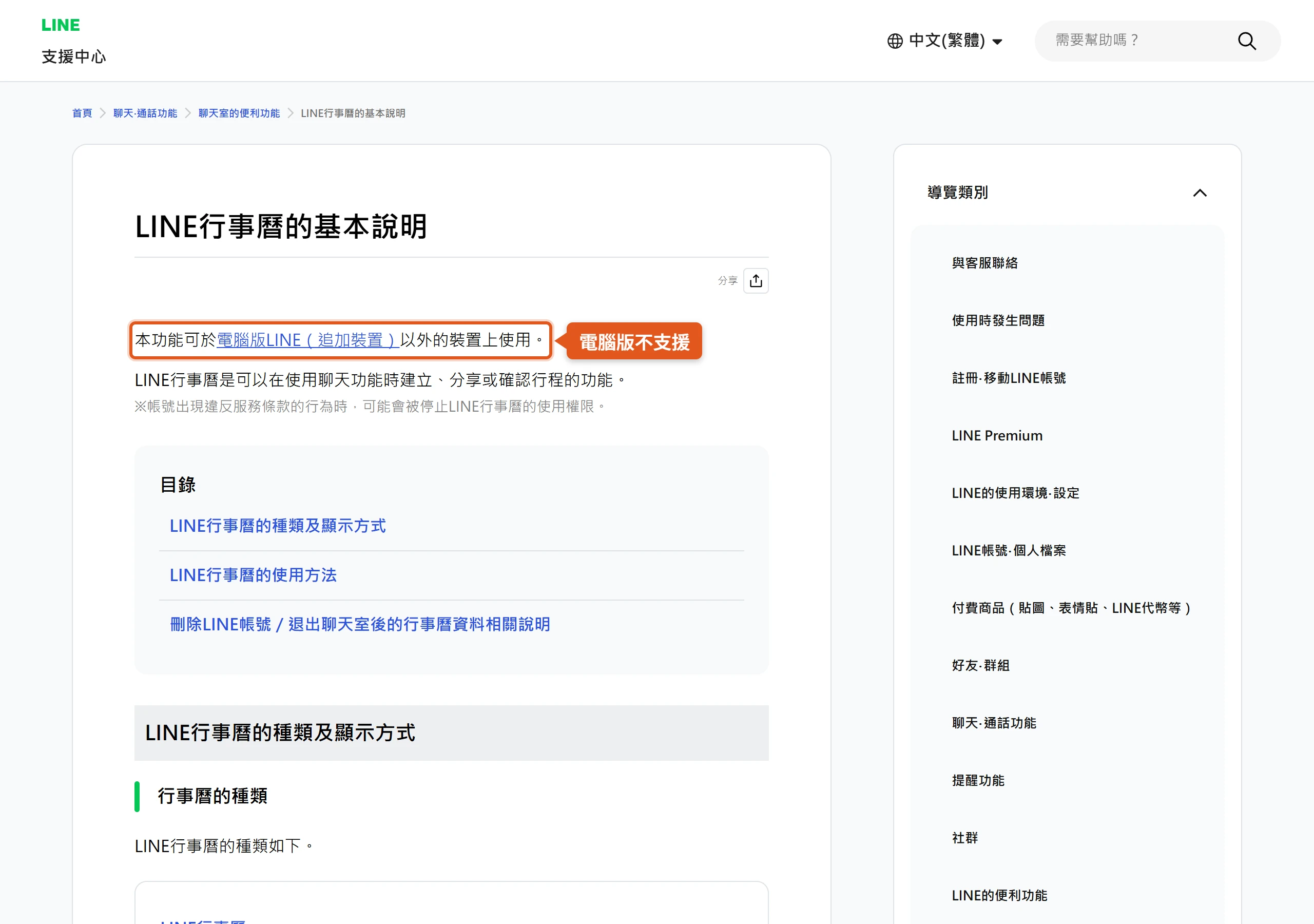
找不到行事曆功能時,可以依序檢查三件事,先確認 LINE 的版本在 26.3.0(含)以上,再更新到最新版,最後確認用的不是電腦版 LINE,LINE 說明頁寫明電腦版不支援這項功能。上線初期 Android 先開放、iOS 後續才釋出對應版本,兩個平台的更新時間不一定一致。
下次約時間時,可以先用挑日子問出大家都有空的日子,日期定下來之後,馬上在 LINE行事曆建一筆行程並勾選「傳送提醒至聊天室」。對方回覆參加,提醒會在行程前自動發出,約定的時間就不再只留在對話裡。