
一張人像照丟進線上去背工具,幾秒鐘就能把人物從背景裡完整抽出來;換成一只玻璃杯,結果卻像在新背景上貼了一塊不透光的色塊,怎麼看都不自然。兩張照片用的是同一套工具、同一個按鈕,差別不在操作,而在 AI 替每個像素計算透明度時,遇到的難度完全不一樣。
線上去背真正要留意的地方,多半也不在上傳那一步。免費方案下載的圖片可能只夠預覽,合成到深色背景時邊緣可能浮出一圈白邊,而網路上找來的照片就算換過背景,著作權和肖像權也還跟著原圖。這幾件事沒弄清楚,去背做得再快,素材也不見得真的能放進商品頁或廣告裡。
線上去背是什麼?
線上去背的操作看起來像變魔術,把一張照片丟進工具裡,等個幾秒鐘,人物或商品就從原本雜亂的背景裡被乾淨地抽出來。這個魔術的最終產出其實只收斂成兩種結果,一種是背景整片變透明、輸出成保留透明通道的 PNG,另一種是背景直接被換成新的顏色或新畫面,兩種結果多半共用同一個下載流程,差別只在下載前多選一次要哪一種。
要做出這個結果,AI 得先答對一個問題,整張圖裡哪些像素屬於主體、哪些屬於背景。這正是語意分割在處理的事,也是線上去背比傳統手動用魔術棒或筆型工具描邊快得多的原因。傳統做法要人眼沿著邊緣一段一段手動選取,遇到複雜輪廓還要放大檢查、來回修正;AI 去背則是把整張圖一次丟進模型,同時判斷所有像素的歸屬,省下的是逐像素手動框選的時間,不是省略判斷這件事本身。
不過「一鍵去背」聽起來像單一動作,實際拆開來看是兩個階段接力完成。發表在 arXiv、整理影像去背(matting)技術演進的學術綜述〈Deep Image Matting: A Comprehensive Survey〉指出,去背這項任務的核心其實是預測每個像素的透明度數值,也就是 alpha 值,而不只是把畫面切成前景與背景兩塊。這篇綜述說明,常見的做法是先用一張 trimap(三分圖)標出確定前景、確定背景,以及中間那塊還不確定的區域,再針對不確定的區域精算透明度。也就是說,第一階段負責把大範圍框出來,第二階段才處理邊緣那些難算的細節,兩個階段各自解決不同的問題。
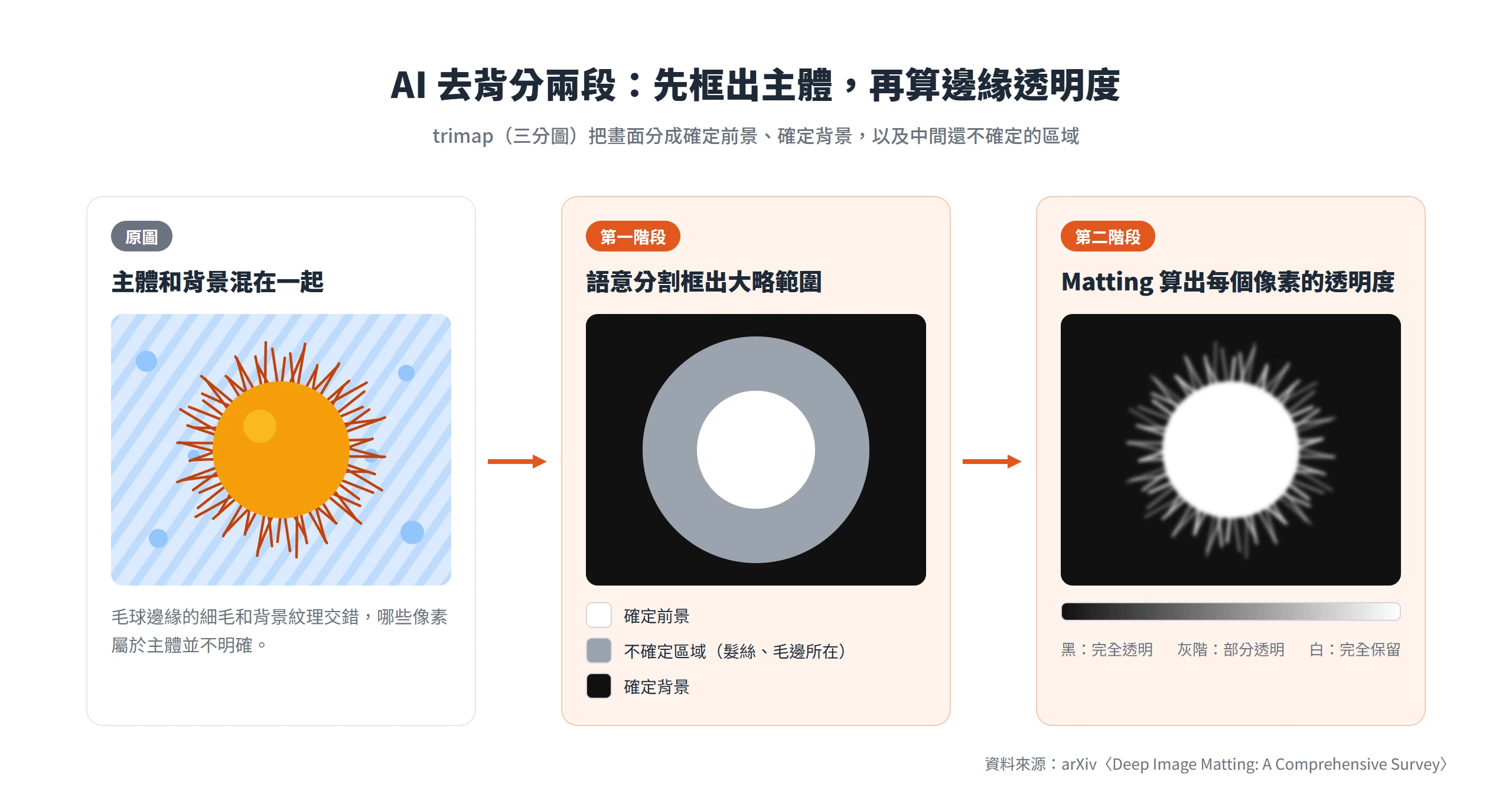
先用語意分割框出主體的大略範圍
第一階段的工作是把整張圖的每個像素分類成「屬於主體」或「屬於背景」,得到一個大致的輪廓範圍。這一步的判斷相對直接,AI 看的是色塊、形狀與物件辨識這類明確的視覺特徵,主體是一個人、一件商品,還是一隻寵物,多半在這一步就能定出大概的邊界。
問題出在這個邊界通常還是非黑即白的粗略切法,尤其碰到髮絲、蕾絲、毛邊這類細節,語意分割給出的答案要嘛整個像素算主體,要嘛整個算背景,中間沒有灰色地帶。前面提到的學術綜述把這個階段對應到 trimap 三分類裡「確定前景」與「確定背景」怎麼被快速圈出來,換句話說,語意分割解決的是主體大概在哪裡,還沒有解決邊緣乾不乾淨的問題。
再用 Matting 演算法算出邊緣的透明程度
第二階段才是決定去背乾不乾淨的關鍵。針對第一階段留下的不確定區域,matting 演算法要計算每個像素該有多少比例算前景、多少比例算背景,得出的就是那個像素的透明度,而不是簡單地把它留下或刪掉。
這一步做得好,髮絲邊緣才會有自然的漸層,而不是一根一根鋸齒狀的斷點;做得不好,主體邊緣看起來就會硬邦邦,跟新背景合成在一起時特別明顯。也因為這個階段本質上是在算一個連續的比例值,不是二選一的判斷,髮絲、半透明材質這類最容易出錯的圖片類型,問題幾乎都出在這個階段算不準。
電商商品照、社群貼文與簡報常見的去背情境
對設計師、中小企業經營者與經常處理行銷素材的人來說,去背是工作裡反覆出現的需求,不同場合對成品的要求也不太一樣。
電商商品頁是最典型的例子。多數電商平台對商品圖都有規格要求,純色底或透明底是常見的通則,賣家上架前得先把商品從原始拍攝背景裡抽出來,套進平台要求的格式。這一步做得不乾淨,商品邊緣殘留的雜色或陰影,在整排商品縮圖裡會特別扎眼。
社群貼文與廣告素材是另一組情境。行銷人常常需要把人像或商品從原本雜亂的拍攝背景抽出來,重新合成到活動主視覺、廣告版位或限時動態的版型裡,這時候去背後的素材要能乾淨地疊在任何背景色上,不能帶著原本的環境色。
簡報與提案文件也用得到。把一張照片或一段截圖去背後貼進版面,畫面會比帶著原始背景乾淨許多,尤其是產品比較、流程示意這類需要把主體單獨拉出來講的頁面,去背後的圖更容易跟簡報本身的版型融合,不會有一塊矩形背景突兀地留在版面裡。
品牌 Logo 的去背清底則是設計工作裡最基本的一步。多數品牌 Logo 交付時會需要透明底的檔案,才能套用在不同底色的版位上,網站、名片、周邊商品的底色不會統一,Logo 如果沒有先去背清底,換到深色底就會露出原本的白色方塊,看起來很不完整。
從上傳到下載,線上去背實際操作一次
知道 AI 怎麼判斷主體、知道自己在哪些場合用得到,不代表實際點開介面就會操作,線上去背工具的選項不算少,沒操作過一次,很容易停在某個按鈕前,不知道下一步該點哪裡。這裡以 remove.bg 為例走一次完整流程;上傳、AI 自動判斷、手動微調、下載這幾步,多數同類線上去背工具的邏輯都相近,換到別的平台,按鈕位置雖然不同,判斷與修正的方式大致通用。
remove.bg 目前的編輯器把功能整理成幾個分頁,包含處理去背裁切、調整背景,以及效果、色彩調整、版面設計等項目。要留意的是,remove.bg 已公告自 2026 年 12 月 1 日起停用獨立網站、去背功能改由 Canva 提供,下面的介面說明以停用前的版本為準,其他工具的操作邏輯大致相同。
步驟一,上傳圖片交給 AI 判斷主體
把圖片拖曳進上傳區域,或點擊上傳按鈕選擇檔案,接下來的處理不需要手動操作,AI 會自己跑完主體判斷。等待期間畫面通常會顯示處理中的提示動畫,讓使用者知道系統正在運算,而不是介面沒有反應。
處理完成的瞬間,畫面會直接切換成去背後的結果,背景變成透明的棋盤格底紋,這是多數影像編輯工具用來標示透明區域的通用視覺慣例。一般情況下,這個初步結果已經可以直接使用,複雜背景或主體邊緣本來就很細碎的圖片,才需要接著進入下一步微調。
步驟二,用筆刷修補辨識不準的邊緣
remove.bg 的裁切分頁裡有一項筆刷功能,名為 Magic Brush,底下分成 Erase 與 Restore 兩個動作,Erase 是把畫面中不該留下的部分塗掉,Restore 則是把 AI 誤刪、但其實該保留的部分塗抹回來,兩個動作共用同一支筆刷,只是方向相反,筆刷大小也可以自行調整,塗抹範圍越貼合邊緣,修正的結果就越乾淨。
背景比較複雜的圖片,最能看出筆刷的作用。假設原圖背景裡有雜色紋理,AI 自動判斷的結果在主體邊緣留下一小塊沒清乾淨的雜色,這時候用 Erase 沿著那塊雜色塗抹,就能把它清掉;如果反過來,AI 把主體局部誤判成背景、整塊被切掉了,用 Restore 塗抹那塊區域就能補回來。AI 的判斷不是每次都準,但多數瑕疵用筆刷修個幾筆就能解決,不需要重新上傳或換工具。
步驟三,決定透明背景或替換新背景
去背完成後有兩條路可以走。第一條是直接存成透明背景,繼續拿去套進自己的設計裡,第二條是在編輯器內直接把背景換掉,換成純色、圖片,或用 AI 生成一個新背景。remove.bg 的背景分頁裡就整合了這幾種選項,包含色彩庫、相片庫,以及一個由 AI 生成背景畫面的功能。
要提醒的是,多數線上工具的替換背景功能算是加值選項,免費版能不能用、用了會不會有額外限制,規則因工具而異,不是每一款都把這個功能全部開放給免費帳號。
步驟四,挑對格式與解析度再下載
下載前要先確認的是格式。要保留透明背景,下載格式一定要選 PNG,選成其他格式,前面辛苦用筆刷修出來的透明邊緣就會白費工夫。
另一件要留意的是解析度。免費版工具常常會限制輸出解析度,不同工具的上限落差可以到好幾倍,下載前值得多看一眼解析度選項,尤其是要拿去印刷或放大使用的素材,解析度不夠,去背做得再乾淨也沒有意義。
三種圖片類型最常讓去背結果出現破綻
去背乾不乾淨,跟原圖屬於哪一種類型的關係很大。前面提到,alpha 值的計算是在不確定區域裡進行的,這個不確定區域越大、越複雜,出錯的機率就越高。實務上最常讓去背結果出現破綻的,大致集中在三種圖片類型,每一種都有對應的補救方式。
這三種類型的共通點,在於原圖本身的條件讓「不確定區域」變得又大又難算,屬於這類技術目前公認的已知限制,不是 AI 判斷邏輯壞掉。補救前先分清楚該改善的是原圖條件,還是編輯階段的手動微調,兩者做法不一樣,混在一起處理效果反而有限。
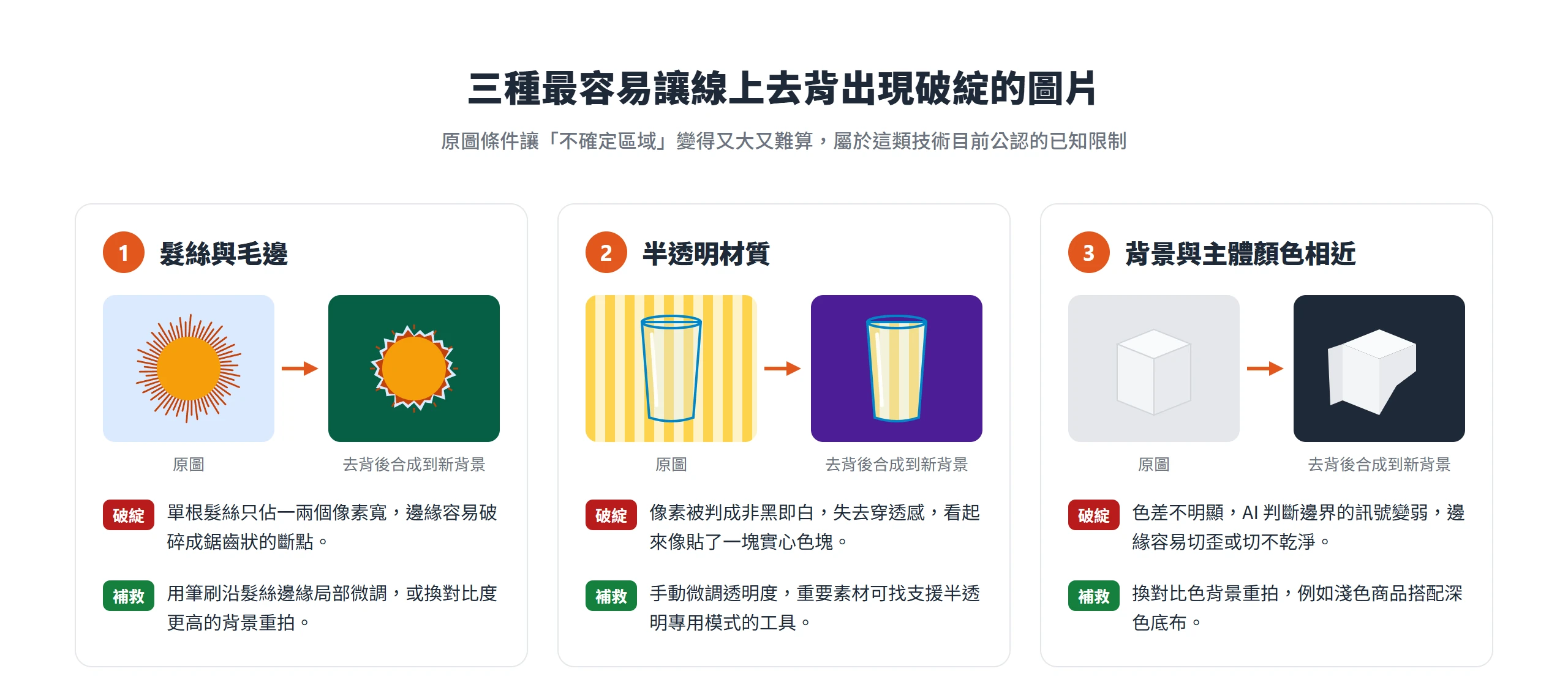
髮絲與毛邊,辨識容易出現破碎的邊緣
單根髮絲往往只佔畫面裡一兩個像素寬,AI 要判斷某個像素該算多少比例的頭髮、多少比例的背景,本身就是一個連續的模糊問題,不是簡單的二選一。前面引用的學術綜述也指出,就算預測結果在邊緣過渡區域的誤差分數不高,仍可能抓不準髮絲這類人眼特別在意的細節,並把評測分數與人眼觀感之間的這種落差列為仍待克服的挑戰,細毛邊同樣屬於這一類。
遇到這種情況,最直接的補救是用筆刷局部微調,沿著髮絲邊緣手動修正 AI 判斷不準的部分。另一個更省力的做法是換一張對比度更高的原圖重拍,例如深色頭髮搭配淺色背景,或反過來,讓髮絲跟背景的顏色差異夠大,AI 判斷的準確度通常會明顯提升,比事後逐一修圖更有效率。
半透明材質的邊緣層次,AI 常判斷不出來
玻璃杯、紗質衣物、半透明包裝這類主體,正確的去背結果應該要透出一部分背景色才自然,因為這些材質本來就會讓光線穿透。但多數消費級線上工具的模型還是習慣把每個像素判斷成單純的前景或背景,非黑即白,合成到新背景時就會失去原本該有的穿透感,看起來像貼了一塊實心色塊,而不是一個透明物件。
前面提到的學術綜述也把透明物件列為需要另外設計處理方式的前景類型,已有研究專門訓練模型去學習透明物件的不透明度分布,可見這類材質本來就是技術上較難處理的一類,不是哪一款工具沒做好。遇到這類素材,多數消費級線上工具的處理效果有限,比較務實的做法是手動微調透明度;如果是重要素材,可以找支援半透明專用模式的工具,真的處理不好,再退回專業修圖軟體手動處理。
背景色與主體顏色相近,邊界容易被誤判
當主體邊緣的顏色跟背景很接近,例如白色商品放在淺灰背景前拍攝,或人物膚色跟背景色調相近,AI 用來判斷邊界的訊號會變弱,因為演算法很大程度是靠色彩差異去找邊緣,色差不夠明顯,切歪或切不乾淨的機率就會提高。
補救方式其實藏在拍照那一步,換一個對比色背景重新拍攝,往往是最快的解法,例如淺色商品搭配深色底布拍攝,比事後在去背工具裡一點一點修圖省力得多。主體跟背景的對比度,直接決定了 AI 判斷邊界的難易度,所以拍照時就先把去背這件事考慮進去,會比拍完才回頭補救更有效率。
免費方案多半限制解析度、使用次數或要求註冊登入
「部分功能需付費」這種說法太籠統,免費版實際能用到什麼程度,得看具體規則。多數線上去背工具的免費方案,大致會在三個地方設下限制,分別是解析度或畫質上限、次數或額度上限,以及註冊或登入門檻。各款工具的免費規則設法不同,夠不夠用,要看自己的使用量與素材用途。
remove.bg 的免費預覽輸出上限是 0.25 百萬像素,說明頁舉例約為 625 × 400 的畫面大小,只夠拿來確認去背效果,不適合直接拿去印刷或放大使用。新註冊的帳號會拿到 1 次免費的高解析度下載額度,用掉這一次之後,要繼續下載高解析度圖片就得付費,依用量計費或訂閱都可以,高解析度輸出最高支援 50 百萬像素;如果是透過 API 或 App 使用,每月則另外有 50 次免費的低解析度預覽額度。上傳端也有上限,單張圖片最大支援 50 百萬像素、檔案大小上限 22 MB。
Photoroom 說明中心列出的免費方案,每月可以匯出 100 張圖片,不論從編輯器或其他管道存圖,每存 1 張就算 1 次匯出。網頁版免費方案的匯出尺寸上限是 2000 × 2000 像素,付費方案可提高到 4096 × 4096 像素。說明中心也註明,免費帳號只授權個人、非商業用途使用,要拿去做商品頁或廣告就得升級付費方案;Photoroom 定價頁上的 Pro 方案年繳換算每月 7.50 美元起,批次處理的圖片也只有付費方案能匯出。
Canva 的狀況比較特殊。Canva 說明中心標明內建的 Background Remover 只開放給付費方案,免費帳號沒辦法直接使用。付費帳號使用時也有規格限制,照片檔案要小於 9 MB,解析度超過 10 百萬像素的照片去背後會被縮到 10 百萬像素。免費帳號如果還是想用線上去背,可以改用 Canva Apps 應用程式市集裡的第三方 App,例如一款名為 Background Cleaner 的 App,Canva 的 App 頁面標示它可搭配任何 Canva 方案免費使用。這類第三方 App 的使用額度由開發者自訂,規則也可能隨時調整,實際能用幾次以 App 內顯示為準,不見得是無限使用。
Adobe Express 的免費帳號同樣能去背。Adobe 的去背工具頁(網址掛在 Adobe Express 底下,頁面現以 Adobe Firefly 的名義介紹)說明,免費使用者用每日的免費生成次數就能去背,下載的檔案是保留透明背景的 PNG,上傳檔案須為 JPEG、PNG 或 WEBP 格式、大小上限 50 MB。真正的限制在生成式 AI 的使用次數,依 Adobe 的生成點數說明,免費使用者每天有一定數量的免費生成次數,由各項生成式 AI 功能共用、每天重置,Adobe 沒有公布確切次數,也保留隨時調整的空間;想不受每日次數限制,就得升級付費的 Adobe Firefly 方案。
去背不會讓沒有授權的照片變成能商用的素材
去背只是一種影像處理技術,把主體從背景裡分離出來,這個動作本身不會改變一張照片原本的著作權歸屬,也不會改變照片中人物原本享有的肖像權。很多人以為,把網路上找到的一張圖去背、換個背景,就等於做出了一份自己的素材,這是常見的誤解。
這個誤解特別容易出現在需要大量素材的工作情境,例如電商賣家要幫商品頁補圖、社群小編要趕一篇貼文,時間壓力下順手抓一張網路圖片去背套用,看起來只是換了背景,法律上要負的責任並沒有因此變輕。
原圖的著作權不會因為去背而消失
經濟部智慧財產局的宣導說明指出,一張照片只要具有原創性與創作性,也就是不是抄襲他人、也具備最起碼的創意高度,就會受著作權法保護。擅自下載他人的商品照再上傳網路,涉及重製與公開傳輸,可能構成著作權侵害而須負擔民事甚至刑事責任,去背、後製只是改變畫面呈現,不會讓這層責任消失。
智慧財產局也提醒,網路圖庫一般會標註授權利用的範圍,使用前要先確認授權範圍是否明確,超出範圍的用法仍然要取得著作財產權人的同意,否則一樣有侵權風險。最務實的建議是優先使用自己拍攝的照片,或者已經確認合法取得授權的素材,如果真的要用他人拍攝的商品照片,先取得著作財產權人的同意,才是安全的做法。
商用照片同時要顧慮的肖像權風險
如果照片裡拍到人,尤其是可以辨識身分的人像商品照、活動照,去背後拿去做商業使用,除了著作權以外,還要另外顧慮肖像權。就算這張照片是自己拍的,著作權本身沒有問題,只要照片裡的人沒有同意被用在商業用途上,一樣可能構成肖像權的侵害。
肖像權屬於法律保護的人格權,未經當事人同意,把他人肖像擷取、去背後用在商品頁、廣告這類商業用途,可能侵害對方的肖像權,就算對方沒有實際的財產損失,也可能要負賠償責任。這也是為什麼商用素材優先建議用自己拍攝、已經取得當事人同意的照片,去背這個步驟解決的是畫面呈現的問題,不會連帶處理掉授權這一關。
去背圖片下載後常被忽略的格式、白邊與尺寸問題
去背只是第一步,素材用得好不好,還要看下載後怎麼處理。實務上有幾個常見卻容易被忽略的小細節,決定了素材是停在去背完就結束,還是真正做到能直接上架、交件的完整狀態。
這幾個細節單獨看都不難,麻煩的是它們通常要等到素材已經套進版面、準備上架或交件的最後一刻才會被發現,回頭重做的成本比下載前多花十秒檢查高出很多,值得養成固定的檢查習慣。
透明背景要存成 PNG,不是 JPG
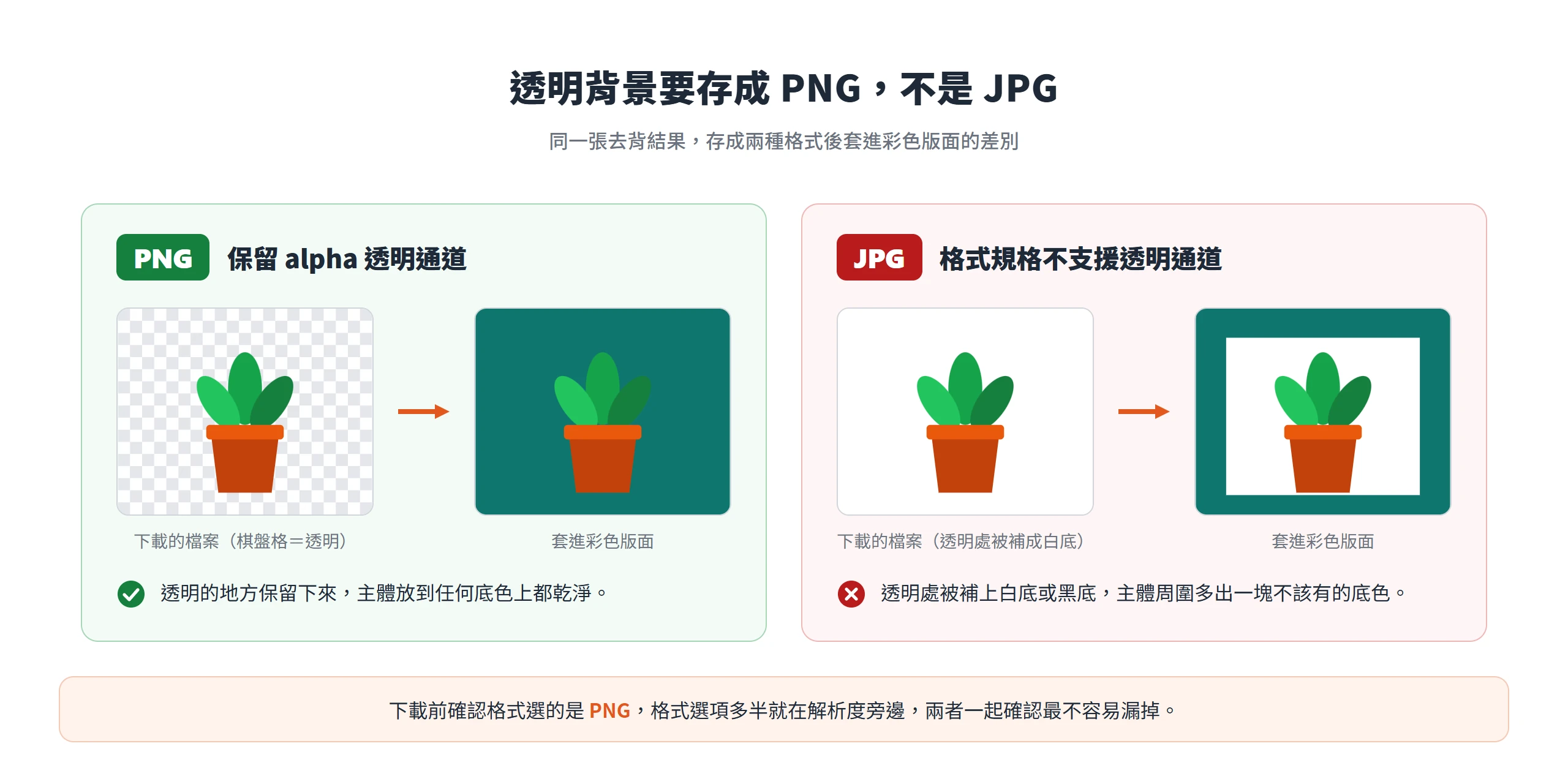
JPG 這個格式規格本身不支援 alpha 透明通道,就算工具的介面讓你選了透明背景,存成 JPG 檔案還是會被自動補上一層白底或黑底。很多人在下載當下沒注意格式選項,直到把圖套進新的設計背景才發現主體周圍多了一圈原本不該存在的顏色,這時候只能重新回去下載一次。
要保留透明度,下載時務必確認選的是 PNG,多數工具的下載選單會把格式選項放在解析度旁邊,兩者一起確認比分開檢查省事,也比較不容易漏掉。
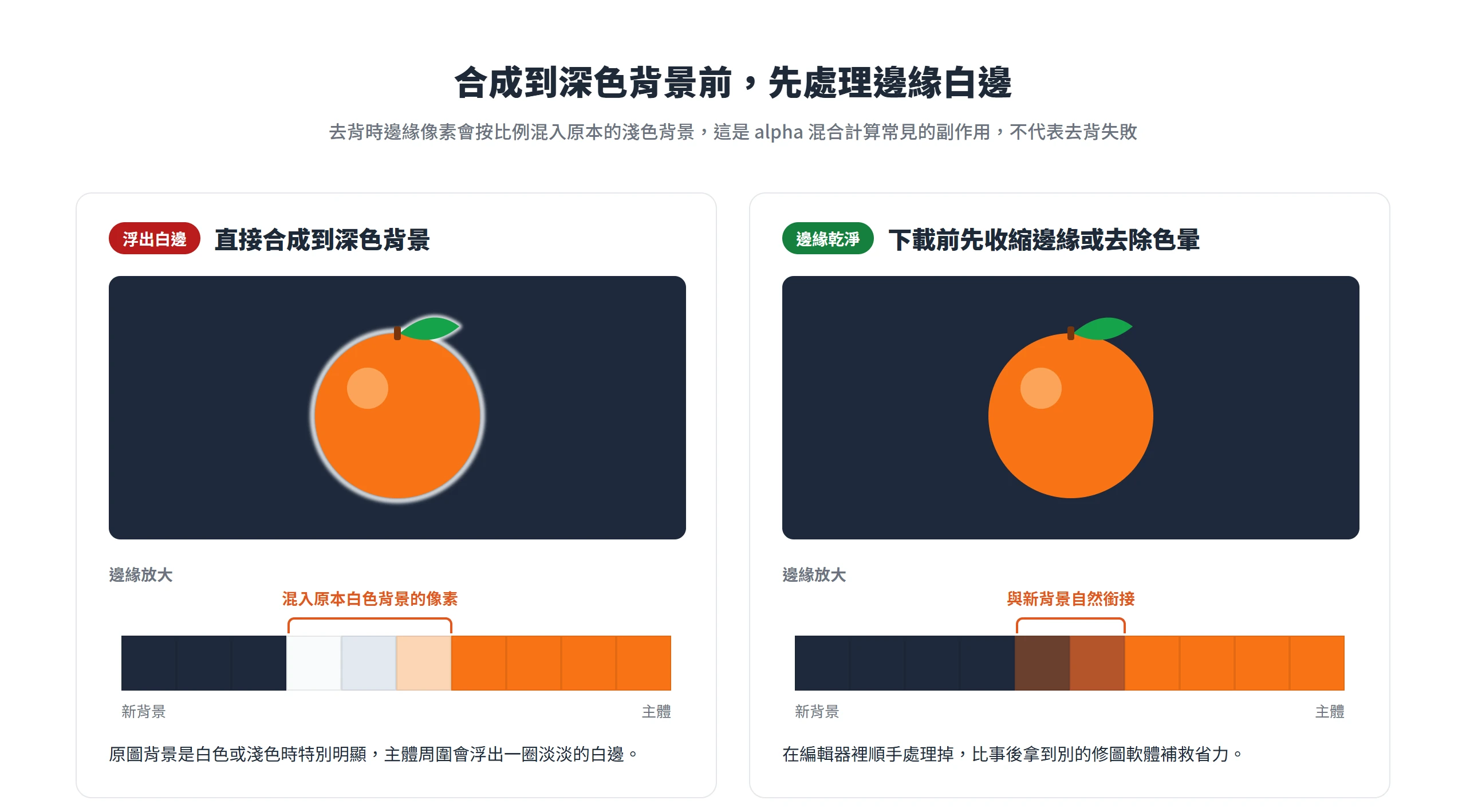
邊緣殘留的白邊,合成前先處理乾淨
去背演算法在計算邊緣透明度時,會把原本背景的顏色按比例混進邊緣像素裡,原圖背景是白色或淺色的時候,這個現象特別明顯。就算主體看起來已經去得很乾淨,把它放到深色背景上合成,邊緣還是會浮出一圈淡淡的白邊,這是前面提過的 alpha 值混合計算常見的副作用,並不代表去背失敗。
多數線上工具的編輯畫面裡,會提供收縮邊緣或去除色暈之類的選項,下載前先在編輯器裡檢查一次、順手處理掉,比事後拿到別的修圖軟體裡重新補救省力得多,尤其是要合成到深色或高對比背景的素材,這一步幾乎不能省。
電商圖片批次去背時,尺寸先統一
電商賣家常常一次要處理十幾二十張商品圖,這時會遇到另一個實務問題。如果每張原圖的大小、比例本來就不一致,去背完主體在畫面裡的相對大小也會跟著參差不齊,上架後整排商品圖看起來就是不整齊,有的商品占滿畫面、有的卻縮在角落。
比較好的做法是在去背之前,先把要處理的原圖統一裁切或縮放到同一個畫布尺寸,如果流程上做不到,至少要在下載後、上架前補這一步,別讓「各自去背、各自調整」的做法拖到最後才發現排版對不齊,那時候要重做的工夫反而更多。
線上去背把原本要逐段描邊的工作,縮短成幾秒鐘的等待,不過省下來的只是操作時間,素材最後能不能用,仍然取決於拍照時的條件與照片的來源。工具介面會改版,免費額度也會跟著調整,AI 怎麼判斷邊緣、一張照片歸誰所有,這兩件事卻不會因為換了一款工具就改變。
下次準備拍商品照或挑選素材時,先替主體找一塊對比夠明顯的背景,再確認照片的來源與授權,後面的去背自然會順手得多,做出來的圖也能放心用在商品頁、貼文與簡報裡。