
廚房裡,有人拿平底鍋煎蛋,有人用烤箱做蛋糕,器具各有各的順手。可是同一份食譜要讓別人照著做,就得寫在每個人都讀得懂的紙上,不然換一間廚房,這道菜就做不出來。挑 logo設計軟體也是這個道理。畫圖的地方可以不同,但交出去的那份檔案,必須能被別人打開、放大、印刷,顏色也要跟用途對得上。
放在網頁上的 Logo 要的是 SVG,送去印刷的 Logo 通常要 PDF 或 EPS,而且顏色得是印刷用的 CMYK。這些要求能不能達成,取決於軟體在向量繪圖、輸出格式與色彩模式上各自做得到什麼。
Logo設計軟體先看向量、輸出格式與色彩模式
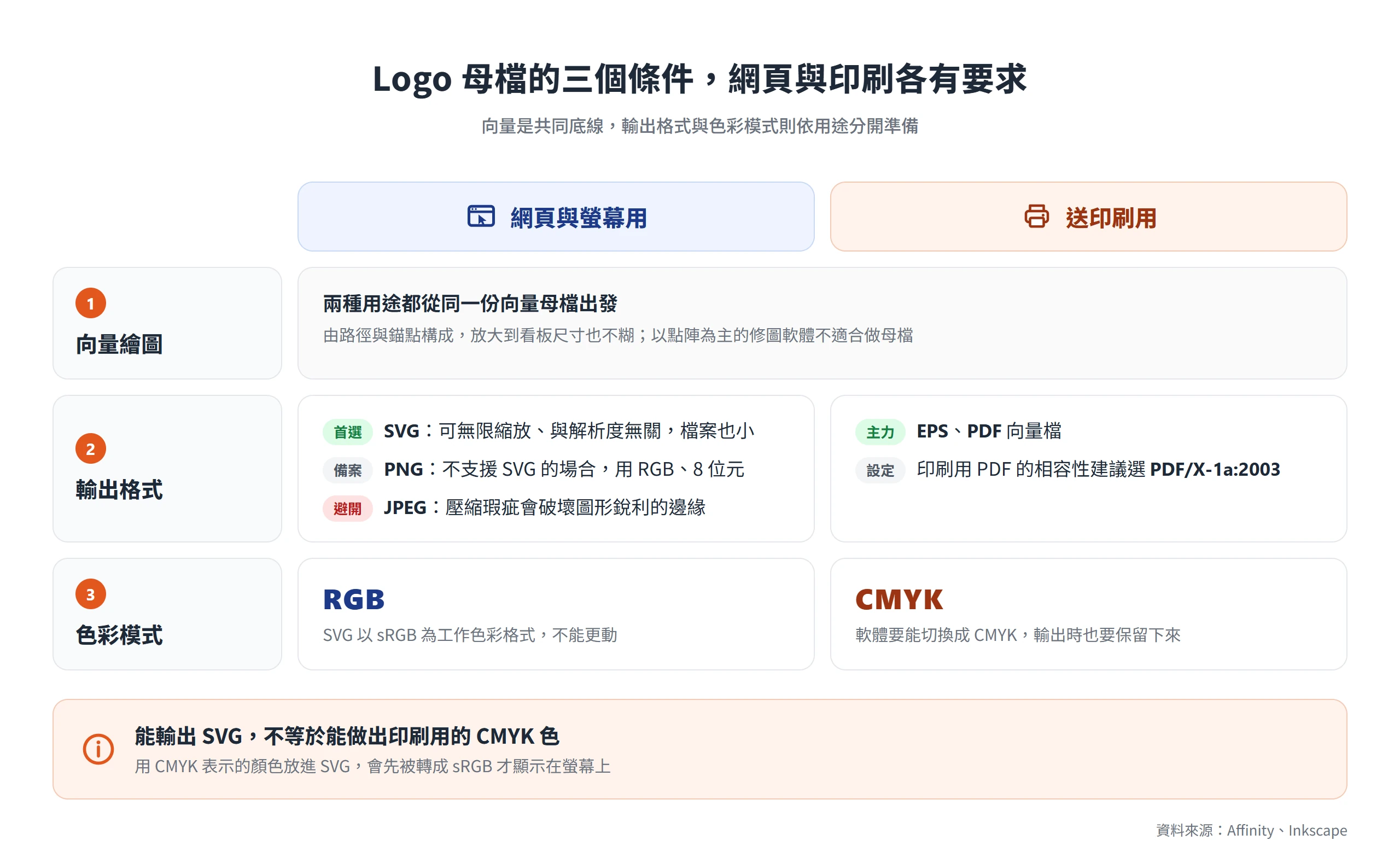
判斷一款軟體做不做得出能交付的 Logo 母檔,看三個條件就夠了。市面上設計logo軟體很多,Photoshop 這類以點陣為主的修圖軟體並不適合做母檔,因為 Logo 母檔需要放大到任何尺寸都不失真的向量;AI Logo 生成工具則屬於另一類,下面整理的五款都不是 AI 工具。
- 向量繪圖能力:軟體要能畫出由路徑與錨點構成的向量圖形,母檔才能放大到看板尺寸也不糊。向量與點陣怎麼區分、交付時要準備哪些版本,可以對照[Logo 設計完整指南](https://www.pongo.com.tw/logo-design-guide-brand-positioning-process/)。
- 輸出格式:網頁用 SVG,印刷用 PDF 或 EPS,PNG 只當備案。
- 色彩模式:螢幕用 RGB,印刷用 CMYK,軟體能不能切換、輸出時能不能保留,決定了印刷色準不準。
Affinity 的 Logo 交付指南建議,數位用途以 SVG 為首選,因為它可以無限縮放、與解析度無關,檔案也很小。遇到不支援 SVG 的場合,才輸出 RGB、8 位元的 PNG 當備案。至於 JPEG,Logo 應該完全避開,因為壓縮瑕疵會破壞圖形銳利的邊緣。印刷用途則以 EPS 與 PDF 為主力,輸出印刷用 PDF 時,建議把相容性設定選為 PDF/X-1a:2003。
色彩這一項最容易被忽略。根據 Inkscape 的說明,SVG 以 sRGB 為工作色彩格式,不能更動,否則會破壞 SVG 相容性,用 CMYK 表示的顏色也會先被轉成 sRGB 才能顯示在螢幕上。換句話說,「能輸出 SVG」並不等於「能做出印刷用的 CMYK 色」。想弄懂螢幕與印刷的顏色為什麼會有落差,可以讀[RGB 和 CMYK 的色差](https://www.pongo.com.tw/rgb-vs-cmyk-color-difference/)。
五款軟體在這三個條件上的差異,整理如下。
| 軟體 | 向量繪圖 | 常見輸出格式 | CMYK 與印刷色彩 | 免費與付費範圍 | 平台 |
|---|---|---|---|---|---|
| Adobe Illustrator | 專門的向量繪圖軟體 | 存成 AI、PDF、EPS,匯出 SVG、PNG、JPEG 等 | 文件色彩模式可切換 CMYK 或 RGB | 訂閱制,提供 7 天免費試用 | 桌機、iPad、網頁 |
| Affinity | 內含向量工作區 Vector Studio | SVG、EPS、PDF、PNG | 新文件可選 CMYK/8,PDF 可選 CMYK 色彩空間 | 個人使用免費,需免費 Canva 帳號 | Windows、macOS(iPad 版標示即將推出) |
| Inkscape | 專門的向量繪圖軟體,原生格式為 SVG | SVG、PDF、EPS(PostScript) | 穩定版 1.4 沒有內建 CMYK PDF 輸出(排在開發中的 1.5 版),需透過 Scribus 擴充功能,專色也還不支援 | 開源免費 | Windows、macOS、Linux |
| Figma | 內建向量編輯與 Figma Draw | PNG、JPG、SVG、PDF | 色彩描述檔只有 sRGB 與 Display P3,沒有 CMYK | Starter 方案免費,檔案數有上限 | 瀏覽器、桌面 app |
| Canva | 範本式工具,不是自由繪製路徑 | JPG、PNG、SVG、PDF | PDF Print 可選 RGB 或 CMYK,CMYK 屬付費功能 | 免費版可用,部分輸出需付費方案 | 網頁、App |
以向量路徑為核心的三款繪圖軟體
Illustrator、Affinity 與 Inkscape 都是專門畫向量路徑的軟體,路徑、錨點、貝茲曲線、布林運算這些向量繪圖的基本功都具備。三款的差別落在兩件事,一是收費方式,從訂閱制、免費帳號到開源免費都有;二是印刷用 CMYK 輸出的做法,有的內建,有的要另外靠擴充功能。
Adobe Illustrator
Adobe Illustrator 是設計業界長年使用的向量繪圖軟體,畫 Logo 母檔的路徑正是它的本業。原生檔案格式是 AI,也能存成 PDF 與 EPS,匯出則可選 SVG、PNG、JPEG 等格式,所以不論是給網頁的 SVG,還是給印刷廠的 PDF、EPS,都能從同一份母檔產出。
色彩方面,透過 File > Document Color Mode,可以在 CMYK(印刷)與 RGB(螢幕)之間切換。在 RGB 或 HSB 色彩模型下選到霓虹色這類在 CMYK 裡找不到對應的顏色時,Color 面板或檢色器會出現警告三角形,點一下就能改成最接近的 CMYK 色,不用等到印出來才發現色偏。
費用上,它是訂閱制,沒有永久免費版。Adobe 美國官網標示個人單一 App 方案為每月 US$22.99(年約、按月付款),並提供 7 天免費試用,桌機、iPad 與網頁版都能試用,實際金額以購買當下的標示為準。Adobe 另有生成式向量功能,那屬於 AI 工具的範疇。需要輸出 AI、EPS 母檔、要和印刷廠或其他設計師互通原始檔的人,以及工作流程本來就在 Adobe 生態系裡的人,都適合用這款。
Affinity by Canva
2025 年 10 月底,Canva 把原本的 Affinity Designer、Photo、Publisher 三款合併成單一 app,名稱就叫 Affinity,裡面有向量、點陣、版面三個工作區。負責向量的那一塊稱為 Vector Studio,用途涵蓋平面設計、數位插畫與 Logo 製作。目前 Windows 與 macOS 可用,iPad 版官網標示即將推出,舊版 Affinity V2 仍可使用,只是不會再收到更新。
檔案方面,可以輸出 SVG、EPS、PDF 與 PNG,Slice Studio 還能一次輸出多種格式與尺寸,官網列出的支援檔案類型也包含 AI 檔。印刷色彩的設定相當齊全,新文件可以選 CMYK/8 色彩格式,印刷用 PDF 的色彩空間能設成 CMYK,並可依印刷廠指定的 ICC 描述檔調整。若選用 PDF/X-1a:2003,顏色只能是 CMYK 或特別色,不能留 RGB,字體也必須內嵌。
Affinity 個人使用免費,核心工具只需要一個免費 Canva 帳號;在 Affinity 裡使用 Canva 的 AI 功能,才需要 Canva 付費方案。想把向量與版面放在同一個 app、預算為零又需要 CMYK 印刷輸出的人,會用得上它。
Inkscape
Inkscape 是開源的向量圖形編輯器,原生格式就是 SVG。Inkscape 官網列出它能匯入與匯出 SVG、AI、EPS、PDF、PS 與 PNG 等格式,Windows、macOS、Linux 都有對應版本。畫 Logo 需要的路徑編輯與布林運算,它都具備,Photoshop 那種修圖功能則不在它的範圍內。
色彩管理需要多留意一步。SVG 以 sRGB 為工作空間,目前穩定版 1.4 系列的發行說明,只提到含 CMYK 色彩的色票有了有限支援;能直接輸出 CMYK PDF 的新色彩管理系統與新 PDF 匯出器,則排在仍在開發中的 1.5 版。現階段要從 Inkscape 產出 CMYK PDF,得用 1.0.1 版加入的實驗性 Scribus PDF 匯出擴充功能,條件是電腦裡另外安裝 Scribus 1.5.x,圖面也不能套用模糊這類濾鏡或含點陣圖。專色(spot color)目前尚未支援,Inkscape 把它列為未來計畫。因此印刷用的檔案輸出後,務必依印刷廠指定的規格再檢查一次。
Inkscape 完全免費,目前的穩定版是 1.4.4(2026 年 5 月發佈)。預算為零、主要輸出 SVG 給網頁,或是能接受印刷色另外多處理一步的人,都用得上它。
常用來做 Logo 草稿的兩款介面設計與版面工具
Figma 與 Canva 原本不是為了畫 Logo 而生的,一個是介面設計與協作工具,一個是範本式的版面工具,但兩款都能輸出 SVG,所以常被拿來做 Logo 草稿或簡單的 Logo。
和上一組相比,差別在向量繪圖功能的深淺與色彩模式。兩款都以螢幕為主要輸出環境,Figma 提供的色彩模型沒有 CMYK,Canva 的 CMYK 屬於付費功能,免費額度也各有限制。
Figma
Figma 以瀏覽器操作為主,也有桌面 app。它內建向量編輯,另有 Figma Draw 繪圖模式,定價頁把 Draw 定位為進階向量工具,路徑編輯與布林運算足以畫出簡單的 Logo 與圖示。介面配置與其他功能的介紹,整理在[Figma 是什麼](https://www.pongo.com.tw/what-is-figma/)。
靜態設計可以輸出 PNG、JPG、SVG 與 PDF。色彩模型有 Hex、HSB、HSL、CSS 與 RGB,色彩描述檔只有 sRGB 與 Display P3(新檔預設為 sRGB,輸出時另可選 Same as file),沒有 CMYK 可選。需要印刷色時,得先輸出 SVG 或 PDF,再交給其他軟體轉成 CMYK。
免費的 Starter 方案只有一個資料夾,資料夾裡的 Figma Design 與 Figma Sites 檔案合計最多 3 個,草稿則不限數量,也能使用 Figma Draw。做網頁或 App 用的 Logo 與小圖示,或是需要多人同時編輯同一個檔案的團隊,都很適合用它。
Canva
Canva 有網頁與 App 版,免費版就能拿範本做 Logo 草稿。它本質上是範本與素材的組合,不是自由繪製路徑的繪圖軟體,Logo 的細部造型也就沒辦法像在向量繪圖軟體裡那樣隨意調整。輸出格式有 JPG、PNG、SVG 與 PDF,其中 PDF 分成 Standard 與 Print 兩種。剛接觸 Canva 的人,可以先從[Canva 新手教學](https://www.pongo.com.tw/canva-tutorial-beginner/)熟悉基本操作。
PDF Print 的解析度為 300 dpi,含出血與裁切線,色彩描述檔可選 RGB 或 CMYK。不過 CMYK 色彩描述檔、SVG 輸出與透明背景 PNG,Canva 說明頁都列在 Canva Pro、Teams 等付費方案底下。至於免費帳號能不能下載 SVG,Canva 部分功能介紹頁的說法並不一致,實際以下載選單目前的標示為準。
另外要留意素材授權。Canva 的內容授權協議規定,素材不得用作商標、設計標誌、商號、營業名稱或服務標誌的一部分(字型除外),所以用範本素材拼出來的 Logo,不宜直接拿去註冊商標。註冊前該確認的事項,可以參考[Logo 設計後需不需要註冊商標](https://www.pongo.com.tw/trademark/)。想先做社群頭像或簡單的 Logo 草稿,之後還要用同一組素材做簡報與貼文的人,用 Canva 就能一次處理。
依用途與預算搭配的軟體組合
設計logo軟體不必一款包辦全部,Logo 的草稿與母檔可以分開做,由多款軟體接力完成。每種情境能用的軟體也都不只一款,判斷的依據仍是輸出格式、CMYK 與費用範圍這三件事。
送印刷廠或註冊商標的正式母檔,用向量繪圖軟體製作
交給印刷廠的檔案,格式要是 PDF 或 EPS 向量檔,色彩也得設成 CMYK。Illustrator、Affinity 與 Inkscape 都交得出 PDF 或 EPS,落差在 CMYK 的處理方式。Illustrator 的文件色彩模式可以直接切到 CMYK,Affinity 有 CMYK/8 文件與 PDF/X-1a:2003 輸出,Inkscape 則要靠 Scribus 匯出擴充功能才能產出 CMYK PDF,圖面還得避開濾鏡與點陣圖。除了這一點,三款的差別主要在費用與使用習慣。
要拿去註冊商標的 Logo,素材來源也得單純。Canva 範本素材受內容授權規定限制,拼出來的圖形不宜直接當商標使用,這類母檔建議在上面三款向量繪圖軟體裡從頭繪製。
預算有限時先用免費版本做出草稿
預算為零的時候,Affinity、Inkscape、Figma 免費方案與 Canva 免費版都能先動手,四款的免費範圍各不相同。
- Affinity:個人使用免費,需要一個免費 Canva 帳號。
- Inkscape:開源免費,沒有付費方案。
- Figma:Starter 方案的資料夾裡,Figma Design 與 Figma Sites 檔案合計最多 3 個,草稿不限數量。
- Canva:免費版可以用範本做草稿,但 CMYK、SVG 輸出與透明背景 PNG 屬於付費功能。
草稿階段的重點是先把方向畫出來,免費額度通常就夠用。方向確定之後,再依交付需要的格式與色彩條件,挑一款向量繪圖軟體整理成母檔。
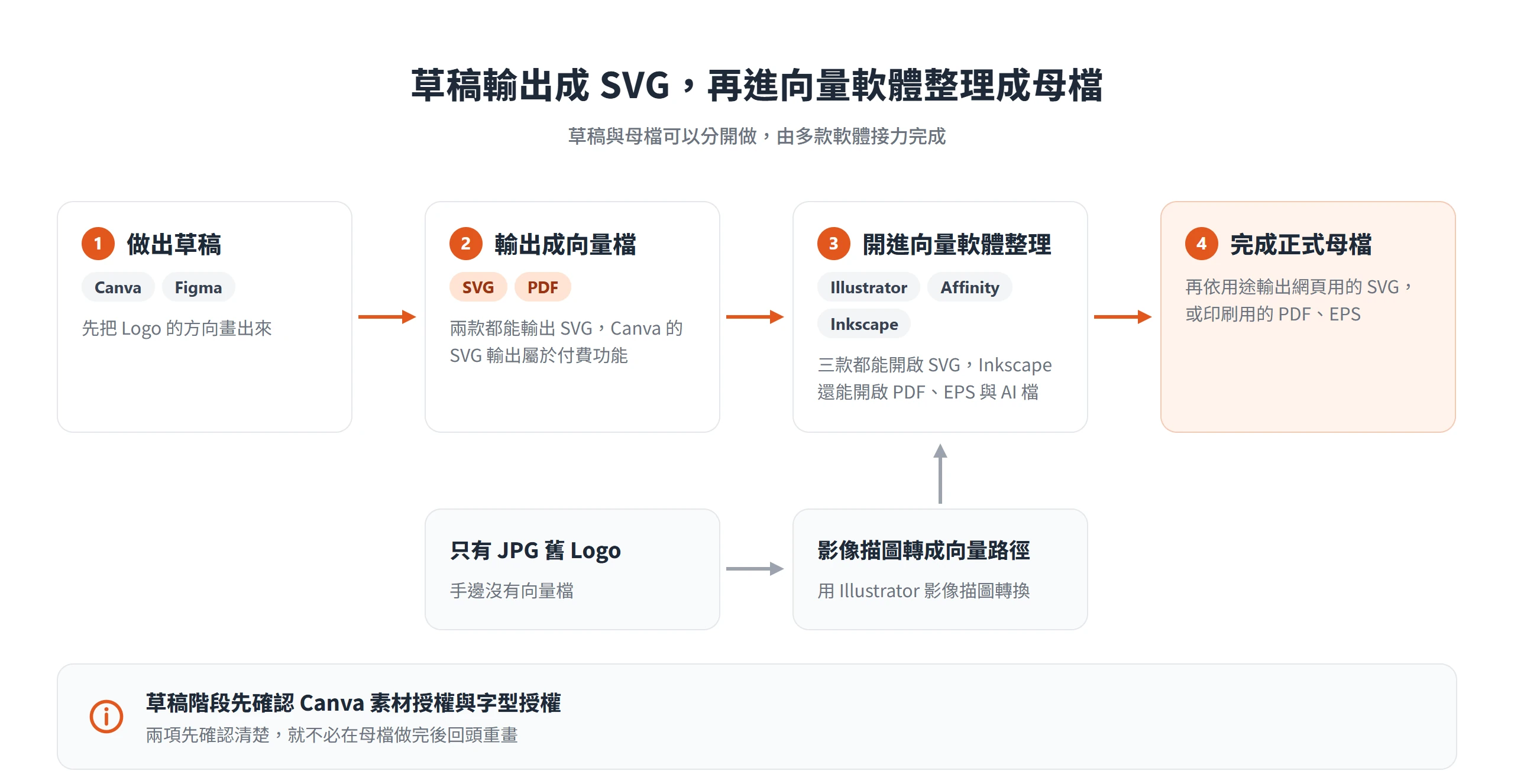
Canva 或 Figma 的草稿輸出成 SVG,再整理成向量母檔
先在 Canva 或 Figma 做出草稿的流程很常見,接力的關鍵在於把草稿輸出成 SVG 或 PDF,再開進向量軟體整理成母檔。Canva 與 Figma 都能輸出 SVG,其中 Canva 的 SVG 輸出屬於付費功能;Illustrator、Affinity、Inkscape 也都能開啟 SVG,Inkscape 還能開啟 PDF、EPS 與 AI 檔。
手上只有一張 JPG 舊 Logo 的人,則可以先用 Illustrator 的影像描圖功能轉成向量路徑,再整理成母檔。草稿階段有兩件事要先確認,一是 Canva 素材的授權,二是字型授權,兩項先確認清楚,就不必在母檔做完後回頭重畫。
整套品牌識別超出軟體範圍時的委託選項
軟體解決的是把 Logo 畫出來、輸出成檔案,品牌定位、視覺系統與使用規範,並不在它的處理範圍內。
當需求已經超過一個 Logo,例如要整套識別、要跨媒材保持一致,又不想自己處理檔案規格,就可以考慮委託專業設計服務。
挑 logo設計軟體,不必急著找出一款萬能的。先想清楚這份 Logo 會用在網頁、印刷,還是兩者都要,再決定草稿用哪一款、母檔用哪一款。檔案能順利被打開,顏色又跟用途對得上,這份 Logo 才算真正交得出去。