
PDF 像一塊釘好的展示板,每個字、每條線都固定在頁面的座標上;Word 則像一串會隨頁寬自動換行的積木。要把前者拆開、再拼成後者,就是 PDF轉Word 在做的事,而轉完常見的斷行、錯位與表格散掉,幾乎都出在「拆」與「拼」對不上的地方。
好消息是,轉完好不好改,多半在動手之前就看得出來。檔案是文字型還是掃描型、內容單純還是多欄設計稿,決定了該走哪一條路,也決定了轉完要花多少力氣整理。
不過要判斷路線,得先弄懂跑版為什麼幾乎一定會發生。
PDF 只記座標,Word 要的是文字流,轉完才會跑版
PDF 的設計目的,是讓一份文件在任何裝置上都長得一樣,所以它記錄的是「這個字在頁面的哪個位置」「這條線從哪裡拉到哪裡」。Word 的內容卻是文字流,段落會依頁寬、字型與行距自動重排。轉換工具得從一堆座標裡去猜哪些字屬於同一段、哪些線是表格的框線,猜對的地方轉得漂亮,猜錯的地方就是跑版。換句話說,PDF轉檔本質上是重建結構,而不是把內容原封不動複製過去。
Microsoft 說明頁也提醒,Word 開啟 PDF 的做法最適合以文字為主的 PDF,轉出的文件不一定與原檔頁對頁完全對應,而書籍章節、或像影印稿的檔案,排版效果不會理想。
轉完最常見的走樣有三種來源:
- 版面被拆成文字方塊:工具為了讓每段文字留在原本的位置,把內容裝進一個個浮動的文字方塊,結果點下去只能改方塊裡的字,整頁無法跟著重排。
- 字型被別的字型取代:PDF 裡的字型如果沒有嵌入檔案,而轉換的電腦又沒安裝,Word 就會改用別的字型,字寬不同,換行與換頁的位置也跟著變。
- 表格只是線條加對齊的文字:PDF 裡的表格往往不是真的表格,只是幾條線和排整齊的文字,轉出來可能變成用空格對齊的假表格,甚至整張變成圖片。
風險高不高,大致可以這樣判斷。以文字為主、版面單純的報告、合約、說明文件,風險低,轉完通常只需要小幅調整;多欄的雜誌、設計感強的宣傳稿、書籍章節,風險高;而影印或掃描來的檔案,因為本身只是圖片,風險最高,得先辨識文字才談得上轉換。
文字能否選取,決定 PDF 該走的轉換路線
要分辨檔案屬於哪一型,只要 10 秒。用滑鼠在 PDF 上拖選一段文字,或按 Ctrl+F 搜尋頁面上看得到的某個字:選得到、搜得到的是文字型,選不到、整頁像一張圖的是掃描型。這個動作不需要任何工具,卻能省下後面大半的試錯時間。
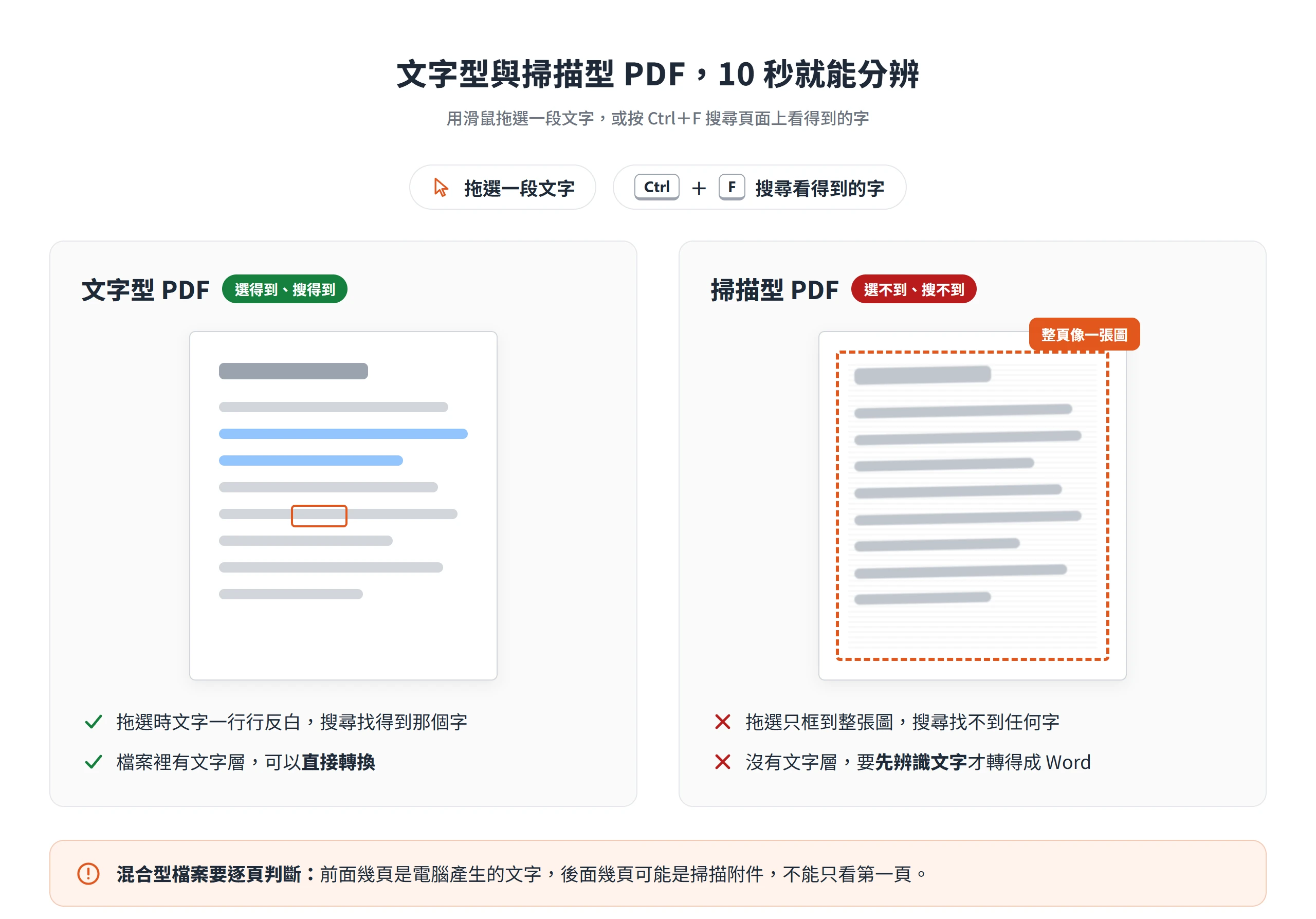
兩種類型可走的路線整理如下。
| 檔案類型 | 判斷方式 | 可走的路線 |
|---|---|---|
| 文字型 | 文字可選取、可搜尋 | Word 直接開啟、Acrobat 匯出、Google 文件 |
| 掃描型 | 文字選不到,整頁像圖片 | 先辨識文字,再轉成 Word |
有些檔案是混合型,前面幾頁是電腦產生的文字,後面幾頁卻是掃描附件。這種檔案要逐頁判斷,不能只看第一頁就決定整份走哪一條路。
掃描型要先辨識文字,是因為它的內容本質上是圖片,沒有文字層,直接轉換只會得到一張貼在 Word 裡的圖。所以掃描檔轉 Word 時,辨識要在轉換的同時完成,不能等轉完再補。
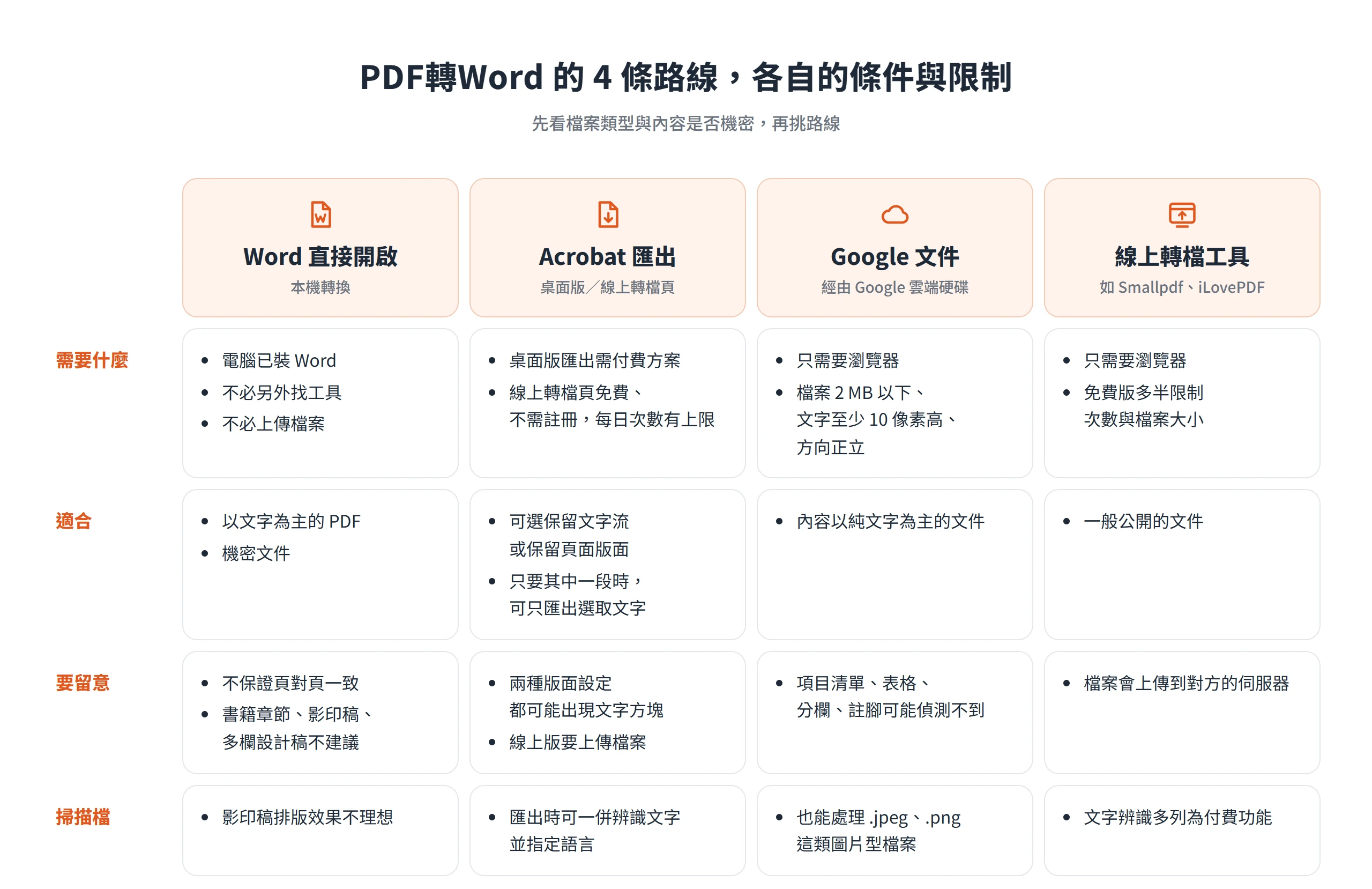
Word 直接開啟 PDF 最快,只適合以文字為主的檔案
電腦裡已經裝了 Word 的話,這是最先該試的一條路,不必另外找工具,也不必上傳檔案。操作很單純:
- 開啟 Word,點選檔案 → 開啟,找到要轉換的 PDF。
- 跳出警告視窗後按確定。Word 會說明它將複製一份 PDF,並把內容轉成 Word 能顯示的格式。
- 轉換完成後先檢查內容,確認沒問題再另存新檔,格式選 .docx。
整個過程中,原本的 PDF 完全不會被更動,所以不用擔心改壞原檔。
要先有心理準備的是,轉出來的文件不保證頁對頁一致,頁數與換頁的位置常常會變。以文字為主的檔案,通常小幅調整就能用;書籍章節、影印稿、多欄設計稿,則不建議走這條路,轉完要修的地方可能比重打還多。
Acrobat 匯出 Word 可選保留文字流或保留頁面版面
Acrobat 是 PDF 的原廠工具,用它做 PDF轉Word,匯出時有一個關鍵選項,會直接決定轉完好不好改。桌面版與線上版的操作也不同,各自的付費條件更是常被忽略的前提。
保留文字流適合改字,保留頁面版面適合維持外觀
匯出設定裡的兩個選項,字面上很像,轉出來的結果卻有明顯落差。英文介面稱為 Retain Flowing Text 與 Retain Page Layout,中文介面的字樣會隨版本不同,認得「保留文字流」與「保留頁面版面」這兩個意思即可。保留文字流優先讓文字自然換行、順著文件流動,轉出來的內容像是直接在 Word 裡打的,好編輯,但版面可能和原本有出入。保留頁面版面則讓匯出的文件盡量維持與 PDF 相同的版面,Adobe 的教學頁也提到,這可能把文字拆成多個文字方塊群組。
選哪一個,取決於轉完要做什麼。需要大量改文字、重新編排的內容,適合保留文字流;外觀要貼近原檔、只改局部文字的文件,適合保留頁面版面,但要接受改字改段比較麻煩。
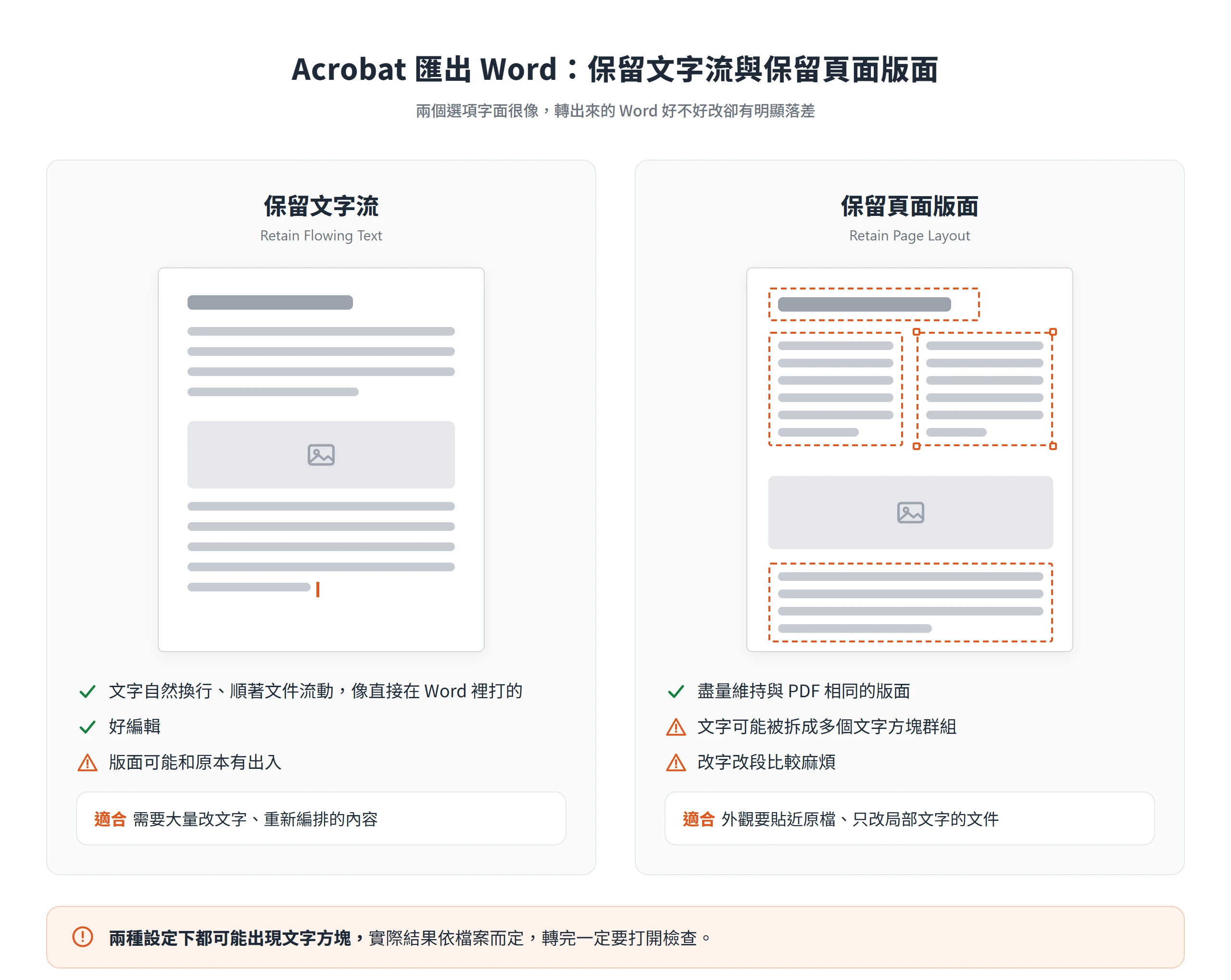
多欄排版、或需要精準定位圖片的文件,保留文字流可能打亂原本的版面。更要留意的是,兩種設定下都可能出現文字方塊,實際結果依檔案而定,轉完一定要打開檢查。
Acrobat 桌面版需付費方案,可整份匯出或只匯出選取文字
桌面版 Acrobat 匯出整份文件的步驟如下:開啟 PDF 後,選擇檔案 → 匯出至 → Microsoft Word → Word 文件,或從工具選單進入匯出 PDF,接著可以按齒輪圖示設定匯出選項,確定後儲存。要先知道的是,桌面版匯出需要付費方案,只裝免費的閱讀軟體並不含這項功能,沒有付費方案就直接改走其他路線。
只需要其中一段時,不必整份轉完再刪。先用選擇工具標記想要的文字,按右鍵選「轉存選擇項目為」,再從存檔類型挑選 DOCX、DOC、XLSX、RTF、XML、HTML 或 CSV 其中一種。
這個局部匯出的做法,最適合只想借用幾段文字、又不想動到整份文件版面的情況。如果整份文件都要改,才有必要走整份匯出。
免費但有每日次數上限的 Acrobat 線上轉檔頁
沒買 Acrobat 的人,也能使用 Adobe 提供的線上轉檔頁。流程是按「選取檔案」或把 PDF 拖放到頁面上,選擇要轉成 DOCX 的 PDF,等 Acrobat 自動轉換完成,再下載檔案。Adobe 的轉檔頁寫明這項服務免費、不需註冊,但每日轉換次數有上限,並支援 Mac、Windows、iOS、Android 與 Linux 的瀏覽器使用。
不過再次使用時,系統可能會要求登入才能下載。轉成 Word 的檔案可以直接在網頁上的 Acrobat 中繼續編輯,這部分也需要登入。如果檔案內容敏感,要先想清楚是否願意把它上傳到線上服務。
Google 文件免安裝,但表格與分欄可能不會保留
手邊沒有 Word、也沒有 Acrobat,一樣能完成 PDF轉Word。做法是用 Google 雲端硬碟,先把 PDF 轉成 Google 文件,再下載成 Word 檔。整個流程只需要瀏覽器,不必安裝任何軟體。
步驟如下:
- 把 PDF 上傳到 Google 雲端硬碟。
- 在檔案上按右鍵,依序點「選擇開啟工具」→ Google 文件。
- 轉換完成後,從檔案選單選擇下載 → Microsoft Word(.docx)。
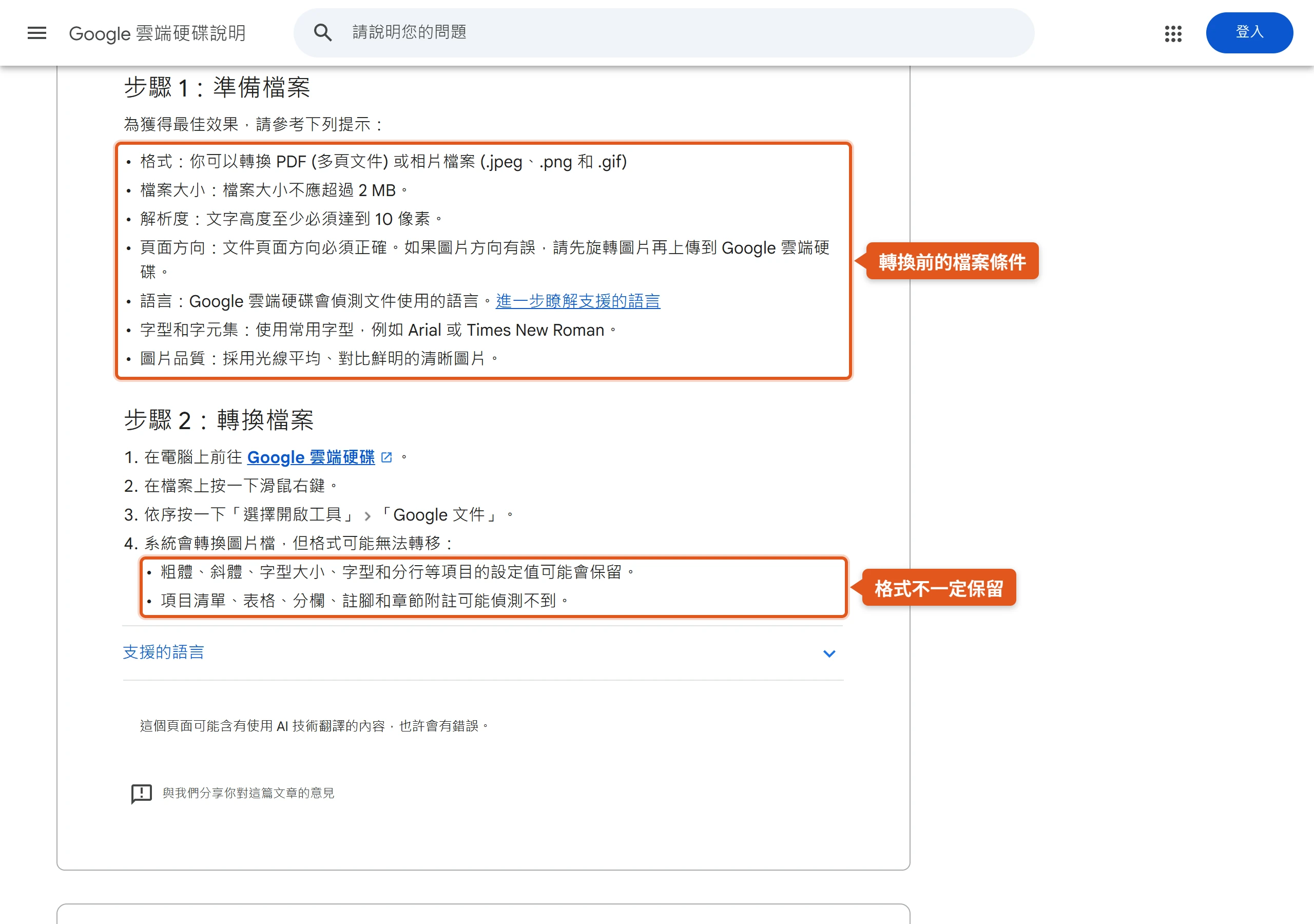
Google 說明頁列出幾個限制條件,包括檔案需在 2 MB 以下、文字至少要有 10 像素高、文件方向要正立,字型也建議使用 Arial、Times New Roman 這類常見字型。雲端硬碟會自動偵測語言,同一條路也能處理 .jpeg、.png 這類圖片型的檔案。
這條路的取捨很明確。Google 說明頁指出,粗體、斜體、字型大小、字型與分行的設定可能會保留,項目清單、表格、分欄、註腳與章節附註則可能偵測不到。所以它適合內容以純文字為主的文件,報表、多欄排版這類有結構的內容,就不建議走這條路。
掃描檔先辨識文字,轉出的 Word 才改得了字
掃描型 PDF 的內容是圖片,直接轉換只會得到一張貼在 Word 裡的圖,改不了任何一個字。要先讓工具「辨識」圖片上的文字,才算真正完成掃描檔轉檔。這裡有三件事影響最大:Acrobat 匯出時有沒有啟用辨識、線上工具的辨識功能常是付費項目,以及辨識完有沒有逐頁校對。
Acrobat 匯出時啟用文字辨識並指定語言
Acrobat 匯出 Word 的設定裡,有讓匯出與辨識一次完成的選項,位置在匯出時按齒輪圖示進入的設定畫面,英文介面稱為 Recognize Text。Adobe 的轉 Word 說明頁也提到,PDF 含有掃描文字時,匯出會直接執行文字辨識。介面字樣會隨版本更新而不同,找的時候認「辨識文字並選擇語言」這個概念即可。
辨識前一定要選對語言,否則中文的辨識品質會明顯變差。中英文混排的文件,更要留意語言設定是否涵蓋兩者。
即使設定都對,辨識後的 Word 仍可能夾有錯字與跑版,所以辨識只是第一步,後面還要校對。
線上工具的文字辨識多列為付費功能
許多線上轉檔頁把掃描檔的辨識放在付費項目裡,免費轉出來的結果,可能只有圖片而沒有可編輯的文字。先知道這個差異,就不會試了半天才發現轉出來的只是圖。
以兩家常見的服務為例。Smallpdf 的轉 Word 頁寫明,若為掃描版 PDF,要選擇「OCR」選項,頁面標示這是 Pro 功能。iLovePDF 的轉 Word 頁則在偵測到掃描頁時提示需要 OCR 才能擷取全部文字,並提供「OCR Premium」選項,說明是把無法選取文字的掃描 PDF 轉成可編輯的 Word 檔。
各站的付費條件會隨時調整,實際內容以頁面現況為準。
文字辨識後對照原 PDF 逐頁校對形近字與數字
辨識完成的 Word,要拿原 PDF 並排逐頁核對,不能只看轉出的文件順不順。最容易出錯的是形近字與數字,像「已」與「己」、「0」與「O」、「1」與「l」,還有標點符號與專有名詞,一個數字錯了,整份報表的意義就可能改變。
並排對照的做法很簡單,把原 PDF 和轉出的 Word 並排在螢幕兩側,一頁一頁往下看,特別核對金額、日期、人名與編號。
辨識品質也和原檔畫質有關。頁面歪斜、解析度低、文字模糊,都會明顯降低辨識結果,前面 Google 的說明頁就提到文字至少要有 10 像素高、方向要正立。如果有機會重新掃描,先把頁面擺正、解析度調高,比事後校對省力得多。
線上轉檔工具的免費限制,機密文件改走本機轉換
線上轉檔網站是 PDF轉檔最多人用的途徑,常遇到的問題集中在兩件事,一是免費版的限制,二是檔案會被上傳到對方的伺服器。
免費線上工具共通的限制,大多是次數、檔案大小,以及辨識與進階功能要付費。各站的條件會變動,實際數字要看頁面現況。以 Smallpdf 為例,它的頁面寫明轉換後的檔案會在 1 小時後自動刪除,除非使用者選擇儲存;免費使用不需要建立帳戶;檔案太大時,要先用壓縮工具縮小。
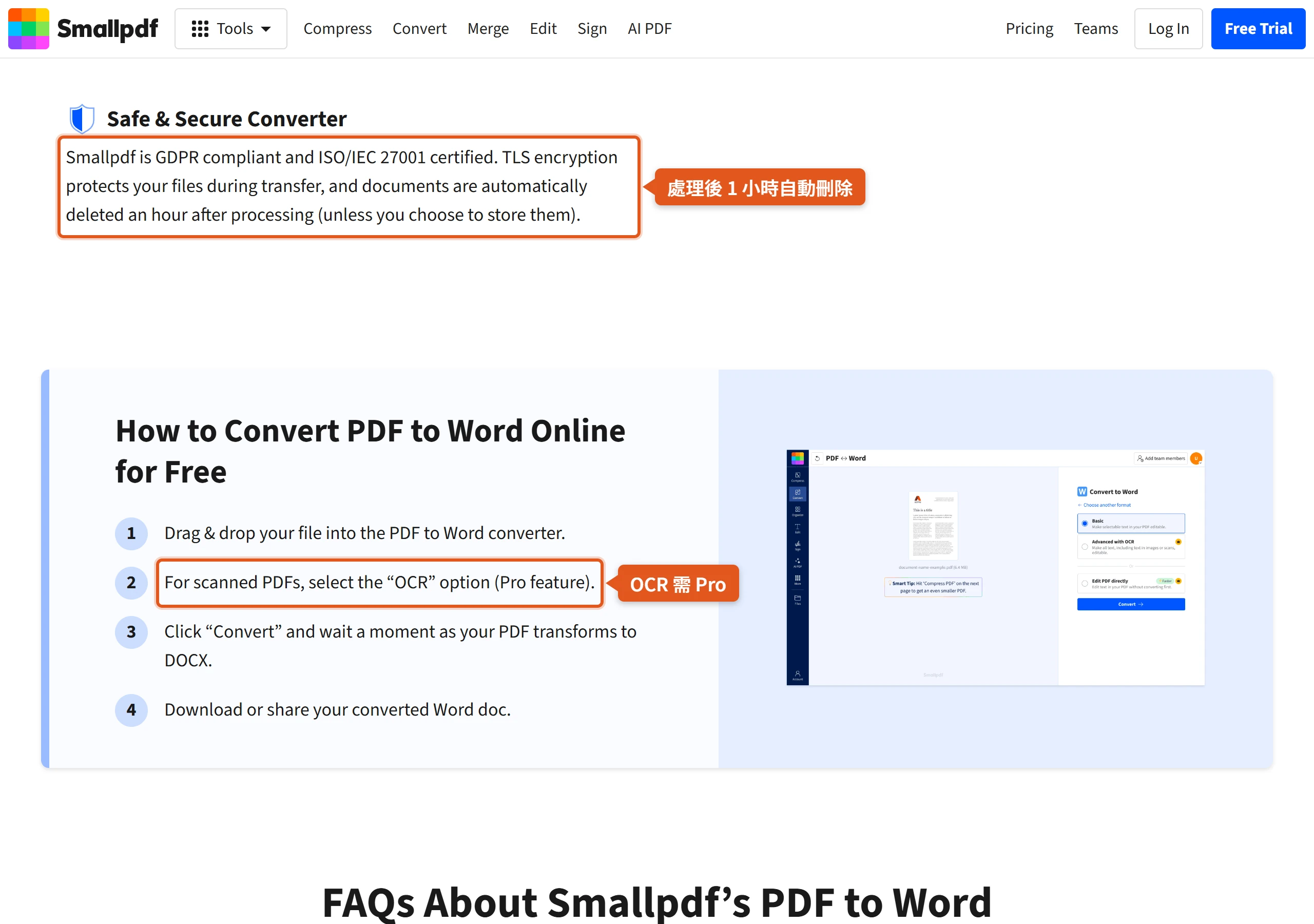
但無論保存多久,「上傳」這個動作本身,就是把檔案交給對方。一般公開的文件,用線上工具沒有問題;合約、個資、財報、內部文件這類機密文件,則建議改走本機的做法,例如前面提到的 Word 直接開啟 PDF,整個過程不需要上傳到任何伺服器。
判斷標準很單純,如果這份檔案外流會造成困擾,就不要上傳。
PDF轉Word 後依症狀逐項修整跑版
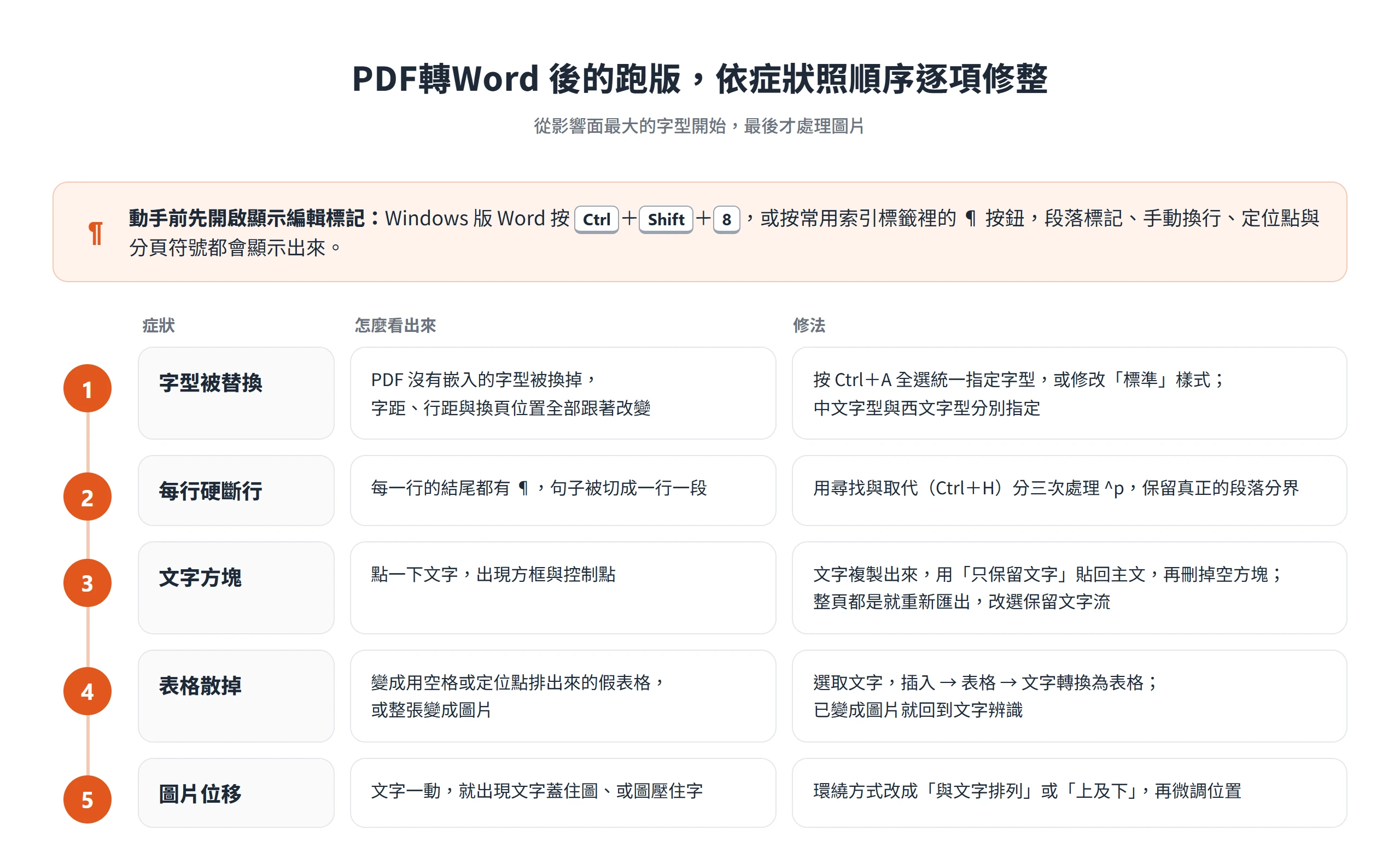
看到哪裡歪就改哪裡,是最費工的做法。比較有效的方式,是依症狀分類,一次處理一種。順序也有講究,從影響面最大的字型開始,接著是每行硬斷行、文字方塊、表格,最後才是圖片。
動手之前,先開啟顯示編輯標記。Windows 版 Word 的快速鍵是 Ctrl+Shift+8,也可以按常用索引標籤裡的 ¶ 按鈕。打開之後,段落標記、手動換行、定位點與分頁符號這些平常看不到的字元都會顯示出來,後面每一種症狀的判斷都靠它。
被替換的字型用全選統一換回
PDF 沒有嵌入的字型,轉換時會被換成別的字型,造成字距、行距與換頁位置全部跟著改變。這是影響範圍最大的一種症狀,所以要先處理。
修法不是逐段改,而是先按 Ctrl+A 全選,統一指定字型;也可以直接修改「標準」樣式的字型,讓整份文件一次套用。中文文件常見的狀況是英文字母與中文字使用不同字型,所以要在字型設定裡,分別指定中文字型與西文字型。
統一字型之後,行距與頁數可能再次變動,要重新檢查換頁的位置,再處理其他症狀。
硬斷行用尋找與取代合併成段落
轉出的段落常常在每一行結尾都帶著段落標記,句子被切成一行一段,換個頁寬就很難看。打開編輯標記後,如果每一行的結尾都有 ¶,就是這種症狀。
處理的方法是用「尋找與取代」(Ctrl+H)清掉多餘的段落標記,同時保留真正的段落分界。段落標記在 Word 裡的代碼是 ^p,要寫小寫。步驟分三次取代:
- 先把連續兩個段落標記 ^p^p,取代成一個文件裡不會出現的暫代符號,例如 @@@。
- 再把剩下的單個 ^p 取代掉。中文內容取代成空白(什麼都不填),英文內容則取代成一個空格。
- 最後把暫代符號 @@@ 取代回 ^p,真正的段落分界就恢復了。
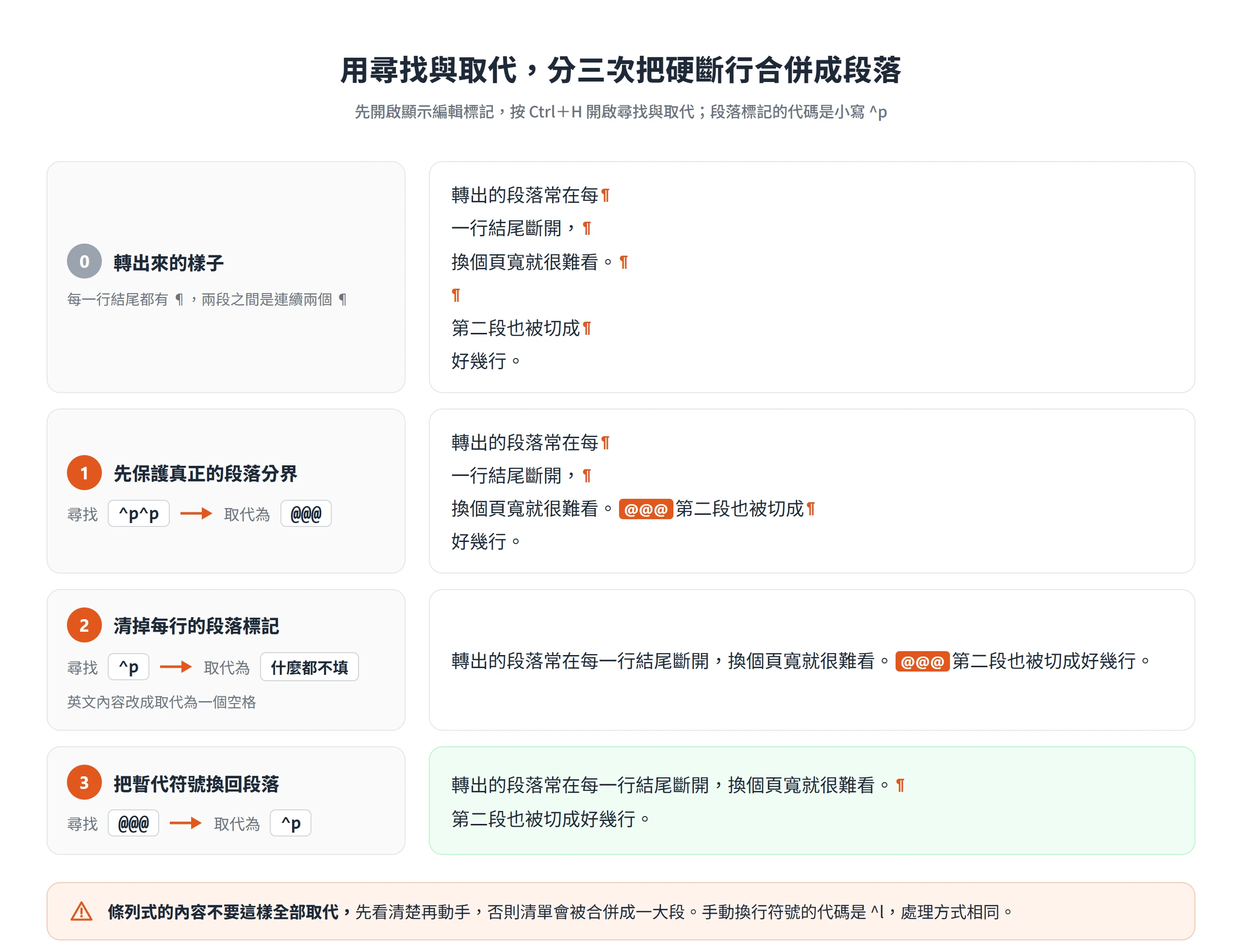
英文單字在行尾被連字號切開的情況,另外處理,把「連字號加段落標記」取代掉即可,但要留意本來就有連字號的複合詞。有些轉出的文件用的是手動換行符號,代碼是 ^l,處理的方式相同。條列式的內容不要這樣全部取代,先看清楚再動手,否則清單會被合併成一大段。
文字方塊內的內容改成一般段落
選了「保留頁面版面」,或原本就是多欄設計稿的 PDF,文字常被塞進一個個文字方塊。判斷方式很直覺,點一下文字,如果出現方框與控制點,就是文字方塊。
處理的方式,是把方塊內的文字複製出來,貼回主文,再刪掉空的方塊。貼上時建議選「只保留文字」,避免把方塊的格式一起帶進來。刪除之前,先確認所有方塊的內容都已經貼回去,尤其是多個方塊串接在一起的時候,不要漏掉後面的段落。
如果整頁幾乎都是文字方塊,逐一處理太費時,回頭重新匯出,並改選保留文字流,通常省事得多。這也是前面 Acrobat 那一節提醒要先選對版面設定的原因。
表格散成空格對齊的文字時重建成表格
PDF 的表格往往只是線條加對齊的文字,轉出來可能變成用空格或定位點排出來的假表格,也可能整張變成圖片。前者可以重建,後者則不行。
重建的做法是先選取那段文字,再選擇插入 → 表格 → 文字轉換為表格。Word 需要知道兩件事,也就是每一列以段落標記分隔,各欄則以定位點或逗號等分隔字元區隔。如果文字本身就含有逗號,分隔字元要選定位點,才不會把一個欄位拆成兩欄。在對話方塊的「分隔文字在」選對分隔字元,欄位才會對齊。
如果表格已經變成圖片,這條路就不通了,要回到文字辨識,或改用複製貼上的方式。財報這類比較複雜的表格,也可以先在 Excel 整理好,再貼回 Word。
圖片位移用文字環繞設定拉回
PDF 轉成 Word 時,圖片常被轉成浮動物件,沿著頁面座標擺放,只要文字一動,就可能出現文字蓋住圖、或圖壓住字的情況。
判斷方式是選取圖片,開啟旁邊的版面配置選項,看目前使用的環繞方式。把它改成「與文字排列」,圖片就會固定在段落中,跟著文字走;想讓圖片獨立一行、不被文字環繞,則選「上及下」,文字就不會蓋到圖。設定好之後,再微調位置。
不過,如果整頁其實是一張圖,例如掃描檔或整頁截圖,調整環繞方式也沒有用,因為內容本身就不是文字。這種情況要回到文字辨識,才能得到可編輯的內容。
版面太複雜的檔案,改從原始檔、局部貼上或重新打字著手
當轉完要修的地方,比重新打一遍還多時,換一條路會比硬修有效。可以用三個做法取代整份轉換。
第一個做法,是找到 PDF 的原始檔。如果 PDF 是從 Word、Excel、簡報或設計軟體匯出的,原始檔還在的話,直接修改原始檔再重新匯出,比 PDF轉Word 之後修整可靠得多。Microsoft 說明頁也建議,若 PDF 是從 Excel、Publisher 或其他 Office 程式產生,應該從原始 Office 檔案開始重新匯出。
第二個做法,是只取需要的部分。用 Acrobat 的選取匯出,或在 PDF 閱讀器裡複製文字,貼進新的 Word 文件,只帶走真正要改的內容。
第三個做法,是整份重新打字。掃描品質差、辨識錯誤太多的時候,反而是最快的選擇。
判斷的標準只有一個,就是要改的內容占整份文件多少。只動幾段,局部貼上就夠;整份都要改、而且版面單純,才值得走 PDF轉Word 的整份轉換;版面複雜又找得到原始檔,就回到原始檔去改。選路線之前,先看檔案是哪一種,往往比挑哪個工具更重要。