
一張寫滿字的照片,在手機裡其實跟風景照沒有兩樣,每個字都只是畫面上的一群色點,不能選取、不能搜尋,也貼不進文件。圖片轉文字要做的,就是把這些色點重新讀成真正的文字,讓你可以複製、編輯、翻譯和搜尋。
多數人手上的裝置早就附了這項能力,卻還是習慣把菜單、講義、截圖裡的內容一個字一個字重打一遍,或是在搜尋結果裡隨手挑一個陌生的 OCR 網站,把整張圖傳上去。其實 iPhone、Android 手機、Windows 電腦和 Google 雲端硬碟都有各自的入口,差別在於圖片放在哪台裝置上,以及辨識工作是在你的裝置上完成,還是被送到別人的伺服器處理。不想裝軟體的話,也有幾款免費的線上 OCR 工具能直接上傳圖片轉換,用之前先看清楚它的免費額度和檔案保存說明。
同一張圖丟進不同方法,結果好壞往往取決於圖片本身的條件,先弄清楚辨識在做什麼,才挑得對方法。
圖片轉文字靠 OCR,圖片的條件決定結果好壞
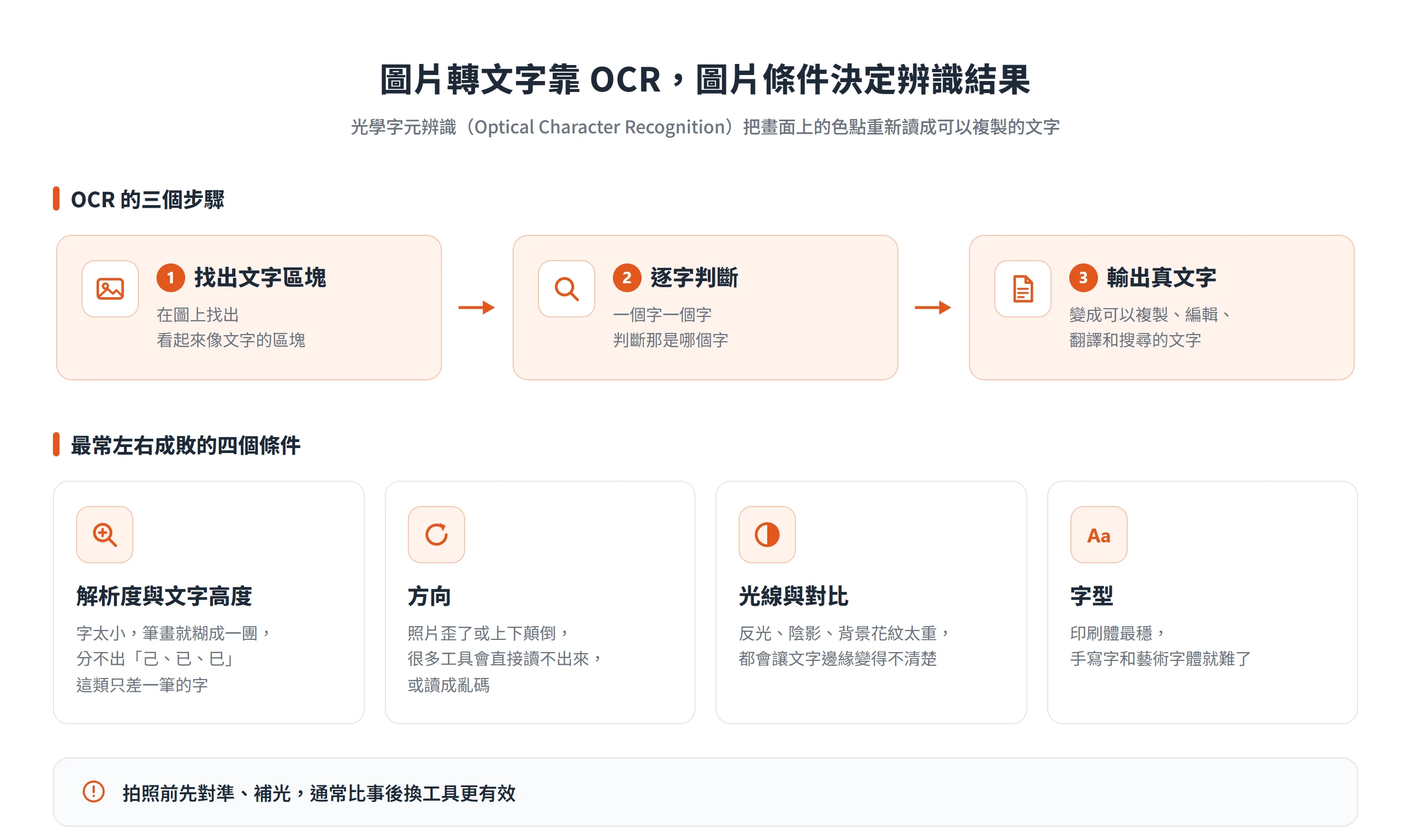
圖片轉文字的技術名稱是光學字元辨識(Optical Character Recognition, OCR),程式會先在圖上找出看起來像文字的區塊,再逐字判斷那是哪個字,最後輸出成可以複製的真文字。它跟「用圖片搜尋圖片」是兩件事,前者的目的是拿到字,後者的目的是找出這張圖的來源或相似圖。
辨識結果準不準,大半取決於圖片給了多少線索。幾個條件最常左右成敗:
- 解析度與文字高度:字太小,筆畫就糊成一團,程式分不出「己、已、巳」這類只差一筆的字。
- 方向:照片歪了或上下顛倒,很多工具會直接讀不出來,或讀成亂碼。
- 光線與對比:反光、陰影、背景花紋太重,都會讓文字邊緣變得不清楚。
- 字型:印刷體最穩,手寫字和藝術字體就難了。
Google 在智慧鏡頭的說明頁就直接提醒,要「使用明亮的清晰圖片」。Google 雲端硬碟的說明更具體,要求文字高度至少 10 像素,頁面方向必須正確,光線要平均、對比要鮮明。這些條件雖然是 Google 針對自家工具列出的,但圖片清晰、方向正確、對比明顯,對其他工具同樣適用;拍照前先對準、補光,通常比事後換工具更有效。
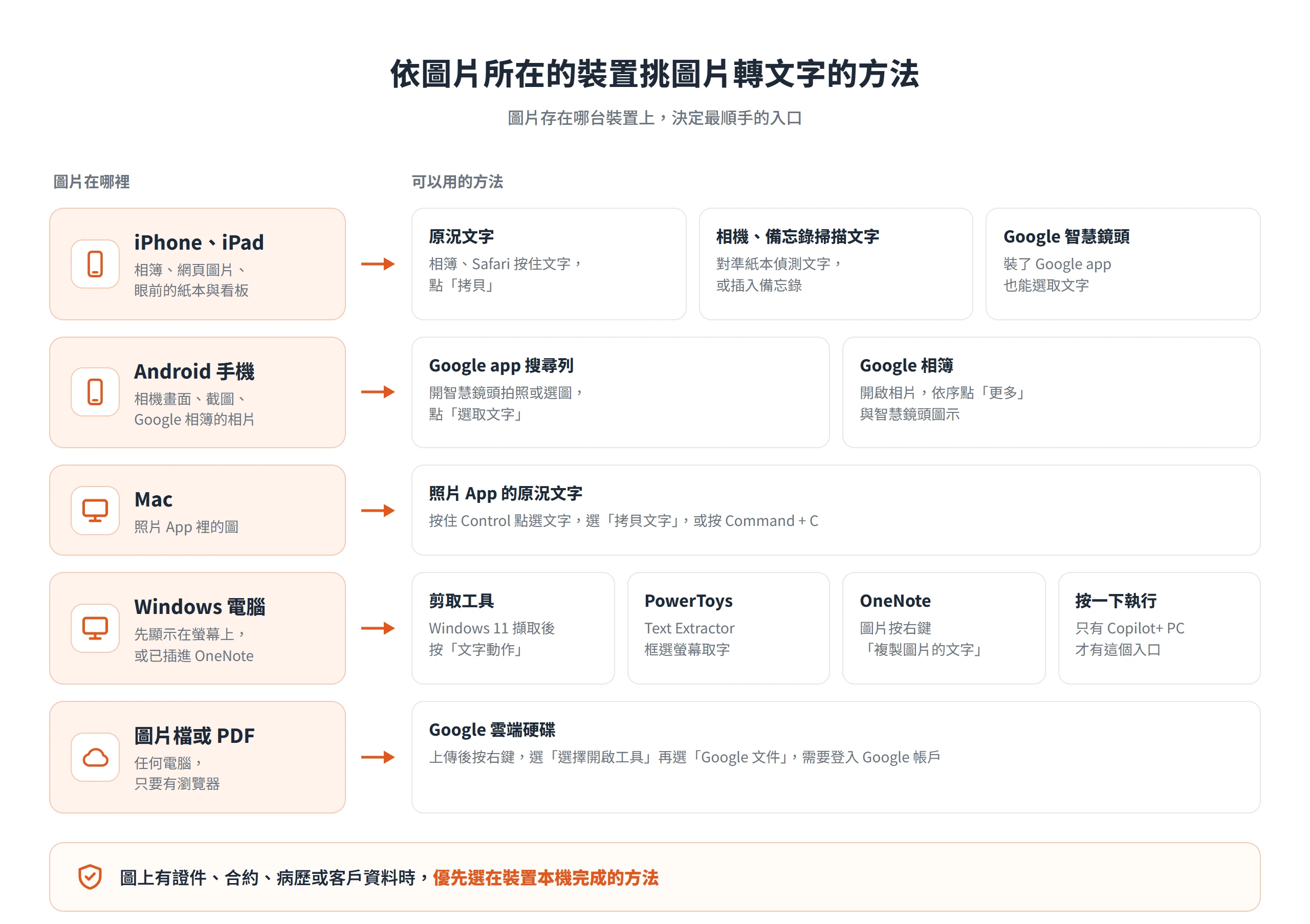
挑方法的時候,有三條軸線值得先想過:圖片現在存在哪裡,是手機相簿、電腦檔案,還是紙本;辨識是在裝置本機完成,還是要上傳到服務端;圖上的內容單純只有印刷文字,還是帶有表格、手寫。機密文件適合走本機處理的方法,內含表格的圖片就需要另一套思路。沒有哪個方法在所有情況下都最好,該用哪一個,看的是手上這張圖和身邊的裝置。
Apple 裝置內建的原況文字,iPhone、iPad 與 Mac 都能用
Apple 把圖片轉文字做成系統功能,繁體中文說明裡叫「原況文字」。相簿、Safari、相機、備忘錄和 Mac 的照片 App 都有入口,不必另外安裝 App,各入口背後是同一套辨識邏輯,只是操作方式不同。
使用前有一個門檻。根據 Apple 的說明,iPhone 需要是 iPhone XS、iPhone XR 或更新的機型,並升級到 iOS 15 以上;要對影片中的文字使用,則需要 iOS 16 以上。iPad 的支援機型較多,需要 iPadOS 15.1 以上,詳細機型以 Apple 列出的清單為準。如果找不到入口,到「設定」>「一般」>「語言與地區」,確認「原況文字」有打開。Apple 的功能可用性頁面也列出,原況文字支援中文(繁體)、中文(簡體)、粵語、日文、韓文和英文等語言。
相簿與網頁圖片裡的文字可以直接選取
圖已經存在 iPhone 相簿,或是出現在 Safari 網頁、快速查看裡,是最常見的情況。打開那張圖,用手指按住文字,文字就會被反白,接著拖曳兩端的抓取點調整範圍,再點「拷貝」,就能貼到其他 App。影片裡的文字也可以選,只是要先把影片暫停。
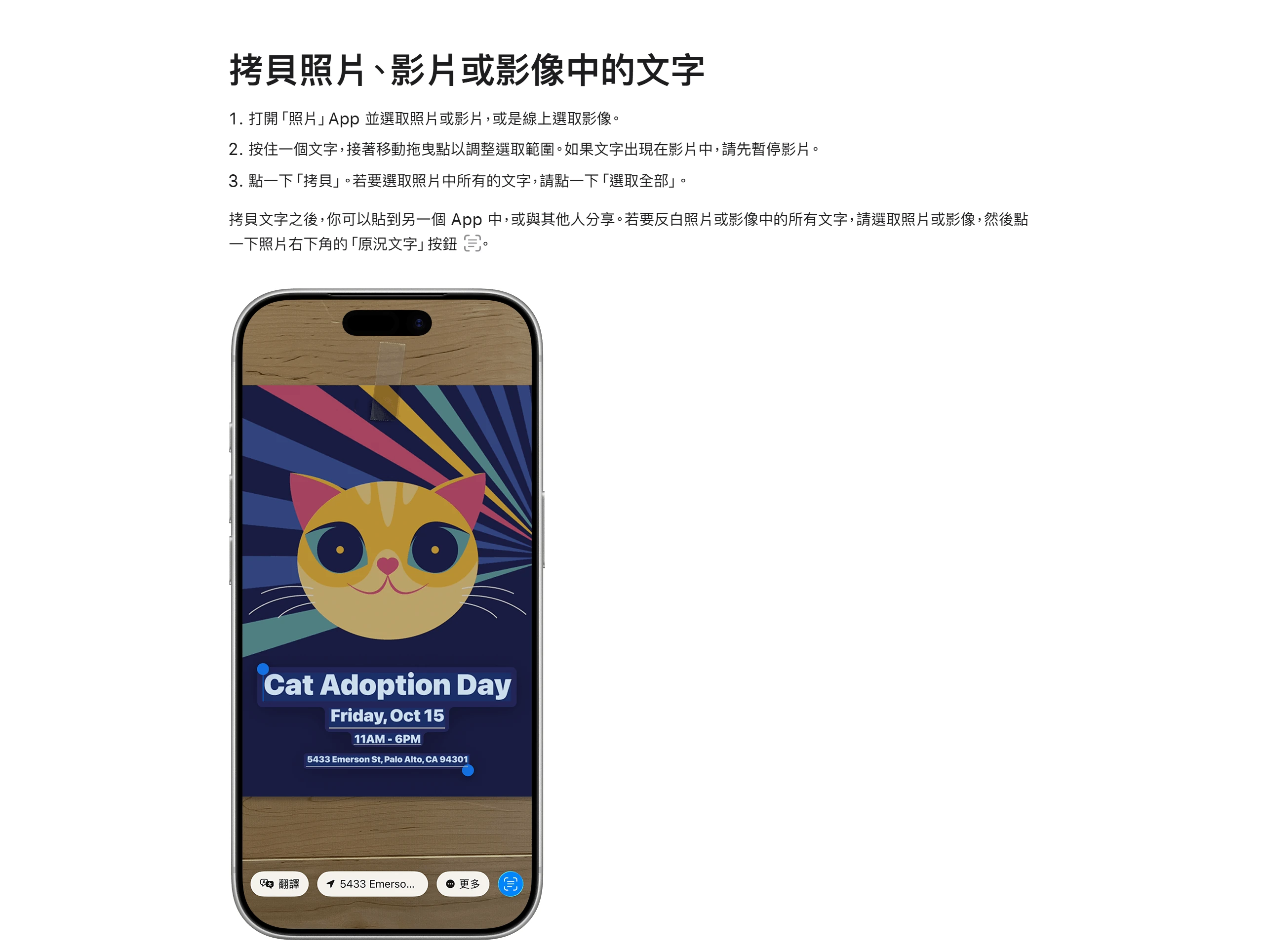
想一次拿到整張圖的所有文字,選取之後點「選取全部」即可。選到文字後跳出的選單不只有拷貝,還有查詢、翻譯等動作,依選到的內容,也可能出現搜尋網頁或分享。如果選到的是電話號碼或電子郵件,選單會多出撥打或加入聯絡人的快速動作,這對整理名片照片很方便,但只是順帶的功能,重點仍是把字取出來。
相機對準紙本與看板就能偵測文字
手上是紙本講義、餐廳菜單或路邊告示時,不必先拍照存檔。打開相機,讓文字進入觀景窗,偵測到文字後,周圍會出現黃色方框;點一下畫面上的原況文字按鈕,就進入選取模式,接著跟相簿一樣,按住文字、拖曳抓取點,再選拷貝或翻譯。
偵測不出來的時候,通常是距離、對焦或角度的問題。靠近一點、等對焦穩定、把紙張擺正,比反覆點螢幕有用。如果覺得黃色方框干擾拍照,可以到「設定」>「相機」,關閉「顯示偵測到的文字」。
備忘錄的掃描文字與掃描文件用途不同
很多人分不清備忘錄裡的「掃描文字」和「掃描文件」,兩者的結果其實完全不同。掃描文字是把相機看到的字,直接變成備忘錄裡可以編輯的文字;掃描文件則是把整張紙拍成 PDF 存進備忘錄,保留的是紙張的外觀,不會自動變成可編輯的文字。
掃描文字的入口在備忘錄的附件按鈕,選「掃描文字」後把相機對準要擷取的內容,選取需要的段落,再插入備忘錄。選單的名稱與順序可能因系統版本略有差異,實際步驟以手機上的畫面為準。如果只是想把講義留底,掃描文件比較合適;如果之後還要改寫或引用其中的段落,就走掃描文字。
另外,備忘錄可以搜尋影像與掃描檔裡的文字,Apple 的功能可用性頁面也把中文(繁體)列在支援語言內。所以就算你選的是掃描文件,之後在備忘錄搜尋關鍵字,仍然可能找得到那份 PDF。
Mac 的照片 App 按住 Control 點選文字
Mac 沒有手機那種長按選取,入口在照片 App。打開一張有文字的照片,把指標移到文字上,按住 Control 鍵再按一下所選的文字,從跳出的選單選「拷貝文字」,或直接按 Command + C。選單裡同樣有查詢、翻譯、搜尋網頁和分享等動作。
Mac 與 iPhone 用的是同一套原況文字功能,差別只在操作方式。除了照片 App,Mac 上別的 App 也有類似入口,但每個 App 的做法略有不同,最直接的辦法是先把圖用照片 App 打開。
Android 與 iPhone 都能用 Google 智慧鏡頭選取圖中文字
不管手機是 Android 還是 iPhone,只要裝了 Google app,就能用智慧鏡頭(Google Lens)選取圖片或相機畫面中的文字。這是智慧鏡頭明列的功能,不是附帶效果。它跟上一節 Apple 的原況文字屬於不同系統的同類功能,彼此互不取代,iPhone 使用者兩種都能用,端看圖片在哪個 App 裡比較方便。
入口有兩個,一個是 Google app 的搜尋列,另一個是 Google 相簿裡已經存好的相片。
從 Google app 搜尋列開啟智慧鏡頭選取文字
打開 Google app,點搜尋列上的智慧鏡頭圖示。在「透過相機搜尋」下方點「搜尋」,就可以直接拍照,也可以從相簿挑圖;要用已經截好的圖,到「螢幕截圖」下方選擇照片。接著輕觸圖上的文字,或拖曳文字上方框的邊角,畫面就會出現「選取文字」按鈕,輕觸後可以選複製、聆聽、翻譯或搜尋。這套步驟在 Android 和 iPhone 上是一樣的。
選取之後的延伸用法也很實用。翻譯時可以在下拉式的語言選單裡指定原文和譯文語言,拿來看外文招牌或說明書很方便;如果選到的是電話號碼,可以直接撥號,是地址就能開啟 Google 地圖,是連結則會開啟網站,包裹編號還能直接追蹤運送進度。
拍攝時盡量讓文字佔滿畫面、避開反光,是提升準確度最直接的做法。
Google 相簿裡已存的相片也能叫出智慧鏡頭
圖已經存在 Google 相簿時,不必另外上傳。開啟相片後,依序輕觸「更多」圖示和 Google 智慧鏡頭圖示,Android 與 iPhone 的入口相同,只是 Android 版的說明另外註明「更多」圖示位在畫面頂端。接著輕觸並選取需要的文字,就能複製。
這個入口也有翻譯功能,Google 的說明寫到,智慧鏡頭能把文字翻譯成所有 Google 翻譯支援的語言。至於電腦版 Chrome,智慧鏡頭的側邊面板在 Google 的說明頁裡只談搜尋與提問,沒有列出複製圖中文字,所以在電腦上取字,改用 Windows 內建的工具或 Google 雲端硬碟會比較直接。
Windows 電腦的剪取工具、PowerToys 與 OneNote 都能擷取圖中文字
Windows 沒有一個叫「圖片轉文字」的統一按鈕,但 Microsoft 提供了好幾條路,差別在於要不要先安裝東西,以及圖片是先顯示在螢幕上,還是已經插進筆記。
這幾個方法有一個共通前提,就是圖片得先出現在螢幕上,或先放進筆記裡,工具才有東西可以擷取。如果圖片是檔案,先用相片或瀏覽器打開,再交給下面的工具處理。每一個方法的輸出都要回頭校對一次,Microsoft 自己的說明也有類似的提醒。
剪取工具的文字動作與快速修訂
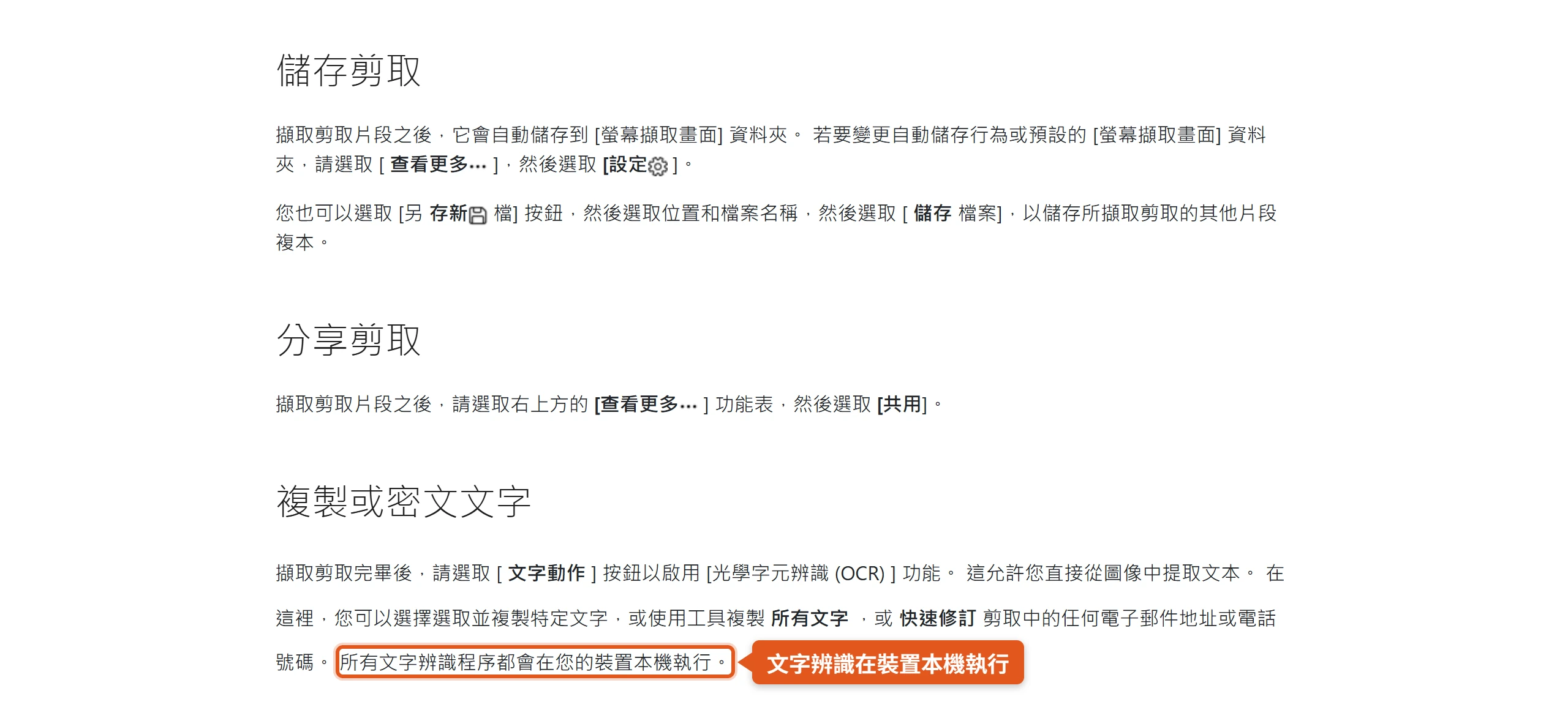
按 Windows 鍵 + Shift + S 叫出剪取工具的擷取列,框選含有文字的畫面,包含已經打開在螢幕上的圖片檔。擷取完成後,在剪取工具視窗按「文字動作」,就可以選取並複製特定文字,也可以直接複製所有文字。如果圖上有電子郵件或電話,還可以用「快速修訂」把這些資訊遮蔽起來。
這個功能有幾個邊界要先知道。Microsoft 的說明頁把文字動作列在 Windows 11 的段落,Windows 10 的段落沒有提到,所以別預設舊版系統也有。說明頁也沒有寫支援的語言,繁體中文的辨識效果,要用自己的電腦實際試過才準。另外,它不屬於 Copilot+ PC 的專屬功能,說明頁裡的專屬功能只列了完美螢幕擷取畫面和色彩選擇器。
在隱私上,Microsoft 寫明,所有文字辨識程序都在裝置本機執行。對於不方便上傳到別處的內容,這是它的優勢。
PowerToys Text Extractor 的快速鍵與語言包
PowerToys 是 Microsoft 提供的免費工具集,裡面的 Text Extractor 專門拿來擷取螢幕上的文字。預設的啟用快速鍵是 Windows 鍵 + Shift + T,按下後按住滑鼠拖曳框選螢幕上的任何位置,含圖片和影片,擷取到的文字會直接進入剪貼簿,隨後用 Ctrl + V 貼上即可。擷取完成後工具會自動關閉,需要中途離開就按 Esc;拖曳時按住 Shift,則可以把「調整大小」改成「移動選取框」。
對繁體中文使用者來說,最容易遇到的問題是語言包。Microsoft 說明 Text Extractor 只能辨識已安裝 OCR 語言套件的語言,預設的辨識語言會依 Windows 的系統語言與鍵盤設定決定。如果辨識結果空白或全是亂碼,先檢查有沒有安裝對應語言的 OCR 套件;想確認系統裝了哪些 OCR 語言,可以用 PowerShell 查詢,指令不必背,照 Microsoft 說明頁上的範例複製即可。
另外,Microsoft 在說明中提醒,產生的文字可能並不完美,需要快速校對。同一份說明也建議,單純要擷取螢幕畫面時,使用剪取工具而不是 Text Extractor。
OneNote 對插入的圖片按右鍵複製文字
圖片已經貼進 OneNote 筆記時,在圖片上按右鍵,選「複製圖片的文字」,再按 Ctrl + V 貼到想放的地方。這是 Windows 版中文說明頁的用語,Mac 版的中文說明寫成「從圖片複製文字」,實際名稱以自己看到的選單為準。
這個選項不一定馬上出現。Microsoft 的說明寫到,視圖片的複雜度、清晰度與文字量而定,這個命令可能不會立即顯示在選單中;OneNote 還在讀取轉換時,要稍候再試,部分結果最久可能需要 24 至 48 小時。遇到文字量大的圖,不要以為功能壞了,先去做別的事再回來看。
OneNote 的辨識方式也跟剪取工具不一樣。Mac 版 OneNote 的說明寫明,OCR 是交給 Microsoft 的線上服務處理,Microsoft 也表示線上服務不會把檔案內容儲存在伺服器上。處理機密圖片時,這個差別值得先考慮。至於以列印成品方式插進筆記的多頁檔案,Windows 版可以選擇只複製目前這一頁的文字,或複製所有頁面的文字。貼上之後,同樣要檢查文字有沒有辨識正確。
Copilot+ PC 的按一下執行有機型門檻
新一代 Windows 的「按一下執行」(Click to Do),可以對畫面上辨識到的文字直接複製,但它只出現在 Copilot+ PC 這類機器上,使用前要先確認電腦符不符合門檻,免得在一般電腦上找半天都找不到入口。
根據 Microsoft 的說明,Copilot+ PC 的最低系統需求包括 40 TOPS 以上的 NPU、16 GB RAM、8 個邏輯處理器和 256 GB 的儲存容量。符合條件的電腦,按住 Windows 鍵再點選畫面,或按 Windows 鍵 + Q 就能啟動;醒目提示文字後,選項有複製、開啟方式(例如在記事本中開啟)和搜尋網頁。畫面分析一律在裝置本機執行,只有在你選了搜尋網頁這類動作時,選取的內容才會送到線上服務。
說明頁另外寫到,摘要、重寫這類更進階的文字動作,需要預設語言為英文,並且選取至少 10 個單字。對一般只想取字的人來說,沒有 Copilot+ PC 也沒有關係,前面的剪取工具和 PowerToys 已經能完成同樣的事。
Google 雲端硬碟把圖片檔轉成 Google 文件,不分作業系統
手上是一個圖片檔,可能是掃描檔、截圖或相片,又想在任何電腦的瀏覽器上處理,可以交給 Google 雲端硬碟,這是 Google 說明頁明列的轉換方式。步驟是先把圖片上傳到雲端硬碟,在檔案上按右鍵,選「選擇開啟工具」,再選「Google 文件」。圖片中的文字會被轉成 Google 文件裡的文字。使用前提是要有 Google 帳戶並登入。
這個做法的好處是跨平台,Windows 或 Mac 只要有瀏覽器都能用,文字轉成文件後也方便再編輯。掃描成 PDF 的多頁文件,也能用同樣的步驟轉成 Google 文件。
上傳雲端硬碟前先確認檔案大小、文字高度與方向
Google 說明頁列了一組上傳前的條件:格式必須是 .jpeg、.png、.gif 的相片檔,或 PDF(可多頁);檔案大小不應超過 2 MB;文字高度至少 10 像素;頁面方向必須正確,方向有誤要先旋轉再上傳;字型建議使用 Arial、Times New Roman 這類常用字型;圖片要光線平均、對比鮮明、清晰。
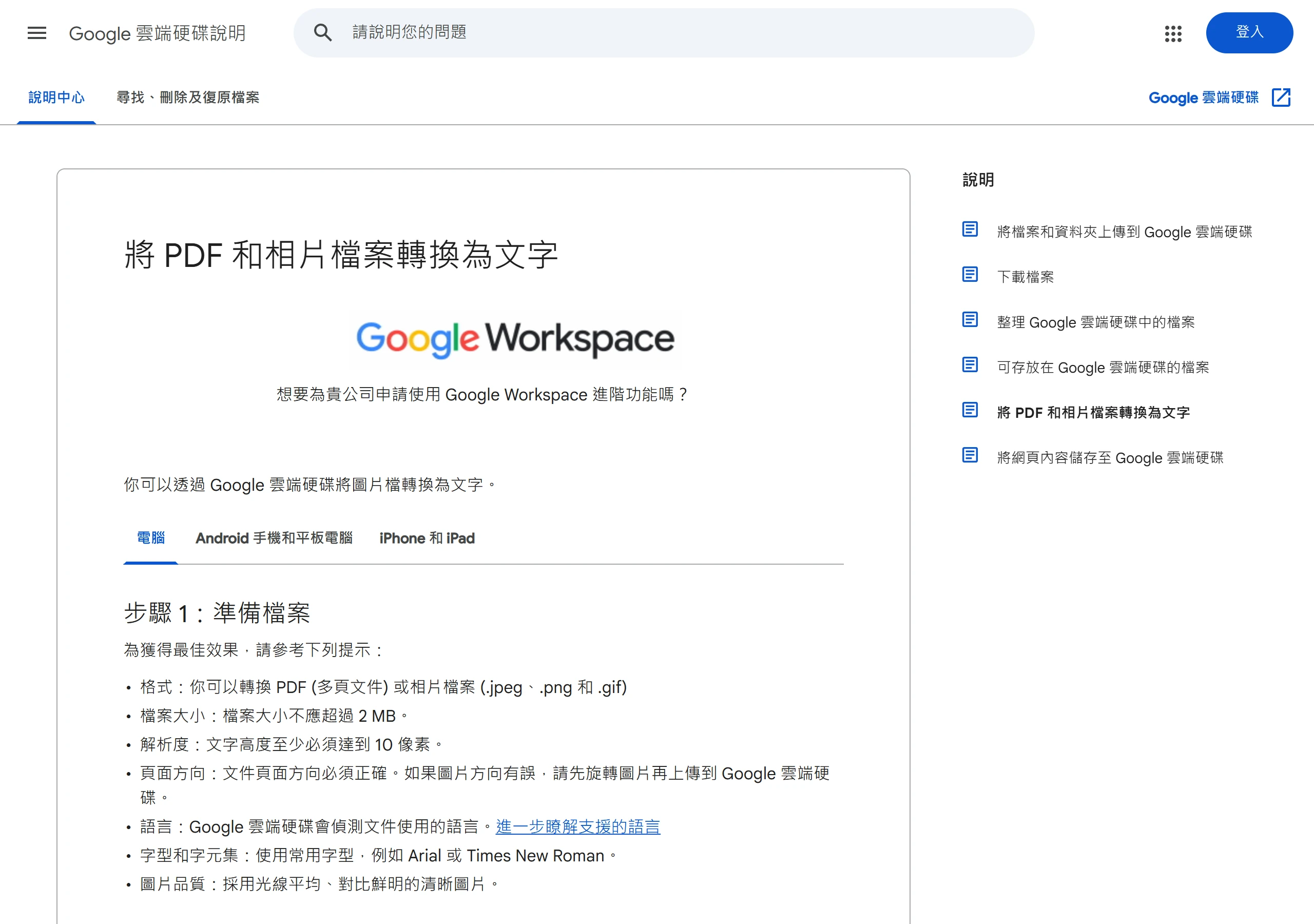
最常讓人遇到問題的是 2 MB 和方向。手機直接拍的相片原檔,常常超過 2 MB,上傳前先用相簿或影像編輯軟體縮小。方向不對的照片在雲端硬碟裡看起來也許是正的,轉換前仍要確認一次,必要時先旋轉再上傳。至於字型,常用字型比花俏字型穩定,這與前面講的「印刷體最穩」是同一個道理。
轉換後的 Google 文件保留與遺失的格式
很多人以為轉完就會得到一份版面跟原圖一模一樣的文件,實際上只有部分格式留下來。Google 的說明寫到,格式可能無法完整轉移:粗體、斜體、字型大小、字型和分行的設定值可能會保留,項目清單、表格、分欄、註腳和章節附註則可能偵測不到。
所以圖片裡有表格或分欄時,轉出來的文字常常會變成一長串,需要手動重新整理。語言方面,雲端硬碟會自動偵測文件使用的語言,支援的語言清單裡包含中文(繁體)。如果圖片只是單欄的印刷文字,這個方法很適合;內容結構複雜的圖,就要有心理準備,轉完還得花時間整理版面。
不用安裝的 4 款線上 OCR 工具與免費限制
搜尋「圖片轉文字」,第一頁多半是各種線上 OCR 網站。它們的好處是不用安裝,打開瀏覽器上傳就能轉;代價是圖片得送到別人的伺服器處理。所以不論選哪一個,上傳前都先看幾件事:它收不收圖片、檔案大小有沒有上限、支不支援繁體中文、要不要登入,以及上傳後的檔案怎麼處理。
這幾件事在網站上通常找得到,只是藏在常見問題或隱私說明裡。花兩分鐘讀完,比上傳了才後悔有效得多。如果一個網站完全找不到這些說明,就不要把重要的圖片傳上去,換成前面幾節的本機方法更保險。
證件、合約與個資圖片優先選本機處理
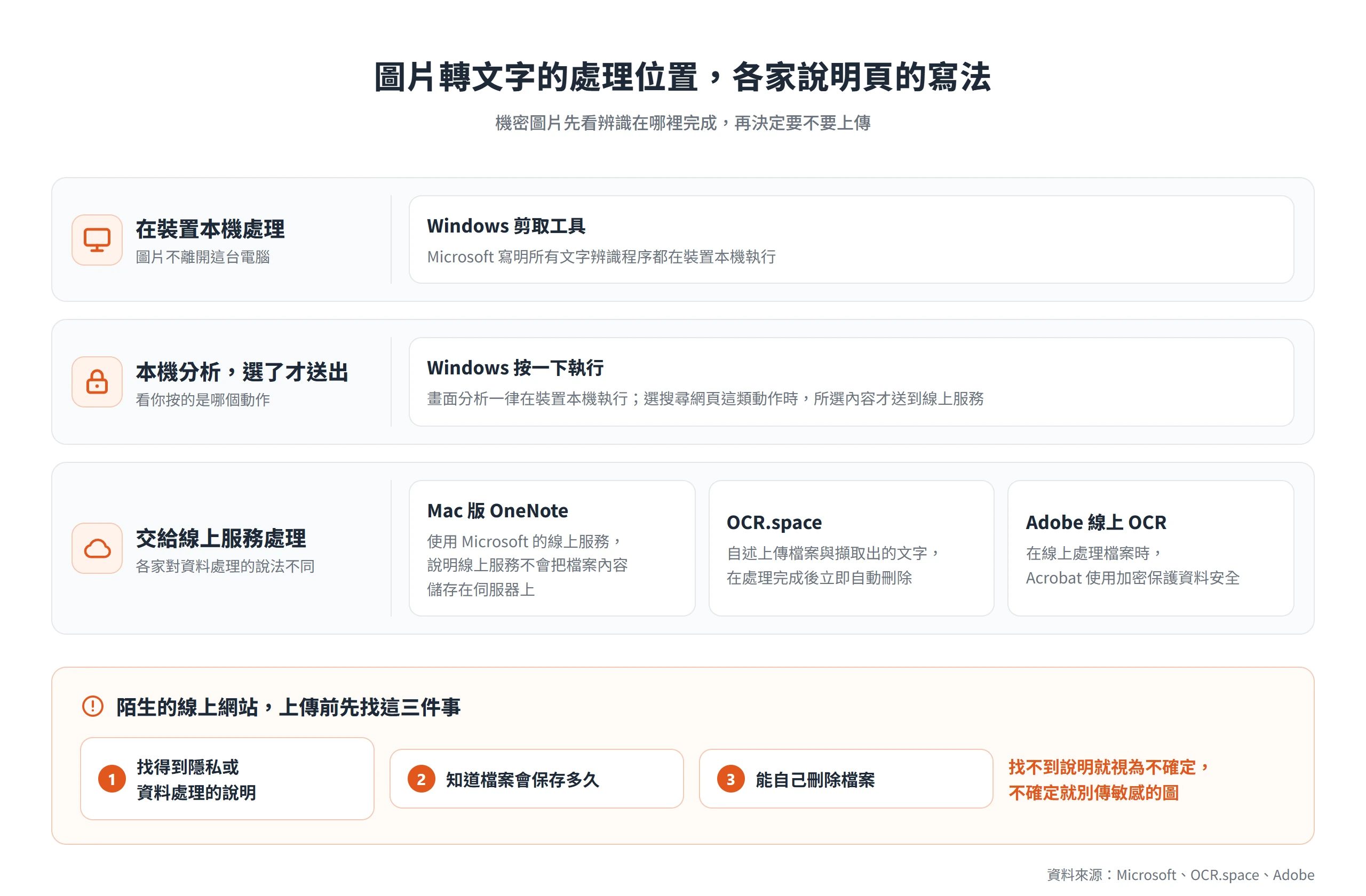
圖上有身分證字號、合約條款、病歷或客戶資料時,優先選在裝置本機完成的方法,比上傳到線上服務穩妥。幾種本機方法與線上服務,說明頁對「處理在哪裡」的寫法各不相同:
| 方法 | 說明頁寫的處理方式 |
|---|---|
| Windows 剪取工具 | Microsoft 寫明所有文字辨識程序都在裝置本機執行 |
| Windows 按一下執行 | Microsoft 寫明畫面分析一律在裝置本機執行,選搜尋網頁這類動作時才會把所選內容送到線上服務 |
| Mac 版 OneNote | 使用 Microsoft 的線上服務,Microsoft 說明線上服務不會把檔案內容儲存在伺服器上 |
| OCR.space | 自述所有上傳檔案與擷取出的文字,在處理完成後立即自動刪除 |
| Adobe 線上 OCR | 在線上處理檔案時,Acrobat 使用加密保護資料安全 |
另外,Google 在 Chrome 智慧鏡頭的說明裡寫到,用智慧鏡頭搜尋網頁內容時,網頁的螢幕截圖與資料會傳送給 Google,Google 只暫時儲存處理特定查詢所需的資料。那是 Chrome 搜尋網頁的路徑,跟手機上選取圖中文字不是同一件事,但也看得出各家服務對資料處理的說法並不相同。
判斷的標準可以很簡單,就是找不找得到隱私或資料處理的說明,知不知道檔案會保存多久,能不能自己刪除。找不到說明的,就視為不確定,不確定就別傳敏感的圖。
OCR.space、OnlineOCR.net、NewOCR 與 Convertio 的免費額度與保存說明
不涉及個資的圖片,例如公開的海報、講義或書頁截圖,交給線上工具處理就很方便。下面 4 款是國際上常見、免費就能用的線上 OCR 工具,語言清單都列有繁體中文,免費條件與檔案保存的寫法則各不相同。表格依各網站自己寫的內容並列整理,沒有先後之分,依手上的檔案格式、數量和要不要註冊來挑即可:
| 工具 | 能做什麼 | 免費版限制 | 上傳檔案的保存說明 |
|---|---|---|---|
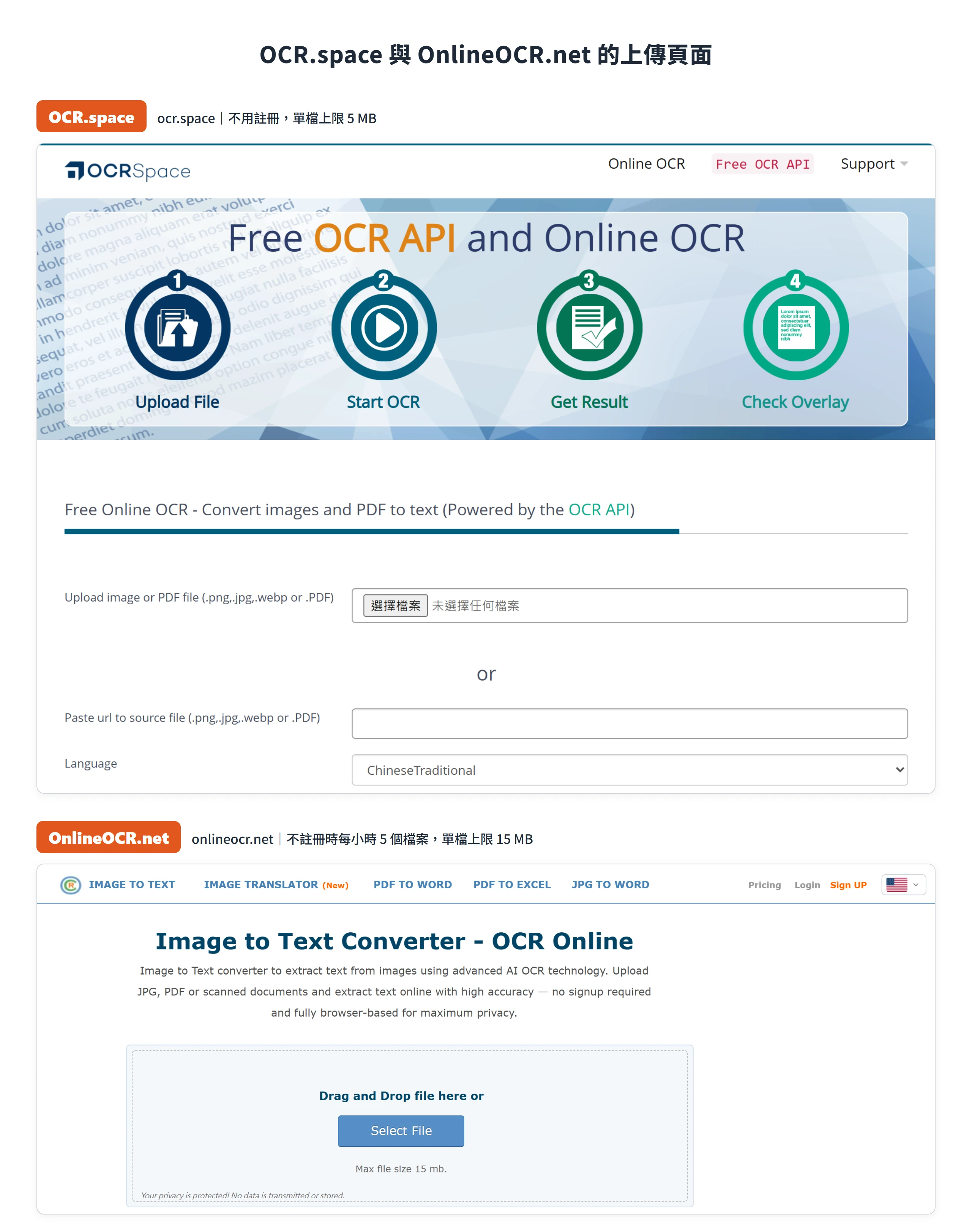
| OCR.space(ocr.space) | 圖片與 PDF 轉文字,支援多頁與多欄辨識,也能輸出可搜尋的 PDF | 不用註冊,單檔上限 5 MB | 網站寫明上傳檔案與擷取出的文字,在辨識完成後立即自動刪除 |
| OnlineOCR.net(onlineocr.net) | 圖片與 PDF 轉成 Word、Excel 或純文字檔 | 不註冊時每小時 5 個檔案、單檔上限 15 MB;註冊後單檔上限 200 MB,另有 50 頁免費額度 | 網站寫明訪客上傳的文件轉換後自動刪除,註冊會員的輸出檔保存一個月 |
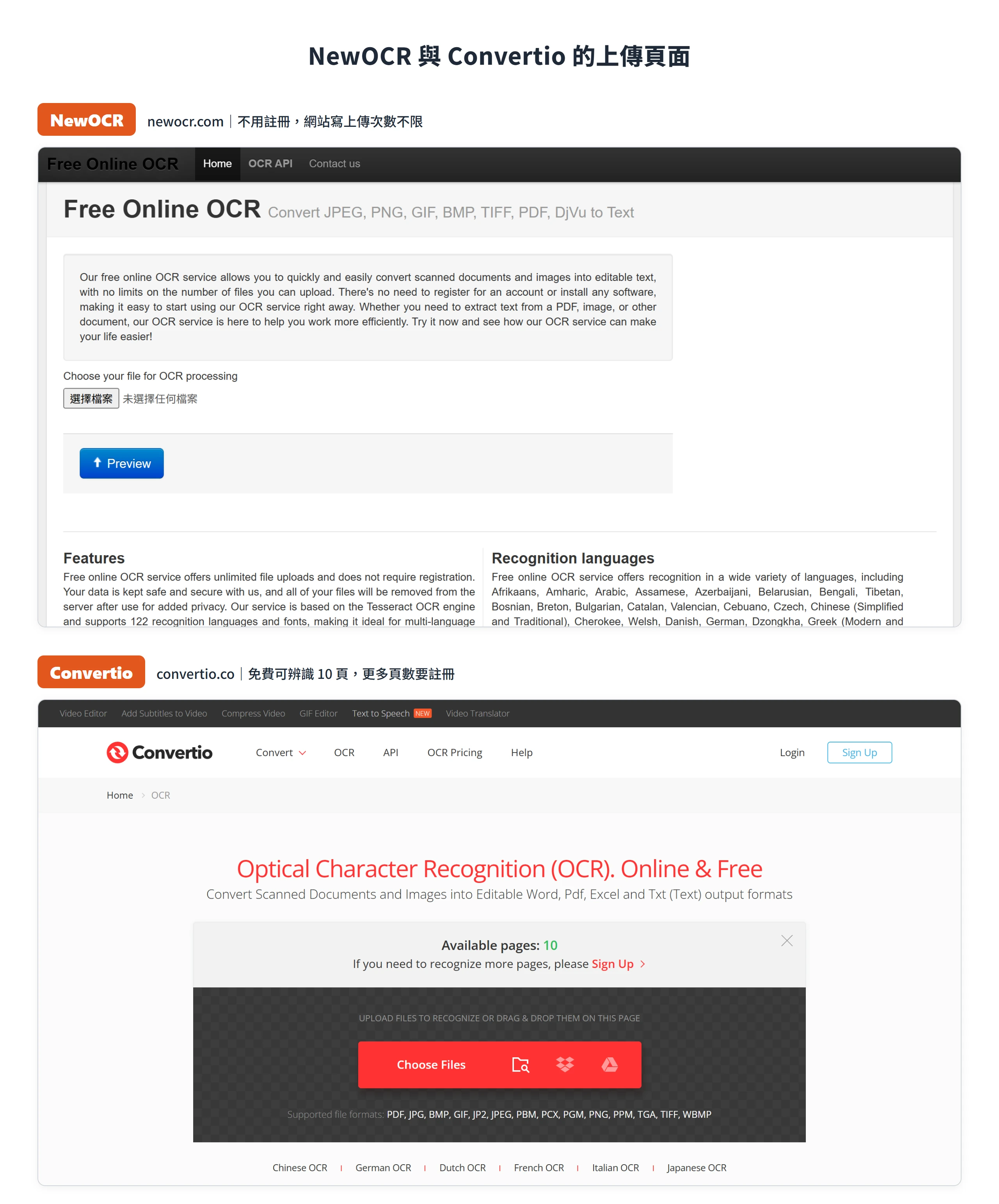
| NewOCR(newocr.com) | 圖片、多頁 TIFF 與 PDF 轉文字,可以只框選頁面局部辨識 | 不用註冊,網站寫上傳次數不限;檔案大小上限網站未載明 | 網站寫明檔案使用後會從伺服器移除,保存多久網站未載明 |
| Convertio(convertio.co) | 圖片與 PDF 轉成 Word、Excel、可搜尋的 PDF 或純文字等格式 | 免費可辨識 10 頁,更多頁數要註冊;檔案大小上限 OCR 頁面未載明 | 網站寫明上傳檔案轉換後立即刪除,轉出的檔案 24 小時後刪除,也可以自己手動刪除 |
OCR.space 可以直接上傳 JPG、PNG、GIF、WEBP 等圖片或 PDF,語言選單裡有繁體中文,選項裡還有自動旋轉與表格辨識,偶爾轉一兩張圖時不必先建帳號。
OnlineOCR.net 的重點在輸出格式,轉出來可以直接存成 Word、Excel 或純文字檔,網站也會自動把歪掉的頁面轉正。它的常見問題建議圖片解析度在 200 DPI 以上。保存說明要分開看:不登入的訪客上傳的文件,轉換後會自動刪除;註冊會員的輸出檔則會在伺服器上保存一個月。
NewOCR 收的檔案除了 JPEG、PNG、GIF、BMP 等圖片,也收多頁的 TIFF、PDF 與 DjVu。辨識前可以只框選頁面的一部分,或把頁面旋轉 90 度、180 度,轉完能直接複製、下載成文字檔或 Word 檔。它寫明檔案用完會從伺服器移除,但沒有寫保存多久,檔案大小上限也沒有載明。
Convertio 是綜合型的轉檔網站,OCR 是其中一項功能,辨識前要先在語言選單選好主要語言,繁體中文的選項是「Chinese Traditional」。免費可辨識的頁數是 10 頁,要辨識更多就得註冊。它的安全說明寫到,上傳的檔案轉換後立即刪除,轉出的檔案保留 24 小時,期間可以在「My Files」裡手動刪掉。
常被一起搜到的 Adobe 線上 OCR 工具(adobe.com)則是另一種設計。它以 PDF 為輸入,上傳後自動套用 OCR,登入後才能下載新的可搜尋 PDF 或取得分享連結。依照 Adobe 常見問題的說法,線上工具可以免費辨識 PDF 文件中的文字;如果要讓 PNG、JPG、TIFF 等影像檔中的文字可以編輯、搜尋與選取,則需要開始 7 天的 Acrobat Pro 免費試用。手上是圖片檔時,用前面 4 款直接收圖片的工具比較省事。
這些免費額度與保存說明都可能調整,實際以各網站當下的頁面為準。
AI 助理讀圖能順便整理內容,逐字抄錄仍要核對
現在的 AI 助理也能上傳一張圖,請它把文字讀出來,還可以順手翻譯成另一種語言,或整理成條列。這跟傳統 OCR 的運作原理不同,OCR 是逐字辨識,AI 則是先看懂畫面再輸出,所以它可能漏字、改寫,甚至補上圖裡沒有的內容。
要選哪一種,看你要的是逐字稿還是整理後的內容。需要原封不動的文字,例如合約條款,就不要讓 AI 自己整理;只是想快速看懂一張外文菜單,AI 的翻譯加整理就很方便。要逐字抄錄的時候,可以在提示裡明確寫出要求:逐字轉錄、不要改寫、看不清的地方標記出來。
OpenAI 在開發者文件的圖像說明裡,自己列出了視覺模型的限制:模型可能出錯;處理日文、韓文等非拉丁字母文字的圖片時,表現可能不理想;小字最好先放大,以提升可讀性;旋轉或上下顛倒的文字與圖片可能被誤判;模型也可能在某些情況下產生不正確的描述或圖說。這份文件沒有單獨提到中文,所以只能保守地說,非拉丁字母的文字要多留意,不能直接當作中文辨識沒問題。
不論用哪個 AI 助理,金額、日期、人名這類不能錯的內容,一律回頭對照原圖。
轉出的文字要逐段核對,表格與手寫最容易走樣
前面每一個方法的說明頁,幾乎都附了「要自己檢查」的提醒。圖片轉文字能省下大量打字的時間,但辨識結果永遠只是草稿,核對這一步省不掉。內容類型不同,出錯的地方也不一樣。
外形相近的字與標點最常出錯
辨識出錯最常發生在外形相近的字:「己、已、巳」,數字 0 與英文 O,數字 1 與英文小寫 l 或大寫 I,都是常見的混淆。標點也常出錯,全形與半形混用,或把句號辨識成逗號,貼到文件之後才發現。
核對時有幾個實務做法。金額、日期、人名、電話這幾類資訊,一定回頭對照原圖,錯一個數字的代價比錯一個形容詞大得多。想檢查特定字串,可以用文件的搜尋功能,找找有沒有該出現卻找不到的詞。另外,不要一次相信整頁,分段核對比較不容易漏。貼到文件後,標點的全形半形和換行位置也要順手重整,因為圖片裡的換行往往不是真正的段落結尾。
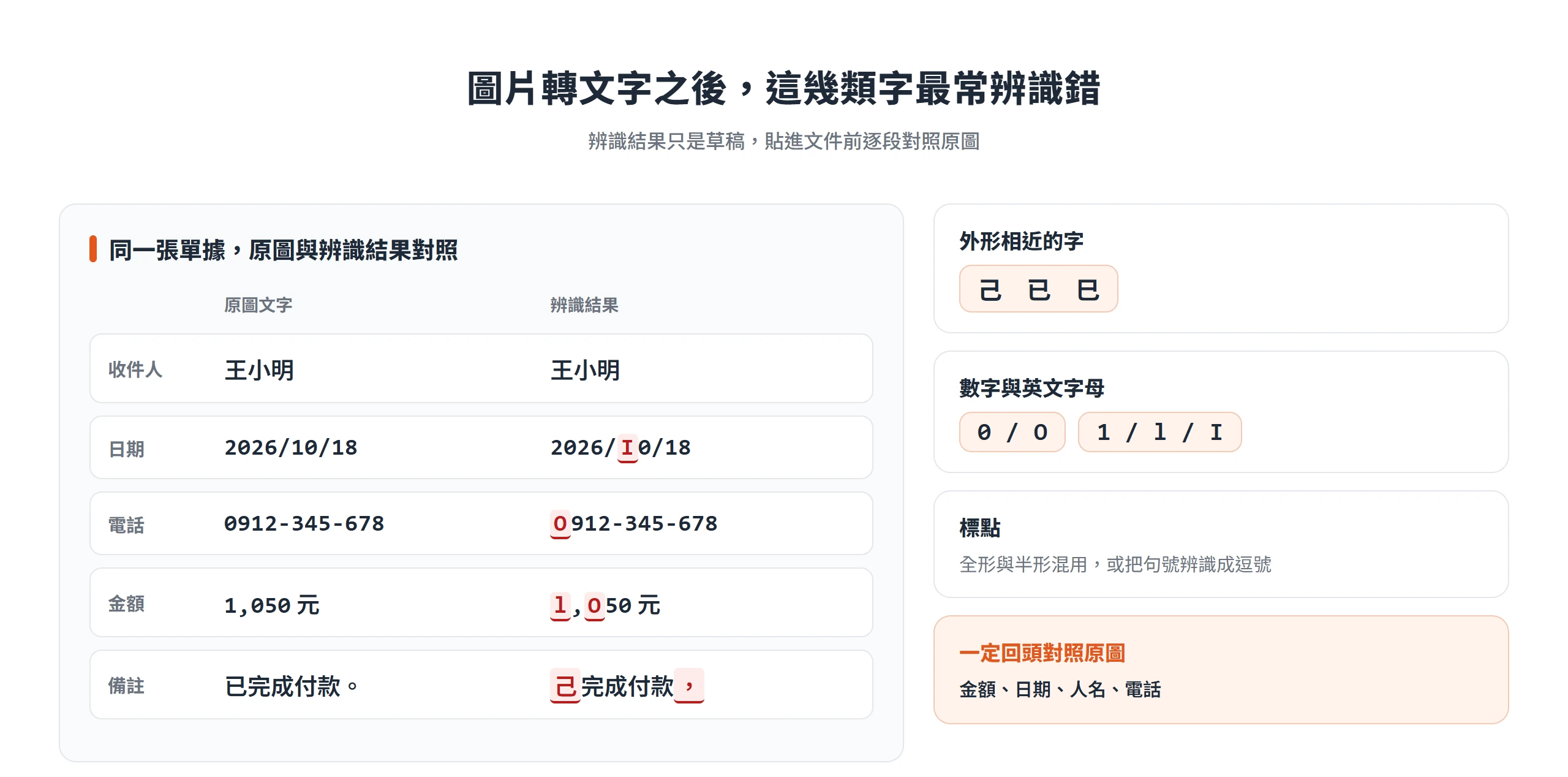
Microsoft 的 PowerToys 說明提醒要快速校對輸出;OneNote 的說明也建議,貼上之後最好檢查文字有沒有被正確辨識。工具的提供者自己都這樣建議,值得照做。
表格圖片的欄列容易打散,中文表格要自己重排
圖上是表格時,一般的文字擷取會把欄和列壓成一串字,原本的對應關係就丟了。前面提到過,Google 雲端硬碟的說明寫明,表格和分欄可能偵測不到,這是同一個限制。
Microsoft 的 Excel 有一個專門處理表格圖片的功能,叫「從圖片插入資料」,可以從剪貼簿上的螢幕擷取畫面,或電腦中的影像檔插入資料。不過說明頁的重要事項寫明,它僅支援英文、法文、德文、西班牙文、義大利文、荷蘭文等 21 種語言的字元集,完整名單裡沒有中文。所以中文表格的圖片,不能直接指望這個功能;用一般 OCR 轉出來的文字,也得對照原圖,自己把欄和列重新排回去。
手寫與藝術字體的辨識效果不穩定
手寫字、書法體和花俏的字型,是 OCR 最弱的類型。Mac 版 OneNote 的說明提到,OCR 的效果取決於拍攝的照片品質與文字的可讀性,照片中的文字應該清晰易讀;手寫、高度風格化或接近草寫體的文字,辨識起來比較困難(英文版的寫法是這類文字「will not work very well」)。
這類圖片不要期待一次就轉對。轉完要逐字核對,圖片內容不長時,直接重新打字反而更快。能做的補救,是拍攝或掃描時讓光線均勻、角度端正、解析度夠高,這是一般性的建議,對印刷體也有幫助,但對潦草的手寫字,效果有限。
圖片轉文字沒有一個放諸四海皆準的方法,只有適不適合手上這張圖。手機裡的圖,先試 Apple 的原況文字或 Google 智慧鏡頭;電腦螢幕上的圖,剪取工具或 PowerToys 最直接;機密內容優先選本機處理,不涉及個資的圖片才交給線上 OCR 工具,上傳前先讀完它的檔案保存說明。拿到結果之後,金額、日期和人名一定回頭對原圖看一遍,這個習慣比挑哪一款工具更能避免錯誤。