
一份簡報檔很像打包好的行李箱,外面看起來只是幾十頁投影片,真正占重量的卻是塞在夾層裡的高解析度照片、整段影片和嵌進去的字型。檔案超過信箱的附件上限、上傳到雲端要等很久,多半就是這些看不見的東西在作怪。要做 ppt壓縮,得先知道行李裡是什麼最重。
這也是為什麼,這件事很少靠一個按鈕就能解決。所謂 ppt壓縮,指的是在不影響簡報用途的前提下,把 .pptx 檔案的體積降下來;先弄清楚重量來自哪一種素材,再對症處理,才能一邊縮小檔案,一邊保住畫面和內容。不想動 PowerPoint 設定的話,也有幾款線上工具能直接上傳 .pptx 壓縮,只是檔案得先交到別人的伺服器上。
而要判斷重量從哪裡來,最快的辦法就是把簡報檔拆開來看看裡面裝了什麼。
PPT壓縮前先查出檔案體積的主要來源
.pptx 本身其實是一個 ZIP 容器。Microsoft 說明,Open XML 格式(.pptx 屬於這一類)採用 ZIP 壓縮技術儲存文件,檔案會自動壓縮,某些情況下最多可縮小 75%。每張投影片、母片、版面配置都是包內各自獨立的部分,圖片、影片、音訊這些素材也存放在包內,所以簡報檔的大小,幾乎就等於包內所有零件加起來的總和。
既然是這樣,把包裝拆開看一眼,就能知道哪幾樣東西最重。做法如下:
- 先複製一份簡報當作檢查用的副本,不要直接在原檔上動手。
- 把檔案總管(Windows)或 Finder(Mac)設成顯示副檔名,再把副本的 .pptx 改成 .zip。兩個系統的改法一樣,不用另外區分。
- 解壓縮,或直接用壓縮檔工具開啟,通常會在 ppt 資料夾裡看到一個叫 media 的子資料夾,存放簡報用到的圖片和影片;資料夾名稱以實際看到的為準。
- 把裡面的檔案依大小排序,排在最前面的幾個,就是第一批要處理的對象。
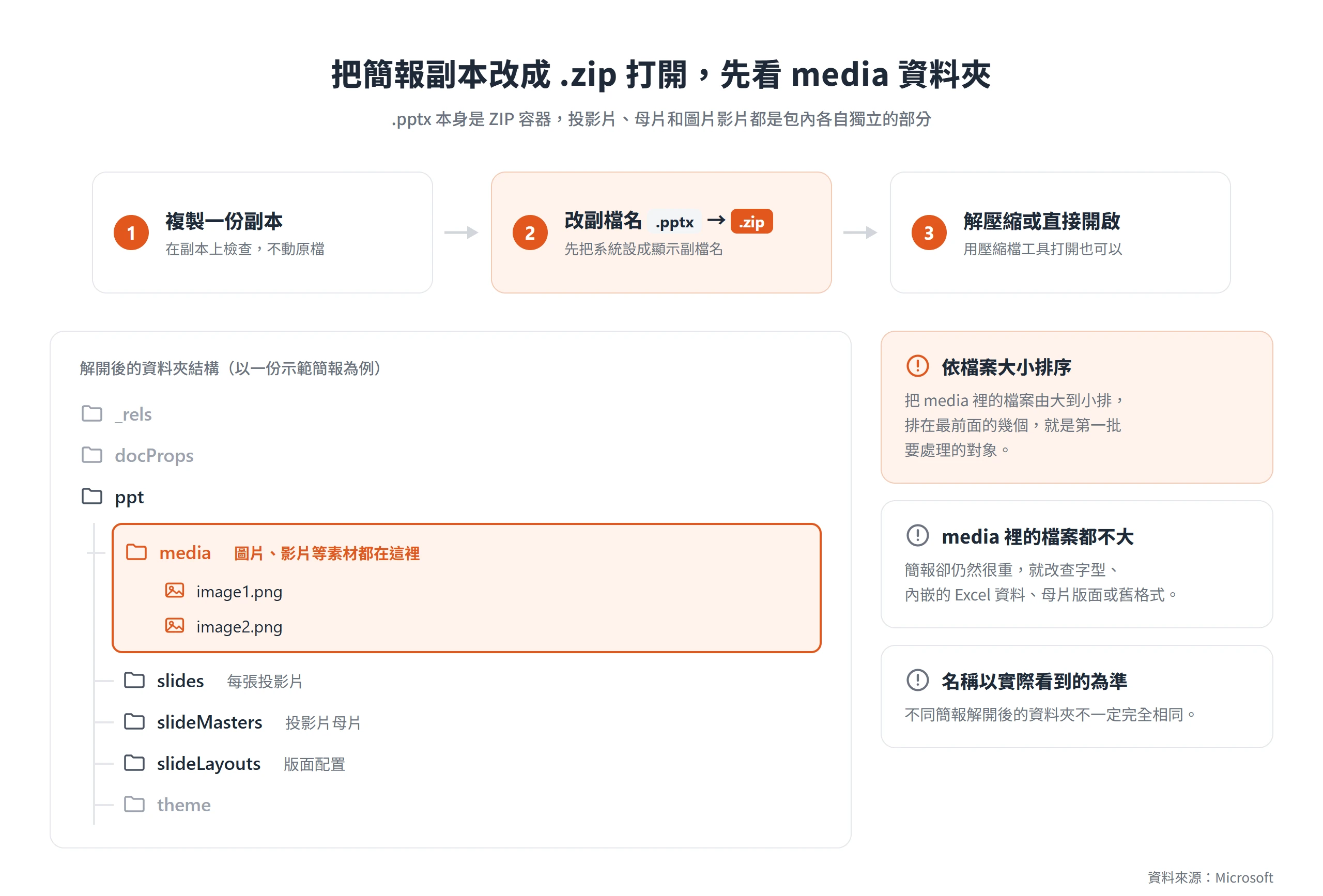
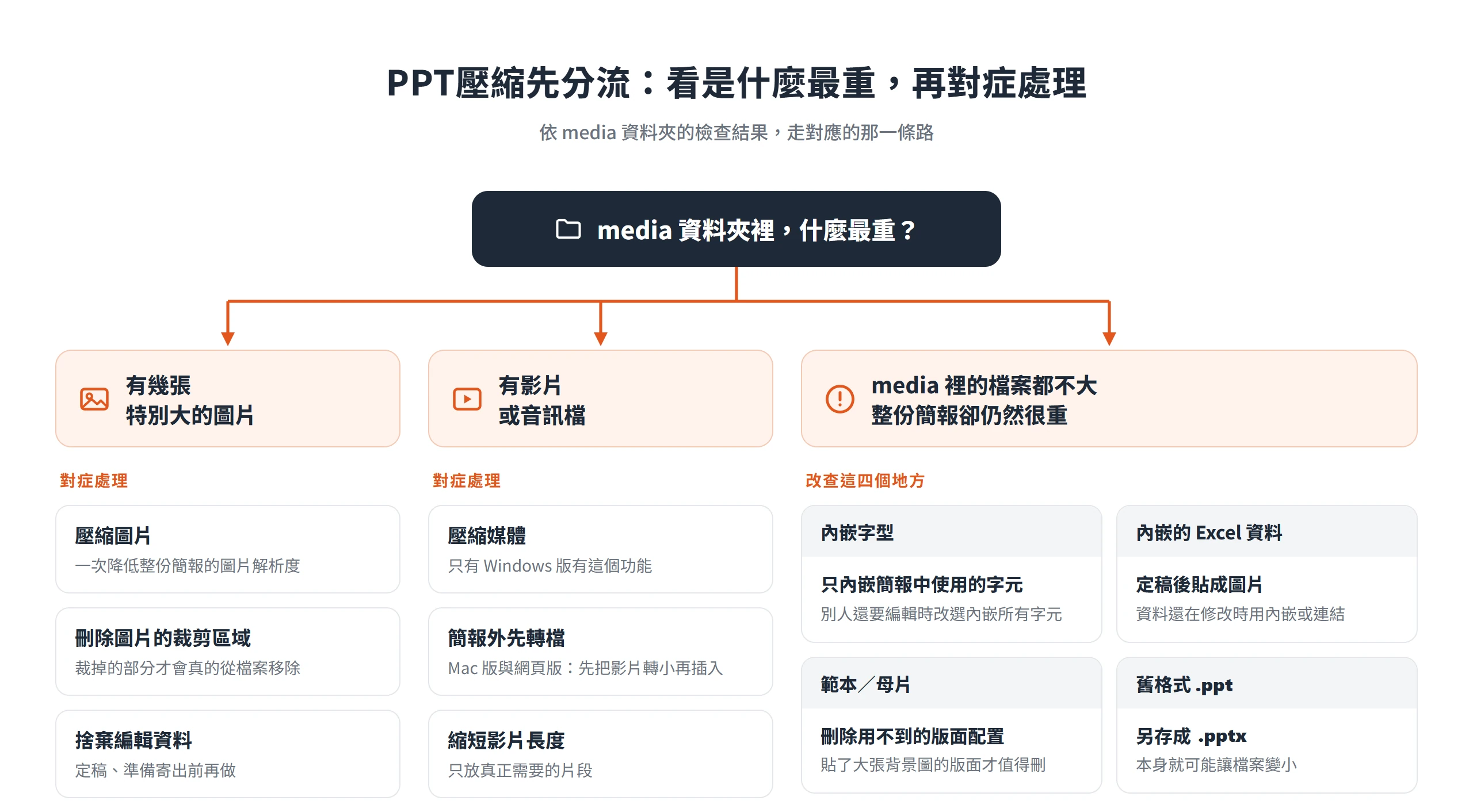
看完之後再依結果分流。media 裡有幾張特別大的圖片,就先處理圖片;有影片或音訊檔,就改看影音的壓縮;media 裡的檔案都不大、整份簡報卻仍然很重,那麼問題多半出在字型、內嵌的 Excel 資料、母片版面,或是舊格式本身。
另外,動手前要先把定稿的原檔另存一份備份。後面會提到的「捨棄編輯資料」「刪除圖片的裁剪區域」都不能還原,一旦存檔就回不去了。
圖片佔大宗時,用內建壓縮圖片處理整份簡報
圖片是最常見的體積來源,而 PowerPoint 內建的壓縮圖片,可以一次降低整份簡報裡所有圖片的解析度。簡報塞滿照片、需要壓縮ppt 時,內建功能比一張一張改尺寸快得多。
多數人擔心的是壓完之後畫面會變糊。這個擔心有道理,因為壓縮的本質就是捨棄一部分細節,所以投影放映用的版本和要印出來的版本,最好分開考慮,也一定要先備份。
Windows 和 Mac 的壓縮圖片入口與套用範圍
Windows 版要先點選簡報裡的任何一張圖片,視窗上方會出現圖片格式索引標籤;在調整群組裡按壓縮圖片,就會開啟壓縮選項的對話框。如果螢幕比較小,按鈕可能只剩圖示、沒有文字;沒看到圖片格式索引標籤時,先確認已經選取圖片,必要時在圖片上連點兩下。
對話框裡最容易漏掉的是「只套用到此圖片」(字樣以畫面為準),這個選項要取消勾選,壓縮才會套用到整份簡報;勾著的話,只會處理你選取的那一張。取消勾選之後,解析度先選「使用預設解析度」,按確定就完成了。
有一點要留意,如果先前曾對個別圖片做過壓縮設定,取消勾選「只套用到此圖片」就會把那些個別設定一起覆蓋掉。另外,壓縮會損失細節,Microsoft 建議要替圖片加藝術效果時,先壓縮並存檔,再套用效果。
Mac 版的入口不太一樣。要壓縮整份簡報的所有圖片,從檔案功能表選擇壓縮圖片;只想壓縮其中幾張,就按住 Shift 選取那幾張圖片,再到圖片格式索引標籤按壓縮圖片。對話框裡的「圖片品質」方塊會由高到低列出可選的解析度;同一個對話框裡還有「刪除圖片的裁剪區域」,以及「僅選取的圖片」與「此檔案中的所有圖片」兩個套用範圍。從檔案功能表進入時,這兩個範圍選項無法選擇,壓縮會直接套用到所有圖片。至於網頁版 PowerPoint,依 Microsoft 的說明,這些壓縮功能只在桌面版提供。
縮小檔案時把圖片解析度降到 150 ppi 以下
解析度是壓縮圖片真正決定畫質的旋鈕。Microsoft 在縮減圖片檔案大小的說明裡寫到,Microsoft 365 的預設圖片解析度是 220 ppi,可以自行變更,也可以直接關閉壓縮;另一份說明則寫明,PowerPoint 2016 以後的版本,預設影像解析度已經設為「高逼真度」,除非圖片超過文件畫布的大小,否則不壓縮,必要時也只做最小壓縮。實際的預設值,以檔案、選項、進階裡「預設解析度」顯示的為準。要縮小簡報檔案時,Microsoft 建議在預設解析度的清單中選擇 150 ppi 或更低的解析度。
壓縮圖片的對話框會依用途列出幾種解析度,例如適合列印、網頁或電子郵件的選項,字樣以畫面為準。選哪一個,取決於這份簡報最後怎麼用。只在螢幕或投影機上放映的簡報,用不到印刷級的解析度,降到 150 ppi 以下通常足夠;要印成講義或大幅輸出,就不要壓得太低,否則印出來的圖會明顯發糊。
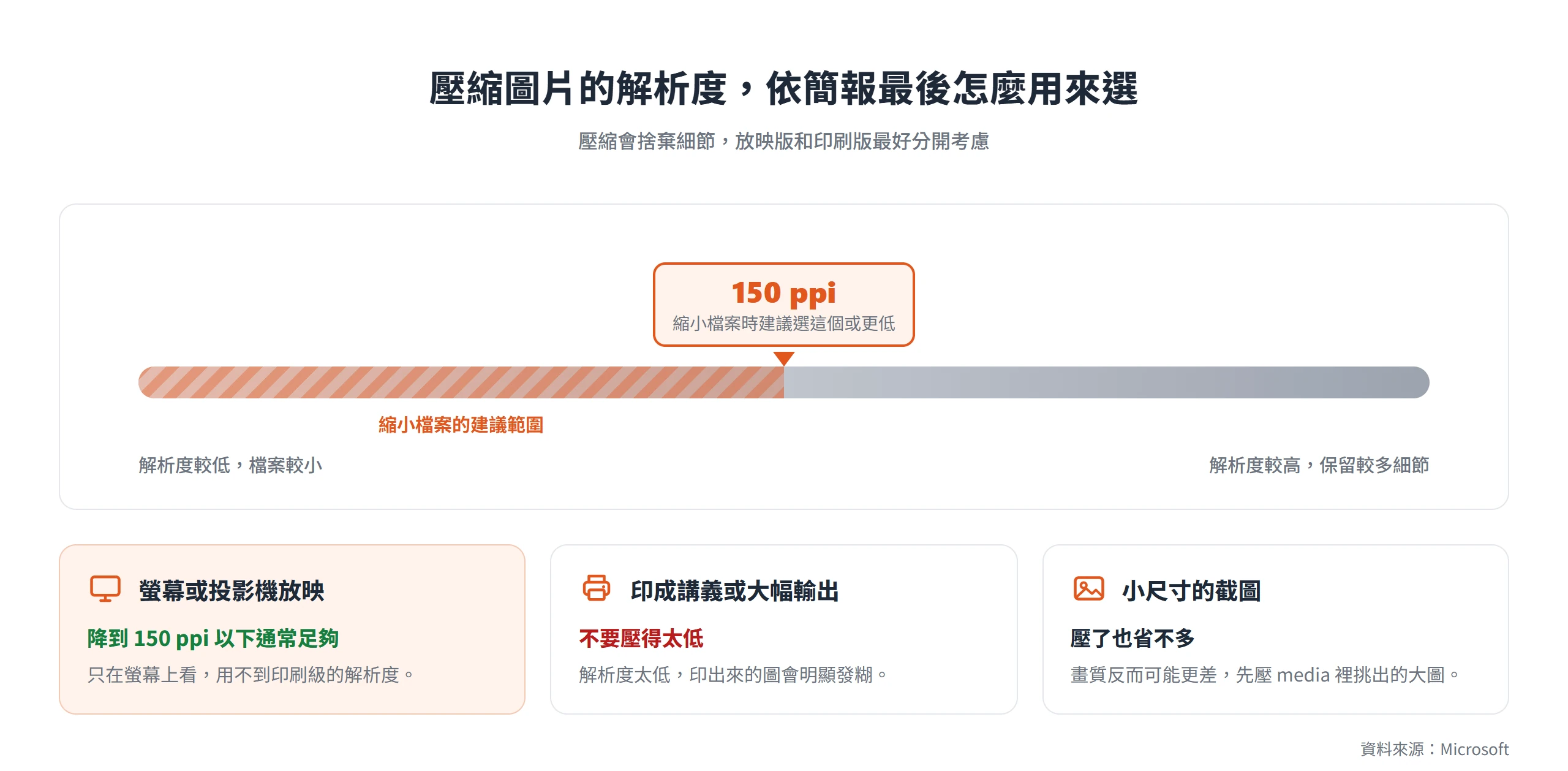
另一個常被忽略的事實是,壓縮的效益取決於原圖本來有多大。小尺寸的截圖原本解析度就不高,壓縮後省不了多少空間,畫質卻可能更差;真正值得壓的,是前面檢查 media 時挑出來的那幾張大圖。
裁切過的圖片仍留著被裁掉的部分
很多人以為把圖片裁小,就等於把多餘的部分丟掉了。其實 PowerPoint 預設會把裁掉的區域留在檔案裡,只是不顯示。一張大尺寸的照片,即使在投影片上只露出中間一小塊,檔案裡存的仍是完整的原圖。
要真正移除這些多餘的部分,就在壓縮圖片的對話框裡勾選「刪除圖片的裁剪區域」,這樣做可以縮小檔案,也能避免別人看到被裁掉的內容。Microsoft 提醒,被裁掉的部分有可能被他人看到,圖片若貼在網路上,搜尋引擎也可能看得到。裁掉的部分含有機密、個資或不想外流的畫面時,存檔或對外傳送之前務必先刪除。
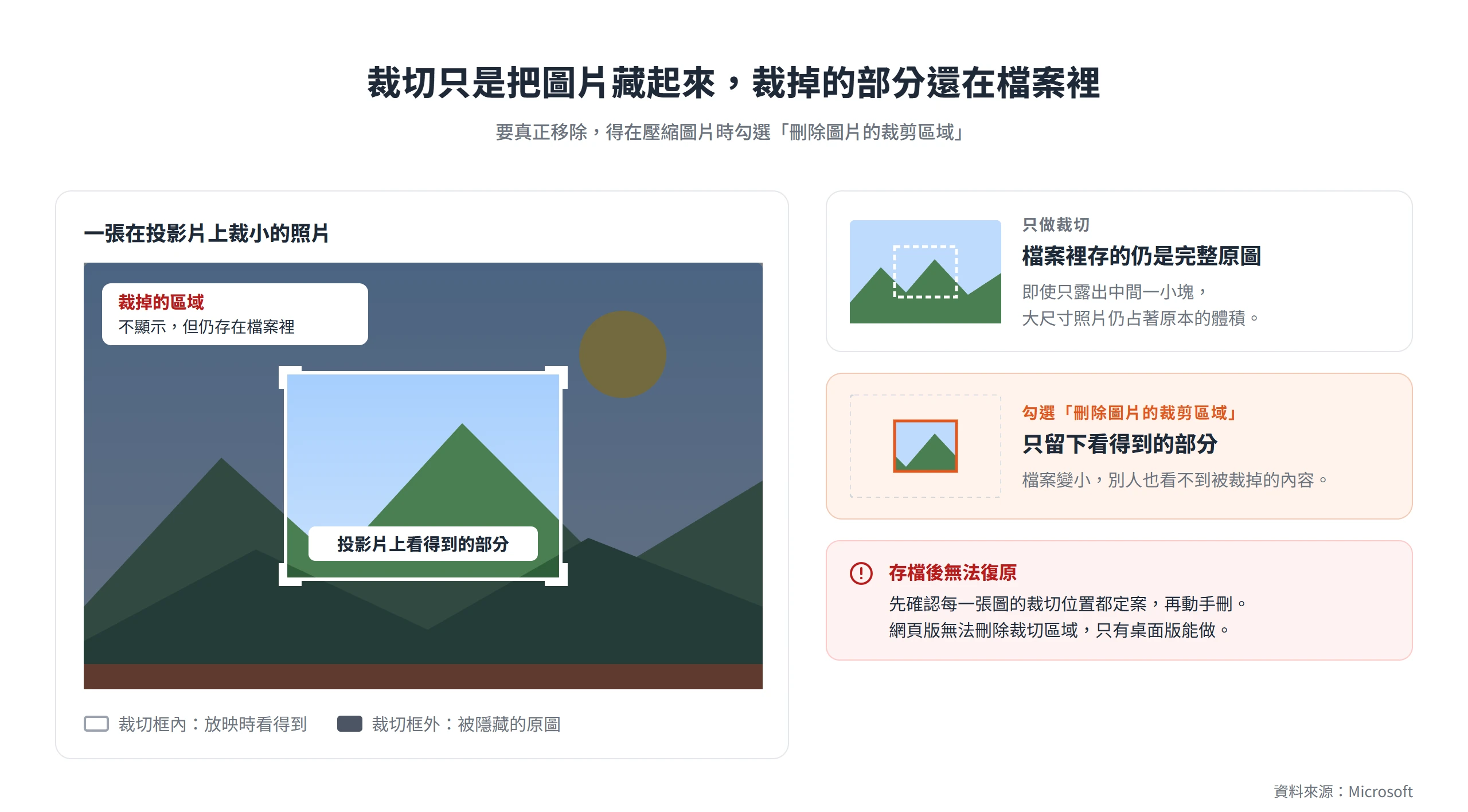
這個動作在兩個平台的差別在於能不能反悔。Windows 版在存檔之前還可以復原;Mac 版的說明則寫明刪除裁切區域後無法復原。不論用哪個平台,存檔後都回不去,所以先確認每一張圖的裁切位置都定案,再動手刪。網頁版雖然可以做基本的裁切,卻無法刪除裁切區域,這件事只有桌面版能做。
影像大小和品質裡的捨棄編輯資料與預設解析度
除了壓縮圖片的對話框,選項裡還有兩個對整份簡報生效的設定。路徑是檔案、選項、進階,在「影像大小和品質」區段裡設定;那一區的下拉清單可以選擇要套用到哪一份簡報。
第一個是「捨棄編輯資料」。PowerPoint 在你編輯圖片時,預設會保留原圖的資料,方便日後還原;勾選捨棄之後,這些資料會被移除,檔案因此縮小,代價是編輯過的圖片再也回不到原始狀態,要還原只能重新插入圖片。因此這一步適合在檔案定稿、準備寄出前才做;還要繼續修圖的簡報,先別捨棄。
第二個是確認「不要壓縮檔案中的影像」沒有被勾選。勾選它雖然能保持較高的畫質,但 Microsoft 也說明,未壓縮的圖片可能造成非常大的檔案。同一區裡的「預設解析度」,就是前面建議設在 150 ppi 以下的那一項。
簡報裡的圖片若還要放到網站上,網頁端的圖片壓縮是另一套做法,處理的時機和工具都不同。
影片與音訊交給壓縮媒體處理
簡報裡有影片或音訊時,影音檔多半比圖片更大,而前面的圖片壓縮對影音完全沒有作用。PowerPoint 內建的「壓縮媒體」就是為這種情況準備的,只是這個功能只有 Windows 版才有。
壓縮媒體的位置與 3 個品質等級
在 Windows 版開啟含有影音的簡報,到檔案、資訊,在多媒體區段找到壓縮媒體。各版本的區段名稱不太一樣,舊版 Office 2016 稱為「媒體大小和效能」。
品質分成三個等級,Microsoft 的說明如下:
| 等級 | 解析度 | 適合情境 |
|---|---|---|
| Full HD | 1080p | 保留整體影音品質,並省下一些空間 |
| HD | 720p | 畫質接近網路串流的影片 |
| Standard | 480p | 空間有限的情境,例如要用電子郵件寄送簡報 |
要寄信就選最低的一級,要在現場大螢幕放映,則選較高的等級,免得畫面在大尺寸下顯得粗糙。Office 2016 的標籤不同,分別是簡報品質、網際網路品質和低品質,用途與上面三級相對應。
還有一個容易吃虧的地方,就是壓縮的過程中,嵌入的字幕和替代音軌會遺失。影片有字幕或多語音軌時,先確認這些內容有沒有備份,再決定要不要壓。
Mac 版與網頁版沒有壓縮媒體,影片要先在簡報外轉檔
Mac 版與網頁版 PowerPoint 都沒有這個功能,缺的不只是一個按鈕,而是整個影音壓縮的環節。這時的做法是把壓縮提前,也就是在簡報外先把影片轉成較小的檔案,再插入簡報,或是縮短影片的長度,只放真正需要的片段。
外部轉檔用哪套工具看個人習慣,要守住的是順序,先把影片處理好再放進簡報,別等插進去以後才發現檔案太大。
連結的影片讓檔案變小,但移到別台電腦可能無法播放
影片放進簡報的方式有嵌入和連結兩種。嵌入是把影片整個存進簡報裡,換簡報的電腦也能播放,缺點是檔案變大;連結則只在簡報裡記錄影片的位置,簡報檔因此變小,風險是路徑一變就找不到影片。
Microsoft 的建議是嵌入而不是連結,因為嵌入比較保險,檔案變大的問題可以靠壓縮媒體抵銷。如果仍然選擇連結,就要把被連結的影音檔放進與簡報相同的資料夾,整個資料夾一起搬動,並在現場事先測試。
另外,Microsoft 在改善影音播放與相容性的說明裡提到,某些較舊的影片格式可能無法正確壓縮或匯出,建議使用較新的媒體格式,例如 H.264 影片和 AAC 音訊。
內嵌字型改成只保留用到的字元
為了讓沒有那款字型的電腦也能正常顯示,很多人會把字型嵌入簡報裡,代價是檔案變大;有些字型本身就很大,一次嵌入好幾款,體積會明顯增加。不過嵌入範圍可以縮小,只留下簡報用到的字元,檔案就不用背整套字型的重量,取捨在於日後的編輯會受到限制。
內嵌字型的設定路徑與 2 個選項
路徑是檔案、選項、儲存,在「共用此簡報時保留逼真度」下勾選「在檔案中內嵌字型」,然後二選一(字樣以畫面為準):
- 只內嵌簡報中使用的字元:檔案最小,適合簡報已定稿、只需要被閱讀或放映的情況。
- 內嵌所有字元:檔案較大,但別人拿到檔案後可以繼續編輯、加入新文字。
不需要嵌入時,取消勾選「在檔案中內嵌字型」並存檔,就能把已嵌入的字型移除;簡報再次開啟時,會改用其他字型取代。
別人要繼續編輯時改選內嵌所有字元
選了只嵌入用到的字元,別人拿到檔案後若要新增文字,沒有被嵌入的字會被替代字型取代,版面可能跟著走樣。所以簡報不只要看、還要被改的時候,應該選內嵌所有字元,並接受檔案較大的結果。
還有兩件事值得一併知道。第一,不是每款字型都能嵌入,這取決於字型製作者的設定;Microsoft 建議盡量使用 OpenType(.otf)或 TrueType(.ttf),避免 PostScript 字型(.pfb、.pfm)。Office 內建的雲端字型會自動下載,通常不需要嵌入。第二,各平台的支援範圍不同,Windows 版從 PowerPoint 2016 到 Microsoft 365 都能嵌入,Mac 版則限 Microsoft 365、PowerPoint 2024 與 PowerPoint 2021。
如果簡報只需要被看、不需要別人編輯,輸出成 PDF 也能固定字型的外觀,細節在另存格式的部分。
內嵌大型 Excel 資料會讓簡報變重
簡報裡的圖表或表格,常常是從 Excel 活頁簿複製貼過來的。這是比較少人想到的體積來源,Microsoft 明說,處理大型 Excel 檔案時,內嵌會讓簡報膨脹得很大。
貼上時會跳出幾個貼上選項,包括使用目的樣式、保持來源格式設定、內嵌、圖片、只保留文字,名稱以畫面為準。其中差別最大的是內嵌與圖片:
- 內嵌:簡報裡保留一份表格的副本,之後可以再開啟 Excel 編輯資料,代價是簡報會比較重。
- 圖片:貼成一張圖片,不會把活頁簿的副本帶進簡報,可以像圖片一樣調整格式、加效果,但貼上之後無法再編輯資料。
另一條路是用「插入」、「物件」、「由檔案建立」,並勾選連結。這樣簡報會顯示連結活頁簿中作用中、最上方那個工作表的資料,所以活頁簿存檔前,要先確認開啟時看到的是正確的工作表;連結的檔案若被移動,簡報就可能找不到來源。
判斷順序其實很簡單,資料還在修改,就用內嵌或連結;定稿之後要寄出,貼成圖片比內嵌省空間,也不用擔心對方打開後看到你沒打算公開的 Excel 內容。
範本留下的大圖與用不到的版面配置
從別人給的範本或舊簡報改出來的檔案,常帶著一堆用不到的版面配置,其中有些版面還貼了大張的背景圖或裝飾圖。母片與版面配置本身就能放圖片,這些大圖會跟著簡報一起占用體積;反過來說,版面只有文字框與色塊時,刪掉對檔案大小的影響不大。
清理的做法在 Windows 與 Mac 上一樣:
- 到檢視索引標籤,選擇投影片母片。
- 在左側的縮圖窗格選取要刪除的版面配置。
- 到投影片母片索引標籤,按刪除。
- 完成後關閉母片檢視。
動手之前先另存一份,因為刪掉的版面可能影響日後想用的版型。
Windows 桌面版的 Microsoft 365 訂閱者另有一項輔助功能。開啟含 25 個以上投影片母片、且其中有未使用母片的簡報時,PowerPoint 會跳出訊息,提議代為移除未使用的母片,你可以接受,也可以略過。
另存格式的選擇會影響體積與可編輯性
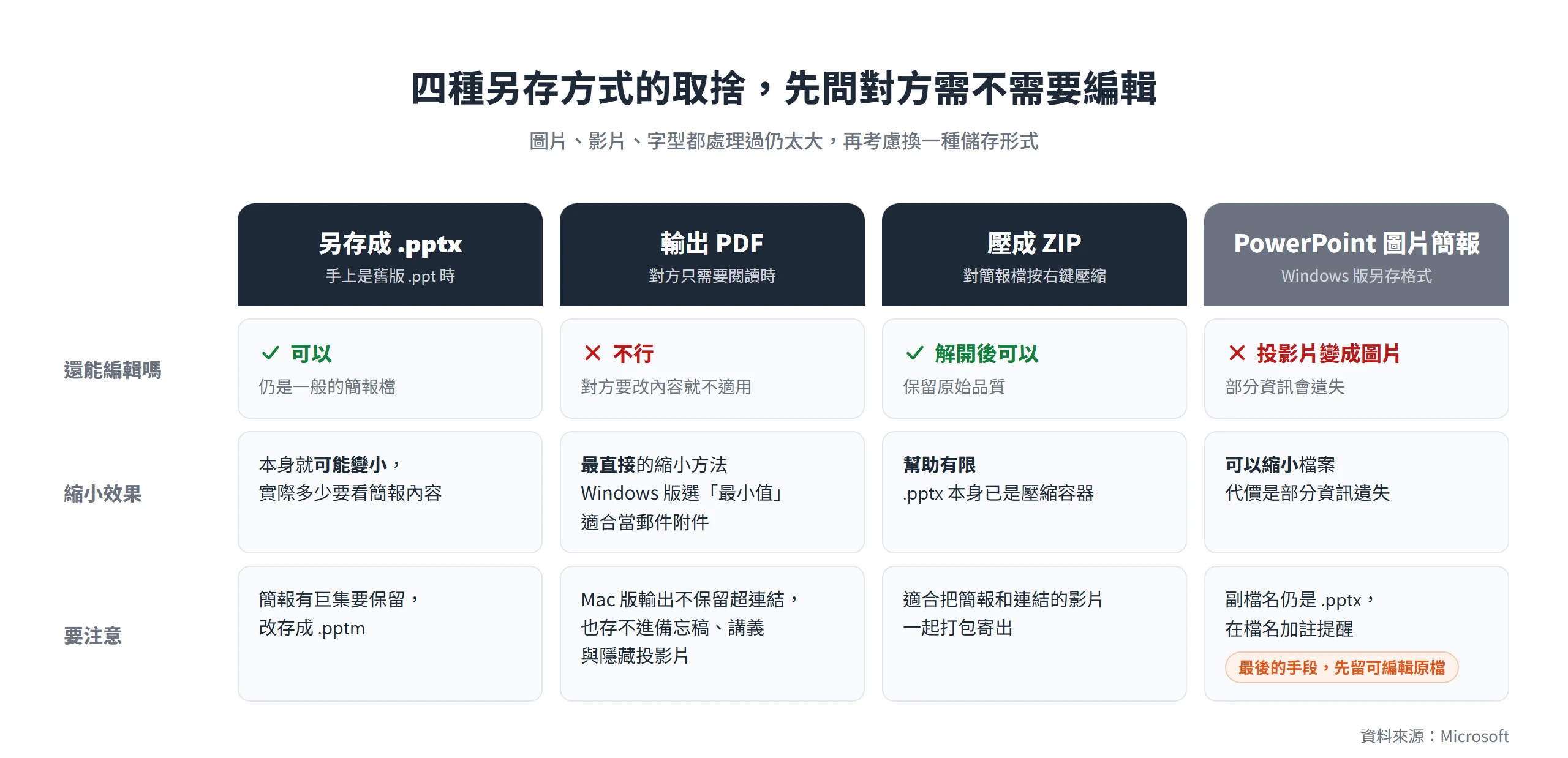
圖片、影片、字型都處理過,檔案還是太大,或是對方根本不需要編輯簡報的時候,就可以換一種儲存形式。四種做法各有效果和代價,判斷時最關鍵的是對方需不需要編輯。
舊版 .ppt 另存成 .pptx 本身就可能變小
手上的簡報若是舊的二進位格式 .ppt,另存成 .pptx 本身就可能讓檔案變小。前面提到,Microsoft 說明 Open XML 格式會自動壓縮,某些情況下最多可縮小 75%,這是上限而不是保證,實際縮小多少,要看簡報的內容。
做法是到檔案、另存新檔(或儲存複本),把檔案類型改成 PowerPoint 簡報(*.pptx)。.pptx 的「x」表示不含巨集,簡報若有巨集要保留,就要存成 .pptm。網頁版 PowerPoint 開啟 .ppt 只能唯讀,要編輯就得先另存成 .pptx。
輸出 PDF 給只需要閱讀的對象
對方只需要看、不需要改的時候,PDF 是最直接的縮小方法,不過 Windows 與 Mac 的差別不小。
Windows 版的路徑是檔案、匯出,選擇建立 PDF/XPS 文件,再按建立 PDF/XPS。在最佳化的選項裡,「標準」是較高的品質,適合列印;「最小值」可以縮小檔案,適合當成電子郵件的附件(字樣以畫面為準)。
Mac 版沒有縮小檔案的設定,只能調整列印品質,位置在 PowerPoint 選單的偏好設定、一般,預設是高。更需要注意的是,Mac 版 PowerPoint 輸出的 PDF 不保留超連結;備忘稿、講義、隱藏投影片也都存不進去。Microsoft 建議的替代做法,是先把簡報存到 OneDrive,再用網頁版 PowerPoint 匯出,這樣超連結會保留,檔案通常也比較小。
PDF 無法編輯,對方如果還要改簡報內容,這個做法就不適用。
壓成 ZIP 對 .pptx 幫助有限
很多人會想到對簡報檔按右鍵壓縮。Windows 的做法是在檔案總管對檔案按右鍵、傳送到、壓縮的(zipped)資料夾。Microsoft 的說法是,壓縮後可以縮小簡報,並保留原始品質。
不過,.pptx 本身已經是壓縮過的容器,再壓一次通常省不了多少。真正占體積的仍然是圖片和影片,要回到前面的壓縮圖片與壓縮媒體處理。
ZIP 比較實際的用處是多檔打包,例如簡報和連結的影片放在同一個資料夾,一起壓縮後寄出,對方解開就能維持路徑不變。
PowerPoint 圖片簡報會把每張投影片轉成圖片
Windows 版的另存新檔格式清單裡有一項「PowerPoint 圖片簡報」。Microsoft 說明,這個格式會把每張投影片轉換成圖片,以它儲存可以縮小檔案,但部分資訊會遺失。
所以這是最後的手段,用之前務必另存一份可編輯的原檔。檔案的副檔名仍然是 .pptx,容易被誤認成可以編輯的簡報,建議在檔名上加註,提醒自己和收件的人。
支援 .pptx 直接壓縮的 4 款線上工具與免費限制
搜尋 ppt壓縮的人,幾乎一定會碰到各式各樣的線上壓縮網站。不論網站怎麼設計,使用時都得先把簡報上傳到別人的伺服器,檔案也就離開了自己的電腦;前面各節介紹的內建功能,則全部在本機完成。
因此第一個要判斷的不是哪個網站好用,而是這份簡報能不能離開自己的電腦。內容可以公開,例如已經對外發表的簡報,上傳的風險相對低;內容一旦含有客戶資料、未公開的財報、個資、內部策略或尚未發表的設計稿,就不適合上傳,改用前面的內建做法比較穩妥。
確定可以上傳之後,挑網站時先看三件事:
- 能不能直接壓縮 .pptx。有些做法是先把簡報轉成 PDF,再壓縮那份 PDF,例如 Adobe 線上工具的流程就是這樣,拿回來的已經不是能編輯的簡報。
- 壓縮後的檔案還能不能繼續編輯,也就是輸出是否仍維持 PowerPoint 格式。
- 免費版的檔案大小上限,以及上傳的檔案會在對方伺服器上留多久。
簡報裡藏著的資訊比畫面上看到的多
畫面上看得到的只是一部分,會跟著簡報一起被上傳的東西,常見的有這幾類:
- 備忘稿裡的講者備註,可能寫著不該給外人看的說明。
- 註解會留下同事之間的討論和修改意見。
- 隱藏投影片放映時看不到,檔案裡卻都還在。
- 被裁掉的圖片部分仍留在檔案裡,裁切只是把它隱藏起來,Microsoft 提醒這些內容有可能被他人看到。
上傳之前,拿手上的檔案逐項對照,確認這些位置沒有不該外流的資訊。
4 款線上工具的格式、檔案上限與保存時間
下面 4 款都能直接上傳 PowerPoint 檔壓縮,免費就能使用。依各工具網站上的說明並列整理,網站沒寫到的項目標為網站未載明:
| 工具 | 可上傳的簡報格式 | 壓縮後的檔案 | 免費版限制 | 上傳檔案保存 |
|---|---|---|---|---|
| WeCompress(wecompress.com) | .ppt、.pptx 等 PowerPoint 格式 | 不改變檔案格式,檔名會加上「(wecompress.com)」 | 單檔 50 MB,一次處理一個檔案;註冊與浮水印網站未載明 | 最多保存 3 小時後自動刪除 |
| SlideSpeak(slidespeak.co) | .pptx、.ppt | 文字、版面與表格保留可編輯;圖片品質壓到 75%,內嵌影片降到 480p | 單檔 200 MB,不需註冊,不加浮水印 | 工具頁寫閒置一段時間後刪除,隱私權政策寫上傳資料預設保存 180 天 |
| YouCompress(youcompress.com) | PPT、PPTX、PPTM | 輸出格式網站未載明 | 文件類單檔 50 MB,不需註冊、不限次數、不加浮水印 | 上傳與壓縮後的檔案在數小時後自動移除 |
| Aspose(products.aspose.app) | PPTX | 輸出格式網站未載明;可選低、中、高三種壓縮程度 | 檔案大小上限、註冊與浮水印網站未載明 | 輸出檔 24 小時後刪除,下載連結隨之失效 |
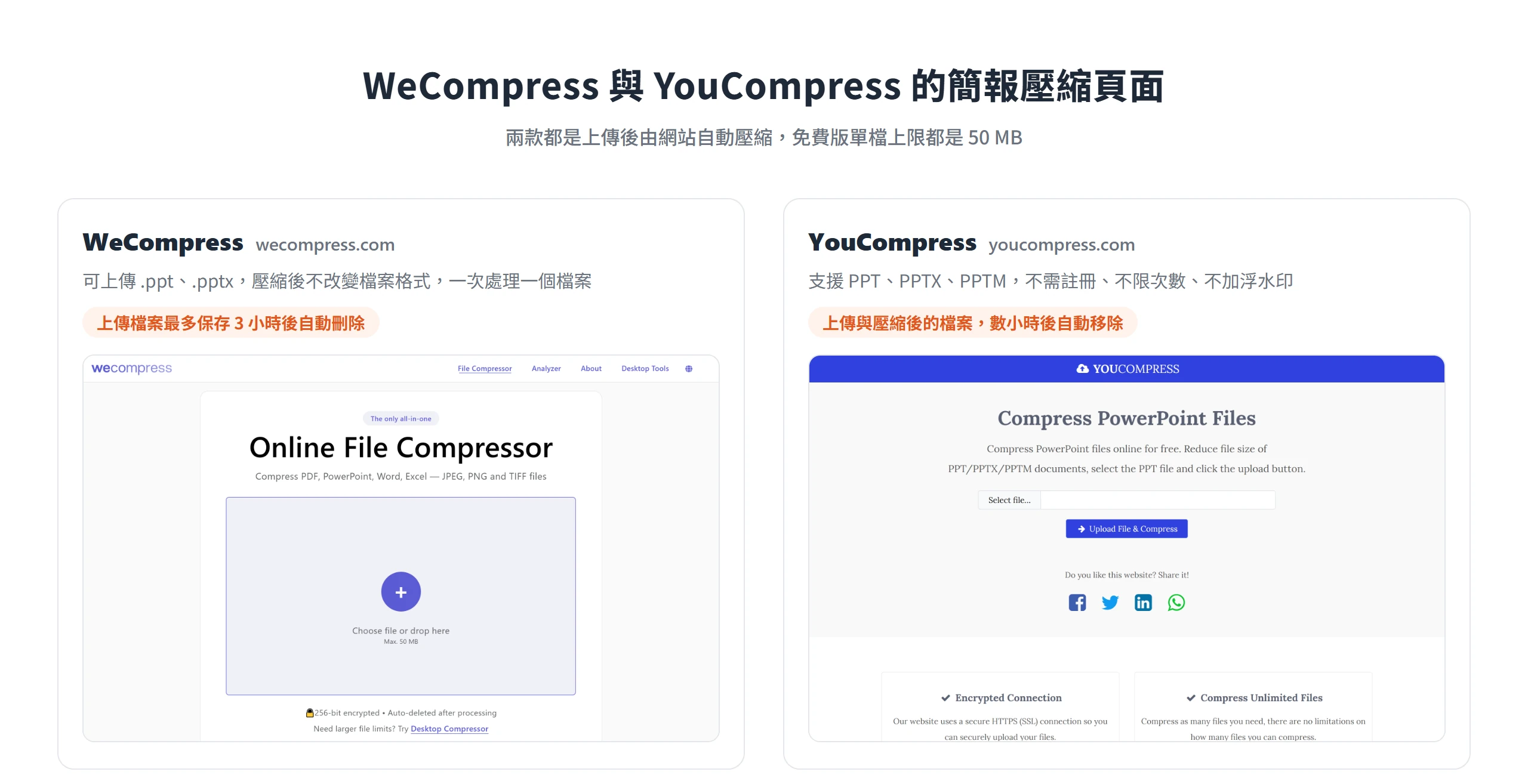
幾款的差別主要在三個地方。第一是能不能自己決定壓多少,Aspose 可以選低、中、高三種壓縮程度;WeCompress 與 YouCompress 是上傳後由網站自動處理;SlideSpeak 則寫明圖片品質固定壓到 75%。這些都沒辦法像前面的內建功能那樣,指定 150 ppi 或只處理某幾張圖。
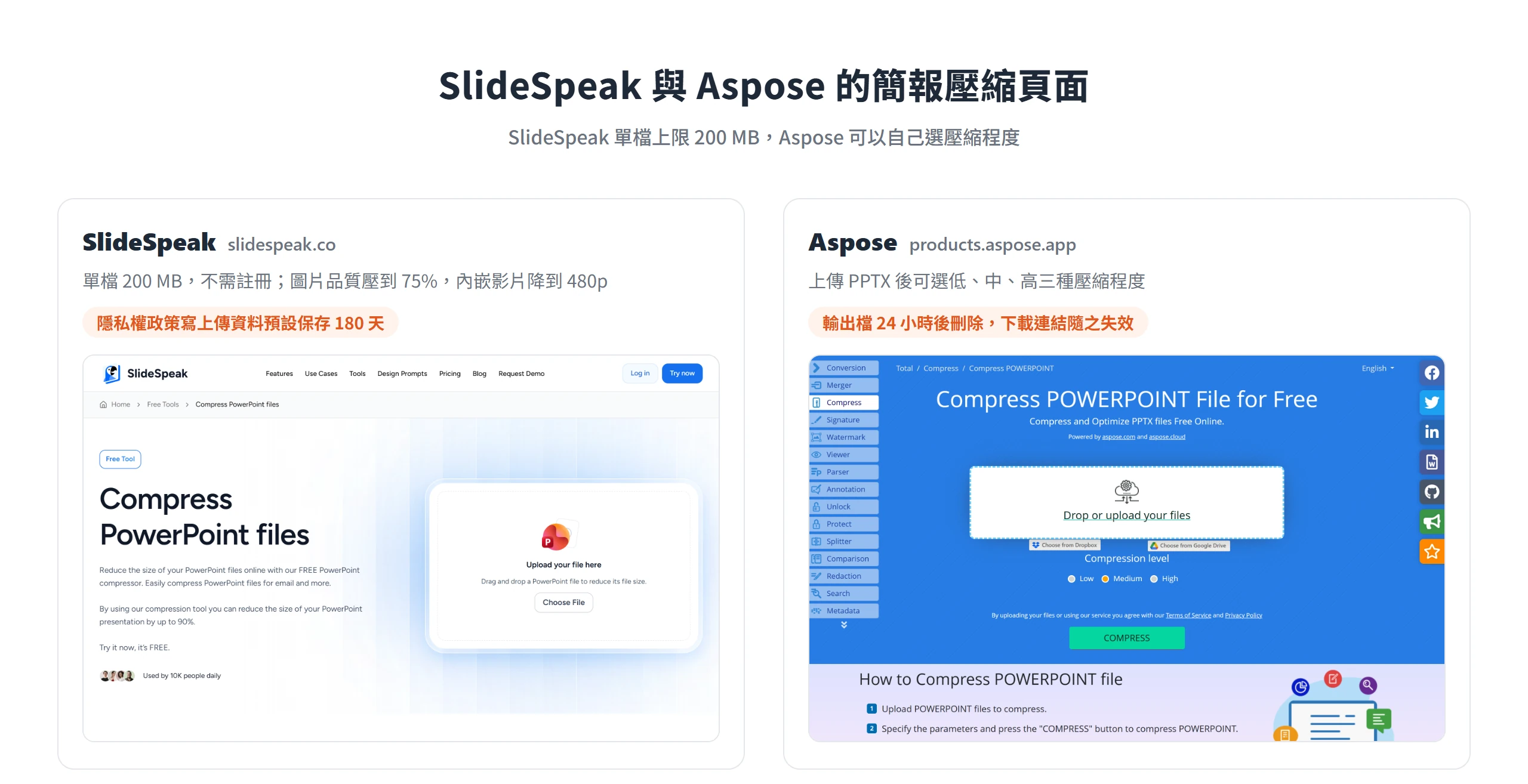
第二是影片。SlideSpeak 會把內嵌影片降到 480p,相當於 PowerPoint 壓縮媒體裡最低的 Standard 一級,用電子郵件寄送沒問題,要在現場大螢幕放映的簡報就要先想清楚。
第三是檔案留在對方伺服器的時間,從 WeCompress 的最多 3 小時、Aspose 的 24 小時,到 SlideSpeak 隱私權政策寫的預設 180 天,差距很大;SlideSpeak 的說明也提到可以申請提前刪除。另外,SlideSpeak 的壓縮工具原始碼公開在 GitHub,網站說明不想上傳的人可以在自己的電腦上執行。WeCompress 單檔超過 50 MB 時,網站則是引導改用同公司的桌面版 NXPowerLite。
免費額度與保存時間以各網站當下的說明為準。壓完拿回來的檔案,記得打開逐頁看過圖片、影片與字型是否正常,原檔也要先另存一份,確認沒問題再寄出。
不能上傳時改用本機壓縮或雲端連結
簡報不適合上傳、檔案又太大的時候,有三條出路。第一條是回到本機,用前面的內建壓縮處理圖片、影音和字型,全程不離開自己的電腦。
第二條是拆分檔案,把一份大簡報按章節拆成幾份,每份各自符合附件的限制。第三條是根本不壓縮,改把原檔存到雲端,再用連結分享。Microsoft 說明,含有高品質圖片的檔案可以存到雲端,再從 OneDrive 分享,不受附件大小的限制。
遇到 ppt壓縮的需求,含機密的簡報留在本機用內建功能處理,可以公開的簡報才考慮交給線上工具;真的要上傳,也先確認過簡報裡藏著哪些內容,這個順序最不容易出錯。