
多數人以為,鍵盤上的 PrtScn 鍵按下去,就是把整個畫面複製到剪貼簿,貼上去就能用,這個印象其實已經跟不上現在的 Windows。臨時要截圖回覆訊息、放進報告,隨手按的截圖快捷鍵卻跳出一個要你先選矩形、視窗還是全螢幕的擷取選單,不是想像中那句熟悉的「已複製」,貼上去才發現剪貼簿裡什麼都沒有。
Windows 與 Mac 各自把常用的截圖快捷鍵分成好幾組,有的結果直接進剪貼簿、貼上就能用,有的自動存成檔案、留著之後找,還有幾個是近幾年才加進系統、要特定機型或版本才跑得動的新功能。搞懂這幾組快捷鍵各自送出什麼結果、存在哪裡,就不用每次都靠滑鼠一層層點選單,也少了截完圖卻找不到檔案在哪的窘境。
Windows 目前預設就有好幾種按法,各自把畫面送到不同地方,光是 PrtScn 這顆鍵的行為就跟舊版不一樣了。
Windows 系統內建的螢幕截圖快捷鍵
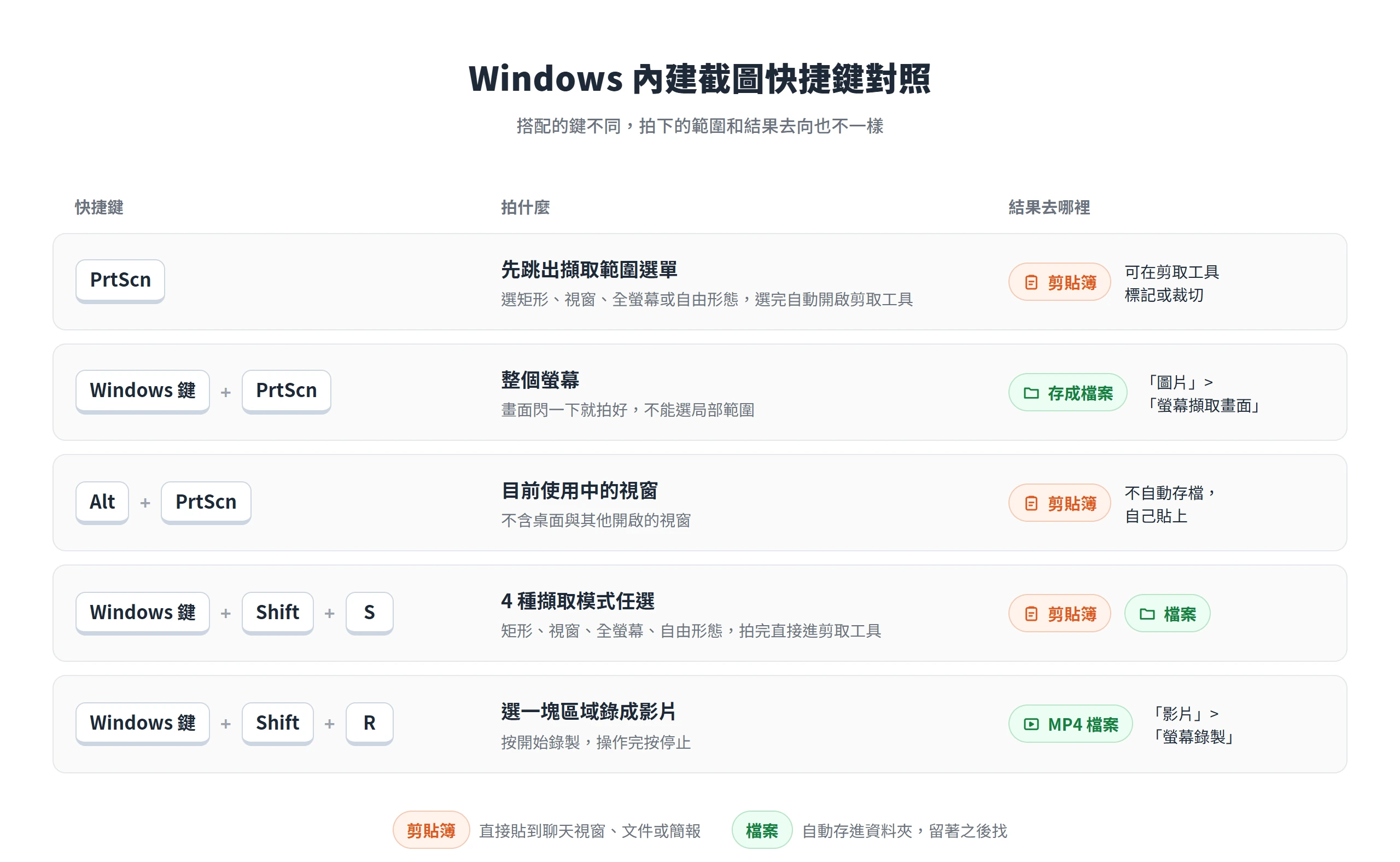
Windows 內建的截圖鍵不只一種按法,最大的差別在於結果進了剪貼簿還是自動存成一個檔案,另外還分成拍整個畫面跟只拍一個視窗。這幾組鍵混著用最容易搞混,得先弄清楚每一種各自做什麼。
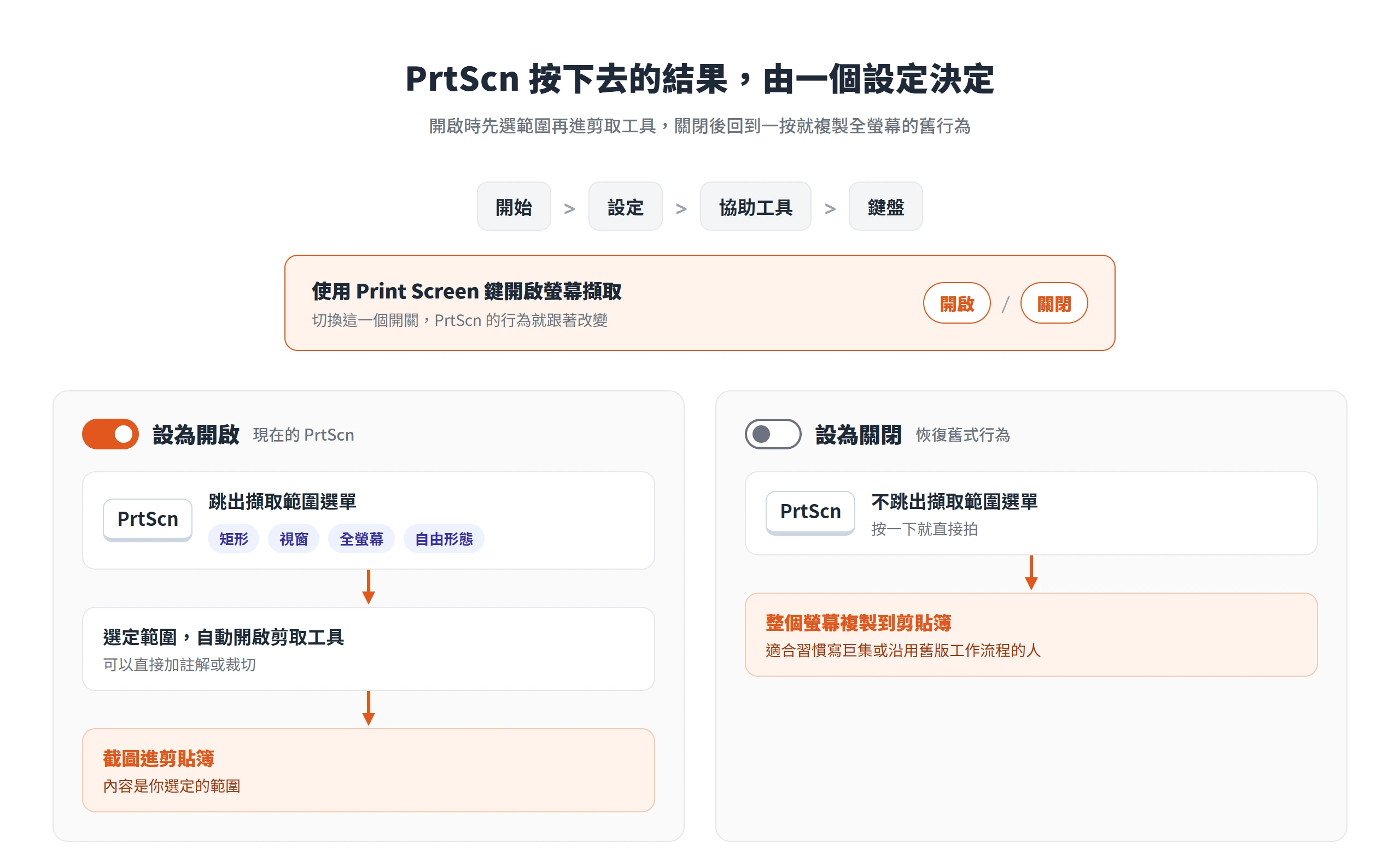
系統設定能把 PrtScn 改回直接複製全螢幕的舊行為
現在按下 PrtScn(或標示為 Print Screen 的鍵),螢幕不會馬上被複製走,而是跳出一個擷取範圍選單,讓你先選矩形、視窗、全螢幕或自由形態,選定範圍後畫面會自動開啟剪取工具,可以直接在裡面加註解或裁切。Microsoft 支援頁把 PrtScn 定義成「選取要將螢幕擷取畫面擷取到剪貼簿的區域。然後,您可以開啟剪取工具來共用或標記影像」,這已經跟許多舊教學文寫的「一按就整個複製進剪貼簿」不是同一回事。
如果還是習慣舊式的單鍵直接複製,Windows 保留了切換的選項,可以進入「開始」>「設定」>「協助工具」>「鍵盤」,把「使用 Print Screen 按鈕開啟螢幕剪取」(依 Windows 版本不同,也可能寫作「使用 Print Screen 鍵開啟螢幕擷取」)設為關閉,PrtScn 就會恢復成按一下就把整個螢幕複製到剪貼簿,不再跳出擷取範圍選單;在「協助工具」裡找不到的話,直接在「設定」的搜尋框輸入 Print Screen 也能找到這個開關。這個切換適合習慣寫巨集、或搭配舊版工作流程截圖的使用者,一般臨時截圖倒是新版的選單更方便,省了事後再開圖片編輯器裁切的步驟。
Windows 鍵 + PrtScn,直接存成檔案的全螢幕擷取
同時按下 Windows 鍵與 PrtScn,畫面會先閃一下,代表整個畫面已經被拍下來,而且不是進剪貼簿,是直接存成一個圖片檔。Microsoft 支援頁對這組鍵的說明是「Capture 全螢幕螢幕擷取畫面,並將其儲存到圖片資料夾的螢幕擷取畫面子資料夾中的檔案」,也就是不需要再手動貼上、另存,系統就把檔案準備好了。
這組鍵最適合要保留原始檔案、之後還要回頭找的情境,例如記錄軟體版本號、留存錯誤訊息畫面備查。缺點是無法選取局部範圍,只能拍下整個螢幕,要只截一部分,可以改用 Windows 鍵 + Shift + S。
Alt + PrtScn 只把使用中視窗複製進剪貼簿
Alt + PrtScn 只鎖定目前作用中的那個視窗,不含桌面其他部分或其他開啟的視窗。Microsoft 支援頁說明這組鍵的動作是「Capture 使用中視窗的螢幕擷取畫面,並將其複製到剪貼簿」,結果不會自動存檔,得自己貼到想放的地方,例如聊天視窗、文件或簡報。
跟 Windows 鍵 + PrtScn 最大的差別在於範圍與去向,後者拍下整個螢幕、直接存成檔案;Alt + PrtScn 只拍作用中的單一視窗、結果進剪貼簿等著被貼上。要截一段對話視窗傳給同事看,用 Alt + PrtScn 通常比拍下整個桌面再裁切快得多。
Windows 鍵 + Shift + S 是目前最彈性的截圖捷徑
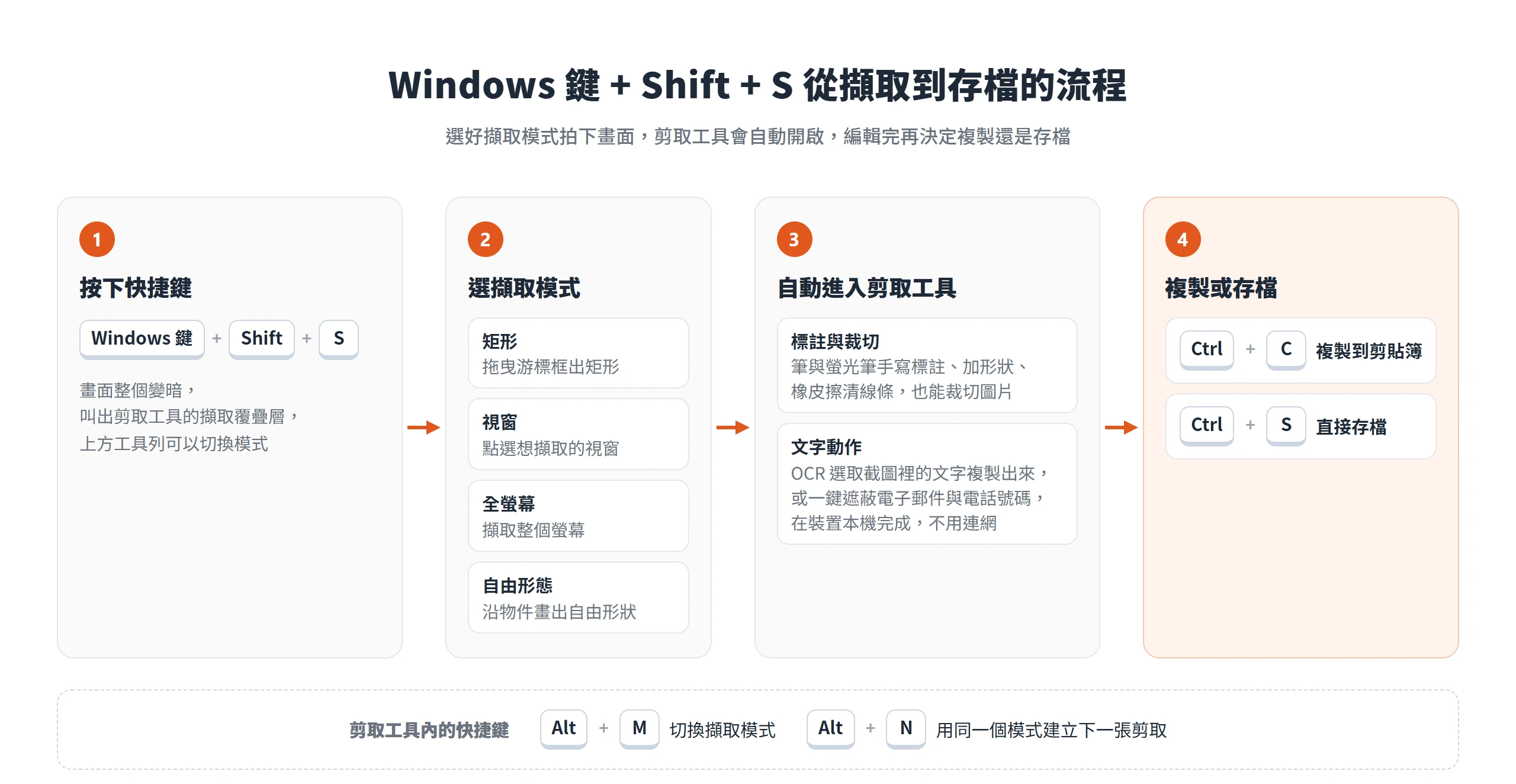
按下 Windows 鍵 + Shift + S,畫面會整個變暗,叫出剪取工具的擷取覆疊層,上方工具列可切換矩形、視窗、全螢幕、自由形態 4 種擷取模式。Microsoft 支援頁列出這 4 種類型,矩形是「在物件周圍拖曳游標以形成一個矩形」,視窗是「選取您想要擷取的視窗」,全螢幕是「擷取整個螢幕」,自由形態(Microsoft 中文說明譯作手繪多邊形)則是「在物件周圍繪製手繪多邊形」。擷取完成後畫面會自動跳進剪取工具視窗,不必再另外開啟程式。
進到剪取工具之後還能直接編輯,用筆或螢光筆手寫標註、加形狀、用橡皮擦清掉多餘的線條,也能裁切圖片,還有「文字動作」能啟動 OCR,選取截圖裡的文字直接複製出來,或是一鍵遮蔽畫面上的電子郵件地址與電話號碼,這整套文字辨識都在裝置本機完成,不用連網。習慣用鍵盤操作的話,剪取工具內建幾組快捷鍵,Alt + M 切換擷取模式、Alt + N 用同一個模式建立下一張剪取、Ctrl + C 把結果複製到剪貼簿、Ctrl + S 直接存檔。
Windows 鍵 + Shift + R 把螢幕操作錄成影片而非靜態圖
同樣是剪取工具的功能,但 Windows 鍵 + Shift + R 拍的是動態畫面。按下後選取要錄製的螢幕區域,再按開始就會進入錄製,操作完畢按停止即可結束。Microsoft 支援頁說明這組鍵會「選取要錄製影片的螢幕區域。然後它會在剪取工具中開啟螢幕錄製」,錄好的內容預設以 MP4 檔案自動存進「影片」資料夾底下的「螢幕錄製」子資料夾,不必手動選擇存檔位置。
這組鍵適合要留存操作流程的情境,例如記錄某個設定要按哪幾個步驟、示範軟體怎麼操作給同事看,靜態截圖說不清楚的地方,用一小段錄影反而幾秒鐘就講完。錄完的影片還能送進 Clipchamp 進一步編輯,在「輔助字幕」索引標籤選擇「轉譯媒體」,就能自動幫整段錄影產生字幕,不必自己逐字打上去。
剪取工具的延遲擷取,以及 Copilot+ PC 限定的完美截圖與色彩選擇器
下拉選單、右鍵選單、滑鼠移開就消失的提示框,一直是截圖最難拍的東西,因為按下擷取快捷鍵的那一刻,選單通常已經跟著游標收起來了。剪取工具內建的延遲擷取正好解決這個麻煩,按下 Alt + D 設定延遲擷取,可選 1 到 5 秒,再選「新增」就會開始倒數,趁這幾秒把想拍的選單或提示框叫出來,倒數結束系統就會自動拍下當下畫面。
新款支援 Copilot+ PC 規格的機型,剪取工具裡還多了 2 個一般 Windows 電腦沒有的功能。完美截圖會自動調整擷取區域,讓畫面內容更緊密地框住,減少拍完之後還要再裁切一次的麻煩;色彩選擇器則能直接抓取螢幕上任何一點的精確色彩值,對要對色、抓網頁配色的人很方便。這兩個功能綁定在 Copilot+ PC 這個硬體規格上,一般 Windows 筆電或桌機的剪取工具介面不會出現這兩個選項,購買前如果是衝著這兩個功能去,就得先確認機型是不是屬於 Copilot+ PC。
Mac 系統內建的螢幕截圖快捷鍵
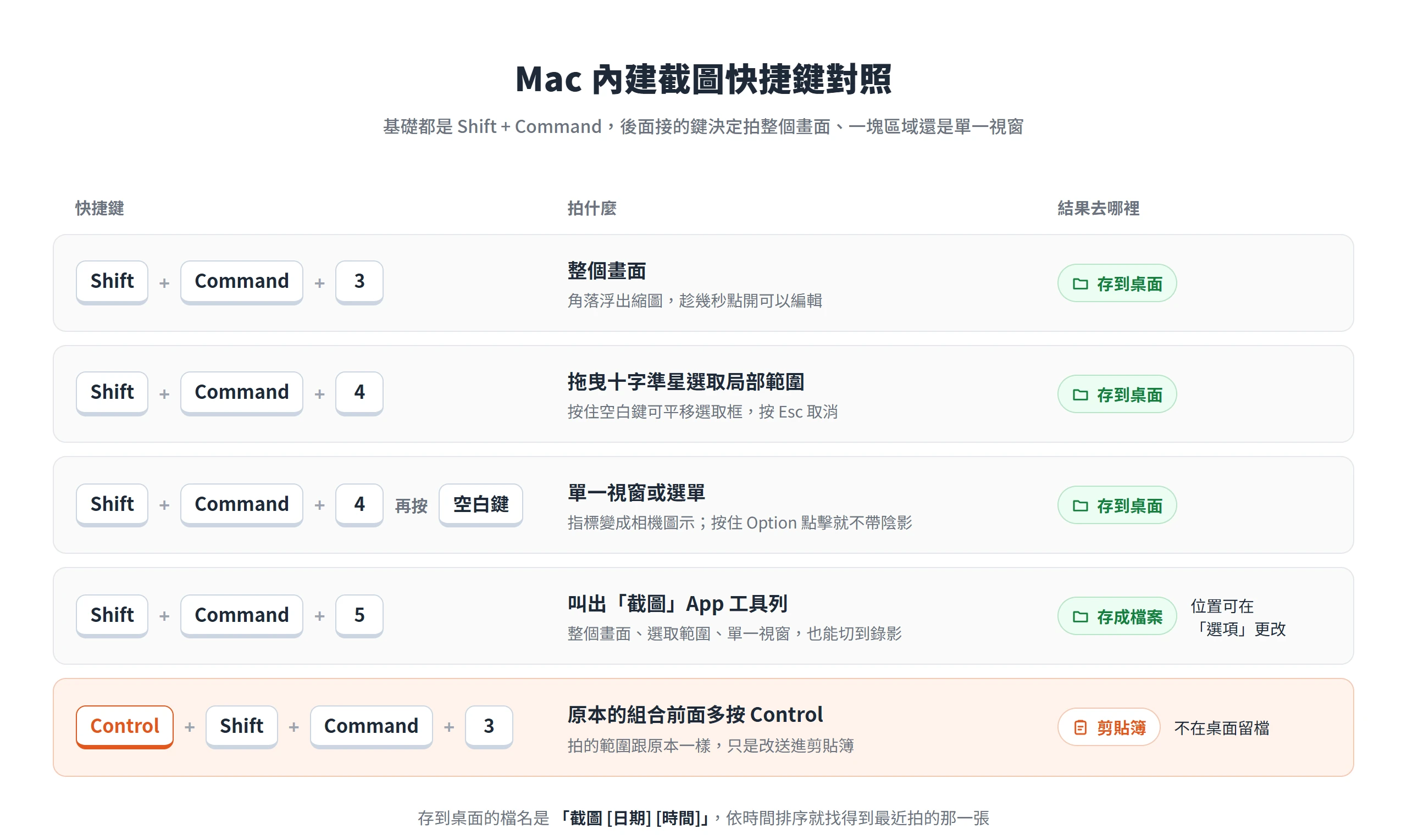
Mac 的截圖快捷鍵邏輯跟 Windows 不太一樣,幾乎都是同一組 Shift + Command 基礎鍵,再靠後面接的數字或空白鍵,決定拍的是整個畫面、一塊區域,還是單一視窗。
Shift + Command + 3,擷取整個畫面存到桌面
同時按下 Shift、Command 與 3 這幾個鍵再放開,就會拍下整個螢幕,不會有選單或提示,拍完畫面右下角通常會浮出一張縮圖。Apple 支援頁說明,按下這幾個鍵之後,「如果你在螢幕的角落看到縮覽圖,請按一下即可編輯截圖,或等待截圖儲存到桌面」。
結果預設會存到桌面,檔名依 Apple 支援頁說明為「截圖 [日期] [時間]」,方便依時間排序找到最近拍的那一張。角落的縮圖只會停留幾秒,想直接編輯、標註或裁切就趁那幾秒點開它,放著不管它就會自己存檔消失,之後要找就到桌面上找那個以「截圖」開頭的檔案。
Shift + Command + 4 靠拖曳十字準星選取局部範圍
按下 Shift + Command + 4,指標會立刻變成十字交叉線,這時按住滑鼠或觸控式軌跡板不放,拖曳出想要的矩形範圍,放開按鈕就完成擷取。Apple 支援頁說明操作方式是「指標會變成十字交叉線。若要選取要擷取的螢幕區域,請按住滑鼠或觸控式軌跡板按鈕,並拖移十字交叉線」,放開按鈕即完成擷取。
拖曳過程中如果想改變位置而不是重新選一次範圍,按住空白鍵再移動滑鼠,選取框就會整個平移、大小不變;要是選錯範圍想整個放棄,按 Esc 鍵就能取消這次截圖,不會留下任何檔案。這組鍵最適合只想要畫面裡一小塊區域的情境,例如只截網頁上的一段文字或一張圖片,不用連整個瀏覽器視窗都拍進去。
同一組合鍵再按空白鍵,只擷取單一視窗或選單
延續 Shift + Command + 4 這組鍵,先按住這幾鍵不放再多按一下空白鍵,指標就會從十字交叉線切換成一個相機圖示,這時只要先打開想拍的那個視窗或選單,把它移到最上層,再點一下要拍的視窗,系統就只會拍下那個視窗,不含桌面其他部分。
Apple 支援頁把操作流程寫得很明確,「打開你擷取的視窗或選單。請同時按下這三個按鍵,然後放開:Shift、Command 和 4。接著按下空白鍵,然後放開。指標會變為相機圖像。若要拍攝截圖,請按一下視窗或選單以擷取」。拍出來的視窗預設會帶一圈陰影,如果想要一張乾淨、沒有陰影的視窗截圖,在按一下滑鼠的同時按住 Option 鍵,存下來的圖就不會有那圈陰影,適合要放進簡報或文件、講究畫面乾淨的場合。
Shift + Command + 5 叫出「螢幕截圖」App 的完整選項面板
按下 Shift + Command + 5,或到「應用程式」資料夾裡的「工具程式」找到「截圖」App 打開,會叫出一條底部工具列,同時提供整個畫面、選取範圍、單一視窗 3 種擷取模式,還能切到錄影模式。這支 App 從 macOS Mojave 10.14 開始內建,不必額外安裝。
工具列上的「選項」選單是這支 App 跟單純按快捷鍵最大的差別,可以設定截圖前的倒數計時器,解決選單一放手就消失的老問題,也能改變預設的儲存位置、決定要不要顯示拍完的浮動縮圖,以及截圖裡要不要一併拍進滑鼠指標。搭載 macOS Tahoe 26 以上版本的支援機型,選項選單裡還多了擷取格式可以選,標示為「SDR(大部分相容)」的用 PNG 格式、以標準動態範圍拍攝,標示「HDR」的則用 HEIF 格式、以高動態範圍拍攝,兩者適合的後續用途不同,一般分享或上傳網站用 SDR 的 PNG 相容性較好。
加按 Control 鍵能把截圖直接存進剪貼簿
前面幾組快捷鍵拍完預設都會落地存成桌面上的檔案,如果只是想貼進聊天訊息或文件、不需要留下一個實體檔案,在原本要按的鍵組合前面多加一個 Control 鍵,結果就會直接進剪貼簿。舉例來說,原本是 Shift + Command + 3,改成同時按 Control + Shift + Command + 3,拍出來的畫面就不會出現在桌面,而是等著被貼到游標所在的地方。
萬一已經按了原本沒加 Control 的組合,截圖已經存到桌面,也還有補救的辦法,在螢幕角落出現的縮圖上按住 Control 鍵點一下,或用滑鼠右鍵,快捷選單裡選「儲存到剪貼板」,一樣能把這張截圖轉存進剪貼簿,不必回頭重新截一次圖。
英文語言環境下,Siri AI 讓你不必截圖也能直接詢問螢幕內容
在搭載 Apple 晶片、執行 macOS 27 Golden Gate 以上版本的 Mac 上,開啟 Siri AI(Beta 版)之後,可以直接針對 Mac 螢幕上正在顯示的內容問 Siri 問題。不必先按快捷鍵把畫面存成截圖,再另外開一個對話視窗貼上去問,按下 Command + Shift + 空白鍵可以詢問目前使用中的視窗,按下 Command + Shift + 6 則是詢問螢幕的部分內容,兩種都是直接針對畫面上正在顯示的東西發問。
這是新版系統才有的 Beta 功能,綁定在 macOS 27 Golden Gate 與搭載 Apple 晶片的 Mac 上,舊版系統或 Intel 處理器的 Mac 不會有這 2 組鍵。Apple 支援頁列出的使用條件目前是裝置語言與 Siri 語言都要設定為英文,繁體中文還沒有列進支援名單,也就是說一般台灣使用者慣用的繁體中文系統設定下,這個功能暫時還用不了,得先把系統與 Siri 語言切成英文才叫得出來;之後隨系統更新,支援的語言與地區範圍都可能再調整。
剪貼簿或存成檔案的選擇,以及兩個系統各自的預設存放位置
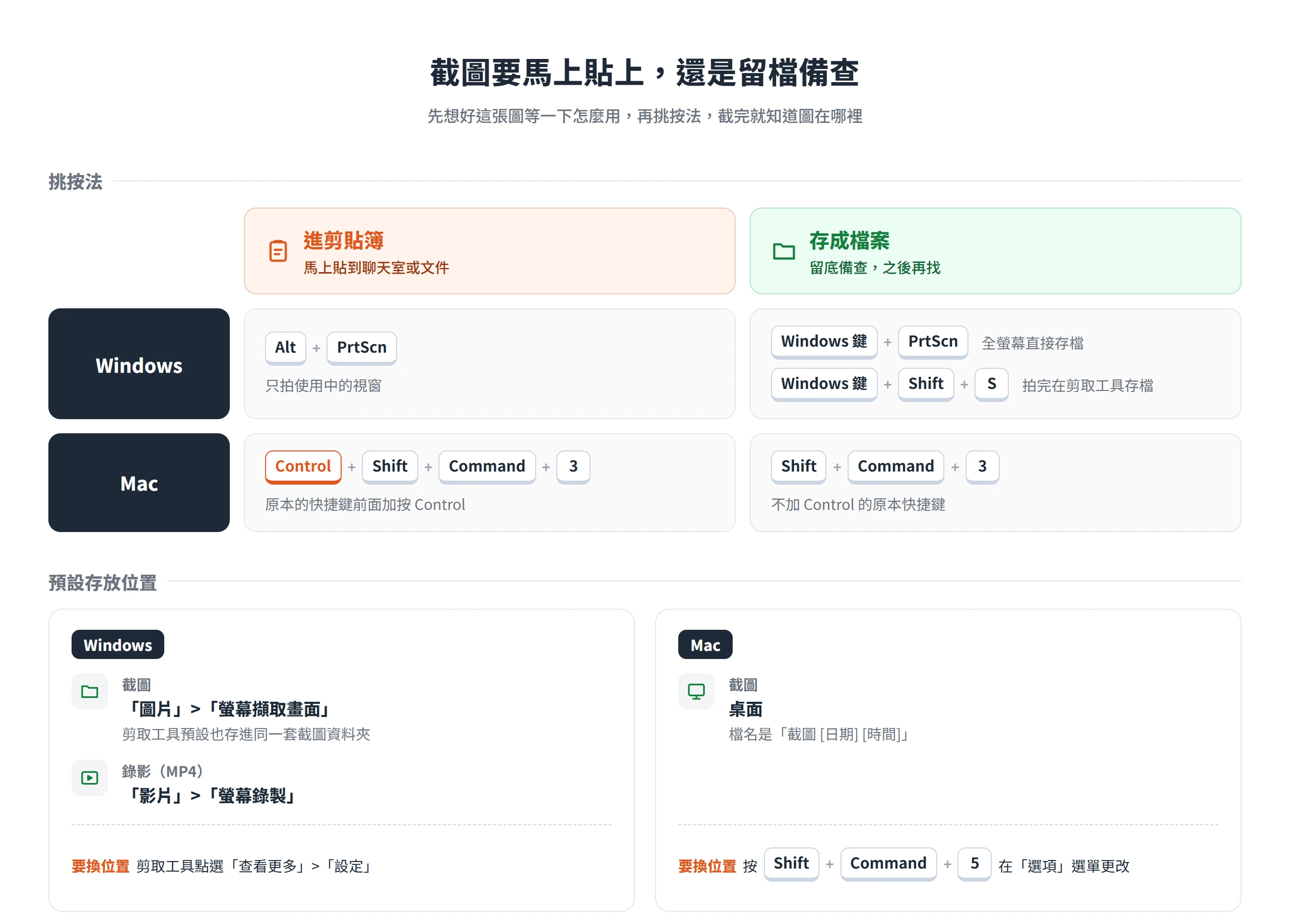
挑哪一組截圖快捷鍵,重點在於這張圖等一下要馬上貼到聊天室或文件,還是要留著之後找。要馬上用的,就選會直接進剪貼簿的按法,Windows 是 Alt + PrtScn,Mac 則是原本快捷鍵前面加按 Control 鍵;要留底備查的,就選會自動存成檔案的按法,Windows 是 Windows 鍵 + PrtScn 或用 Windows 鍵 + Shift + S 後存檔,Mac 則是不加 Control 的原本快捷鍵。
Windows 這邊,Windows 鍵 + PrtScn 拍下的檔案會自動存到「圖片」資料夾裡的「螢幕擷取畫面」子資料夾,用剪取工具截圖,預設也會自動存進同一套截圖資料夾,要換掉這個位置,在剪取工具裡點選「查看更多」再選「設定」,就能調整自動存檔行為與預設的截圖資料夾。
Mac 這邊預設存到桌面,檔名固定是「截圖 [日期] [時間]」,想換一個地方存,打開「螢幕截圖」App 按 Shift + Command + 5,在「選項」選單裡就能改變預設儲存位置,真的只是要貼上用、不留檔案,前面提到加按 Control 鍵是最快的做法。這些快捷鍵拍的都是目前看得到的畫面,要完整拍下一個得往下捲動才看得完的網頁,快捷鍵本身做不到,得靠瀏覽器內建功能或擴充功能才能整頁擷取。
截圖快捷鍵能省下的時間看起來零碎,加總起來卻不少,省下的是少一次在資料夾裡翻找、少一次因為選錯範圍重新截一次的力氣。把常用的幾組記在手上,遇到臨時要截圖回報或存證的場合,直接按鍵就能解決,不用每次都靠滑鼠慢慢點選單。