
一張 A4、300 dpi 的 CMYK 影像,存成不壓縮的 TIFF 大約有 33MB,放上網站會拖慢載入,夾進電子郵件又常常超過附件容量上限。照理說這麼笨重的格式早該退場,送印與典藏的工作流程卻偏偏少不了它,美國國會圖書館光是館內的 TIFF 典藏量,在 2022 年初就已累積超過 3.5PB。
這個矛盾的答案不在「畫質比較好」這種籠統說法,而在 TIFF 做得到、JPG 和 PNG 做不到的幾件事,包括完整支援印刷用的 CMYK 色彩、可以一個像素都不壓縮地存下來,規格又完全公開,十年、二十年後的軟體照樣讀得出來。反過來看,這些特性一搬到網頁和社群,就從優勢變成負擔。
名片要送印、舊文件要掃描存檔、照片還要反覆調色,該存 TIFF、JPG 還是 PNG,其實都能從三種格式的壓縮方式、色彩模式與透明度支援推出答案,不必憑印象挑選。
TIFF 是什麼?
TIFF 的全名是 Tagged Image File Format,中文常譯作標籤影像檔案格式,副檔名寫作 .tif 或 .tiff,兩者是同一種格式,差別只在字母的長短。名稱裡的「標籤」(tag)不是裝飾用詞,而是這個格式真正的資料組織方式,每一項描述影像的屬性,像是尺寸、色彩模式、壓縮方式、解析度,都用一個獨立的標籤紀錄下來,整個檔案就是一連串標籤堆疊而成,這也是它跟 JPG、PNG 在架構上最根本的不同。
TIFF 誕生於 1980 年代中期,由 Aldus 公司與 Microsoft 共同開發。當時桌上型掃描器剛開始普及,每家廠商卻各自用自己的私有格式輸出掃描結果,同一張掃出來的圖,拿到別台電腦或別套軟體常常打不開,推出 TIFF 的一大動機就是解決這個亂象,讓不同廠商的掃描器都能輸出同一套通用格式。Aldus 後來併入 Adobe,TIFF 的規格制定權也跟著轉移,目前由 Adobe 掌握。最新的正式版本是 1992 年發布的 6.0 版,此後主要透過補充文件擴充,新的標籤也可以透過 Adobe 維護的登記機制加入,不必改動格式本身。
技術上,一個 TIFF 檔案由影像檔案標頭(Image File Header)、影像檔案目錄(Image File Directory)與點陣影像資料組成,其中標頭與目錄是必備的兩個部分,標頭記錄檔案的基本識別資訊,目錄則是前面提到的標籤集合所在的地方。每個標籤是一筆 12 位元組的資料紀錄,專門描述影像的某一項特定屬性,一張影像的完整描述就是由許多這樣的標籤拼湊而成。這種設計讓 TIFF 比單純的點陣圖檔案有彈性得多,新增一項屬性只需要新增一個標籤,不必更動整個檔案結構。
這套標籤式結構還帶來一個其他格式少見的能力,TIFF 可以在單一檔案裡收納多張影像,常見用途是把多頁掃描文件合併成一個檔案,像是把一份十頁的合約掃描後存成一個 TIFF,而不是十個各自獨立的檔案。
TIFF、JPG、PNG 三種格式的壓縮路線並不相同
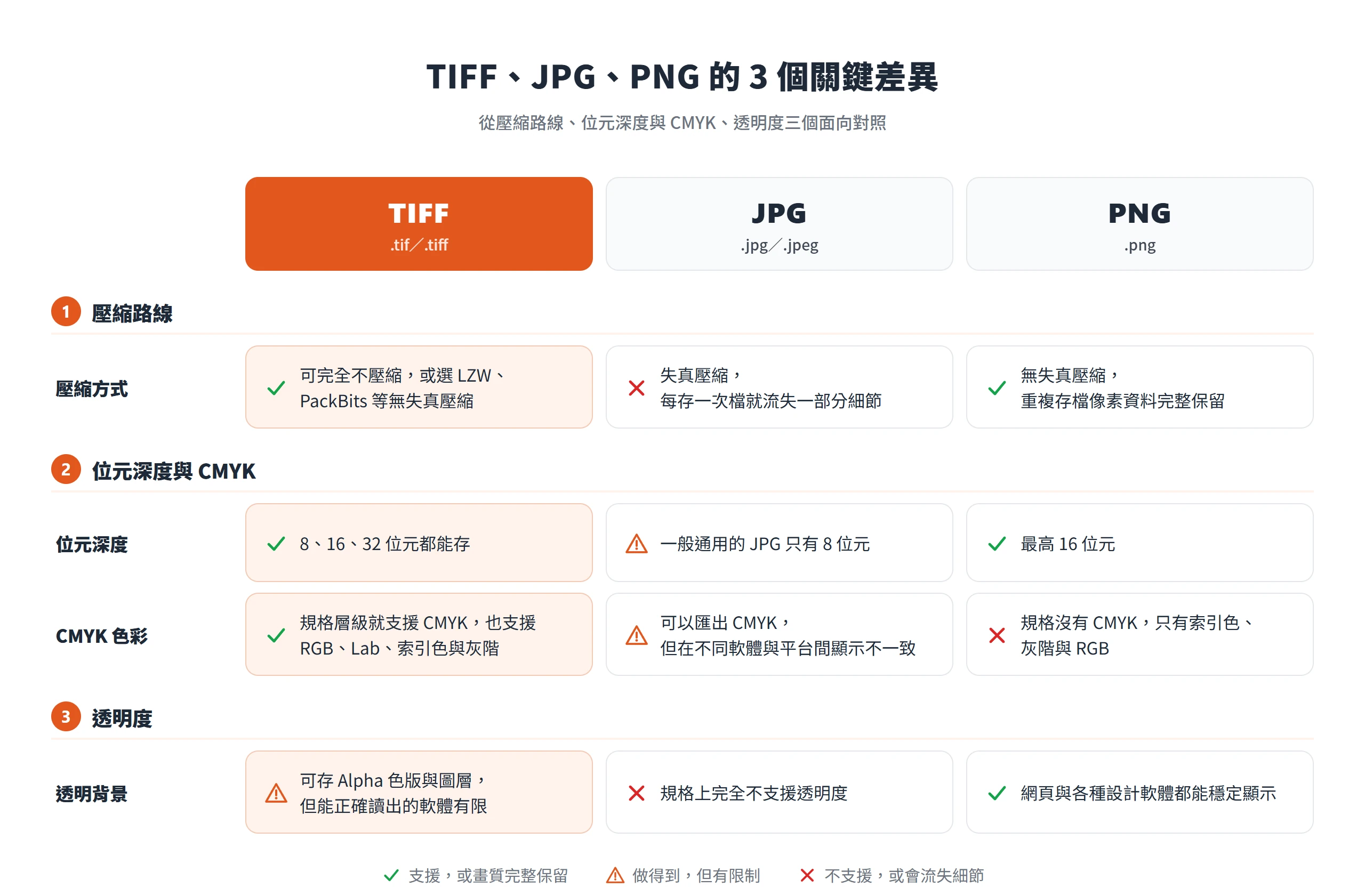
三種格式擺在一起最先看得出差異的地方,是它們處理壓縮走的是完全不同的路線。TIFF 是一個有彈性的容器,可以完全不壓縮,也可以挑一種無失真壓縮方式,甚至能包進失真壓縮的資料;JPG 從存檔那一刻就在用失真壓縮,每次存檔都會捨棄一部分資料;PNG 則是徹頭徹尾的無失真格式,不論怎麼存,像素資料都完整保留。壓縮路線的不同不只是技術規格上的差異,還直接關係到一個檔案拿去印刷合不合格、反覆編修會不會越修越差。
TIFF 可以不壓縮,也能選 LZW 或內嵌失真壓縮
TIFF 本質上是一個包裝格式,同一個副檔名底下可以裝進好幾種不同的點陣資料編碼方式。最簡單的做法是完全不壓縮,原始像素資料一個不少地存進檔案;也可以選擇 LZW 壓縮,這是一種無失真的壓縮演算法,壓縮完的檔案能還原回完全相同的像素資料,不會漏掉任何細節;另外還有 PackBits,一種比較單純的行程長度編碼(RLE),適合處理大片同色色塊的影像。少數情況下 TIFF 甚至可以內嵌類似 JPEG 的失真壓縮資料,只是這種用法並不常見。
LZW 壓縮曾經牽涉專利爭議,早年使用這種壓縮方式需要取得授權,不少軟體因此乾脆避開 LZW、改用完全不壓縮的存檔方式。這個限制現在已經不存在了,相關專利在美國於 2003 年到期,在歐洲與日本則是 2004 年到期,目前使用 LZW 壓縮沒有任何授權疑慮。也正因為 TIFF 允許完全不壓縮這個選項,同一張影像存成 TIFF,檔案大小往往比存成有壓縮機制的格式大上許多。
JPG 反覆存檔的畫質耗損與 PNG 的無失真保存
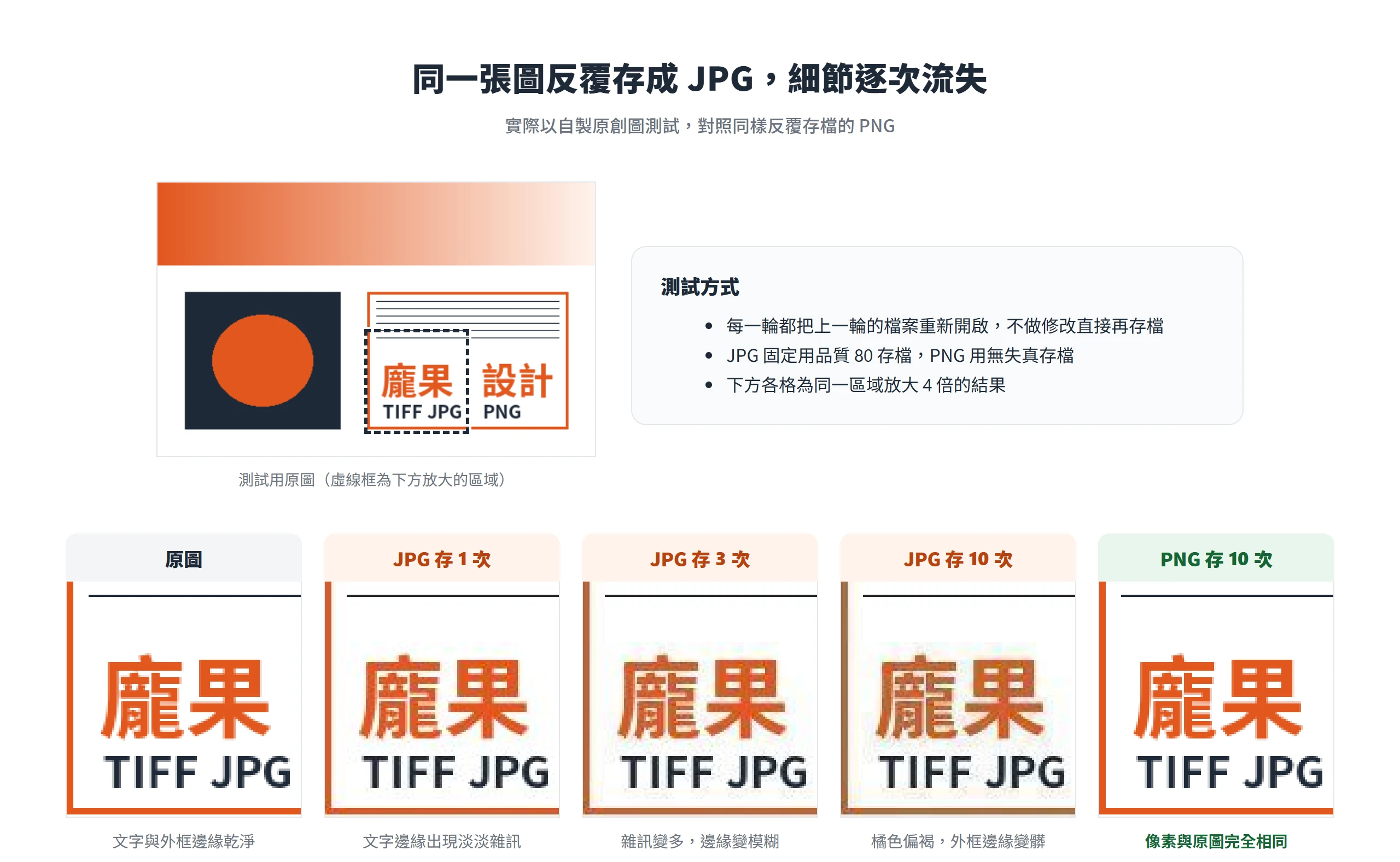
JPG 使用的失真壓縮,原理是捨棄人眼不容易察覺的部分視覺資訊來換取更小的檔案,壓縮率的代價是每存一次檔就流失一次細節。反覆開啟、編修、再存檔的操作,對 JPG 來說是實質累加的畫質耗損,存的次數越多,細節損失得越明顯,尤其在色塊邊緣容易看到雜訊般的方塊感。Adobe 在比較 JPEG 與 TIFF 的說明裡也指出,兩者最大的不同就在檔案壓縮方式,JPEG 因為壓縮而通常比 TIFF 小上許多,Adobe 也把 JPEG 稱為儲存數位影像的業界標準。
PNG 走的是完全相反的路線,不管重複存檔幾次,像素資料都不會被壓縮演算法犧牲掉,規格書把它定義為無失真格式,指的就是這件事。W3C 制定的 PNG 規格明白寫著,PNG 是一種可攜、能把靜態與動態點陣影像以無失真方式做良好壓縮儲存的可延伸格式,並且提供完整的檔案完整性檢查,能偵測出傳輸過程中常見的錯誤。兩條壓縮路線的差別,讓 JPG 比較適合處理需要縮小體積分享的相片,PNG 則適合需要精確保留線條、文字、色塊邊緣的圖形,像是介面截圖、商標或圖示,一旦用 JPG 存這類圖形,邊緣壓縮出現的雜訊會比相片更容易被看出來。
TIFF 的高位元深度與穩定 CMYK 支援最符合印刷需求
三種格式對色彩深度與色彩模式的支援程度落差很大,對印刷從業者來說,這個落差直接決定一個檔案能不能拿去印刷。位元深度先決定色階數量夠不夠細緻,色彩模式支不支援 CMYK 才是能不能送印的最終門檻,兩者合起來就是印刷檔案該選 TIFF 的完整技術理由。
8 位元 256 階與 16 位元逾 6 萬階的色階差距
位元深度指的是每個像素能記錄多少色彩資訊,數字越大,能表現的色階就越細緻。以 8 位元影像為例,每個色版只能記錄 2 的 8 次方,也就是 256 種可能值,Adobe 的說明文件寫的也是這個數字。放到 RGB 這種三色版的影像上,三個色版各自 256 種值互相組合,整張影像能呈現的顏色就超過 1,600 萬種,同一份文件也明白列出這個數字。
16 位元則是每個色版有 65,536 種可能值,色階數量是 8 位元的 256 倍,這麼大的操作空間平常修圖不一定用得到,但在做大面積漸層調色的時候差異會很明顯。8 位元色階不夠細緻時,漸層容易出現色階斷層,肉眼看得出一條一條的色塊邊界,16 位元則因為色階夠密,調色過程比較不容易出現這種斷層。也因此 16 位元的原始檔值得完整保留,Adobe 的說明文件就提醒,需要把 16 位元影像轉成 8 位元時,最好用另存新檔的方式轉換一份複本,讓原始檔保留完整的 16 位元資料,不要直接覆寫。
三種格式能支援的位元深度上限落差不小。TIFF 支援的位元深度範圍最寬,8、16、32 位元都能存;PNG 最高能存到 16 位元;一般通用的 JPG 則只有 8 位元,不管來源影像本來是幾位元,存成 JPG 就只能保留 8 位元的色階數量。對需要保留大幅調色空間、或漸層特別多的影像,格式的位元深度上限就決定了修圖階段有多少容錯空間。
PNG 不支援 CMYK,JPG 的 CMYK 相容性也不穩定
PNG 從規格層級就沒有 CMYK 這個選項,W3C 的規格書描述 PNG 支援的色彩類型只有索引色、灰階、全彩(RGB)這幾種,外加一個可選的透明色版(Alpha),完全沒有定義 CMYK 色彩類型。這代表不管用什麼軟體、怎麼設定,PNG 檔案都不可能是真正的 CMYK 色彩,送印文件因此不能用 PNG,Adobe 也直接點出,列印專案沒辦法把 PNG 的圖形完全最佳化,原因就是 PNG 不支援印刷業常用的 CMYK 色彩。
JPG 的情況比較複雜一些,像 Photoshop 這類軟體技術上可以匯出 CMYK 色彩模式的 JPEG 檔案,但這種檔案在不同瀏覽器、看圖軟體與平台之間的顯示並不一致,有些軟體無法正確開啟,有些則會把顏色顯示得失真。印前實務上普遍避免用 JPG 交付 CMYK 檔案,原因就在這裡,寧可換成穩定支援 CMYK 的格式。TIFF 剛好相反,它從規格層級就同時支援 CMYK、RGB、Lab、索引色與灰階,還能搭配 Alpha 色版一起使用,Adobe 形容 TIFF 已經完全針對列印最佳化,能支援 CMYK 和 RGB 這兩種色域,這正是它成為送印首選格式的技術原因。
PNG 是去背素材最穩定可靠的透明格式
三種格式在支援透明度這件事上,規格上「能不能」跟實務上「能不能安心用」是兩回事。PNG 是唯一一個在網頁與各種設計軟體之間都能穩定運作的透明格式;TIFF 雖然規格上也記錄得了透明度,甚至能保留圖層,但支援的應用程式相當有限;JPG 則是從規格上就完全沒有透明度這個概念。
TIFF 也能存透明度與圖層,但相容軟體相當有限
TIFF 技術上可以保留 Alpha 透明色版,甚至能把多個圖層一起存進同一個檔案裡,方便之後還要回頭修改。Adobe 在 PNG 與 TIFF 的比較說明裡特別提醒,TIFF 檔案雖然支援透明度,卻跟許多網頁型程式不相容,只有完全支援 TIFF 完整規格的應用程式,才能正確讀出裡面的透明度資訊。一般的看圖軟體、線上轉檔工具,打開這種帶透明度的 TIFF 時經常直接忽略透明色版,把整張圖顯示成不透明的樣子。
要回頭調整透明區域也不輕鬆,Adobe 的說明提到,通常得直接刪除像素或用圖層把它們遮住,TIFF 因為支援圖層而做得到,不過同時也提醒這種做法相當耗時。這些限制加起來,讓 TIFF 的透明度與圖層功能實際上只適合在專業設計軟體之間交換檔案,像是同一個團隊用不同軟體接力修圖,而不適合放上網站或用來做一般分享,對外流通的環節,還是要換成更通用的格式。
JPG 規格上完全不支援透明度
JPG 的規格從一開始就沒有替透明度留位置,不管用什麼軟體存檔,都找不到透明背景這個選項。Adobe 的檔案格式說明文件直接寫明 JPEG 不支援透明度,這是規格層級的硬限制,不是某套軟體設定沒開的問題,也沒有繞過的辦法。JPG 的壓縮方式是把顏色資訊壓縮進像素資料裡儲存,格式設計的目標本來就是縮小檔案方便分享,並沒有替透明相關的資訊留欄位。
真的需要去背效果卻只能存 JPG 的情況,通常只能退而求其次,把透明背景換成一塊純色底圖,或是乾脆改存 PNG、TIFF 這類支援透明度的格式。實務上需要去背的商標、圖示、產品圖這類素材,最後幾乎都存成 PNG,因為不管放上網頁還是交給別的軟體開啟,它的透明背景都能正確顯示。
TIFF 最適合送印、掃描典藏和修圖母檔三種用途
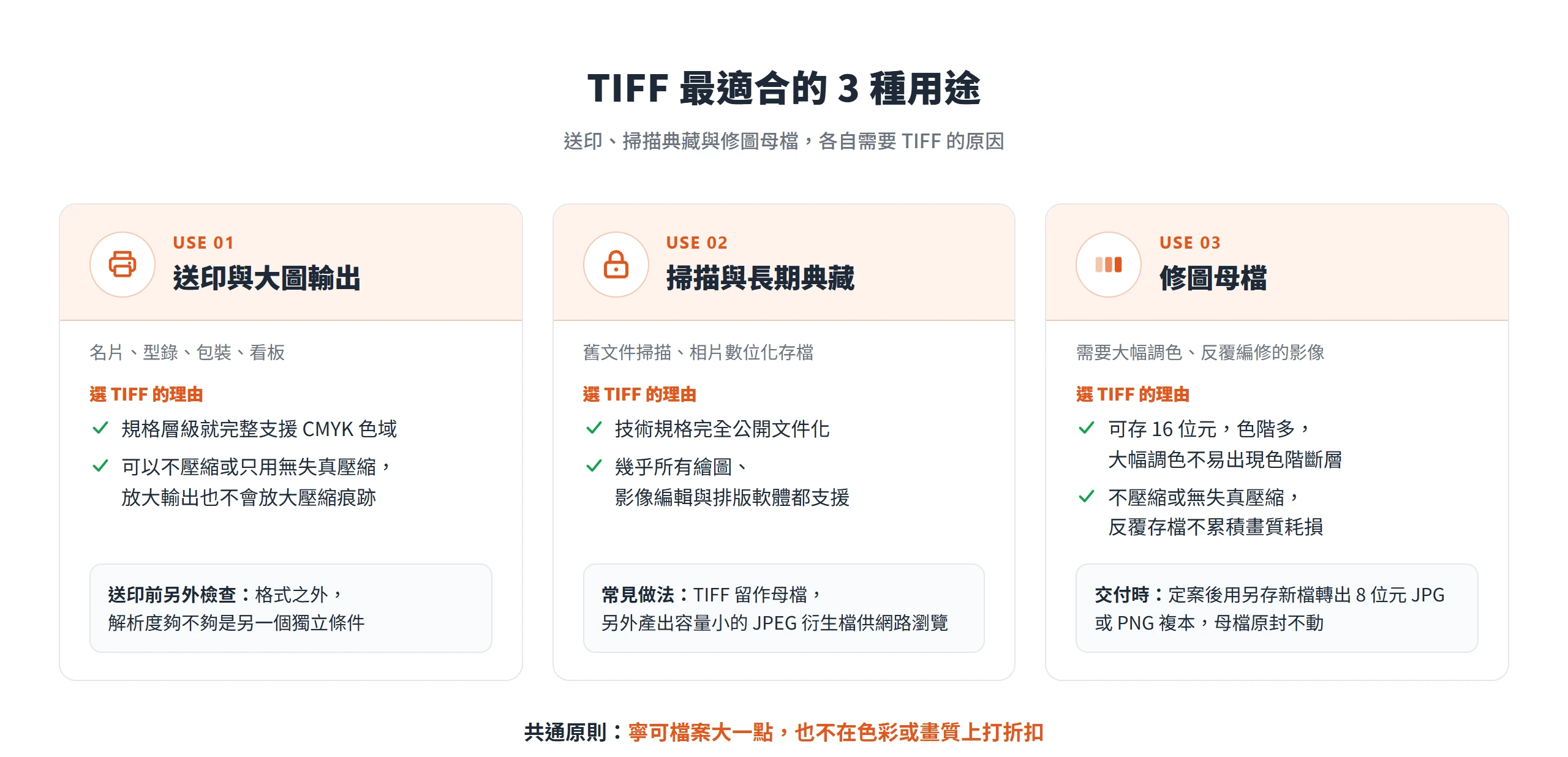
這三種用途背後的邏輯不盡相同,共通點都是寧可檔案大一點,也不能在色彩或畫質上打折扣。
送印與大圖輸出,需要 CMYK 色彩和不失真的畫質
送印檔案不管是名片、型錄、包裝或是看板這類大圖輸出,該選 TIFF 的理由來自前面兩節建立起來的兩個事實。第一,TIFF 在規格層級就完整支援 CMYK 色域,PNG 完全不支援、JPG 的 CMYK 相容性又不穩定,印刷廠收到檔案第一件事就是看色彩模式對不對,選錯格式等於一開始就沒過關。第二,TIFF 可以完全不壓縮或只用無失真壓縮,細節不會因為存檔而流失,這件事在大尺寸輸出時特別重要,輸出尺寸放得越大,任何壓縮痕跡也會被放大到肉眼看得見的程度。
以一家平面設計工作室交件給印刷廠為例,如果案主提供的是壓縮過的 JPG,設計師修圖、調色、排版的每個環節都在對一份已經流失細節的檔案動刀,等到真正輸出成大尺寸海報,原本在螢幕上看不出來的壓縮雜訊,放大之後反而變成整張作品最顯眼的瑕疵。改用 TIFF 交付母檔,色彩空間留在 CMYK、壓縮方式選無失真或完全不壓縮,才能確保設計師調出來的顏色、印刷廠印出來的顏色是同一套資料,不會因為格式轉換而走樣。
送印檔案要把關的不只是格式對不對,解析度夠不夠是另一個獨立要確認的條件,兩者常常被混為一談。格式決定色彩模式與畫質能不能撐住印刷需求,解析度則決定影像放大到印刷尺寸後夠不夠銳利,送印前這兩件事要分開檢查,缺一不可。
公開規格與廣泛的軟體支援讓 TIFF 適合長期典藏
TIFF 之所以成為掃描與長期保存的常用選擇,原因不只是畫質好這麼單純,更重要的是它的技術規格完全公開文件化。美國國會圖書館的數位格式說明在評估格式能否長期保存時,把 TIFF 的規格公開程度註記為完整文件化,並指出這個格式由 Aldus 與 Microsoft 共同開發,規格現由 Adobe 掌握。相對地,有些私有格式的內部結構不對外公開,一旦開發廠商停止維護或倒閉,未來的軟體可能根本讀不懂那份檔案,規格公開透明才是能撐過時間考驗的關鍵條件。
軟體生態系的廣度是另一個支撐長期保存的條件。Adobe 的 Photoshop 說明文件也把 TIFF 形容為一種有彈性的點陣格式,幾乎所有繪圖、影像編輯與排版應用程式都支援它,這代表不管十年、二十年後市面上流通的是哪套軟體,TIFF 檔案打得開的機率都遠高於一個只有少數軟體讀得懂的格式。美國國會圖書館的建議格式清單同樣把 TIFF 列為數位形式相片、其他數位圖形影像的建議保存格式之一,該館主導的聯邦機構數位化指引計畫(FADGI)靜態影像工作小組,也建議在數位化工作流程中把 TIFF 當作主要或母檔格式使用;截至 2022 年初,該館本身的 TIFF 典藏量已經累積超過 3.5PB。
典藏機構的實務做法通常不是只留一份 TIFF 就結束,而是拿它當母檔,另外再產出容量小很多的 JPEG 等衍生格式,供網路瀏覽與傳輸使用。TIFF 檔案佔用空間大,不適合直接放上網站讓大眾瀏覽,但作為長期保存的母檔,它換來的是十年、二十年後檔案還能被完整讀出、還原出當初掃描時的原始畫質,這個交換在典藏工作裡通常划算。
修圖階段的高位元深度母檔,完稿後才轉存交付格式
修圖工作流程中,把 TIFF 當母檔保留是相當普遍的做法,尤其是 16 位元的 TIFF。前面提過 16 位元的色階數量遠多於 8 位元,這代表大幅度調色時有更充裕的操作空間,不容易在大面積漸層上出現色階斷層或色塊化的痕跡。修圖過程如果從一開始就用 8 位元檔案反覆調整,色階不夠密集的問題會在多次調色後被放大,等到發現畫面出現色塊感往往已經很難挽回。
等到編修定案、確定要交付客戶或放上網站,才是把母檔轉存為 8 位元 JPG 或 PNG 的時機。這時就用得上 Adobe 前面那條建議,轉成 8 位元時用另存新檔處理,16 位元母檔原封不動留著,只把複本轉存出去。這個順序反過來走風險很高,如果中途不小心把檔案存成 JPG 這類失真格式,後續每一次開啟、調整、再存檔都是一次不可逆的畫質耗損,原始細節一旦流失就拿不回來,等到最後才發現母檔也已經是失真過的版本,整個修圖過程等於白做。
網頁、社群和快速分享的場合,TIFF 反而是種負擔
TIFF 在送印與典藏上的優勢,到了網站、社群或是快速分享的場合會整個反過來。這種格式的檔案體積大,跟很多軟體與平台的相容性也差,把送印或典藏那一套邏輯直接搬到網路情境使用,反而會製造麻煩,而把印刷用的檔案原樣拿去上傳或寄送,正是設計實務中很常見的失誤。
動輒數十到數百 MB 的 TIFF 不適合網頁載入與信件附件
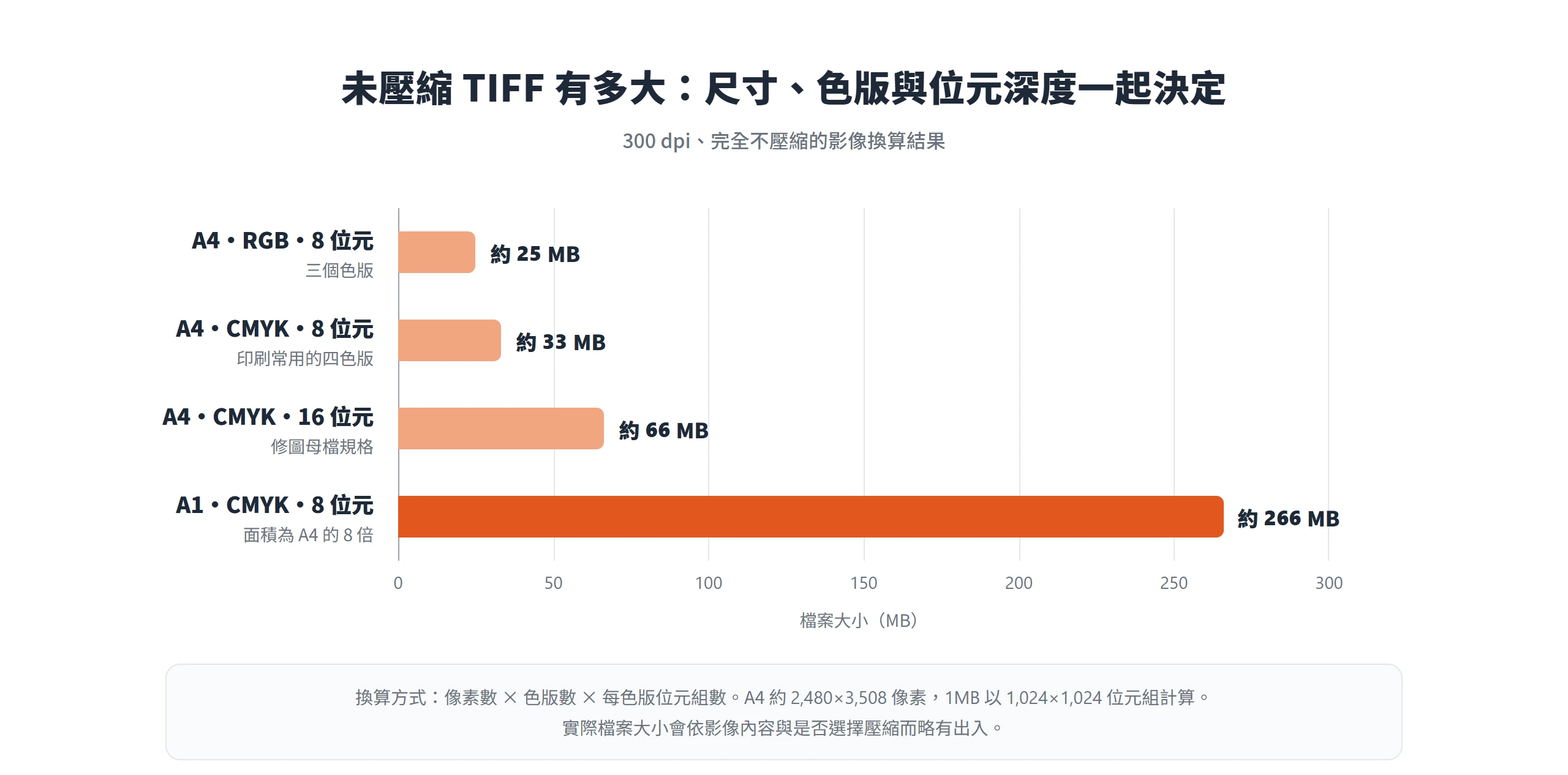
TIFF 檔案的體積有多大,拿常見的印刷尺寸實際算一次最清楚。以一張 A4、300 dpi、RGB、8 位元、完全不壓縮的影像來算,像素數乘以色版數乘以位元組數,檔案大小落在 25MB 左右;同樣尺寸與解析度改成印刷常用的 CMYK 四色版,因為多了一個色版,檔案會膨脹到 33MB 上下;如果再把位元深度拉高到 16 位元的修圖母檔規格,同一張 A4 CMYK 影像的檔案大小會來到 66MB 左右。這些數字是同一張 A4 尺寸(約 2,480×3,508 像素)依不同色彩模式與位元深度換算出來的結果,以 1MB 等於 1,024×1,024 位元組計算,實際檔案大小還要看影像內容與有沒有選擇壓縮而略有出入。
真正會讓檔案體積跳到數百 MB 等級的,是更大尺寸的輸出品,像是海報或看板這類大圖輸出。用同樣的邏輯換算,一張 A1 尺寸、300 dpi、CMYK、8 位元的未壓縮 TIFF,面積是 A4 的 8 倍,檔案大小約 266MB。也就是說,一般 A4 文件用 TIFF 存起來不至於誇張到破百 MB,真正把檔案養大的是輸出尺寸,尺寸越大、解析度維持不變,檔案體積是以平方等級成長的。
TIFF 的理論檔案大小其實有一個上限。標準 TIFF 格式用 32 位元的整數紀錄檔案內部的資料位移量,這代表單一檔案的容量上限大約落在 4GB(2 的 32 次方位元組),超大尺寸、細節極其複雜的影像有可能逼近這個上限。為了突破這個限制,根據美國國會圖書館的格式說明,2004 年出現了 BigTIFF 這個延伸規格,把位移量改成 64 位元紀錄,容量上限因此拉高到大約 18,000PB,但這已經是極端案例,一般設計工作用不到 BigTIFF。
不管是數十 MB 還是數百 MB 等級的 TIFF,對日常傳輸來說都是負擔。放上網站會直接拖慢頁面載入速度,讀者還沒等到圖片顯示完成就可能先關掉分頁;用電子郵件附加傳送,也經常因為超過信箱的附件容量上限而寄不出去。Adobe 對這個情境給的建議是改用雲端儲存的共用連結傳送 TIFF 檔案,而不是直接附加在信件裡,這也是設計師與印刷廠交換大型檔案時比較實際的做法。
多數瀏覽器原生不支援 TIFF,JPG 和 PNG 才是安全選擇
TIFF 在網路環境裡最大的相容性問題,是多數瀏覽器原生不支援直接開啟或預覽這種格式,不像 JPG 跟 PNG 是網頁影像的標準格式,幾乎所有裝置與瀏覽器都能直接顯示。美國國會圖書館的格式說明資料在描述 TIFF 的採用情況時也提到,並非所有瀏覽器都原生支援這種格式;Mozilla 維護的 MDN 網頁技術文件寫得更明確,除了 Safari 之外,瀏覽器都無法在網頁內容裡原生顯示 TIFF 圖片。社群平台上傳 TIFF 檔案也常常遇到類似狀況,系統不是直接拒收,就是強制轉檔成別的格式才能顯示。
Adobe 對 TIFF 在網路環境的表現說得更直接,指出高品質、細節豐富的 TIFF 檔案不適合直接用於網站設計,因為載入這種檔案會拖慢網站的讀取速度,相對輕量的 JPEG 這類格式更適合線上使用。另一份 Adobe 的格式比較資料則把 PNG 形容成網頁圖形的絕佳選擇,原因是 PNG 提供無失真壓縮,線上應用程式很容易管理它的檔案大小,是最受歡迎的線上影像檔案類型之一。
不管是網站用圖、社群貼文配圖,還是要給客戶看的預覽稿,交件格式應該挑 JPG 或 PNG,而不是 TIFF。相片、需要小檔案快速載入的情境交給 JPG;需要透明背景、需要保留銳利文字線條的圖形素材,像是去背過的商標或圖示,交給 PNG。TIFF 則留在送印與典藏這類內部工作流程裡運作,不需要也不適合出現在對外分享的環節。
格式選錯的代價,往往要到最後一關才浮現,像是印刷廠退回色彩模式不對的檔案、海報放大輸出後冒出壓縮雜訊,或是想重新調色時才發現手上只剩一份存過好幾次的 JPG。把 TIFF 留作工作流程裡的母檔,對外交付時再依用途另存 JPG 或 PNG,一份完整的原始資料就能同時撐起印刷、存檔與網路分享,不必在畫質和檔案大小之間二選一。
下一次按下存檔之前,先想一想這個檔案接下來要送去哪裡,要選哪種格式,答案通常就跟著出來了。