
字數計算看起來只是按一個鈕的事,但工具面板上常常同時擺著「字數」「字元數」「字元數(不含空格)」三個數字,等於三把刻度不同的尺。拿錯一把,量出來的結果就會跟別人對不上。
手上的稿子可能是一份自傳、一篇投稿、一則社群貼文,或是一排商品標題。對方說「不超過 2,000 字」,在 Word 看到一個數字,貼進 Google 文件又變成另一個,再丟進線上計數器還是不一樣。這些數字多半沒有哪個算錯,只是各自在數不同的東西。
要看懂這些落差,得先回到一個根本的差別。英文的字與字之間有空格,所以「一個字」很好定義;中文沒有空格,工具只能改用別的辦法,這也是同一段中文換個工具就換一個結果的原因。手邊沒有文書軟體、只想貼上就看數字的話,也有幾款免費的線上計數器能用,只是中文字怎麼算、貼上的文字會不會離開自己的電腦,各家的說法並不一樣。
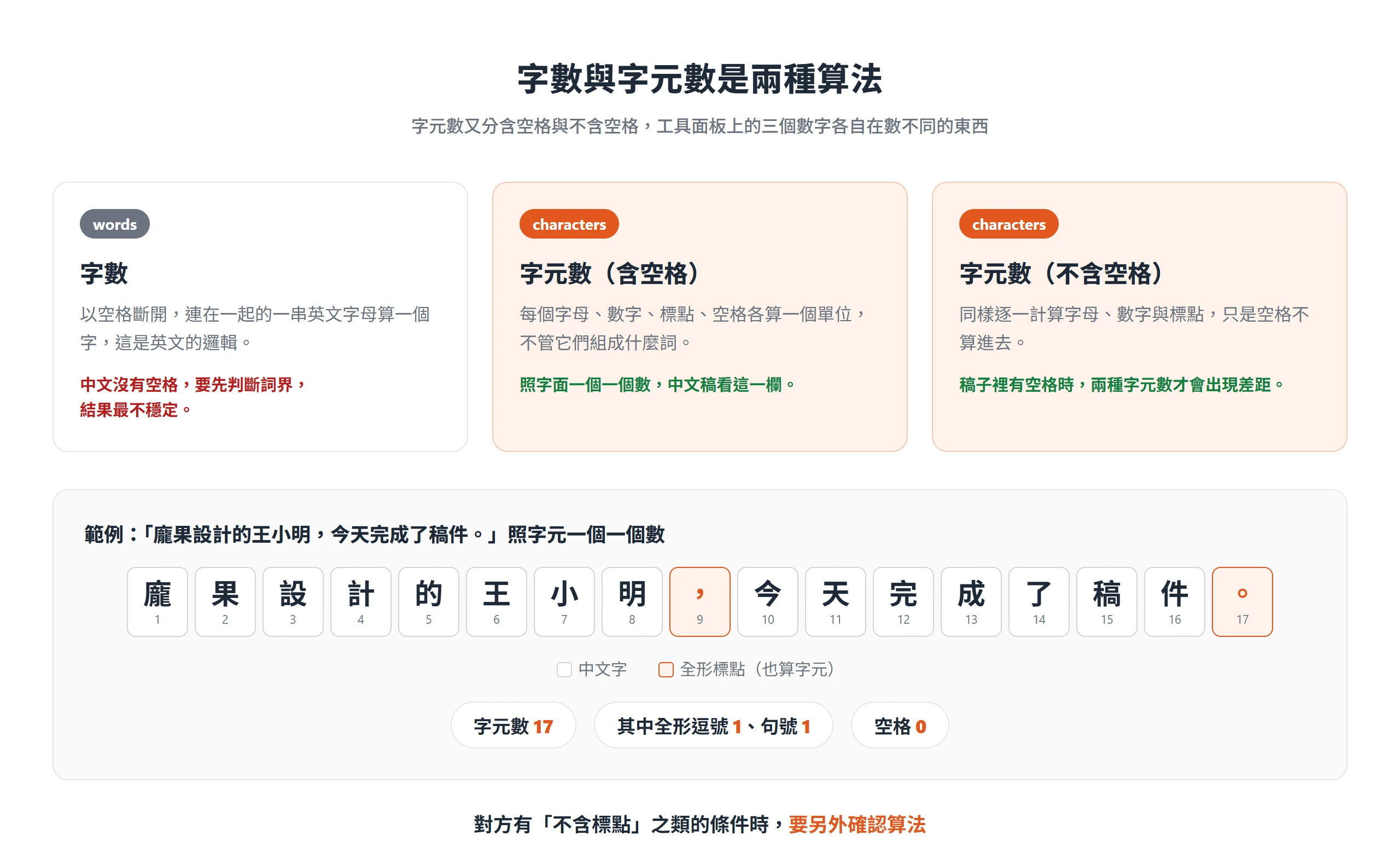
字數與字元數是兩種算法,字元數又分含空格與不含空格
字數(words)和字元數(characters)是兩套不同的算法。字數以空格斷開,連在一起的一串英文字母算一個字,這是英文的邏輯;字元數則是每個字母、數字、標點、空格各算一個單位,不管它們組成什麼詞。Word 的 VBA 說明文件把統計項拆成字數、字元、含空格的字元、亞洲語言字元等獨立項目,可見這兩套數字在軟體內部本來就是分開記錄的。
空格要不要算進去,是字元數的第二道分岔。Google 文件的面板同時列出頁數、字數、字元數、字元數(不含空格)四項;Word 的狀態列先顯示字數,點開字數統計視窗後,字元也分成含空格與不含空格兩種。Excel 的 LEN 函數則直接寫明空格算字元,連打了好幾個空格,數字就會跟著多出好幾個。
中文稿沒有靠空格分詞的習慣,所以日常說的「這篇大概幾個字」,對應的其實是字元那一欄,而不是字數那一欄。字元數只要一個一個照字面數,不必判斷詞的邊界;字數則得先決定哪裡是詞與詞的交界,這在中文裡正是最不穩定的一環。
另外,字元數連標點和數字也一併算進去,所以對方如果有「不含標點」之類的條件,就得另外確認算法。不論是單純算字數,還是更廣義的文字計算,先分清楚自己要的是哪個數字,比挑哪個工具更重要。
Word 的字數統計在狀態列與校閱索引標籤
Word 在輸入的同時就會計算字數,也一併統計頁數、段落、行數與字元。Windows、Mac 與網頁版都有狀態列的字數計數器,想看更細的數據,就要到「校閱」索引標籤的「字數統計」。哪些數字即時可見、哪些要點開才有,還有哪些內容預設不在總數裡,都跟從哪個入口看、怎麼設定有關。
狀態列即時顯示總數與選取範圍的計數
Word 會自動在視窗左下角附近的狀態列顯示字數,隨著輸入即時更新,不需要按任何按鈕。選取一段文字之後,狀態列會同時顯示選取範圍與整份文件的字數,想知道自傳裡某一題、論文摘要那一段有多長,選起來看就好。
狀態列沒有出現字數時,桌面版可以在狀態列上按右鍵,勾選字數統計;網頁版則要先切到編輯檢視,再到「校閱」索引標籤的「字數統計」,確認顯示字數的核取方塊有勾選。Mac 版另外可以直接點狀態列上的字數,開啟字數統計視窗。
校閱索引標籤的明細把字元分成含空格與不含空格
在「校閱」索引標籤選「字數統計」,會看到頁面、字數、字元、段落與行數的明細。字元分成含空格與不含空格兩種,對應 Word VBA 裡 Characters 與 CharactersWithSpaces 兩個統計項。
中文稿要看的,就是這兩項字元數。Word 另外還有一個亞洲語言字元的獨立統計項(VBA 稱為 FarEastCharacters),顯示 Word 確實把亞洲文字當成另一類來統計;不過各欄位在不同語言版本的介面名稱略有差異,實際以自己視窗上看到的字樣和數字為準。
文字方塊、註腳與尾註要另外設定才計入
很多人發現自己的 Word 數字和別人不同,原因常出在文字方塊、註腳與尾註有沒有被算進去。Microsoft 的說明提到,想在總計中包含文字方塊與註腳,要到「校閱」索引標籤開啟「字數統計」視窗設定。
如果是用 VBA 自動化統計,Document.ComputeStatistics 方法的 IncludeFootnotesAndEndnotes 參數省略時,預設值是 False,也就是不含註腳與尾註。圖文排版常用文字方塊、學術稿註腳又多的人,交稿前最好在字數統計視窗確認這項設定,跟對方檢查時的設定一致。
NumWords 功能變數把字數放進文件裡
想把字數直接印在文件上,例如標在封面或頁尾,可以插入 NumWords 功能變數(Field)。做法是先把游標放在要顯示字數的位置,到「插入」索引標籤的「文字」群組點 Quick Parts,選 Field 開啟對話方塊,再從功能變數名稱清單選 NumWords,按「確定」就會出現當下的字數。這裡的按鈕以英文名稱標示,中文介面的譯名依版本略有不同,照按鈕所在的位置對照就找得到。
這個功能變數不會自動更新,文件內容改過之後,要在字數上按右鍵選 Update Field,數字才會刷新。想在列印前自動更新,可以到「檔案」>「選項」>「顯示」,在列印選項區勾選 Update fields before printing。
Google 文件的字數統計入口、即時顯示與統計範圍
Google 文件的字數統計入口不太顯眼,而且預設不會即時顯示。它的說明頁寫明這項功能僅適用於 Google 文件,統計範圍不包括頁首、頁尾和註腳,這兩點是用 Google 文件計算字數時最先該知道的事。電腦版與手機版的入口不同,電腦版還多一個讓字數一直顯示在畫面上的選項。
工具選單與 Ctrl+Shift+C 兩個入口
電腦版的第一條路,是在頁面頂端點「工具」,再選「字數統計」。跳出的視窗會列出字數、字元數與頁數,看完按「完成」就能關閉。
第二條路是快捷鍵。Windows 與 Chrome OS 是 Ctrl+Shift+C,Mac 是 ⌘+Shift+C,兩者都等於從「工具」選單開啟字數統計。常常要查字數的人,記住快捷鍵會比一層一層點選單快得多。
開啟即時顯示後,左下角方塊可切換 4 項數據
想邊寫邊看,就在字數統計視窗裡勾選「輸入內容時顯示字數」,再按「確定」,畫面左下角會出現一個統計方塊。點開這個方塊,可以在頁數、字數、字元數、字元數(不含空格)四項之間切換;中文稿建議直接切到字元數。想把它收起來,點方塊再選「隱藏字數」即可。
Google 的說明頁把這兩種做法對應到不同長度的文件,即時顯示適合新聞報導、學校作文這類短篇文件,從「工具」選單查詢則適合小說、電影劇本這類長篇文件。
統計範圍依選取而定,頁首、頁尾與註腳一律不算
沒有選取任何範圍時,Google 文件統計的是全文,但不包括頁首、頁尾與註腳;選取其中一段,就只計算那一段。註腳很多的學術稿,要自己另外補算註腳的部分。
Android 與 iPhone 的字數統計位在更多選單
手機版的路徑很單純,開啟 Google 文件 App,打開文件,點「更多」,再點「字數統計」,就會顯示字數、字元數與字元數(不含空格)。Android 手機、平板與 iPhone、iPad 的步驟相同,都不包括頁首、頁尾與註腳。
說明頁列出的手機步驟只有這一條選單路徑,沒有提到即時顯示的設定。在手機上確認中文稿的長度時,記得看選單裡的字元數那一項,而不是只看字數。
其他常用軟體內建的字數與字元計數
手邊的工具各不相同,有人用 Mac 的 Pages,有人用免費的 LibreOffice,有人在 Excel 表格裡整理文案,還有人要算整份簡報。這幾套軟體都內建計數功能,差別在入口的位置,以及字與字元各自怎麼算。
Pages 的計數器可切換字元含空格與不含空格
Pages 把字數統計做成一個浮動的計數器。Mac 版是點工具列上的按鈕,選「顯示字數統計」,計數器就會出現在頁面底部,可以拖到頁面任何位置。點計數器右側的箭頭,能切換字元數(含或不含空格)、總字數、段落數與頁數。
iPhone 版是點螢幕最上方的按鈕,選「顯示方式選項」,再點「顯示字數統計」,計數器會出現在螢幕底部附近,可以拖到角落,點一下計數器就能切換統計項。兩個平台上,選取一段文字之後,計數器都只反映所選的部分。Apple 的說明沒有寫明 Pages 如何計算中文字數,所以中文稿還是建議切到字元數那一項,再自行比對。
LibreOffice Writer 以空格和破折號斷開字詞
LibreOffice Writer 的入口是「工具」>「字數統計」,也可以直接點狀態列上的字數與字元區域。它會同時統計目前選取範圍與整份文件的字詞和字元,字元還分含空格與不含空格兩種。
LibreOffice 的說明直接寫出了「怎麼算一個字」:兩個空格之間的一串字元算一個字詞,破折號、定位字元、換行與換段也都是字詞的分隔。像 plug-in 這種連字號永遠可見的詞,只算一個字;偏好設定裡的額外分隔字元,預設就含了長破折號與短破折號。這套定義正好能拿來理解英文式字數的邏輯。
Excel 的 LEN 函數把空格也算成字元
做商品清單或廣告文案表時,標題長度得逐格檢查,這時就適合用 LEN 函數。語法是 =LEN(A1),會回傳 A1 這格文字的字元數;Microsoft 的說明明確寫了,空格也算字元。舉例來說,儲存格裡是「龐果設計」,LEN 會回傳 4。
把公式往下拉,一整欄標題的長度就一次出來,再搭配篩選就能挑出超過上限的項目,這是最輕量的文字計算方式。另外,LEN 的搭檔 LENB 在說明裡已列為棄用,一般用 LEN 就夠了。
PowerPoint 的字數屬性涵蓋投影片與備忘稿
簡報的字數不在狀態列,而在「檔案」>「資訊」。點 Show All Properties 展開完整的屬性清單之後,「字數」會出現在清單的第四個位置,計算的是投影片和備忘稿頁面上的全部文字。Microsoft 也提醒,PowerPoint 的字數會把標點算進去,所以數字可能比預期的高。
如果只想算備忘稿,做法是從「檔案」>「匯出」選擇建立講義,把簡報匯出成 Word 文件後,再用 Word 的字數統計查看。
同一段文字在不同工具算出不同數字的原因
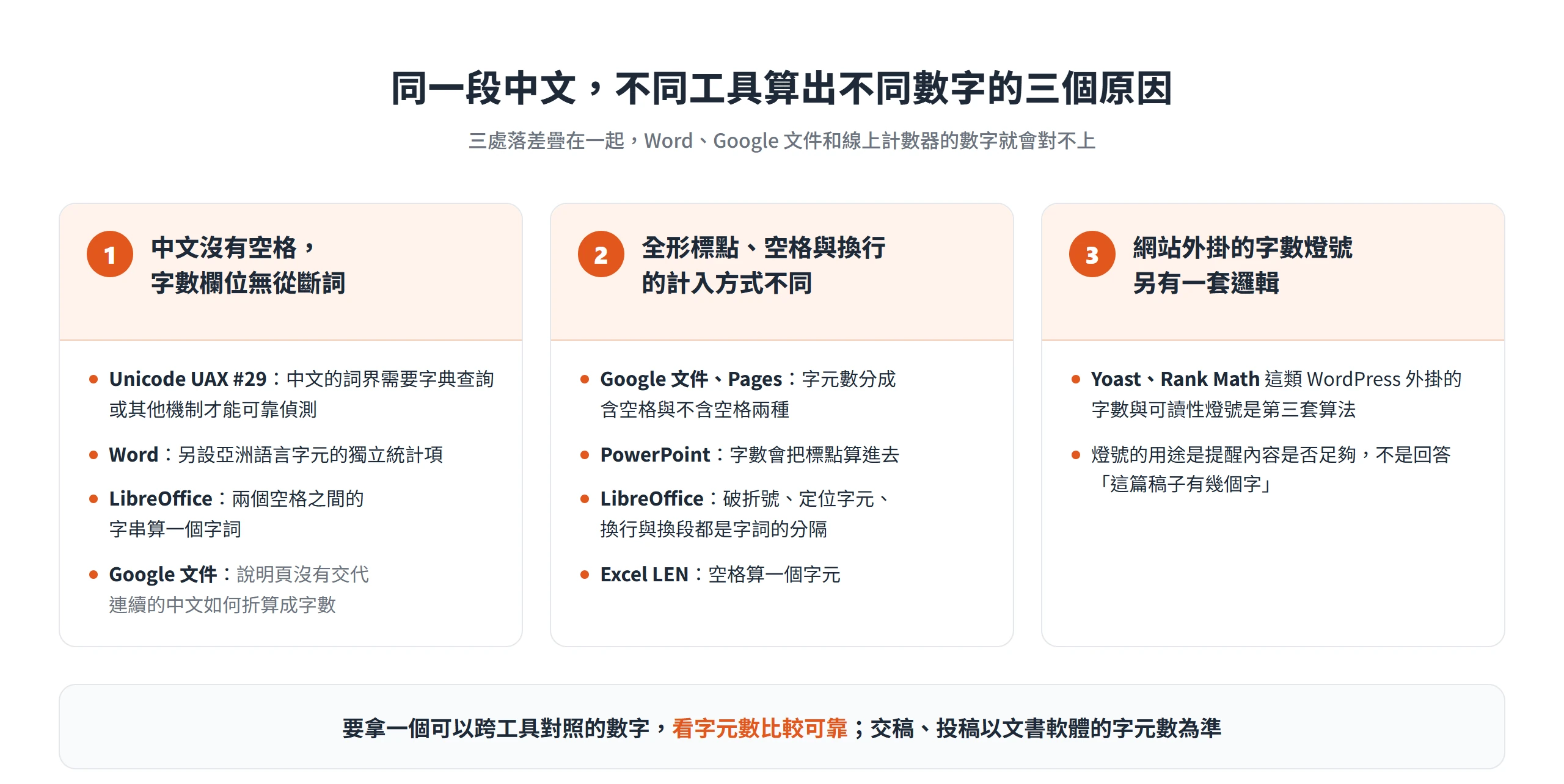
Word、Google 文件和線上計數器算出來的數字不一樣,原因主要出在三個地方,也就是中文沒有空格要怎麼斷詞、標點與空白怎麼計入,以及網站外掛又是另一套邏輯。
這三處疊在一起,數字當然會對不上,但只要知道落差來自哪一處,就能判斷該相信哪個數字。
中文沒有空格,字數欄位無從斷詞
文字處理軟體的「字數」,本質上是在斷詞。Unicode Consortium 的 UAX #29 文字分割標準指出,要可靠地偵測泰文、中文或日文這類語言的詞界,需要字典查詢或其他機制,性質類似英文的斷字處理。標準的預設規則最後一條,則是其餘情況一律斷開,包括表意文字(漢字)的前後。換句話說,在預設規則下,漢字與漢字之間的每個位置都是斷點。
各家軟體實際怎麼處理,就各走各的路。Word 另外設了獨立的亞洲語言字元統計項,LibreOffice 的說明則明講以兩個空格之間的字串為一個字詞。Google 文件的面板列了字數和字元數兩欄,但說明頁沒有交代連續的中文如何折算成字數。
因此純中文稿的「字數」欄,參考價值比較低。要拿一個穩定、可以跨工具對照的數字,看字元數會比較可靠。
全形標點、空格與換行的計入方式
同一篇稿子在不同工具差了幾十字,多半是標點與空白造成的。目前能從說明頁確認的做法有這幾項:
- Google 文件與 Pages:字元數都分成含空格與不含空格兩種,Google 文件沒有特別標註的「字元數」就是含空格的版本。至於換行和標點是否計入,兩家的說明頁都沒有載明。
- PowerPoint:Microsoft 的說明提醒,字數會把標點算進去。
- LibreOffice:破折號、定位字元、換行與換段都是字詞的分隔。
- Excel LEN:空格算一個字元。
說明頁沒有寫的部分,就不要自行猜測;拿一段已知字元數的樣本實際測一次,比憑印象下結論可靠。
網站外掛的字數燈號另有一套邏輯
WordPress 外掛(例如 Yoast、Rank Math)的字數與可讀性燈號,是第三套算法,拿來量中文稿時,數字常和文書軟體對不上。這套燈號的用途是提醒內容是否足夠,不是用來回答「這篇稿子有幾個字」。
交稿、投稿要對的字數,還是以文書軟體的字元數為準。
投稿、作業與合約的字數計算要先確認算法
對方開出「2,000 字」或「300 字以內」的條件時,第一步是問清楚他算的是什麼:標點算不算、空格算不算、註腳和參考文獻算不算。同一份稿子,用不同的算法,差個幾十到幾百字並不稀奇。
前面提過,Google 文件不計註腳,Word 的註腳則要在字數統計視窗設定才會計入,同一份稿子在兩邊就可能差上一截。對方沒有講明算法、但知道他會用哪個軟體檢查時,就以那個軟體為準,交稿前先用同一個工具再計算字數一次,比事後被退件要省事得多。
連對方用哪個軟體都不清楚的話,可以主動在信裡寫明自己用哪個軟體、看哪個數字(例如「以 Word 字元數含空格計」),把這個前提說清楚,雙方才不會各算各的。
線上字數計數器的挑選條件與 4 款常見工具
線上計數器的好處是貼上就有數字,不必開任何軟體,所以搜尋結果前面多半是這類工具頁。工具那麼多,與其問哪個最好,不如先想清楚挑選時該看什麼。
計數器要把字數與字元數分欄顯示
第一個條件,是計數器要把字數和字元數分開顯示,最好連含不含空格也分得清楚。前面說過,中文稿要看的是字元那一欄;只擺一個「字數」數字的工具,對中文稿的幫助有限。
有些工具還會附上句數、段落數、閱讀時間、關鍵字密度這類指標。這些是加分項,不是必要條件,先確認核心的字元數夠清楚,再來看額外功能。
稿件貼上前先看工具的隱私說明
第二個條件是隱私。自傳、合約、未公開的企劃,都可能被貼進網頁計數器,貼上之前,先看該站的隱私說明有沒有寫文字會不會被上傳或儲存。這個習慣跟工具好壞無關,有些計數器本身就帶自動儲存功能,貼上的文字存在哪裡、會留多久,先弄清楚才放心。
未公開的內容,改用軟體內建的字數統計會更保險,像 Word、Google 文件、Pages,文字都不用離開自己的文件。如果沒有讀到某個線上工具的隱私說明,就只貼不敏感的內容。
4 款線上計數器的中文算法與文字處理方式
下面 4 款是國際上常見、免費就能用的線上計數器,排列不分先後,內容依各工具網站目前的說明與隱私權政策整理,網站沒有寫的項目標為「網站未載明」:
| 工具 | 中文字怎麼算 | 標點與空格 | 貼上的文字怎麼處理 | 免費使用條件 |
|---|---|---|---|---|
| wordcounter.net | 網站未載明 | 字元分含空格與不含空格兩欄;標點怎麼算網站未載明 | 未登入時,文字只存在自己瀏覽器的 cookie 或快取,網站寫明伺服器上看不到;登入後,要檢查的文字會傳到伺服器,主動儲存的文件存在帳號裡;保存多久網站未載明 | 計數不必登入;免費帳號登入後才有自動儲存等功能 |
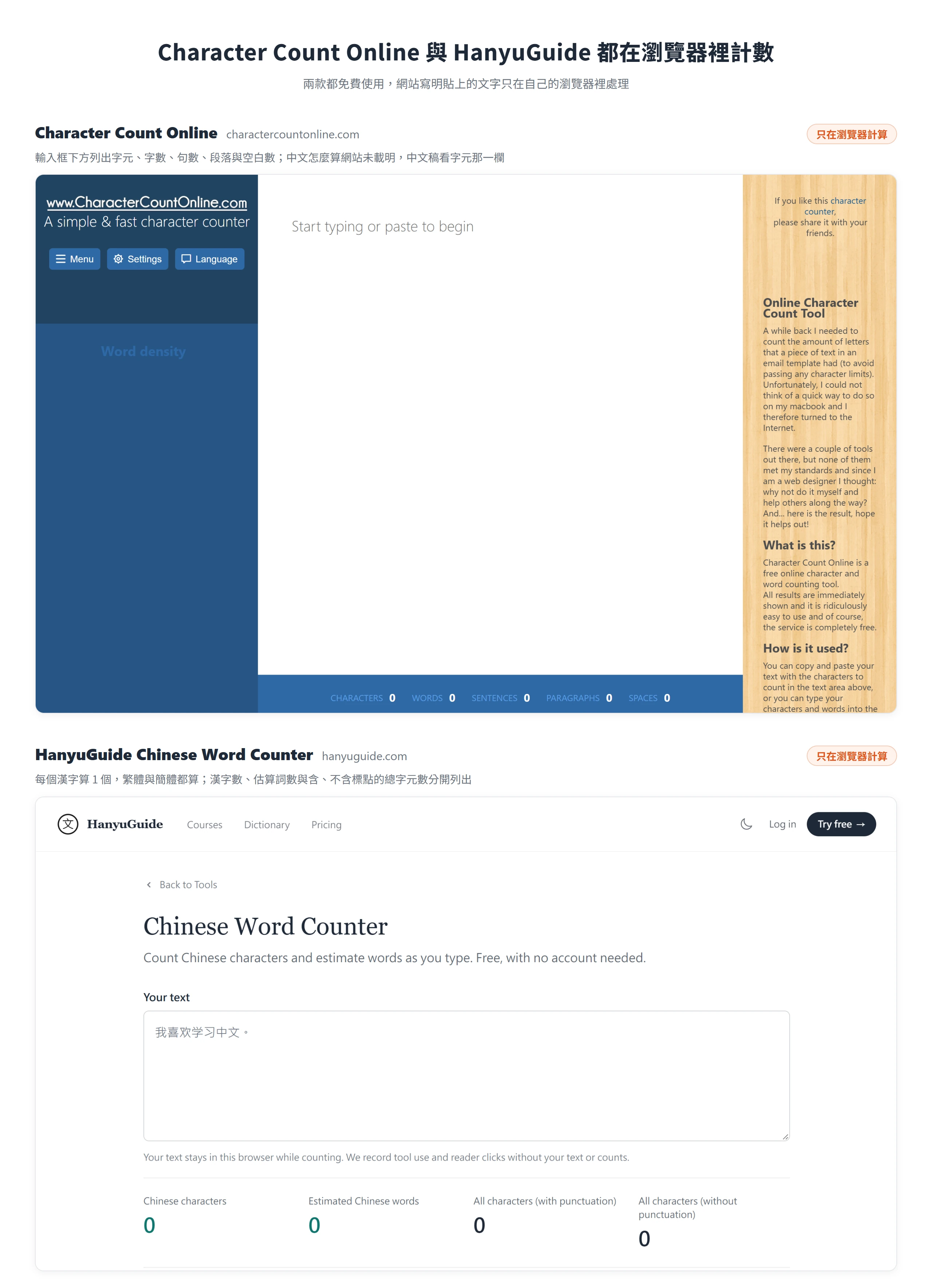
| Character Count Online(charactercountonline.com) | 網站未載明 | 另外列出空白數;標點怎麼算網站未載明 | 隱私權政策寫明輸入的文字不會離開裝置,只在瀏覽器裡處理 | 網站寫明完全免費,未提到註冊 |
| Miniwebtool(miniwebtool.com) | 字數欄把每個中日韓字元各算成一個單詞 | 含空格的字元數包括空格、標點與換行;不含空格的字元數只計可見字元 | 網站寫明文字在瀏覽器中或伺服器上臨時處理,不儲存、不保存、不分享 | 免費、無需註冊,有繁體中文介面;付費升級可去廣告並提高每日使用次數,免費版的次數網站未載明 |
| HanyuGuide Chinese Word Counter(hanyuguide.com) | 每個漢字算 1 個,繁體與簡體都算;另依詞典估算中文詞數 | 兩種總字元數都不含空格、定位字元與換行,其中一種再排除逗號、句號、問號、驚嘆號等標點;英文字母與數字不算進漢字數 | 網站寫明計數時文字留在瀏覽器裡,記錄工具使用情況時不含文字與計數結果 | 免費、不需帳號;介面為英文 |
中文字怎麼算,是這 4 款最大的差別。Miniwebtool 把每個中日韓字元當成一個單詞,中文稿的字數欄和字元欄會很接近,差在標點與空格;HanyuGuide 是針對中文設計的計數器,把漢字數、估算詞數,以及含標點與不含標點的總字元數分開列出,對方要求「不含標點」時可以直接對照那一欄。wordcounter.net 與 Character Count Online 沒有寫明中文怎麼算,整句中文沒有空格,字數欄就不能當成中文字數看,要看字元那一欄。
文字去向的說法也各不相同。Character Count Online 與 HanyuGuide 寫明只在瀏覽器裡計算;Miniwebtool 寫的是在瀏覽器或伺服器上臨時處理、不儲存;wordcounter.net 未登入時只把文字存在自己的瀏覽器,登入使用時文字會傳到伺服器,它的隱私權政策也寫明免費服務不可用於含個人資料的文字。
附加功能方面,wordcounter.net 會列出前 10 名的關鍵字與關鍵字密度,另有朗讀時間、閱讀時間與閱讀程度;Character Count Online 有句數、段落數與關鍵字出現次數;Miniwebtool 會估算閱讀時間,並附上社群貼文的長度參考。這些功能與說明都可能隨時調整,不論用哪一家,都值得自己動手驗證一次。
用已知字元數的中文樣本驗證計數器
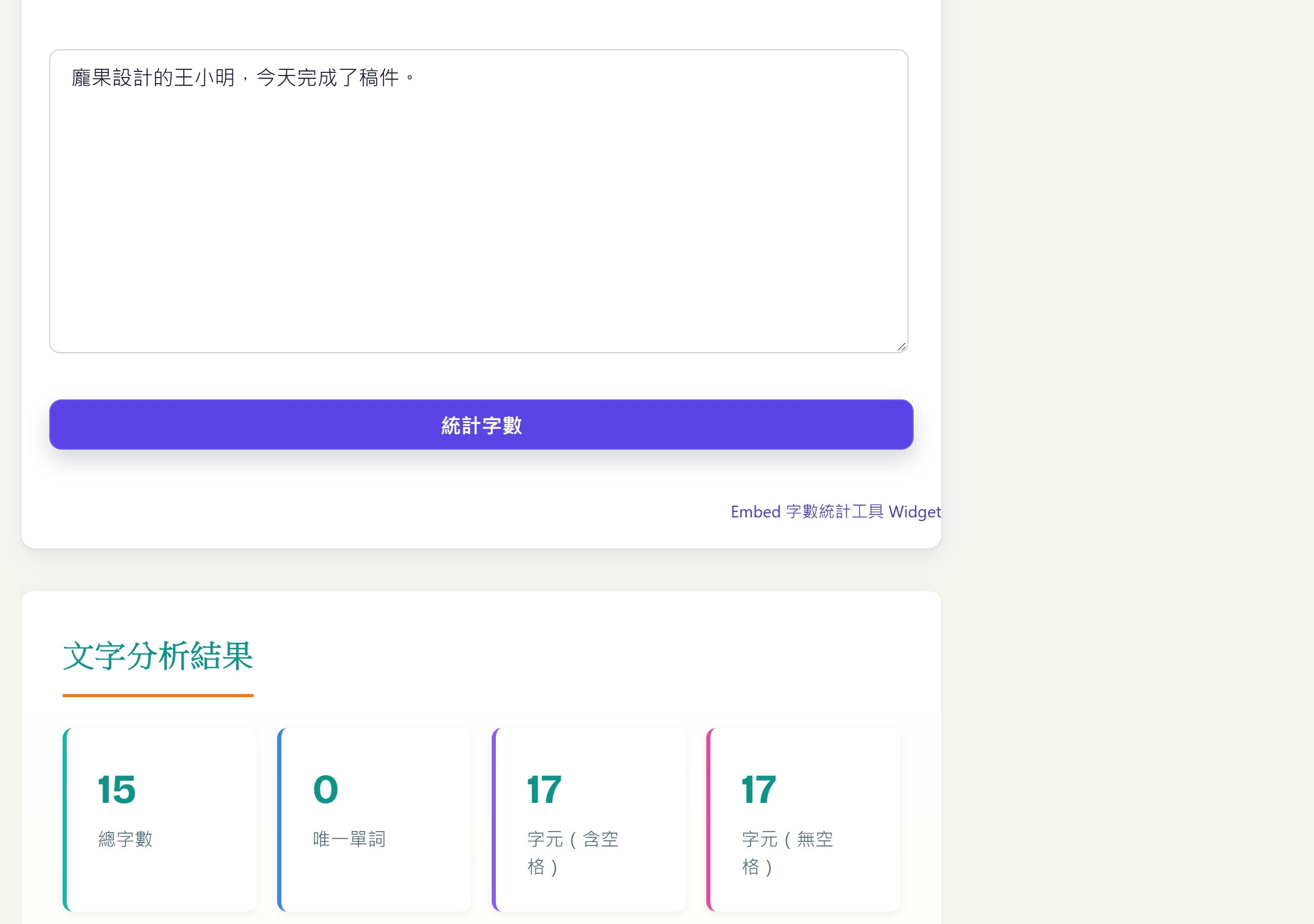
驗證的方法很簡單,先準備一段自己已知字元數的中文,貼進計數器,看顯示的字元數對不對。舉例來說,「龐果設計的王小明,今天完成了稿件。」這句共有 17 個字元,其中包含 1 個全形逗號與 1 個句號,沒有空格。
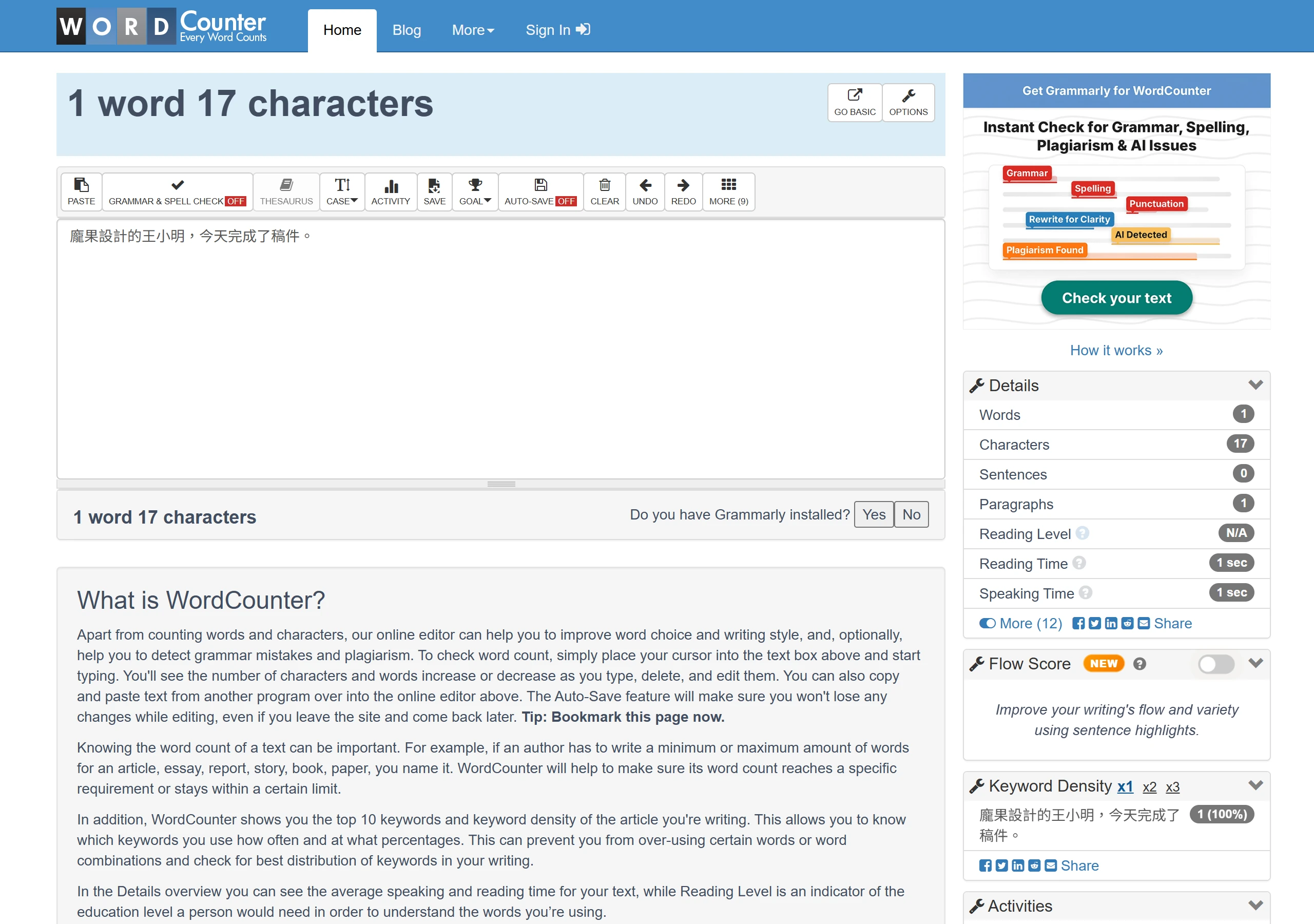
樣本最好準備三種:純中文、中英混合,以及含標點與空格的。先用 Word 或 Google 文件算出各自的字元數,再貼進線上計數器對照字元那一欄。數字對得上,這個工具才值得信任;對不上,就改用內建工具,不必再糾結。
X、Threads 與 YouTube 的字元上限
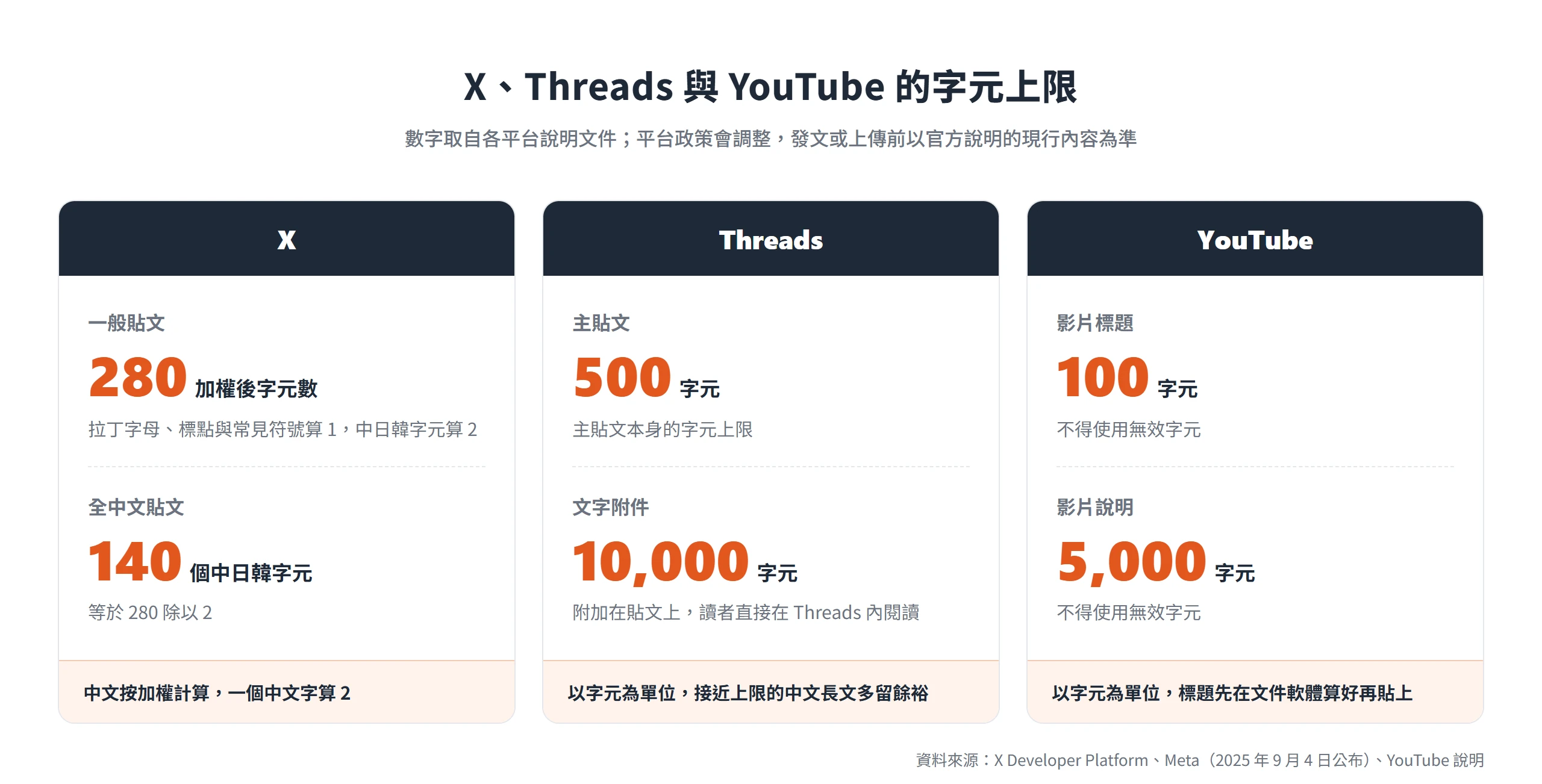
發社群貼文、上傳影片,是字數計算最常用到的場合。X、Threads 與 YouTube 的上限都能在說明文件查到,要留意的是中文怎麼算。X 採加權算法,一個中文字算 2;Threads 與 YouTube 則直接以字元為單位。
平台政策會調整,下面的數字以說明文件現行的內容為準,要發文或上傳前,也建議再看一次平台的說明頁。
X 的加權算法讓全中文貼文最多 140 字
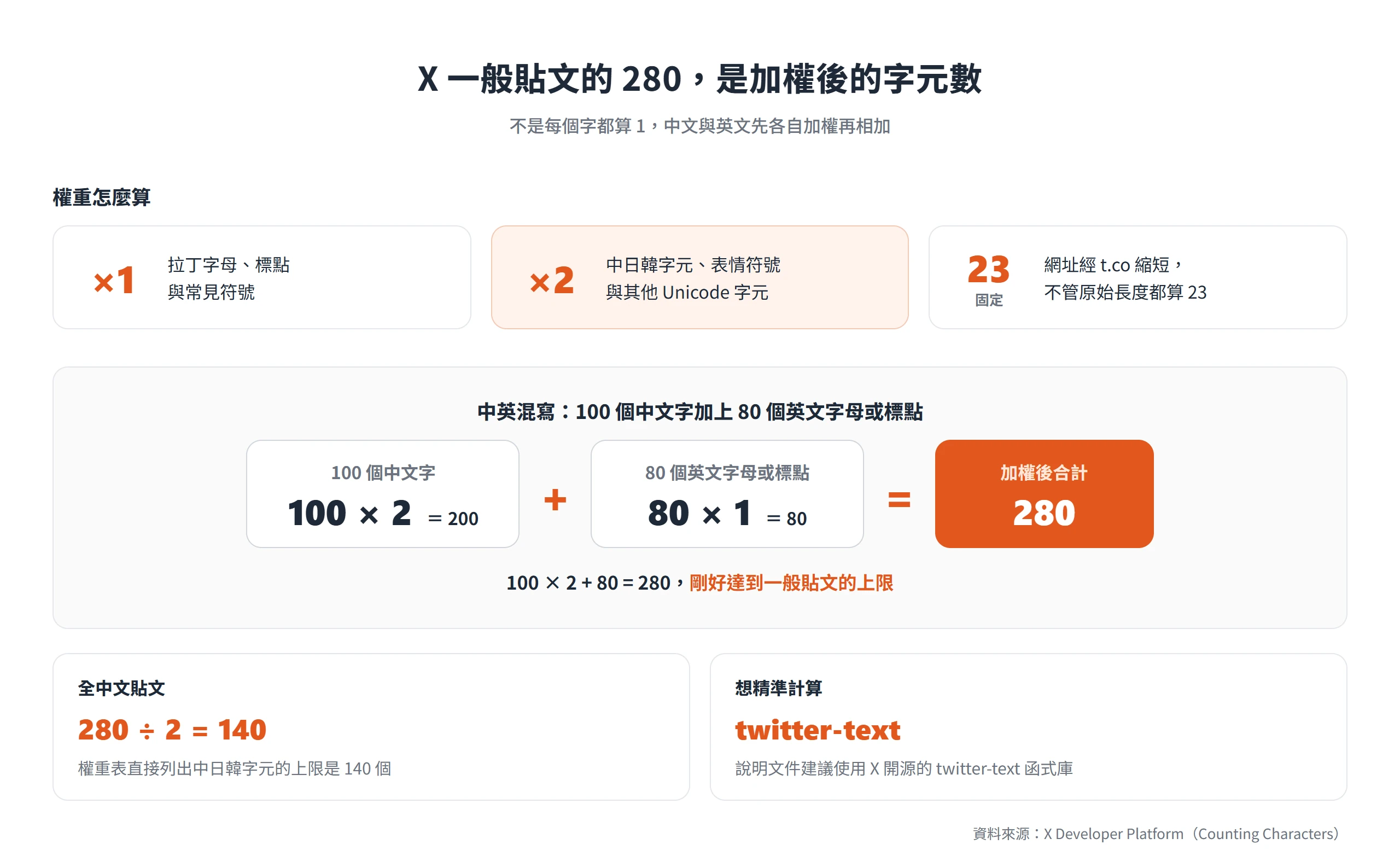
X 一般貼文的上限是 280,但這是加權後的字元數,並不是每個字都算 1。根據 X Developer Platform 的說明,拉丁字母、標點與常見符號算 1,表情符號、中日韓字元與其他 Unicode 字元算 2;網址一律經過 t.co 縮短,不管原始長度,都算 23 個字元。
權重表上也直接列出中日韓字元的上限是 140 個,等於 280 除以 2,全中文貼文就以此為限。中英混寫的話,中文與英文各自加權後相加,例如 100 個中文字加上 80 個英文字母或標點,剛好是 100 × 2 + 80 = 280。想精準計算字數,說明文件建議使用 X 開源的 twitter-text 函式庫。
Threads 貼文 500 字元與文字附件 10,000 字元
Threads 的主貼文上限是 500 字元。Meta 在 2025 年 9 月 4 日公布的說明中,另外推出了文字附件功能,可以在貼文上附加最多 10,000 字元的文字,讀者能直接在 Threads 內閱讀,不必離開平台。
這兩個數字都是以字元為單位。Meta 的說明沒有另外交代中文怎麼算,所以接近上限的中文長文,建議多留一些餘裕。
YouTube 標題 100 字元與說明 5,000 字元
YouTube 的說明頁規定,影片標題的字元上限是 100 個,影片說明則是 5,000 個,兩者都不得使用無效字元。說明頁沒有逐一列出哪些字元算無效,所以不確定能不能用的特殊符號,標題裡盡量少放。
製作標題時,可以先在文件軟體裡算好字元數,再貼上,避免上傳時才發現超過上限。
下次遇到字數限制,先問清楚對方看的是哪個數字,再用同一個工具量一次。中文稿以字元數為主,空格、註腳、文字方塊這幾個變數事先講定,字數計算就不會在交稿前一刻才出現落差。