
搜尋 Bing AI繪圖,會看到好幾篇教學各說各話,有的說模型是 DALL-E 3,有的說是 GPT-4o,免費額度有的寫成加速點數,有的寫成每天固定幾次。照著做卻發現畫面對不上,多半不是你點錯,而是這個工具這兩年換過名字、換過模型,連額度的算法也換過。
Bing AI繪圖指的就是 Bing Image Creator,免費、輸入描述就能出圖,不少設計與行銷工作者會拿它做情緒板、社群配圖和簡報素材。既然變動這麼快,最穩的讀法是先弄清楚它的定位與現行規則,再把會隨畫面更新的細節(版本號、次數)當成需要自己對照的資訊。
Bing Image Creator 是什麼?
Bing Image Creator 是 Microsoft 放在 Bing 裡的免費文字轉圖片工具。根據 Microsoft 的說明頁,它適合所有擁有 Microsoft 帳戶的人,可以把文字和上傳的影像轉成視覺效果,並支援超過 100 種語言。
它的基本用法有三項:免費使用、輸入一段描述就產生圖片,以及上傳自己的圖片之後,再用文字描述去編修。同一個頁面上也放了影片建立工具的入口,那是另一項服務。
如果你翻過舊文章,可能遇過「Image Creator from Designer」「Boosts」「DALL-E 3」這幾個詞。這些其實都是同一個工具的早期樣貌。Microsoft 現行的使用條款開頭寫明,Image Creator「formerly known as Image Creator from Designer」,也就是以前叫 Image Creator from Designer,目前以 Image Creator 稱呼這項服務;Boosts 是早期的加速點額度,DALL-E 3 則是當時使用的模型。
舊文章的模型名稱和次數常常跟現在的畫面對不上,原因就在這裡。幾個月前正確的描述,現在可能已經過期,以下的規則都以 Microsoft 現行說明頁為準。
4 個入口都要個人帳戶登入,工作或學校帳號無法使用
多數人第一次使用,遇到的阻礙不在提示詞,而是進得去卻出不了圖,問題多半出在登入的帳號。
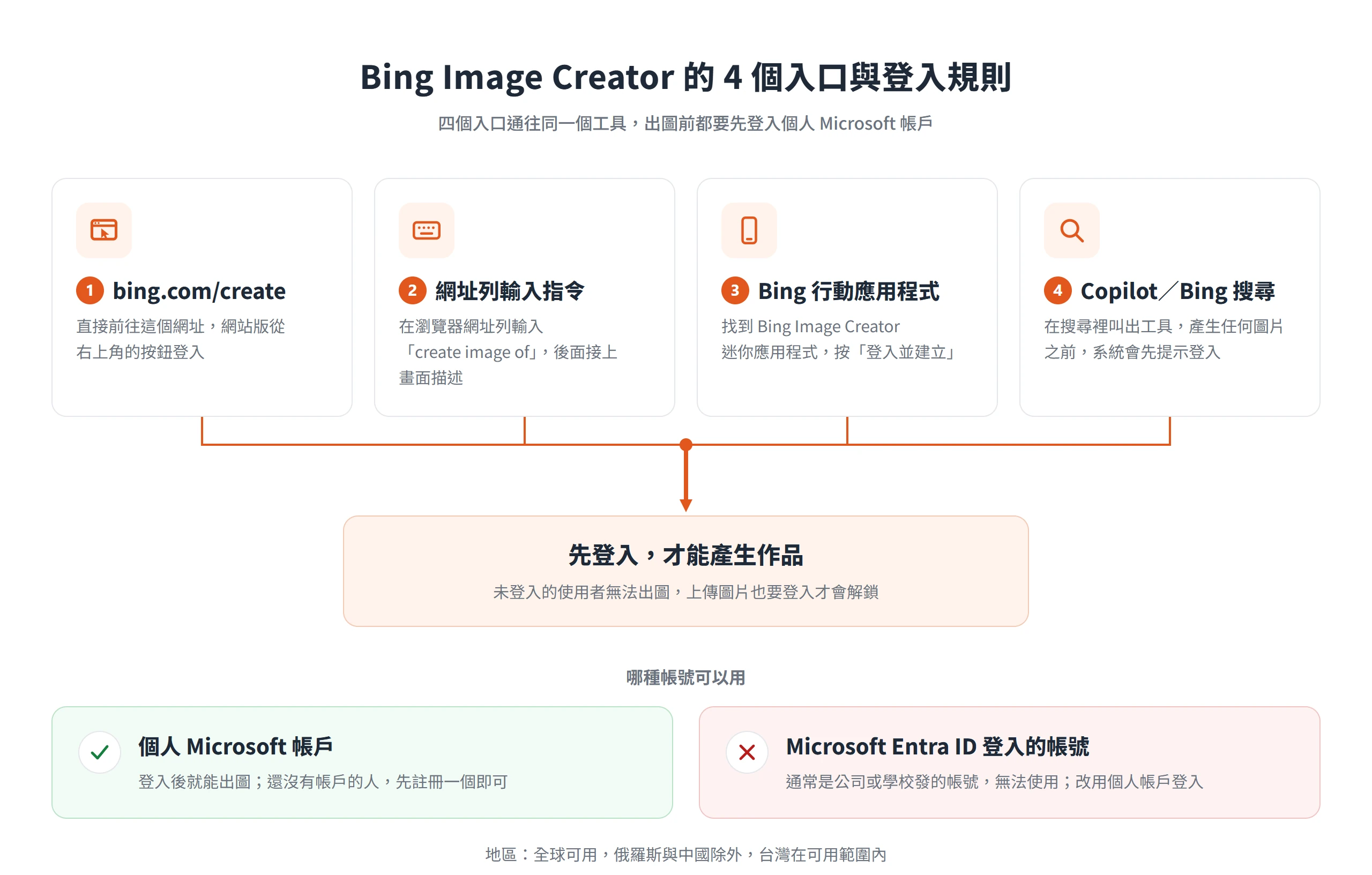
Microsoft 列出的入口大致有四個:
- 直接前往 bing.com/create 這個網址。
- 在瀏覽器的網址列輸入「create image of」,後面接上想要的畫面描述。
- 在 Bing 行動應用程式裡,找到 Bing Image Creator 迷你應用程式。
- 在 Copilot 搜尋或 Bing 搜尋裡使用。
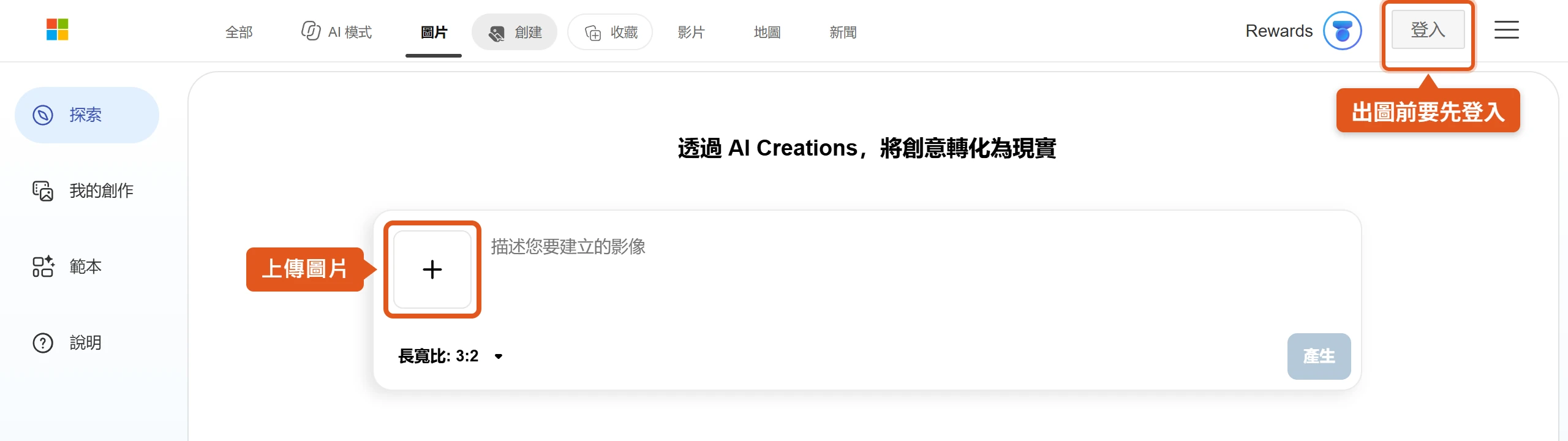
網站版從右上角的登入按鈕進入(說明頁寫作「登入以建立」,目前首頁顯示為「登入」),行動應用程式則是按「登入並建立」。在 Copilot 搜尋或 Bing 搜尋裡使用時,產生任何圖片之前,系統也會先提示你登入。使用條款同樣寫明,未登入的使用者無法產生作品,所以出圖需要先登入個人 Microsoft 帳戶;還沒有帳戶的人,先註冊一個即可。
比較少被提到的是,用 Microsoft Entra ID 登入的帳號無法使用。Entra ID 通常就是公司或學校發的帳號,如果你在公司電腦上習慣登入工作帳號,點了建立卻一直被擋,原因多半在這裡。這時改用個人 Microsoft 帳戶登入就能解決,不必再去翻設定。
地區的部分,Microsoft 功能頁寫的是全球可用,俄羅斯與中國除外,台灣在可用範圍內,一般使用者不需要為此傷腦筋。
Bing AI繪圖與 Copilot、Designer 的關係
Bing、Copilot、Designer 都和圖片生成沾得上邊,難怪不少人以為它們是同一件事。比較準確的說法是,它們共用部分名稱與入口,但各自有各自的頁面與規則,能確定的關聯有三件。
第一件是名稱的來歷,這個工具曾經叫 Image Creator from Designer,所以舊文章提到 Designer,多半就是指它的早期名稱。第二件是入口,在 Copilot 搜尋與 Bing 搜尋裡都能叫出同一個工具,登入規則也一致,生成前一樣會先提示登入。第三件是模型,Microsoft AI 當初公告 MAI-Image-2 時,寫明這個模型會在 Copilot 與 Bing Image Creator 陸續推出,可見 Microsoft 自家的圖片模型是兩邊一起推進的;現在建立畫面的選單,已經換成 MAI-Image-2 之後推出的版本。
至於要從哪個入口進去,判準只看當下的使用情境。已經在 Bing 搜尋裡,就直接叫出來用;想專心開一個網頁慢慢調整,就走 bing.com/create;本來就在用 Copilot 的人,則從 Copilot 裡進去最順手。這是情境上的取捨,不是畫質上的高下。
出圖前要先決定的模型、張數、長寬比
建立畫面上真正會影響結果的選項只有幾個:用哪個模型、一次要幾張、圖的長寬比。其中模型是最容易被舊文章帶偏的一項。
這個工具早期用的是 DALL-E 系列,後來 Microsoft 加入 GPT-4o,讓使用者在 DALL-E 3 與 GPT-4o 之間切換;再往後,自家的 MAI 系列陸續放進來,目前說明頁列出的都是 MAI-Image 系列的模型,舊文章寫的 DALL-E 3 已經不在其中。MAI 系列的版本號更新得很快,說明頁與建立畫面列出的名稱也不一定同步,要選哪一個,以建立畫面上的選單為準。
Microsoft AI 當初公告 MAI-Image-2 時,強調了幾項改進:光線與膚色更自然,圖片裡的文字更穩定,適合做海報字、資訊圖或簡報圖,場景細節也更豐富。這些是 Microsoft 對 MAI-Image-2 這一版的說法,換到選單上的後續版本,實際效果一樣會依提示詞而異。
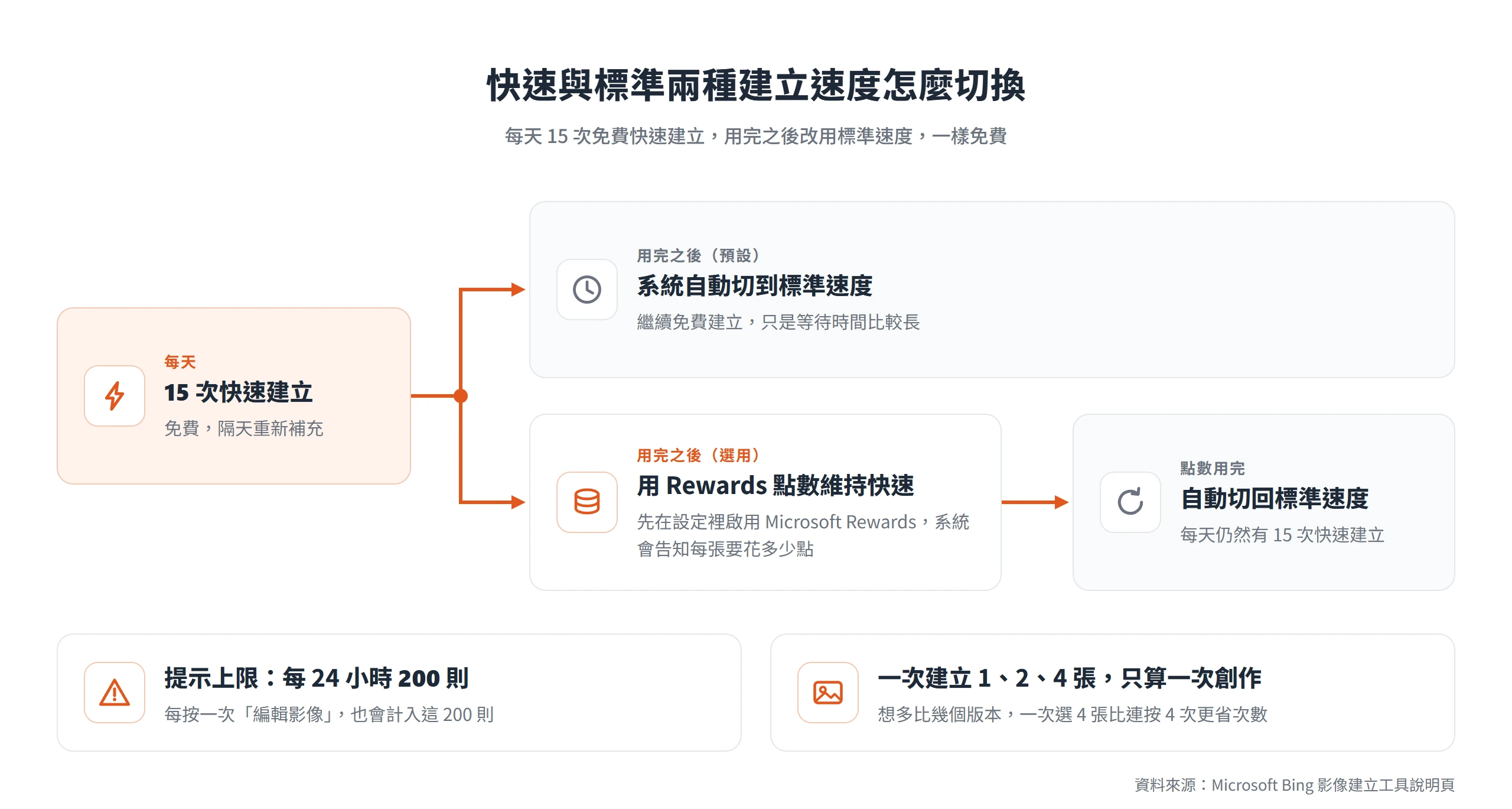
張數與長寬比則是很單純的選項。選單提供一次建立 1、2、4 張,長寬比有方形、橫式、直式幾種,各模型提供的比例不盡相同,以畫面為準。要留意的是,一次建立多張在額度上只算一次創作,所以想多比幾個版本時,一次選 4 張比連按 4 次建立更省次數。
Bing AI繪圖的提示詞要具體到主體、動作、場景與風格
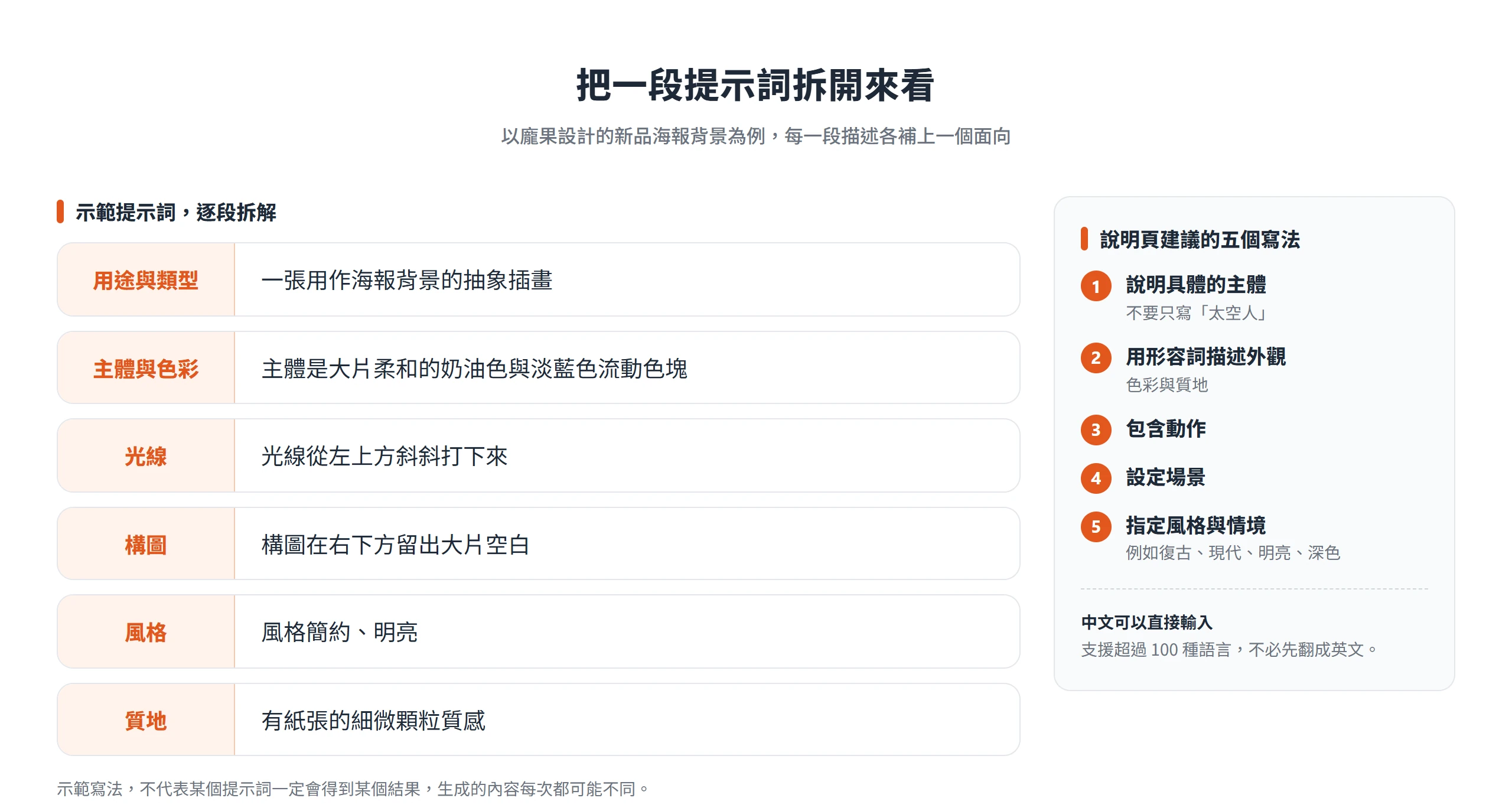
Microsoft 在說明頁建議,描述要盡量具體、發揮想像力,並列出五個寫法:說明具體的主體(不要只寫「太空人」)、使用形容詞描述外觀色彩與質地、包含動作、設定場景,以及指定風格與情境,例如復古、現代、明亮、深色。
說明頁裡用「太空人」做了一組粗版對細版的示範,粗版只寫了「太空人」一個詞,細版則寫成一張特寫相片,太空人身穿電漿製成的發光套裝,彷彿銀河就在其中,並指定逼真的膠片質感與明亮色彩。兩者的差別在於細版把主體、材質、場景與風格全都補齊了。
語言方面,說明頁寫的是支援超過 100 種語言,舊文章常見的「只能輸入英文」已經過時,中文描述可以直接輸入,不必先翻成英文。拿設計工作來舉例,假設龐果設計要為新品海報做一張背景圖,可以這樣把四個面向逐項補齊:
一張用作海報背景的抽象插畫,主體是大片柔和的奶油色與淡藍色流動色塊,
光線從左上方斜斜打下來,構圖在右下方留出大片空白,風格簡約、明亮,
有紙張的細微顆粒質感。Code language: plaintext (plaintext)
這段只是示範寫法,不代表某個提示詞一定會得到某個結果,生成的內容每次都可能不同。
另一個容易讓人困惑的現象是,兩次輸入很相似的提示詞,畫面卻幾乎一模一樣。Microsoft 說明頁提到,相似提示詞可能直接顯示先前產生並暫存的圖,也就是快取影像。想要不同的畫面,就改變描述,不要連按建立。
要讓圖裡出現文字,就先在提示詞中把文字內容和位置寫清楚,拿到圖之後再逐字核對,中文字尤其要仔細看。Microsoft AI 雖然說圖內文字比過去穩定,但不保證每個字都正確,這類圖上線前務必自己檢查。
快速與標準兩種建立速度,免費快速額度每天重置
多數人最在意的,是免費能用到什麼程度。現行機制把建立速度分成快速與標準兩種,快速有每日的免費次數,標準則比較慢,但仍然免費。
根據 Microsoft 說明頁,每天會有 15 次免費的快速影像建立,隔天會重新補充;這 15 次用完後,系統會自動切到標準速度,繼續免費建立,只是等待時間比較長。實際剩餘的次數,以你帳號畫面上顯示的為準,因為不同帳號與時期看到的數字有可能不一樣。
如果希望用完免費次數後仍維持快速,可以用 Microsoft Rewards 點數。做法是先在設定裡啟用,系統會告知每張快速建立要花多少點;點數用完之後,會自動切回標準速度,但每天仍然有 15 次快速建立。
另一個容易被忽略的是提示上限,每 24 小時最多可以輸入 200 則提示,而且每一次按下「編輯影像」,也會計入這 200 則。一次建立產生多張只算一次創作,所以日常使用很少碰到上限,但連續大量調整時要留意。
早期這個工具以 Boosts 計算,後來才改成現在的機制,網路上流傳的每週幾次、要花幾點之類的說法,不少是早期規則或轉述時的誤傳,現在不能照用。至於 Copilot 免費版的圖片額度,要看 Copilot 自己的說明與畫面。
上傳圖片編修的固定模型和隱私邊界
除了從文字生成,這個工具也能拿自己的圖當起點。首頁寫得很清楚,要登入才能解鎖上傳功能,所以和出圖一樣,需要個人 Microsoft 帳戶。上傳之後,用文字描述想改的地方即可編修,操作並不複雜。
要先知道的是,上傳影像編輯時不能自己選模型,所有編輯都交給 Microsoft 指定的 Flash 版本處理,版本號以畫面為準。每按一次「編輯影像」,也會計入前面提到的 24 小時 200 則提示。
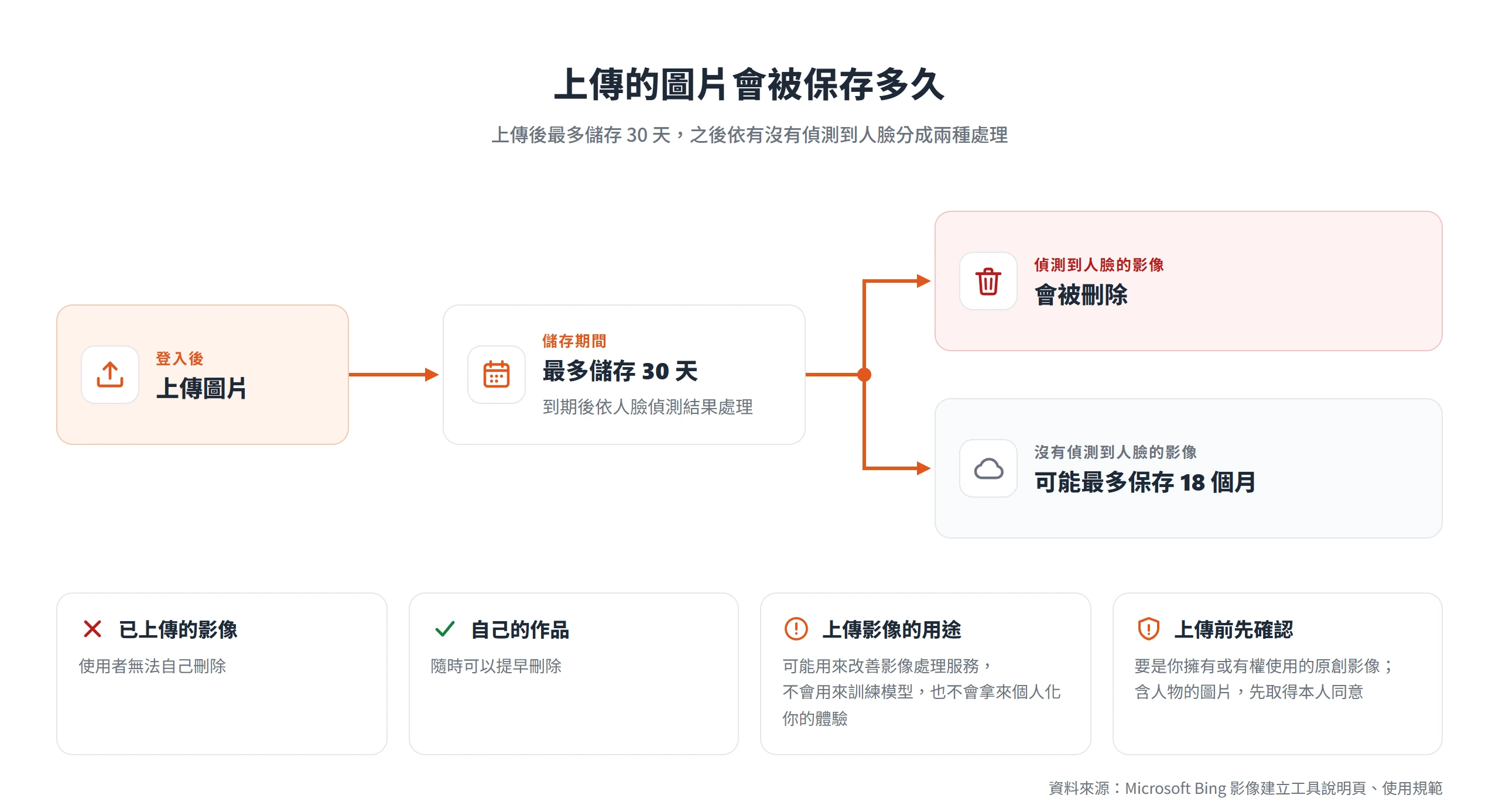
對設計與行銷工作者來說,更要先看懂的是上傳圖片的隱私邊界。Microsoft 說明頁寫的規則大致如下:上傳的影像最多儲存 30 天,30 天後,所有偵測到人臉的影像會被刪除,沒有偵測到人臉的影像則可能最多保存 18 個月;使用者無法自己刪除已上傳的影像,但自己的作品隨時可以提早刪除。
使用規範也要求,上傳的圖必須是你擁有或有權使用的原創影像;含人物的圖片,要先取得本人同意才能上傳。Microsoft 說明頁寫到,上傳的影像可能用來改善影像處理服務,但不會用來訓練模型,也不會拿來個人化你的體驗;處理人臉、手這類生物特徵資料時會通知使用者,部分地區還需要先取得同意。所以客戶提供的素材、有肖像的照片,上傳前先確認授權比較妥當。
作品保存 90 天,下載與商用前要先看清楚
圖出完之後,還有三件事要先弄清楚:作品在雲端放多久、下載的圖有什麼標記、拿去工作時條款怎麼說。
頁面上有共用、下載、設為桌布、編輯影像、儲存等按鈕,要留的圖建議當場下載存檔,不要放在雲端等之後再取。商用前也請自行看過使用條款,並保留自己的生成紀錄,這是最基本的準備。
作品的保存期限與刪除方式
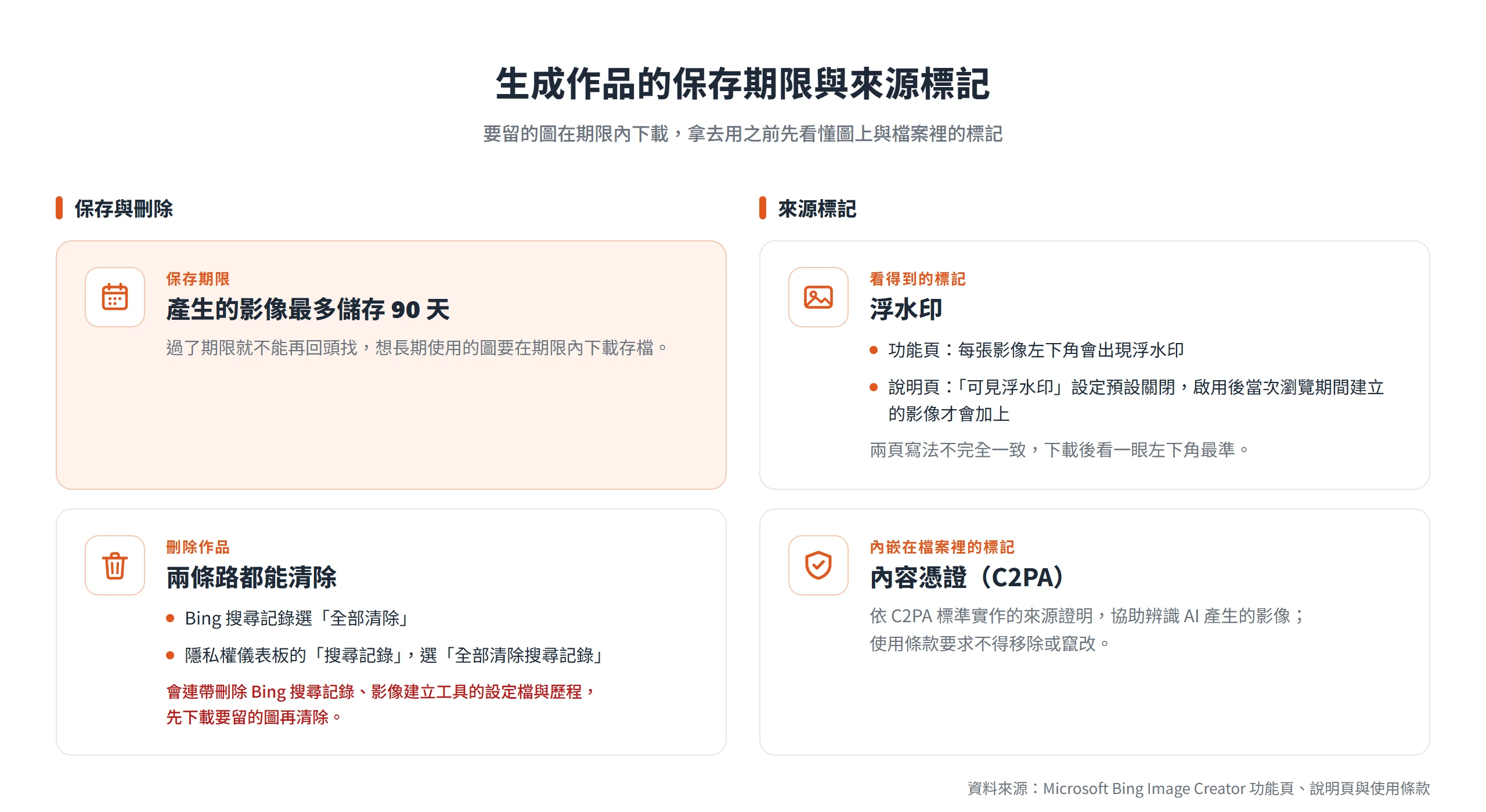
根據 Microsoft 說明頁,用這個工具產生的所有影像最多儲存 90 天。想要長期使用的圖,要在期限內下載存檔,過了期限就不能再回頭找。
刪除作品有兩條路,一是前往 Bing 搜尋記錄選「全部清除」,二是到 Microsoft 帳戶的隱私權儀表板,捲動到「搜尋記錄」,再選「全部清除搜尋記錄」。要留意的是,這兩種做法不只清掉圖,也會連帶刪除 Bing 搜尋記錄、影像建立工具的設定檔與歷程,並影響影片建立工具的設定檔與歷程。先下載要留的圖,再清除,才不會誤刪。
生成圖上的浮水印與內容憑證
Microsoft 功能頁寫到,每張以 Bing Image Creator 產生的影像,左下角會出現浮水印,並依據 C2PA 標準實作內容憑證與來源證明,協助使用者辨識 AI 產生的影像。內容憑證是內嵌在檔案裡的來源標記,和畫面上看得到的浮水印是兩件不同的事。
不過,說明頁另外列了一個「可見浮水印」設定,這個開關預設關閉,啟用之後,當次瀏覽期間建立的影像才會加上可見的浮水印。功能頁與說明頁的寫法不完全一致,圖下載後實際看一眼左下角最準。至於內容憑證,使用條款要求不得移除或竄改這類標示作品由 AI 產生的來源標記,拿圖當素材時不要刻意去掉。把生成圖放進文章或簡報時,在圖說標明「AI 生成」是穩當的做法,也方便讀者判斷。
使用條款中與商用有關的重點
使用條款裡跟商用最相關的是所有權與授權。Microsoft 表示不主張擁有使用者的提示與作品,但使用者會授權 Microsoft 與其關係企業、第三方合作夥伴,在營運業務時使用這些提示與作品,授權範圍相當廣泛。
另外,條款提到作品不保證獨一無二,其他使用者輸入相似提示,可能得到相同、相似或不同的作品。條款也聲明,Microsoft 不保證服務產生的內容不會侵害第三方權利,使用者要自行遵守內容規範;服務本身標示為娛樂用途,可能產生不準確、不完整或錯誤的內容,也不應依賴它取得任何建議。
落到實務,拿它的輸出做發想草圖、情緒板、社群配圖,相對穩當;品牌識別、Logo 這類需要獨有性的核心素材,就不建議直接拿輸出當定稿。這是提醒,不是法律意見,使用前請自行確認條款與適用規定。
提示被擋與帳號暫停的常見原因
提示詞被擋或出不了圖時,畫面通常會出現幾種狀況。提示被擋時,介面會顯示「內容警告」;生成後若偵測到不安全的內容,那張圖會被隱藏不顯示;多次違反規範,則可能被自動暫時暫停存取。
Microsoft 的內容原則列出了不能製作的類別:成人內容與性剝削、鼓勵自殘或自殺、暴力與血腥、與恐怖主義相關的內容、基於種族等特徵的仇恨內容、針對個人或群體的威脅與騷擾,以及刻意欺騙且損害公共利益的內容。偵測到可能產生有害圖片的提示,系統會自動封鎖並通知使用者。
在世的藝術家、名人與組織,可以透過回報表單要求限制與其姓名或品牌相關的生成,所以提示詞裡寫了真人姓名或品牌名,有可能因此被擋。遇到這種情況,改成描述風格、氛圍或一般的角色設定即可。
暫時暫停多半一段時間後會恢復;嚴重或反覆違規則可能被永久暫停,這時可以從介面的回饋按鈕提出申訴。
另外有幾種系統訊息和違規無關,包括提交太快、建立數量用完、所在地區尚未開放、服務暫時無法使用。看到時先對照畫面上的字樣,判斷是額度、地區還是系統狀況,再決定怎麼處理。
Bing AI繪圖用起來不難,難的是跟上它的變化。版本號與次數會一直更新,建立之前先看一眼畫面;出圖之後,先下載要留的圖、核對圖內文字,再決定怎麼標示與使用。把這幾個習慣養成,這個免費工具就能穩穩地幫上設計與行銷的忙。