
名單裡 500 筆英文姓名全是小寫,或是一段英文因為 Caps Lock 沒關而變成 hELLO wORLD,重新打一遍是最慢的辦法。大小寫轉換在常用的軟體裡其實都有現成功能,差別只在入口藏在哪裡、能轉出哪幾種格式。要處理的是英文字母的大小寫,跟把數字寫成壹貳參的中文大寫是兩回事。
只是各軟體提供的選項並不一致。Word 有句首大寫,Google 文件沒有;Excel 沒有按鈕,要靠函數;Mac 內建的 App 又是另一套邏輯。不想開任何軟體的話,Convert Case、Capitalize My Title 這類線上工具貼上文字就能轉,有些還能選 APA、Chicago 等標題風格。更容易出錯的是轉出來的結果,iPhone 被壓成 iphone、NASA 被改成 Nasa、標題裡的 of 被誤改成 Of,轉完才發現比原本還亂。
要避開這些狀況,第一步是分清楚同一段英文能轉出哪幾種格式,因為每個工具的選項名稱不同,格式本身卻是共通的。
英文大小寫的 5 種格式與使用場合
同一句英文最常見的轉法有五種,每一種對應不同的文件場合。下表用同一句話把結果並排,後面每個軟體的選項都可以回頭對照這張表。
| 格式 | 轉換結果 | 常見場合 |
|---|---|---|
| 句首大寫 | The art of war and peace | 一般文句與段落 |
| 全小寫 | the art of war and peace | 整理名單、關鍵字,統一格式 |
| 全大寫 | THE ART OF WAR AND PEACE | 縮寫與強調標示 |
| 每字首大寫 | The Art Of War And Peace | 快速處理標題,之後再手動修飾 |
| 反轉大小寫 | Hello World 變成 hELLO wORLD | 救回誤開 Caps Lock 打出的字串 |
這五種格式在 Word 裡的英文選項名稱依序是 Sentence case、lowercase、UPPERCASE、Capitalize Each Word、tOGGLE cASE。Microsoft 的說明把 Sentence case 定義為每句第一個字母大寫、其餘小寫,Capitalize Each Word 為每個字的第一個字母大寫、其餘小寫,tOGGLE cASE 則是在兩種大小寫呈現之間互換,例如 Capitalize Each Word 的結果會變成 cAPITALIZE eACH wORD。
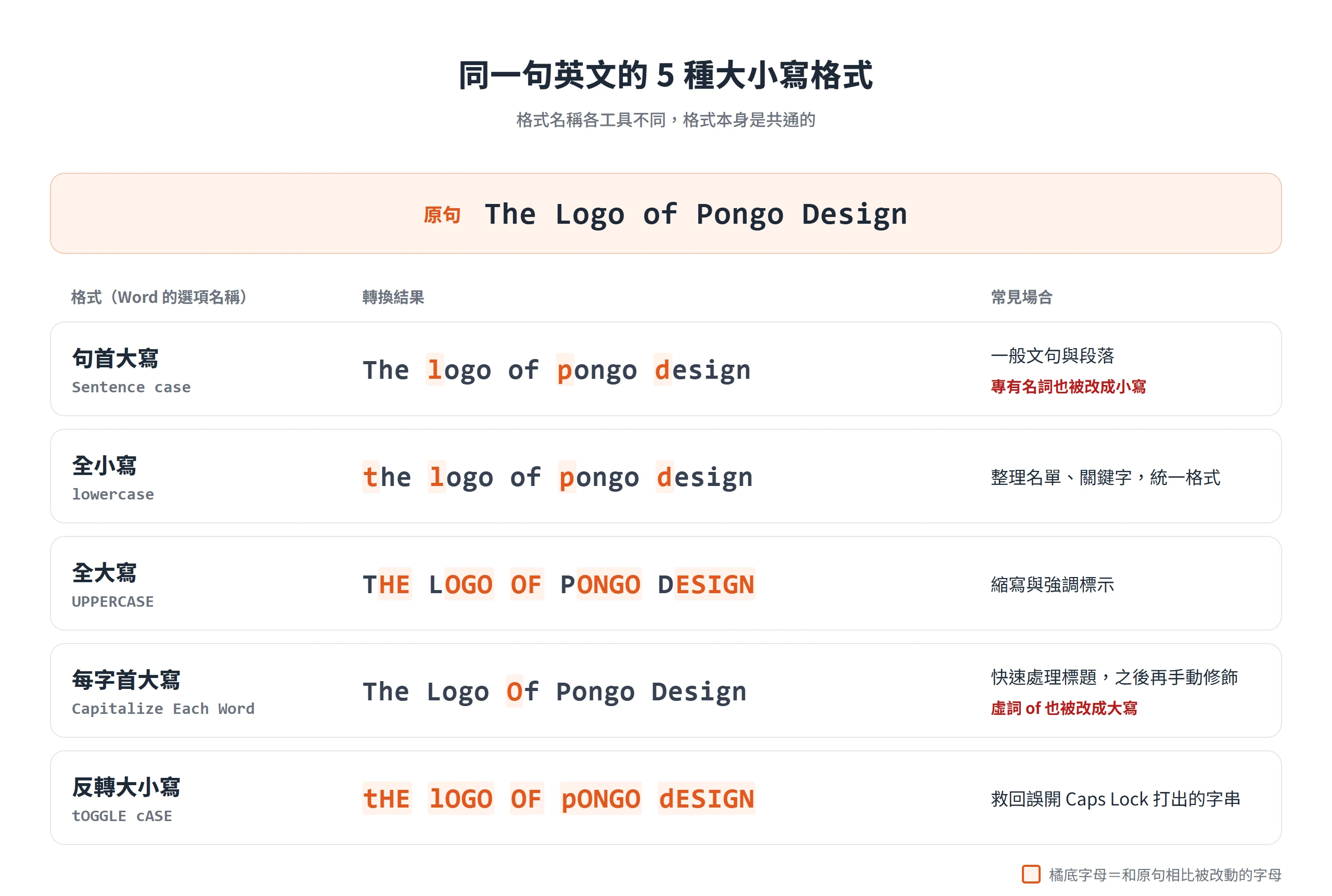
工具的句首大寫只處理句首,專有名詞要手動補回
句首大寫適合一般文句與段落,規則是每個句子的第一個字母大寫,人名、品牌、地名這類專有名詞和代名詞 I 也要大寫。問題是工具通常只會處理句首這一個位置,其餘一律當成普通字。
以 Word 的 Sentence case 為例,它只把每句第一個字母轉成大寫、其餘轉成小寫,所以句子中間的 iPhone、Google 都會被壓成小寫。轉完之後,專有名詞要自己逐個補回來,段落越長,越值得在轉換前先數一數裡面有幾個這種字。
標題大寫與每字首大寫並不相同
這兩種格式最常被混為一談。Word 的 Capitalize Each Word 是把每個字的字首都轉成大寫,of、the、and 這種虛詞也不例外,結果是 The Art Of War And Peace。
真正的標題大寫(title case)依出版風格指南而定,冠詞、短連接詞、短介系詞通常維持小寫,同一句會寫成 The Art of War and Peace。論文、書目、簡報標題要照哪一套風格,由學校、期刊或公司指定;APA、Chicago、AP、MLA 這幾種常見風格,對哪些字算虛詞、幾個字母以下的字要小寫,各有不同的規定,所以標題要以指定的手冊為準。
換句話說,工具裡的「每字首大寫」不會自動區分哪些字該維持小寫。轉完之後,得手動把 of、and、in 這類虛詞改回小寫,並檢查標題第一個字與冒號後的第一個字是不是大寫。Apple 的 Pages 甚至把這個差異直接做成兩種樣式選項。
全大寫、全小寫與反轉大小寫的用途
這三種是最單純的轉換,重點在於什麼時候用。全小寫用在整理名單、關鍵字、電子郵件地址這類需要統一格式的資料,許多系統與程式在比對時會區分大小寫,先統一成小寫比較不會漏掉。全大寫則用在縮寫與標示,例如 USB、PDF,或需要特別醒目的一行字。
反轉大小寫幾乎只有一個用途,就是救回誤開 Caps Lock 打出的 hELLO wORLD,除此之外很少需要它。另外,整段文字轉成全大寫之後閱讀起來很吃力,長段落不建議這樣處理,需要強調時只轉關鍵的一兩個詞就夠了。
Word 與 PowerPoint 內建的變更大小寫
多數人最先接觸的是 Word 的內建功能。它把轉換做成一顆按鈕加一個快捷鍵,但兩者能選的格式並不一樣。按鈕提供五種,快捷鍵只在三種之間輪替,這是選用時最需要知道的差別。
Windows 版的 Word 與 PowerPoint 走的是同一條路徑,選取文字後再轉換就行,轉錯了按 Ctrl+Z 就能還原。Outlook 寫郵件時,在「Format Text」索引標籤的字型群組裡也有 Change Case,選項同樣是 Sentence case、lowercase、UPPERCASE、Capitalize Each Word、tOGGLE cASE。
Home 索引標籤的變更大小寫按鈕
操作路徑很單純,先選取要轉換的文字,切到 Home 索引標籤(中文介面叫「常用」),按下字型群組裡 Aa 圖示的 Change case 按鈕(中文介面叫「變更大小寫」),再從清單選一種格式。這顆按鈕的五個選項正好對應前面那張表,Sentence case 是句首大寫,lowercase 是全小寫,UPPERCASE 是全大寫,Capitalize Each Word 是每字首大寫,tOGGLE cASE 是反轉大小寫。
轉換只會作用在選取的範圍,要轉整份文件,先按 Ctrl+A 全選再操作。中文介面的選項名稱不一定和英文逐字對應,對照上面的順序與意義,以畫面上實際顯示的文字為準即可。
Shift+F3 在三種格式間輪替
選取文字後連按 Shift+F3,直到出現要的格式為止,比點按鈕快得多。不過它能輪替的只有三種:lowercase、UPPERCASE 和 Capitalize Each Word,句首大寫和反轉大小寫不在其中。
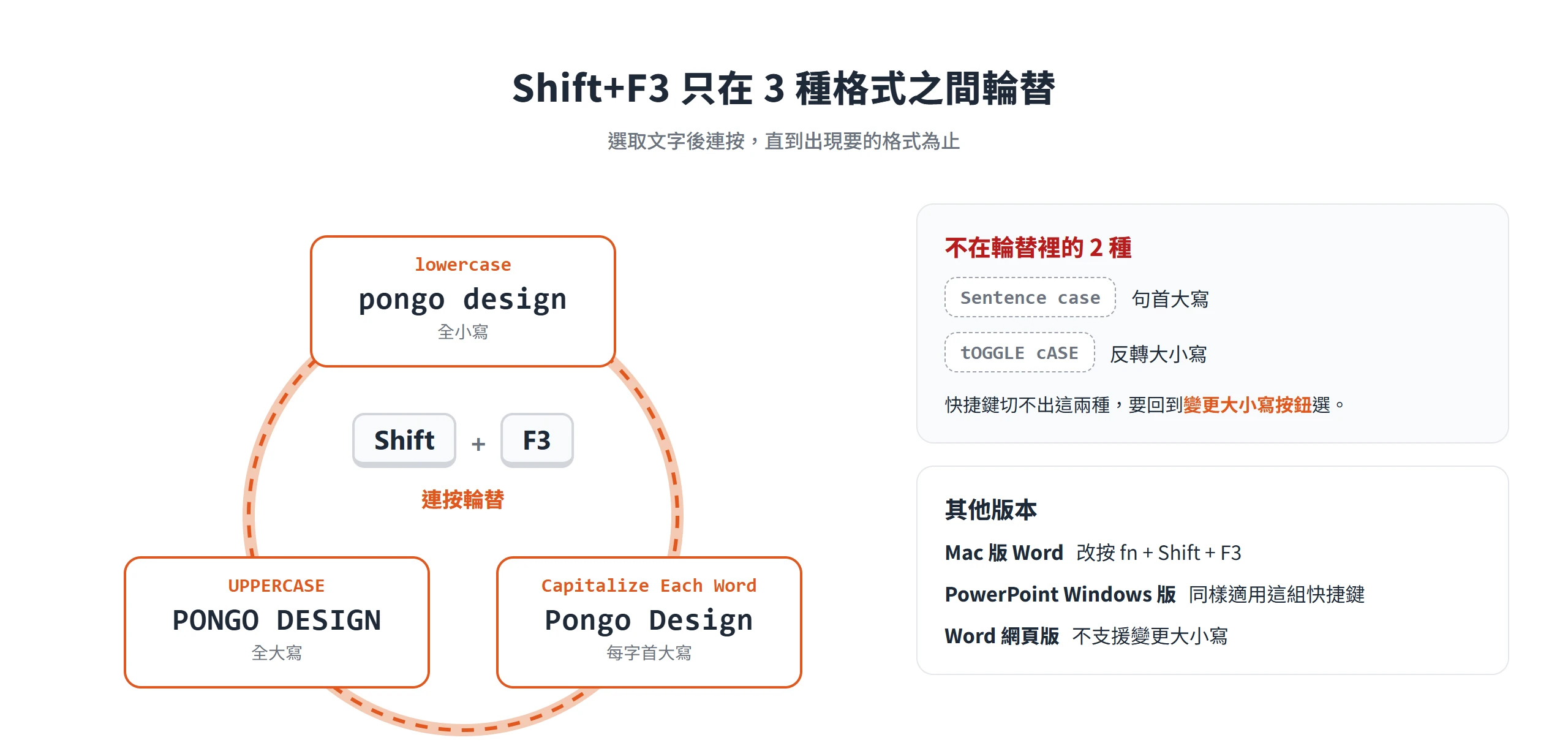
所以想要 Sentence case 或 tOGGLE cASE 的時候,快捷鍵幫不上忙,還是得回到按鈕。PowerPoint 的 Windows 版同樣適用這組快捷鍵,因此在簡報裡批次調整標題,也可以先選取再連按。
Mac 版 Word 要多按 fn 鍵,網頁版不支援變更大小寫
Mac 鍵盤的功能鍵預設常被系統控制佔用,所以 Word for Mac 的快捷鍵要多按一個 fn。選取文字後按 fn + Shift + F3,連按到出現要的格式,復原則是 ⌘ + Z。按鈕路徑與 Windows 版相同,一樣是 Home > Change case。
網頁版的情況則不同。Microsoft 的支援說明寫明 Word 網頁版不支援變更大小寫,要改用桌面版開啟文件,或在網頁版裡手動修改;同一份說明也寫到 PowerPoint 網頁版支援,路徑同樣是 Home > Change case。
小型大寫字只改外觀,文字沒有變
不少人想要的其實是「全大寫但字比較小」的效果,這屬於字型效果,不是轉換。小型大寫字(Small Caps)只改變文字的顯示方式,字母本身還是原來輸入的樣子,這點和真的把字母改成大寫的 UPPERCASE 完全不同。
設定方式是選取文字後,點字型群組右下角的小箭頭開啟字型對話方塊,在 Effects 區塊勾選 Small Caps。需要真的把內容變成大寫字母時,還是要用前面的 UPPERCASE。
Excel 以 3 個函數處理大小寫
Excel 沒有轉換按鈕,大小寫要靠函數處理,公式可以直接套用,但每個函數各有限制。資料量大或需要重複處理時,另外還有 Power Query 與巨集兩條路。
三個函數都是在輔助欄產生結果,原本的欄位完全不會被改動。函數的結果是公式而不是文字,要換掉原欄位還得多做一個步驟。
UPPER、LOWER、PROPER 的用法與結果
三個函數各只需要一個引數,也就是要轉換的文字或儲存格參照。假設原始資料在 A 欄,就在隔壁的輔助欄 B2 輸入公式,再往下填滿整欄:
| 公式 | 作用 | 範例 |
|---|---|---|
=UPPER(A2) | 全部轉成大寫 | total 變成 TOTAL |
=LOWER(A2) | 全部轉成小寫 | E. E. Cummings 變成 e. e. cummings |
=PROPER(A2) | 每個字的第一個字母大寫,其餘轉成小寫 | this is a TITLE 變成 This Is A Title |
LOWER 只處理字母,文字中的非字母字元會原樣保留,所以 Apt. 2B 會變成 apt. 2b,句點、空格與數字都不會被動到。這也代表中文、數字與標點混在英文裡時,轉換只會影響英文字母的部分。
Excel 的句首大寫要用 4 個函數組合
Excel 沒有專用的句首大寫函數,需要把四個函數組起來,讓第一個字母轉大寫、其餘全部轉小寫。公式如下:
=UPPER(LEFT(A2,1))&LOWER(MID(A2,2,LEN(A2)))Code language: plaintext (plaintext)公式裡的 LEFT(A2,1) 取出第一個字元並用 UPPER 轉成大寫,MID(A2,2,LEN(A2)) 從第 2 個字元開始往後取並用 LOWER 轉成小寫,最後用 & 把兩段接起來。第三個引數給 LEN(A2) 只是當成長度上限,MID 要取的字數超過剩餘字數時,會直接取到文字結尾,不會出錯。遇到空白儲存格時,起始位置已經超過文字長度,MID 會傳回空字串,所以結果是空白,而不是錯誤值。
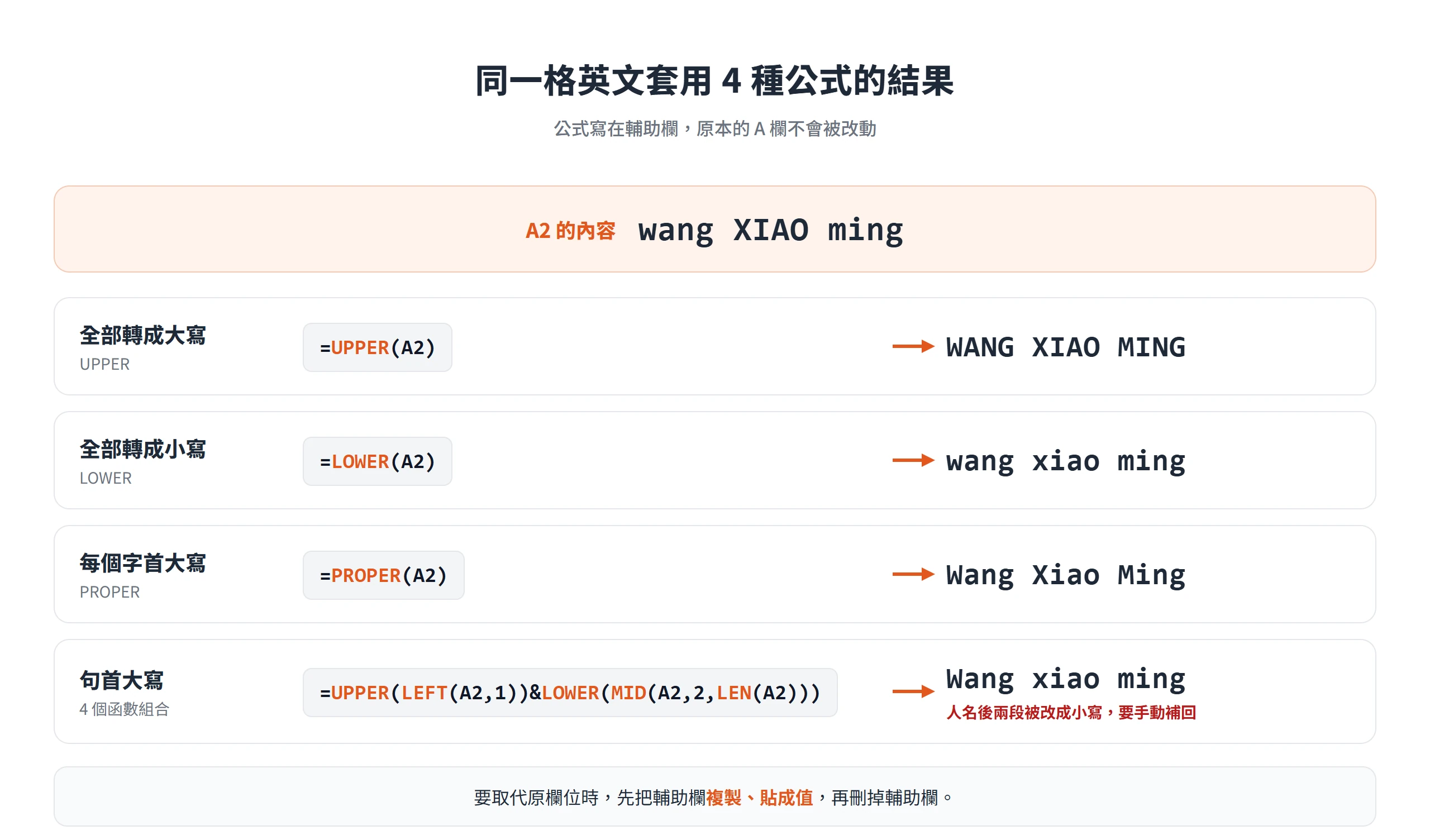
這組公式把整個儲存格當成一句話來處理,所以格子裡有多個句子時,只有第一句的開頭會大寫,後面各句的句首仍是小寫,專有名詞也會被壓成小寫。如果儲存格開頭有空格,第一個字元就是空格,第一個字母反而不會轉成大寫,可以先用 TRIM 清掉前後空格再套用。
PROPER 對縮寫與符號後字母的處理
PROPER 的規則是第一個字母,以及任何非字母字元後面的字母都轉成大寫,其餘字母一律轉小寫。Microsoft 的函數說明給的範例是 2-way street 變成 2-Way Street,連字號後面的 w 被當成新的字首;76BudGet 則變成 76Budget,數字後面的 B 維持大寫,其後的 G 則被轉成小寫。
這個規則有兩個副作用。第一,全大寫的縮寫會被壓成首字大寫,NASA 會變成 Nasa,USB 會變成 Usb。第二,內部本來就有大寫的名字也會被抹平,McDonald 會變成 Mcdonald。
另外,依這條規則推算,撇號也屬於非字母字元,所以撇號後面的字母可能被大寫,bob’s 這種所有格有機會變成 Bob’S。轉完之後要在實際資料上看一眼,需要時可以用 SUBSTITUTE 把 ‘S 改回 ‘s,但這樣改會連 O’Sullivan 這類本來就該大寫的姓氏一起改成小寫,必須自己評估資料裡有沒有這種字。
公式結果要轉成值才能取代原欄位
輔助欄裡的內容是公式,它依賴原欄位的資料。如果直接刪掉原欄位,輔助欄的結果會變成錯誤值,所以要先把結果換成固定的文字,再刪掉輔助欄。
步驟如下:
- 選取輔助欄的整欄結果,複製。
- 在原欄位的第一個儲存格按右鍵,選「選擇性貼上」,貼成「值」。
- 確認原欄位的內容已經是轉換後的文字,再刪除輔助欄。
順序不能反過來。貼成值之後,原欄位存的是公式算出來的文字,不再依賴輔助欄,這時刪掉輔助欄才不會出錯。
整欄資料量大時的 Power Query 與巨集
資料量大或需要重複處理時,有兩個工具可以省掉輔助欄。Power Query 在資料轉換的步驟裡直接指定大小寫格式,來源資料更新後重新整理即可再跑一遍;巨集則是直接改寫儲存格內容。
Power Query 的 Format 命令裡,跟大小寫有關的是 lowercase、UPPERCASE 和 Capitalize Each Word 三種,其餘的 Trim、Clean、Add Prefix、Add Suffix 則是清理空白、字元或加上前後綴。以 Add Column > Format > Capitalize Each Word 為例,會新增一欄放結果,原欄位不變;同一組命令也出現在 Transform 索引標籤,那裡的操作會直接改掉原欄位,Microsoft 提醒改動原欄位可能造成重新整理時發生錯誤,所以通常先用新增欄位的做法。Capitalize Each Word 對應的 M 函數是 Text.Proper,它會把每個字的字首轉成大寫、其餘字母轉成小寫,所以縮寫同樣會變成只有首字大寫。
巨集方面,Microsoft 的範例提供三段 VBA,分別用 UCase、LCase、Application.Proper 對指定範圍的每個儲存格逐格轉換。範例裡的範圍是寫死的,例如 For Each x In Range 後面直接寫儲存格範圍,要處理別的資料就得自己改這行。巨集會直接覆寫儲存格內容,執行前先備份檔案,在副本上測試、確認結果之後,再用在正式資料上。
Google 文件用選單,試算表用函數
用 Google 協作的人,文件和試算表各有一套做法,邏輯和 Word、Excel 大致對得上。文件走選單,試算表走函數,函數名稱與 Excel 相同。
不同的地方是,Google 文件沒有 Word 那種 Shift+F3 的輪替快捷鍵,選單裡也沒有句首大寫這個選項。
Google 文件的 Capitalization 選項沒有句首大寫
選取要轉換的文字,從選單走 Format > Text > Capitalization,可以選 lowercase、UPPERCASE、Title Case 三種轉換格式;這個子選單另外還有 Small caps,屬於外觀效果,不是改字母。選單裡沒有 Sentence case,這是與 Word 最大的差別,需要句首大寫時,得先轉成 lowercase,再手動把每句開頭改成大寫。
開啟 Format 選單的快捷鍵,Windows 與 Chrome OS 是 Alt + Shift + O,Mac 是 Control + Option + O。Title Case 轉出來的結果,要自己檢查虛詞與專有名詞是否符合指定的標題風格,不要預設它一定處理得完全正確。
Google 試算表的 UPPER、LOWER、PROPER 函數
Google 試算表同樣有 UPPER、LOWER、PROPER,用法和 Excel 一致:在輔助欄輸入公式、往下填滿,再把結果複製、貼成值,才能取代原欄位。想一次處理整欄時,也可以搭配 ARRAYFORMULA,不必逐格往下拉。
Google 的函數說明把 LOWER 描述為將指定字串轉成小寫,PROPER 則是將指定字串中每個字的首字母轉成大寫,其餘字母轉為小寫。因此 mcLeod 這種名字,經過 PROPER 之後會變成 Mcleod,轉完同樣要檢查人名與縮寫。
Mac 內建 App 的轉換選單與樣式設定
Mac 使用者不一定會開 Word,系統內建的文字編輯與 Pages 就能轉換,而且有兩種行為不同的做法,一種是真的改字母,一種是設定顯示樣式。
兩種做法依需求選用。要把文字內容真的改掉,用轉換選單;只是要讓畫面顯示成特定樣式,或想保留原始輸入,就用樣式設定。
Transformations 選單的 3 個選項
在 Pages 與 TextEdit 裡,選取文字後從螢幕上方的「編輯」選單選擇「轉換」(英文介面為 Edit > Transformations),可以把文字改成全大寫、全小寫,或每個字字首大寫。英文介面的三個選項是 Make Upper Case、Make Lower Case 和 Capitalize。
這個選單沒有句首大寫,需要時得先轉成小寫,再手動調整。其中的 Capitalize 屬於每字字首大寫,of、the 這類虛詞也會被大寫,結果和 Word 的 Capitalize Each Word 相似。這個功能是直接改掉字母,不是顯示設定,所以轉完之後可以直接複製到別處使用。
Pages 的大寫字母樣式屬於顯示設定
Pages 另外提供一套樣式設定,做法是選取文字後,在「格式」側邊欄點「樣式」,到「字體」區域按「進階選項」按鈕,再從「大寫字母」彈出式選單選擇。選項有五個:無、全部大寫、小型大寫字母、首字母大寫、起始字母大寫。選「無」會回到原本輸入的樣子,因為這是樣式,不會改動字母本身。
其中「首字母大寫」會讓介詞、冠詞和連接詞維持小寫,「起始字母大寫」則是每個單字的字首都大寫,包括這些虛詞。以 Seven Wonders of the World 為例,前者保留 of 與 the 的小寫,後者會變成 Seven Wonders Of The World。「首字母大寫」比 Word 的 Capitalize Each Word 更接近標題大寫,但具體哪些字算虛詞,Pages 沒有逐一列出,轉完還是要自己確認。
如果文字原本是以大寫輸入,需要先用上一節的「轉換」改成小寫,樣式設定才會有效果。Pages 另有一個「自動大寫文字」設定,位置在 Pages > 設定 > 自動修正 > 拼字檢查,勾選後 Pages 會自動把句首單字變大寫,這個設定只套用在 Pages,不會影響其他 App。
Convert Case 等 4 款線上大小寫轉換工具的規則與隱私說明
臨時要改一小段文字、不想開軟體時,線上轉換最快。典型流程只有三步:貼上文字、選格式、複製結果。
線上工具的介面多半是英文,轉出來的結果仍然需要人工檢查專有名詞與縮寫。含有機密內容的文件,也不要隨手貼到不熟悉的網站上,不少工具並沒有寫明貼上的文字會不會送到伺服器。
挑選線上工具時看的 3 個條件
第一個條件是有沒有標題大寫的風格選項,也就是能不能選 APA、Chicago、AP、MLA 這類風格。第二個條件是轉換時能不能保護縮寫與網址,不被當成普通單字處理。第三個條件是文字在瀏覽器本機處理,還是會上傳到伺服器。
前兩項功能只有部分工具提供;文字在哪裡處理,則要看各工具自己的隱私說明,貼入含個資或未公開稿件之前先讀過。選項越多,也不代表轉出來的結果越準確,專有名詞與縮寫仍需要人工確認。
下表依這 3 個條件,把 4 款工具在網站上寫明的內容並列,順序不代表優劣:
| 工具 | 標題大寫規則 | 免費使用的限制 | 貼上的文字怎麼處理 |
|---|---|---|---|
| Convert Case(convertcase.net) | 不能選風格,固定一套小寫字表 | 頁面有廣告,可付費移除;字數上限網站未載明 | 網站與隱私權政策未載明;同品牌的瀏覽器擴充功能寫明在裝置本機轉換 |
| Capitalize My Title(capitalizemytitle.com) | APA、Chicago、AP、MLA、Bluebook、AMA、NYT、Wikipedia 等風格分頁 | 頁面有廣告;去廣告與自訂字典屬付費的 CMT+;次數上限網站未載明 | 隱私權政策把輸入工具的標題列為可能自動記錄的資訊,保存期限未載明 |
| Title Case Converter(titlecaseconverter.com) | AMA、AP、APA、Bluebook、Chicago、MLA、NY Times、Wikipedia 8 種風格 | 多行模式一次最多 30 個標題,且只能套一種風格;收費方案網站未載明 | 網站與隱私權政策未載明 |
| WordCount Case Converter(wordcount.com) | 不能選風格,固定一套小寫字表 | 免費,頁面寫明沒有長度上限 | 頁面寫明在瀏覽器內轉換,不上傳、不儲存也不記錄 |
Convert Case 的固定標題規則與自訂詞彙
Convert Case(convertcase.net)是貼上文字、點分頁就能轉換的網頁工具,提供 Sentence case、lower case、UPPER CASE、Capitalized Case、aLtErNaTiNg cAsE、Title Case 和 InVeRsE CaSe 這幾種格式。
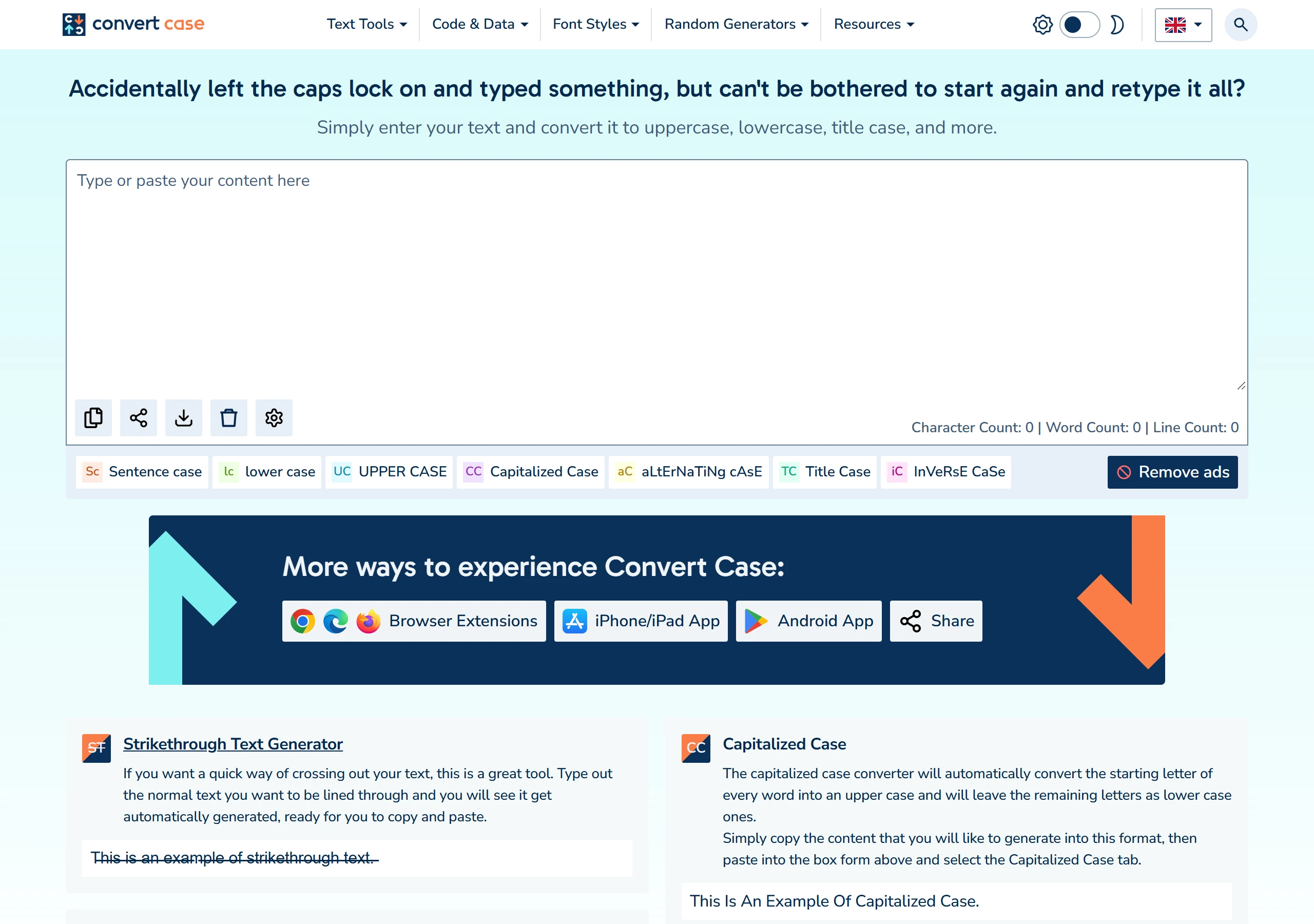
工具頁面上註明,句首大寫不會處理人名與地名的大寫。Title Case 沒有風格可選,網站的標題大寫頁面列出固定的一套規則:a、an、the 這些冠詞,and、but、for、or、nor 這些連接詞,以及 as、at、by、in、of、on、per、to、via、vs 這些介系詞,在標題中間維持小寫,放在第一個字、最後一個字或冒號後面時才大寫。
設定裡有一個自動修正專有名詞與縮寫的選項(Auto-correct proper nouns and abbreviations),另有自訂詞彙清單,每行填一個詞,填進去的寫法會蓋過工具內建的大小寫,常用的品牌名可以先加進去。即使如此,轉完之後專有名詞仍要自己看一遍,標題的結果也要對照指定的風格再檢查一次。
網站可以免費使用,頁面有廣告,另有付費移除廣告的連結;字數上限網站未載明。貼上的文字在瀏覽器處理還是送到伺服器,網站與隱私權政策都沒有寫明。同一品牌推出的瀏覽器擴充功能(支援 Chrome、Firefox、Edge)則在介紹頁寫明轉換都在裝置本機進行,不收集、不傳送也不儲存使用者資料。
Capitalize My Title 的標題風格選項
Capitalize My Title(capitalizemytitle.com)專注在標題大寫,介面上有 APA、Chicago、AP、MLA、BB(Bluebook)、AMA、NYT、Wiki 與 Email 等風格分頁,讓使用者依指定的格式轉換。它也提供句首大寫、全大寫、全小寫、每字首大寫、交替大小寫與反轉大小寫等按鈕,所以一般的格式轉換同樣做得到。適合處理論文、書目與文章標題這類需要對照風格的內容。
網站整理了各風格的差異,例如 APA 是 4 個字母以上的字都大寫,MLA 則是介系詞不論長短都小寫。APA 沒有規定標題最後一個字要不要大寫,這個工具選擇在 APA 模式把最後一個字大寫,所以 When the Lights Go On 這類以介系詞結尾的標題,轉出來的結果可能和其他工具不同。
風格的選擇以學校或公司的指定為優先。沒有指定時,這個工具建議使用 APA 或 AP,但這只是工具本身的建議、不是規範,實際仍要看交稿對象的要求。
免費使用時頁面有廣告,去除廣告和自訂字典(指定特定字詞或縮寫要怎麼大寫)屬於付費的 CMT+;使用次數與字數上限網站未載明。網站說明它結合規則邏輯與 AI/機器學習分析標題;隱私權政策則寫明網站可能自動接收並記錄某些資訊,清單裡包含「輸入工具的標題、標語或主題」,保存期限沒有寫明。
Title Case Converter 會標出每個字的大寫理由
Title Case Converter(titlecaseconverter.com)同樣以標題為主,可選 AMA、AP、APA、Bluebook、Chicago、MLA、NY Times、Wikipedia 8 種風格,另有句首大寫、全小寫與全大寫。勾選 Show Explanations 會說明每個字為什麼大寫或小寫,Highlight Changes 則把被改動的字母標成橘色,方便逐字核對。
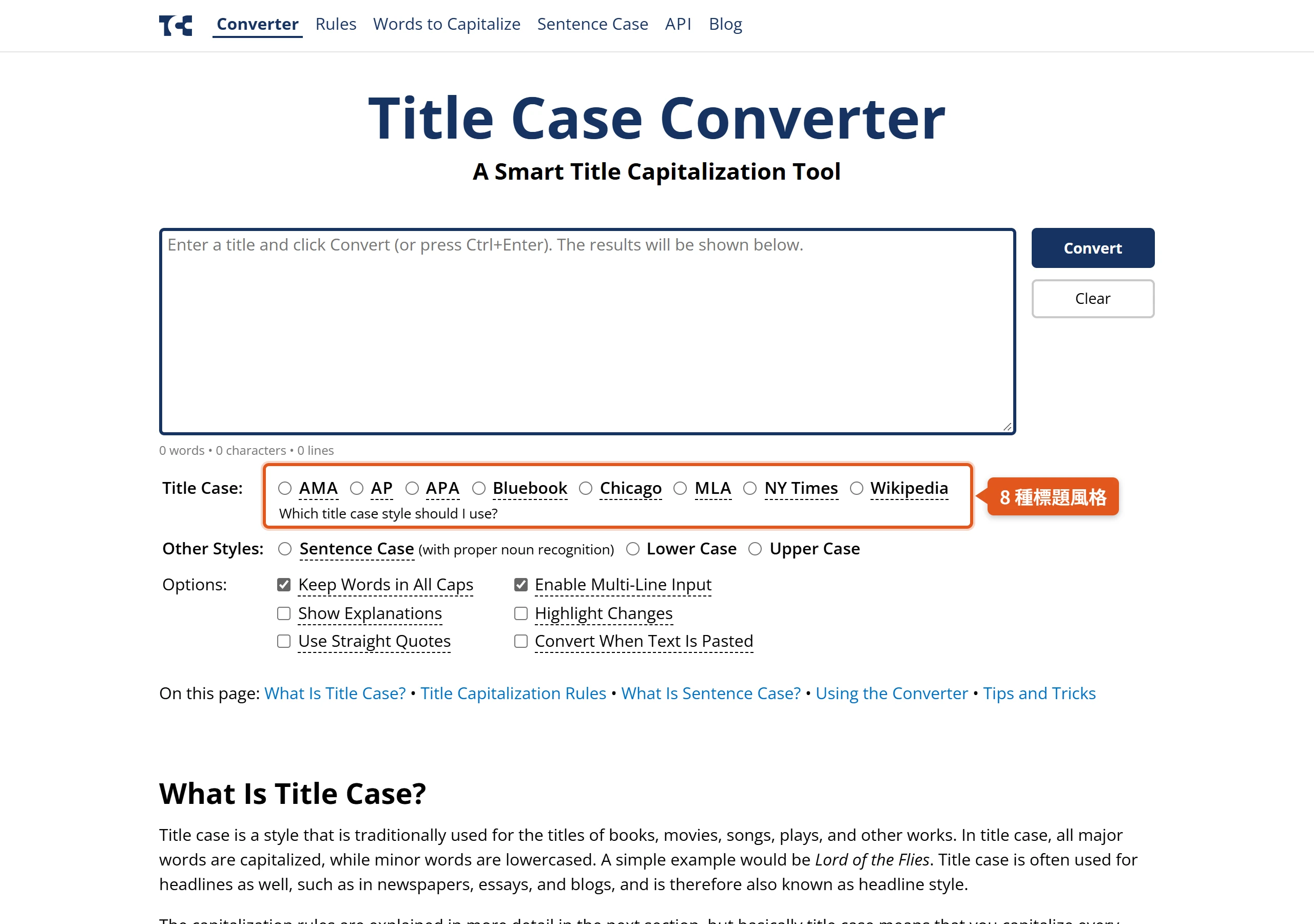
網站列出的風格差異相當具體。AMA、APA、AP 只把 3 個字母以內的介系詞小寫,Bluebook、Chicago、Wikipedia 放寬到 4 個字母,MLA 則是所有介系詞都小寫;AP、Chicago、MLA、NY Times、Wikipedia 規定最後一個字一律大寫,AMA、APA、Bluebook 沒有這條,句尾的介系詞會維持小寫。這一點和 Capitalize My Title 在 APA 模式把最後一個字大寫的做法不同,同一個標題放進兩個工具,結果可能差一個字。
縮寫方面,Keep Words in All Caps 選項會讓原本就是全大寫的字維持原樣;即使不勾,工具也會把 USA 這類常見縮寫轉成全大寫,但 IT、US 這種和一般單字同形的縮寫不在此列。句首大寫模式有專有名詞辨識,網站自己也說明準確度不及標題大寫模式,結果仍需要少量手動修改。
多行模式一次最多轉 30 個標題,而且只能套一種風格。收費方案網站未載明,頁尾有捐款連結;隱私權政策提到網站放置 CafeMedia 的廣告,但沒有說明輸入的文字是否送到伺服器、保存多久。
WordCount 的 Case Converter 寫明文字不離開瀏覽器
WordCount 的 Case Converter(wordcount.com/case-converter)提供 UPPERCASE、lowercase、Title Case、Sentence case,以及交替大小寫、反轉大小寫與 camelCase、snake_case、kebab-case 這類程式命名格式。頁面寫明轉換在瀏覽器內完成,文字不會上傳、儲存或記錄,也因為文字不離開裝置,沒有長度上限,可以免費使用。
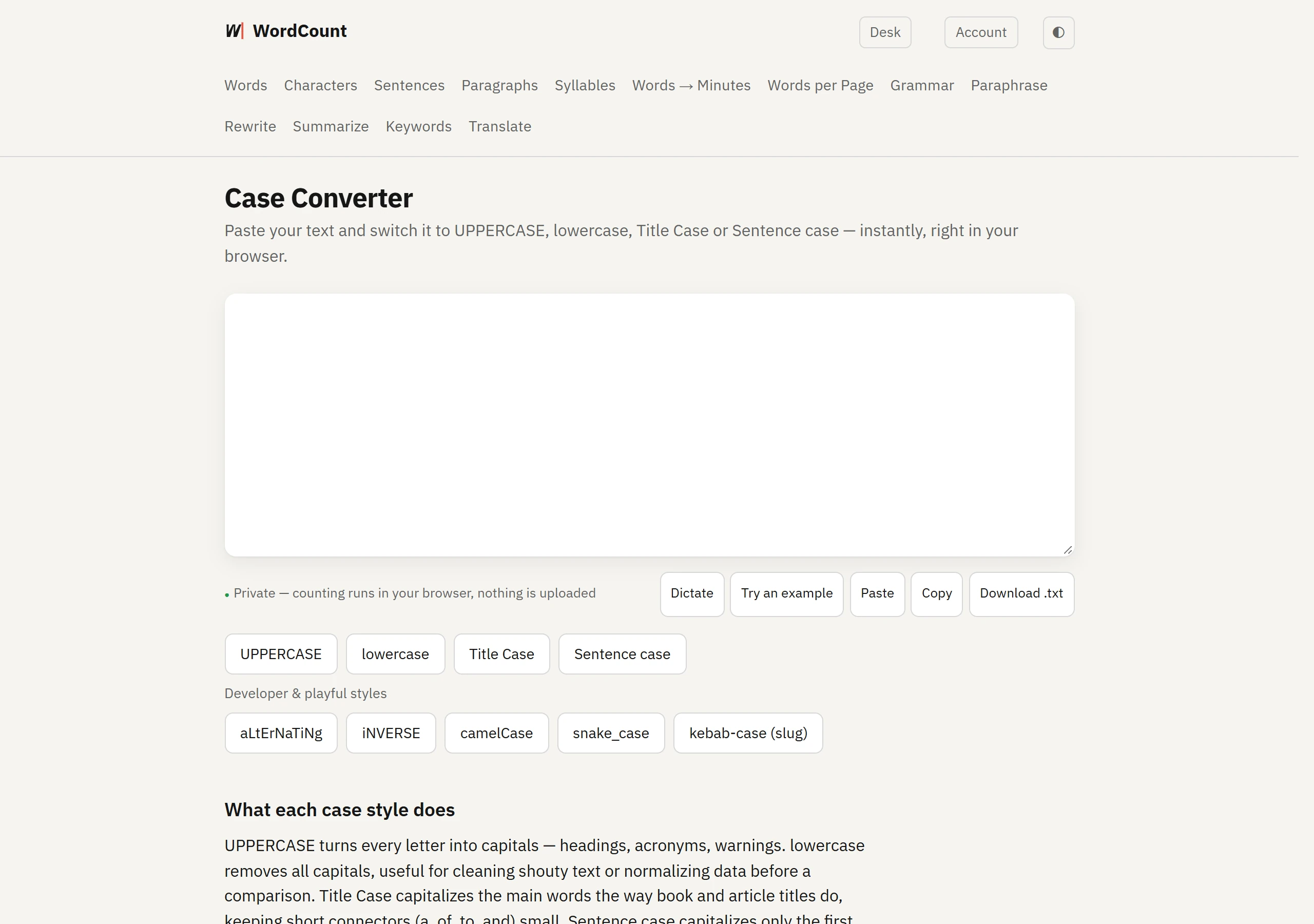
它的 Title Case 不能選風格,規則是 a、an、the、and、or、of、to、in、on、at、for、nor、but 這幾個短字不在句首時維持小寫,其餘每個字都大寫。這份字表沒有 by、as、via,和 Convert Case 的字表並不一樣,需要照特定風格時,頁面也建議改用同站另一個依各風格字表轉換的標題大寫工具。
請 AI 助理處理時的核對重點
整篇文字或中英文混雜的段落,也可以請 AI 助理改大小寫並說明規則。比起指令怎麼寫,轉完之後的核對更要緊,專有名詞、縮寫與品牌寫法(例如 iPhone、WordPress)不一定會照原樣保留,要逐項確認。
給 AI 的指令最好一次只指定一種明確的格式,並註明風格,例如「改成 APA 標題大寫,保留縮寫與品牌原本的寫法」。含有機密內容的文件,也不要貼進公開的服務裡。
轉換後要人工校對的專有名詞與縮寫
不論用哪個工具,轉換結果都要再看一次。各工具共同的弱點是只依字母規則處理,認不出哪些字是名稱。
專有名詞與品牌寫法最容易出錯,iPhone 會變成 iphone 或 Iphone,WordPress 會變成 WordPress。縮寫最常在 PROPER 或每字首大寫裡出錯,NASA 會變成 Nasa,USB 會變成 Usb。標題中的虛詞也要留意,Capitalize Each Word 會把 of 轉成 Of。名字中間本來就有大寫字母的人名,例如 McDonald,在 PROPER 之後會變成 Mcdonald,需要手動改回。
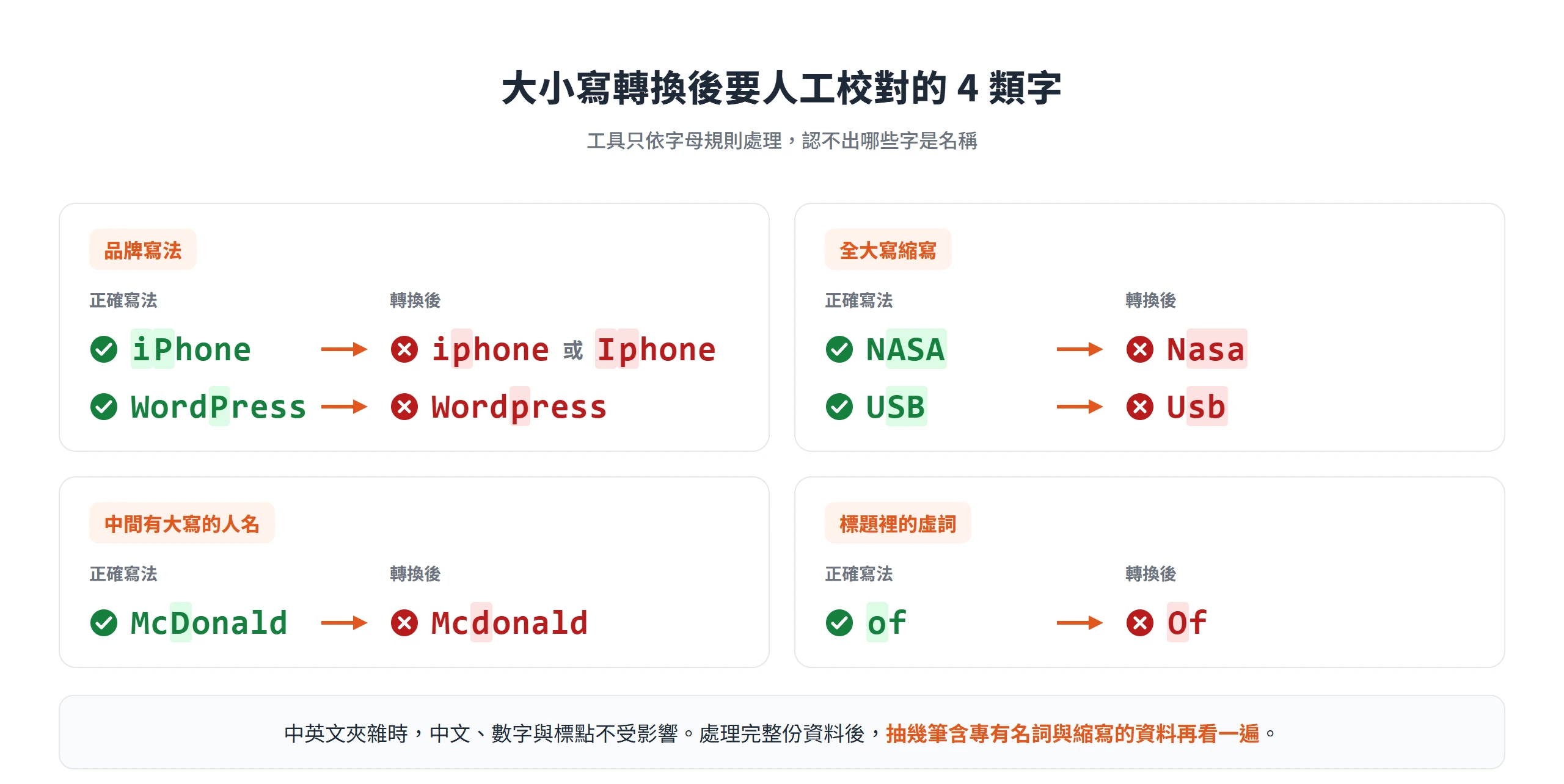
中英文夾雜的內容反而可以放心一點,因為 LOWER 只處理字母、不改非字母字元,所以中文、數字與標點不受影響,轉換只動到英文字母的部分。處理完整份資料後,抽幾筆含專有名詞與縮寫的資料再看一遍,通常就能發現是否有系統性的問題。
依資料型態與規模選定大小寫轉換方式
不同的資料型態與規模,適合的做法不一樣,下表把前面各節的路徑與限制並列對照:
| 手上的資料 | 適合的做法 | 要留意的限制 |
|---|---|---|
| 單句或一段文件 | Word 的 Change case 按鈕,或 Shift+F3 | 快捷鍵只在 lowercase、UPPERCASE、Capitalize Each Word 間輪替;Word 網頁版不支援 |
| 整欄名單或資料表 | Excel 的 UPPER、LOWER、PROPER;量大時用 Power Query | 結果是公式,要貼成值才能取代原欄位;PROPER 會把縮寫改成首字大寫 |
| Google 協作文件 | Format > Text > Capitalization | 只有 lowercase、UPPERCASE、Title Case,沒有句首大寫 |
| Google 協作表格 | UPPER、LOWER、PROPER 函數 | 與 Excel 相同,要用輔助欄再貼成值 |
| Mac 的 Pages 或 TextEdit 文件 | 編輯 > 轉換,或 Pages 的大寫字母樣式 | 轉換會改字母;樣式只改顯示,原始輸入不變 |
| 零星短文字,或需要標題風格選項 | Convert Case、WordCount 這類線上工具;要選風格用 Capitalize My Title 或 Title Case Converter | 介面多為英文;各工具的標題規則不同;含機密內容的文字不要貼上;專有名詞仍需人工檢查 |
選擇前先判斷一件事,就是要真的改字母,還是只想改外觀。Word 的 Small Caps 和 Pages 的大寫字母樣式屬於外觀,文字內容沒有變;UPPERCASE、Excel 函數與 Transformations 則是真的改了字母,兩者的結果不能混用,複製到別處時表現也不同。
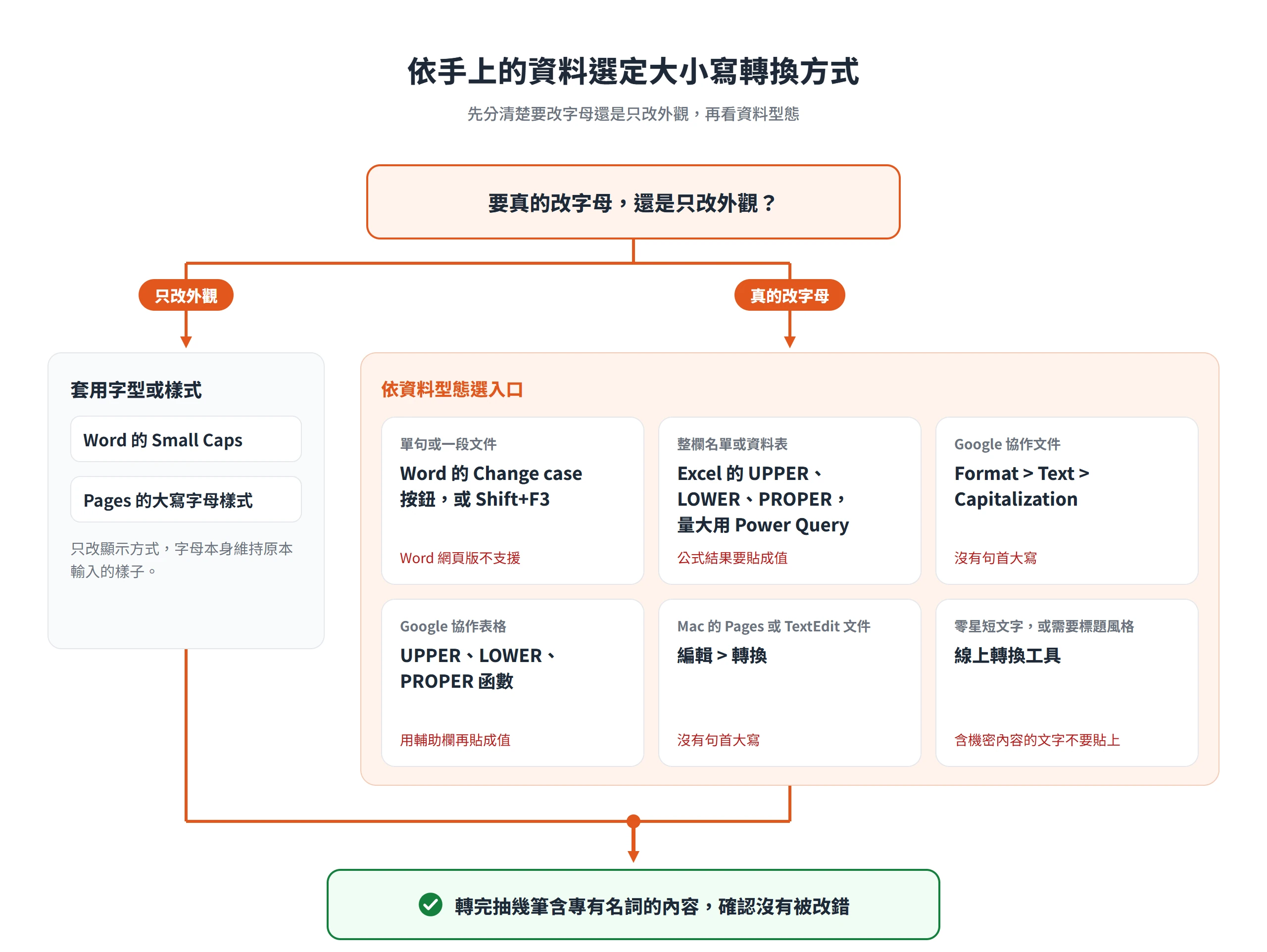
轉換之前,先備份原稿。Word、PowerPoint 的轉換可以用 Ctrl+Z 還原,但 Excel 巨集是直接覆寫儲存格內容,執行前更要留一份副本。
大小寫轉換沒有一種做法適用所有情況,動手之前先看手上的資料量,以及需不需要標題風格的選項,再決定從哪個入口開始。不論最後用哪一種,轉完都抽幾筆含專有名詞的內容看一遍,確認沒有被改錯。