
常有人以為,Excel換行只要按 Enter 就好,跟 Word 一樣是「換到下一行」。實際一按,游標卻直接跳到下面那一格,剛打的字也跟著定案,想在同一格裡分成兩行的人,多半就在這一步停下來。
Excel換行其實有兩條完全不同的路。手動換行是在文字裡放進一個看不見的換行字元,內容真的被改了;自動換行只是顯示設定,內容沒變,折行的位置全看欄寬。地址要分段、職稱要放在姓名底下、備註太長要折行,各自適合的做法不一樣,挑錯了就會遇到「明明換了行,畫面還是一行」,或是「欄寬一拉,版面全亂掉」。
先分清楚這兩種機制各自改了什麼,遇到快捷鍵沒反應、公式不換行、欄寬一動版面就亂的時候,才找得到原因。
Excel換行分成手動換行與自動換行兩種機制
在儲存格裡按 Enter,Excel 的預設反應是「確認這次輸入」,再把選取範圍移到下一格。想在同一格裡換行,得在文字中間放進一個換行字元(字元代碼是 10),這就是手動換行,換行字元放在哪裡,文字就在哪裡斷行。
Microsoft 說明頁列出兩種讓文字在儲存格內顯示成多行的做法,一種是設定自動換行,一種是手動輸入換行。自動換行不碰內容,只讓文字依欄寬折行,欄寬改變時,折行的位置會自動跟著調整;手動換行則是內容本身多了換行字元,不管欄寬怎麼拉,換行字元所在的位置一定會斷行。
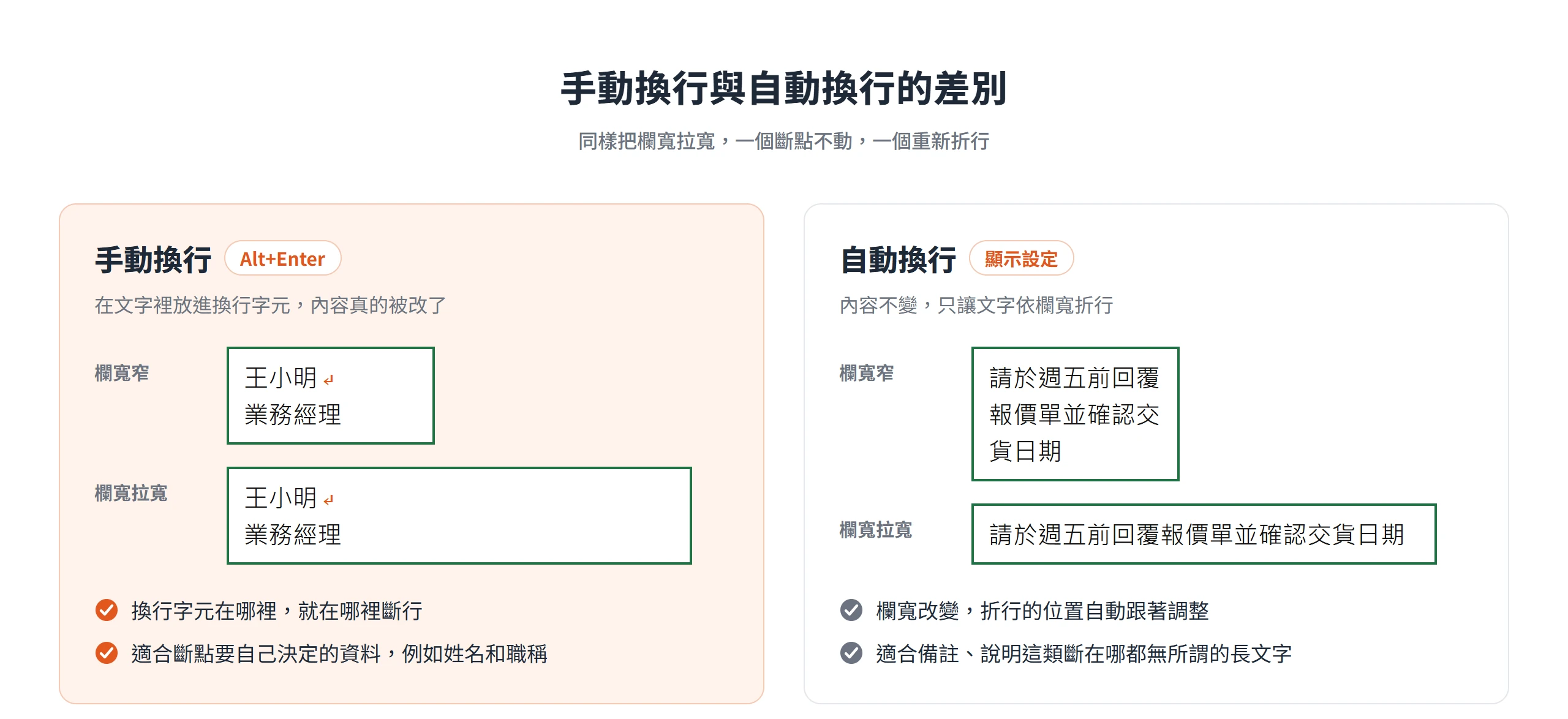
兩種機制對應不同情境,依手上的資料可以這樣挑:
- 斷點要自己決定:用手動換行,例如把姓名和職稱、地址和樓層分成兩行。
- 整欄長文字,斷在哪都無所謂:開自動換行,讓文字依欄寬自己折行就好,備註、說明欄最適合。
- 多個儲存格的資料要合成一格:用公式接字串,在公式裡放進換行字元。
- 整欄既有資料要一次加上換行:用取代功能,一次改完,不必逐格處理。
Alt+Enter 可在指定位置換行
Alt+Enter 是 Windows 版 Excel 手動換行的快捷鍵。它有一個前提,就是儲存格得先處於編輯狀態,也就是游標在格子裡閃爍,而不只是格子被選取。進入編輯狀態的方式有兩種:雙擊儲存格,或選取後按 F2。
游標停在哪裡,斷點就在哪裡。連續按兩次 Alt+Enter 會得到一個空行,拿來拉開兩段文字之間的間距很方便。換行之後如果看不到第二行,通常是列高沒跟著增加,處理方式在後面自動換行那一節。
Windows 版 Excel 的手動換行步驟
以一格裡放著「王小明業務經理」為例,想讓姓名和職稱各占一行:
- 雙擊要換行的儲存格,或選取後按 F2,進入編輯狀態。
- 把游標移到「王小明」和「業務經理」之間。
- 按住 Alt 不放,再按 Enter,然後放開。
換行之後,「王小明」在第一行,「業務經理」在第二行。這時按 Enter 確認輸入,格子裡的內容就定案了。
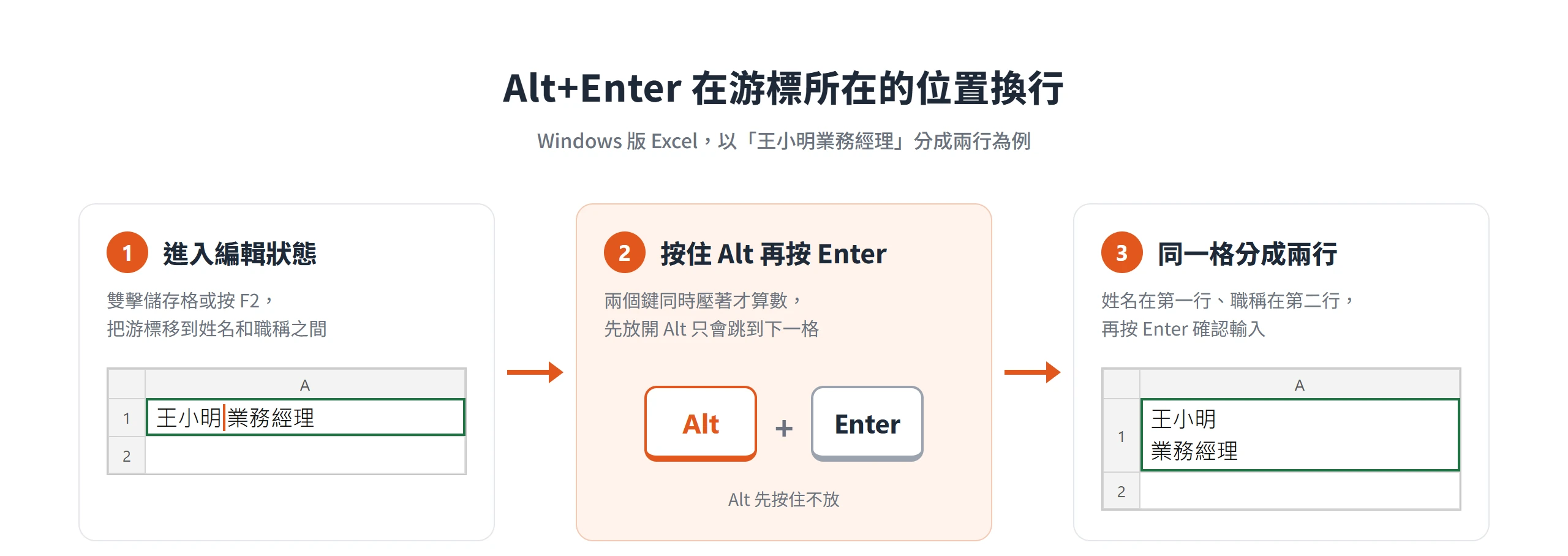
Alt 要先按住不放,再按 Enter,兩個鍵同時壓著才算數。如果先放開 Alt 再按 Enter,結果只會是確認輸入、跳到下一格。
Mac 版 Excel 改按 Control+Option+Return
Microsoft 說明頁列出的 Mac 版按法是 Control+Option+Return。前面的步驟跟 Windows 一樣,先雙擊儲存格進入編輯狀態,把游標停在想斷行的位置,再按這組鍵。
如果在 Mac 上按了沒有反應,先回頭確認格子是不是真的在編輯狀態。另外,後面的公式法不靠鍵盤組合,也可以在 Mac 上拿來繞過這個問題。
Alt+Enter 沒有反應的 3 種可能原因
Alt+Enter 按了沒反應,大致有三種可能,可以由簡到繁依序檢查:
- 格子沒有進入編輯狀態:只選取了儲存格,游標沒有在裡面閃爍。雙擊儲存格或按 F2,確認有看到游標再按。
- 快捷鍵被其他軟體佔用:有些軟體會設定自己的全域快捷鍵,可能跟 Alt+Enter 撞在一起。暫時關掉這些軟體再試一次,就能判斷是不是它造成的。
- 遠端桌面攔截了按鍵:透過遠端桌面或虛擬環境操作 Excel 時,按鍵有可能在中途被攔下,沒有傳到 Excel 裡。
前兩種都能當場處理。遠端環境一時改不了的話,可以改用後面介紹的公式法,用 CHAR(10) 放進換行字元,就不必依賴按鍵。
自動換行會跟著欄寬折行
備註、說明這類欄位,內容長短不一,也不在乎斷在哪裡,只希望文字別超出欄寬。這種情況用自動換行最省事,開啟之後文字依欄寬折行,欄寬改變,折行的位置也跟著動。
自動換行是設定在儲存格上,而不是文字上,所以可以一次選取很多格,一起開啟。它不會更動內容,只改變內容的顯示方式。如果用 Alt+Enter 換了行,畫面卻還是擠在一行,先確認那一格的自動換行有沒有開啟。
開啟自動換行的兩種入口
最常用的是功能區上的按鈕。選取儲存格,切到「常用」索引標籤,在「對齊方式」群組裡按「自動換行」。想一次處理很多格時,這個入口最快。部分較舊版本的介面把這個按鈕與選項寫成「自動換列」,指的是同一個功能。
另一個入口是儲存格格式視窗。在選取的儲存格上按右鍵,選「儲存格格式」,切到「對齊方式」,在「文字控制」底下勾選「自動換行」。如果同時還想調整水平或垂直對齊,從這裡一次設好比較順手。要關掉自動換行,就用同一個入口把它取消。
文字被切掉時,調整列高或檢查合併儲存格
開了自動換行,卻還是看不到全部的文字,Microsoft 說明頁指出可能有兩個原因:一是那一列被設定成固定高度,二是文字位於已合併的儲存格範圍裡。
列高被固定的話,選取儲存格後,到「常用」索引標籤的「儲存格」群組,按「格式」,在「儲存格大小」底下選「自動調整列高」就行。也可以直接拖曳列號的下緣,拉到能顯示完整文字的高度。
文字在合併儲存格裡的話,自動調整列高不一定管用,改用拖曳列號的下緣,手動把高度拉到能看見全部換行文字為止。
公式要換行,靠 CHAR(10) 接字串
按鍵只能在手動輸入時使用,公式算出來的結果要換行,就得把換行字元寫進公式裡,也就是 CHAR(10)。CHAR 函數會依照給定的數字回傳對應的字元,而 10 對應的正是換行字元。
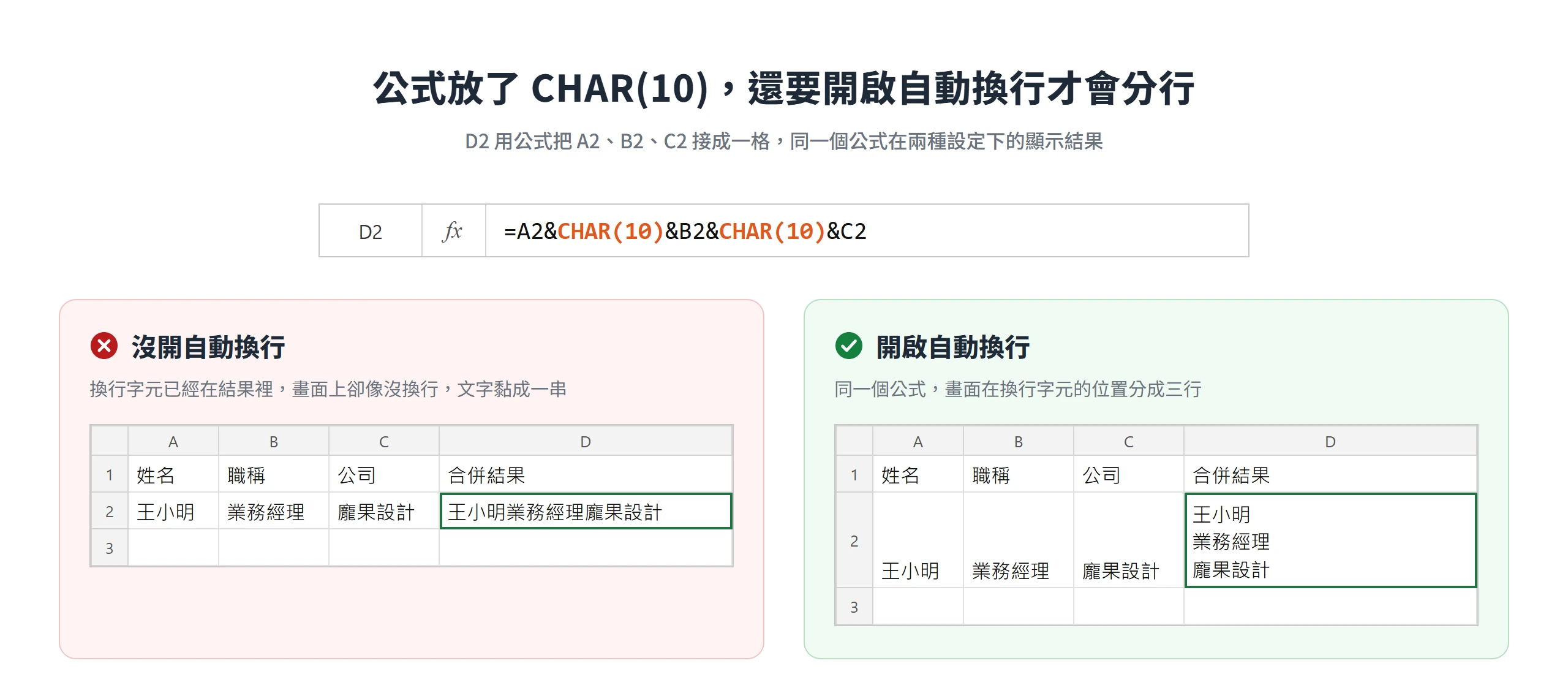
公式裡把多段文字接起來,用的是 & 符號;想在兩段之間換行,就在中間夾一個 CHAR(10)。公式算出來的結果裡雖然有換行字元,但那一格必須開啟自動換行,畫面才會顯示成多行,這點很容易被忽略。
用 & 把多個儲存格串成多行
假設 A2 是「王小明」,B2 是「業務經理」,C2 是「龐果設計」,想把三格合成一格並分成三行:
=A2&CHAR(10)&B2&CHAR(10)&C2Code language: plaintext (plaintext)想在每一行前面加上固定的標籤,直接把標籤用雙引號包起來,再用 & 接進去。引號裡的中文標點照寫就行:
="姓名:"&A2&CHAR(10)&"職稱:"&B2Code language: plaintext (plaintext)要串三格以上也一樣,每多一格就多接一個 CHAR(10) 和一個儲存格參照。
TEXTJOIN 一次合併整排資料
欄位一多,逐格用 & 串接,公式會拉得很長。TEXTJOIN 可以一次處理整排:
=TEXTJOIN(CHAR(10),TRUE,A2:C2)Code language: plaintext (plaintext)三個參數各有分工。第一個是分隔符號,這裡放 CHAR(10),每一格之間就用換行隔開;第二個是是否略過空白儲存格,填 TRUE 就會跳過空格,不會留下多餘的空行;第三個是要合併的範圍,這裡是 A2 到 C2。
根據 Microsoft 說明頁,TEXTJOIN 要 Office 2019 以後的版本或 Microsoft 365 訂閱方案才有,Excel 2016 以前的版本沒有這個函數。另外合併後的結果如果超過儲存格的上限 32767 個字元,公式會回傳 #VALUE! 錯誤。
公式結果仍是一行,多半是沒開自動換行
公式裡明明放了 CHAR(10),結果卻沒換行,是很常見的狀況。畫面上看起來像是沒換行,或是兩段文字黏在一起,原因多半就是那一格沒有開啟自動換行。
處理方式很直接,選取那一格,開啟自動換行就好。如果開了之後仍然只看得到第一行,回到前面調整列高的做法,檢查列高有沒有被固定。
整欄資料用取代功能一次加上換行
已經有一整欄資料,內容用逗號、頓號或分號隔開,想改成一個項目一行,逐格按 Alt+Enter 實在太費工。這時用「尋找及取代」配合 Ctrl+J,可以一次改完。
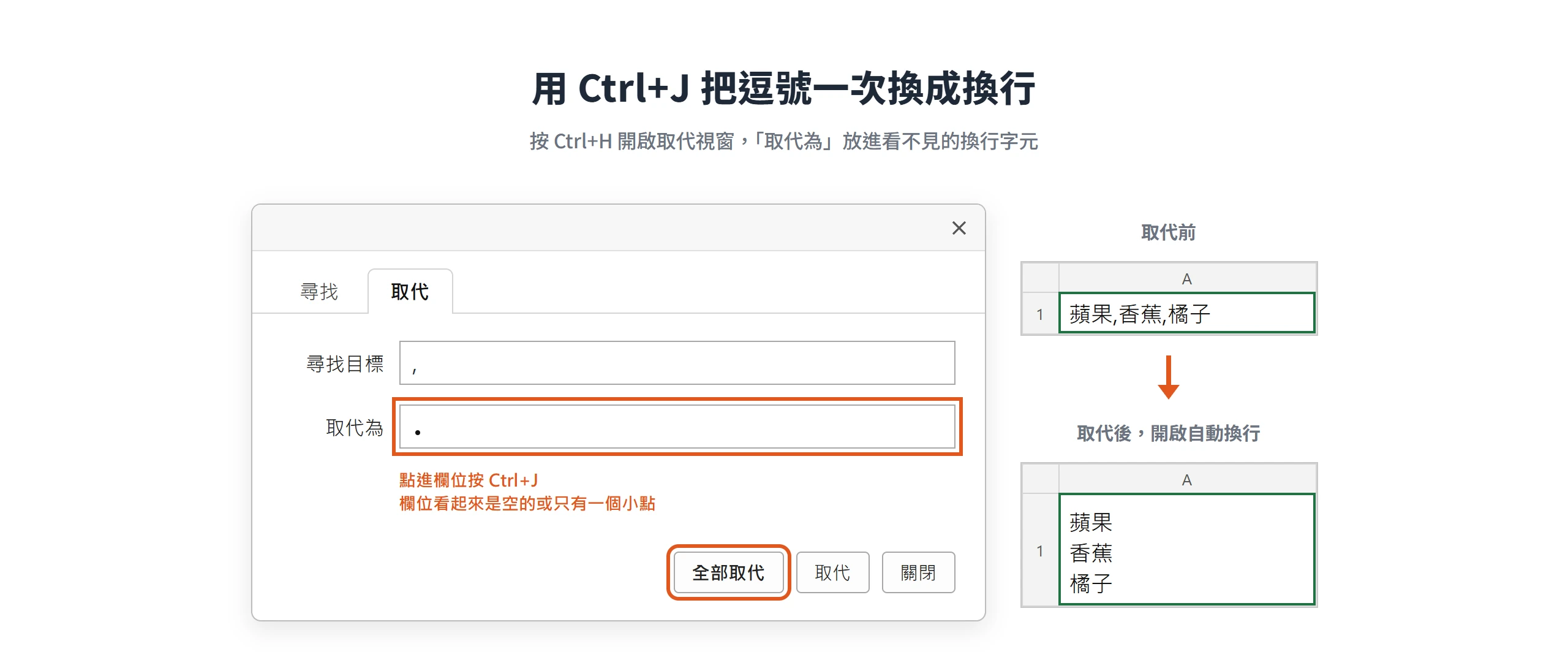
Ctrl+J 在取代視窗裡輸入的就是換行字元。輸入之後,欄位看起來會是空的,或只有一個很小的點,這是正常的,換行字元本來就看不見。
用 Ctrl+J 把逗號換成換行符號
以 A1 裡的「蘋果,香蕉,橘子」為例:
- 選取要處理的範圍,按 Ctrl+H 開啟取代視窗。
- 在「尋找目標」輸入逗號。
- 點一下「取代為」的欄位,按 Ctrl+J。
- 按「全部取代」。
完成後,一格裡的三種水果會各占一行。事後別忘了開啟自動換行,否則畫面上看起來還是擠在一起。
如果想保留逗號、只在逗號後面換行,「取代為」先輸入逗號,再按 Ctrl+J。另一個細節是資料裡的逗號後面若有空格,「尋找目標」要連空格一起輸入,否則下一行開頭會多出一個空格。
移除或改寫既有的換行
反過來的需求也很常見,像是從外面貼進來的資料被換行切成好幾行,想改回單行。取代法一樣能用,只是把 Ctrl+J 放到「尋找目標」,「取代為」留空,或輸入一個空格。留空的話,原本分開的兩段文字會直接黏在一起,需要隔開就輸入空格。
也可以用公式。想把換行換成指定的符號,可以用 =SUBSTITUTE(A1,CHAR(10),","),這裡是換成全形逗號;想直接去掉換行,用 =CLEAN(A1)。公式的結果要再複製、貼上成值,才能取代原本的資料。
不過 CLEAN 能清掉的字元有範圍限制。根據 Microsoft 說明頁,CLEAN 設計用來移除 7 位元 ASCII 碼中前 32 個非列印字元,也就是值 0 到 31,換行字元 CHAR(10) 剛好在其中。但 Unicode 另外有 127、129、141、143、144、157 這幾個非列印字元,單用 CLEAN 移除不了,遇到時得另外處理。
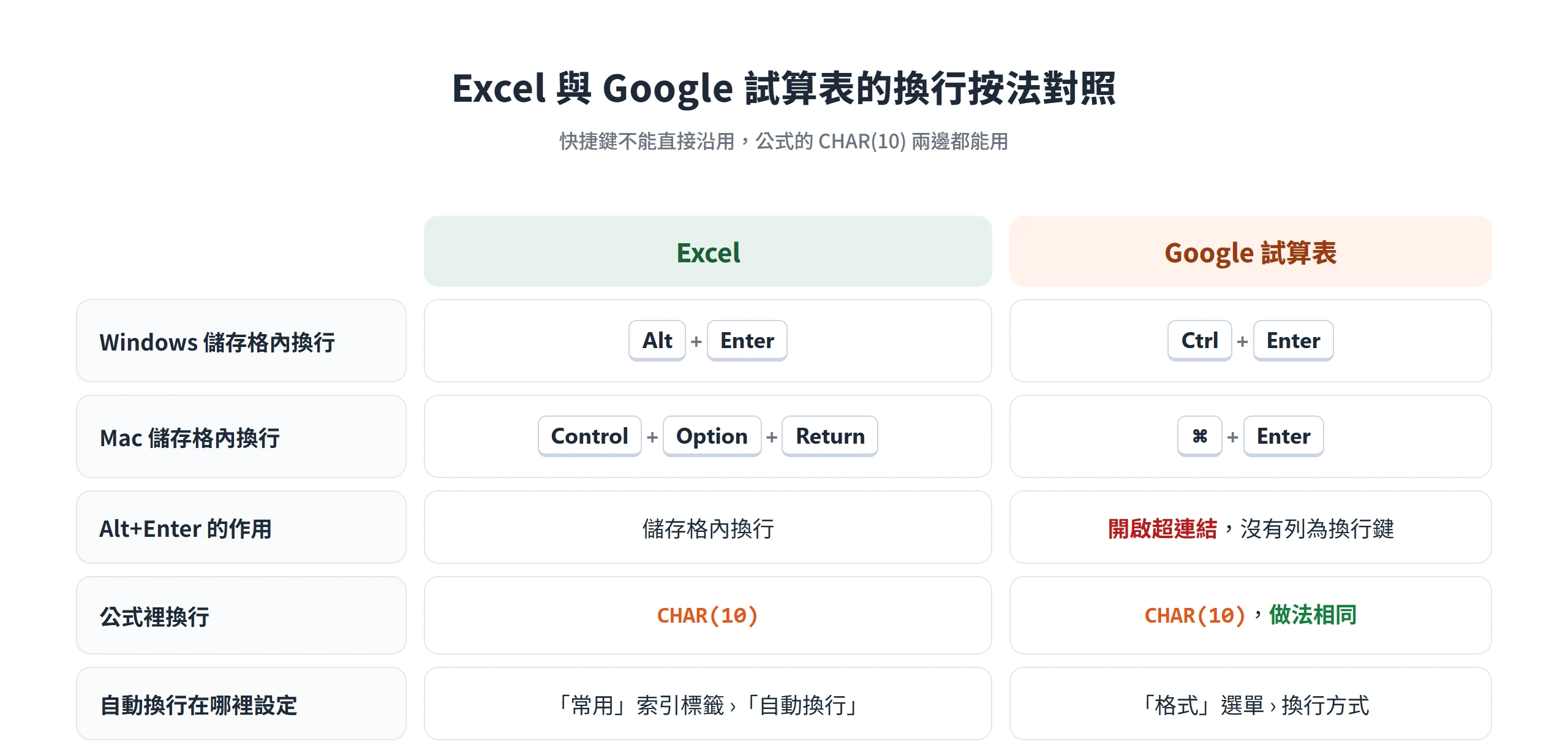
Google 試算表的換行快捷鍵不一樣
不少人的資料放在 Google 試算表,它的換行快捷鍵跟 Excel 不一樣,不能直接沿用。
根據 Google 的說明,要在儲存格中加入新的一行,Windows 按 Ctrl+Enter,Mac 按 ⌘+Enter。Alt+Enter 在 Google 試算表的快速鍵清單裡列的是開啟超連結,沒有列為換行鍵,換行請以 Google 說明的這組按法為準。自動換行則在「格式」選單裡設定換行方式。公式裡放進 CHAR(10) 的做法,在 Google 試算表也行得通。
下次遇到 Excel換行沒有反應,先看兩件事:格子是不是在編輯狀態、自動換行有沒有開。這兩項確認過,多半就能找到原因,剩下的再依資料的情況,挑一種對應的做法處理即可。