
出貨清單上有幾個項目已經處理完了。直接刪掉,日後就沒人記得有過這一筆;留在原位,整排字看起來又像全都還沒辦。Excel刪除線就是為這種「做完了,但還想留著紀錄」的情況準備的。文字照樣留在儲存格裡,只是中間多了一條橫線,一眼就看得出已經完成或作廢。
多數人搜尋這個功能,要的其實只是一組快捷鍵。不過 Excel 劃線的入口不只一個,想只劃一格裡的幾個字、讓勾選方塊自動劃線,或是處理怎麼按都取消不掉的線,各自有不同的做法。快捷鍵處理得了大部分的日常標記,其餘做法則補上它做不到的地方。
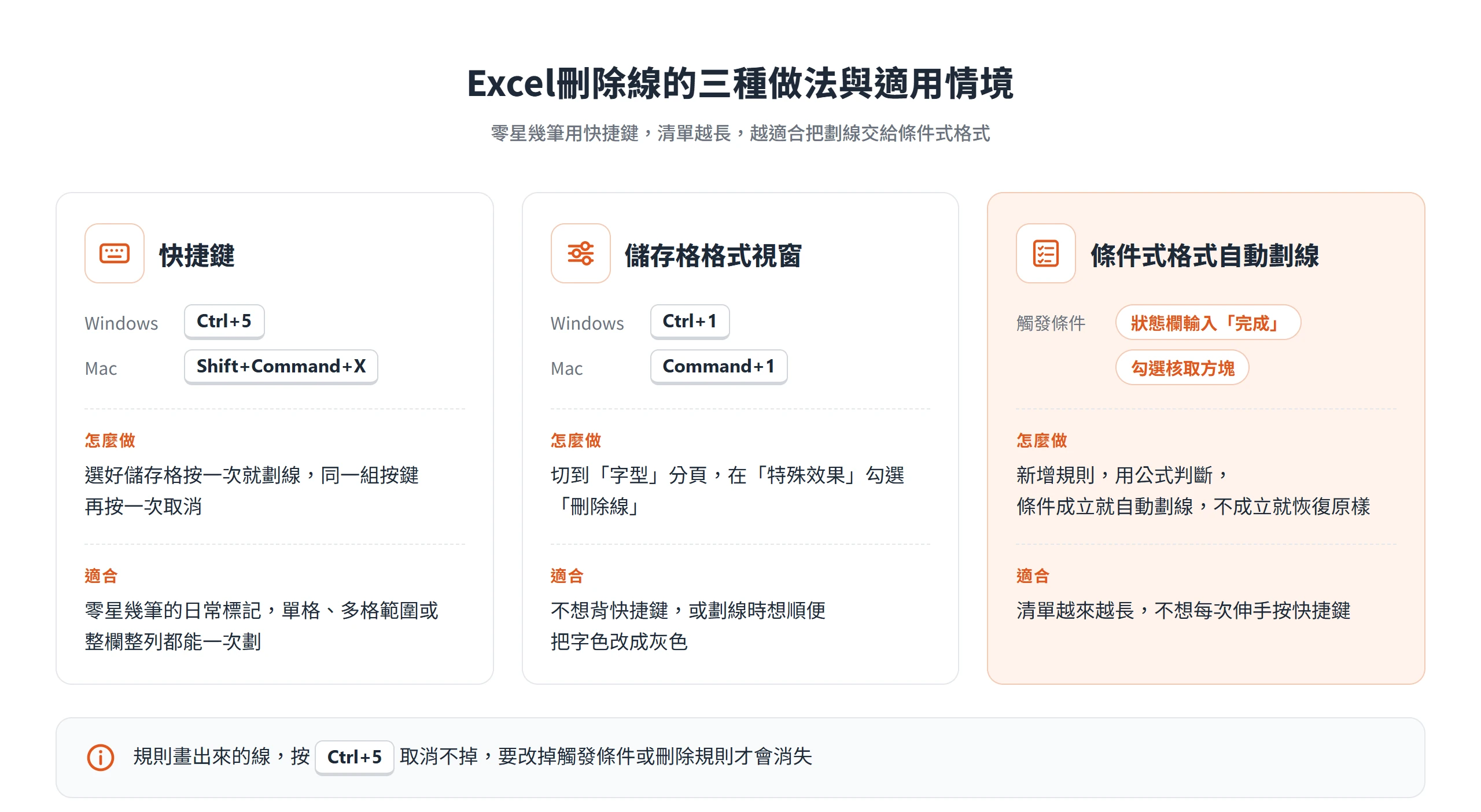
Excel刪除線用 Ctrl+5,按一次劃線再按一次取消
選好儲存格,Windows 按 Ctrl+5,Mac 按 Shift+Command+X。根據 Microsoft 的 Excel 鍵盤快速鍵說明,這組按鍵的作用是「套用或移除刪除線格式」,也就是劃線和取消都靠同一組按鍵,不需要另外找取消的按鈕。
這個動作作用在選取的範圍上,所以單一儲存格、框選的多格範圍,或是點欄標、列標選起的整欄整列,都能一次劃線。用刪除線而不直接刪除內容,好處是資料還在。完成的待辦、作廢的報價、取消的訂單保留下來,日後回頭看,還能知道當時有過這一筆。
另外,選取範圍裡若同時有已經劃線和還沒劃線的格子,按下去的結果可能和預期不一樣。按完先確認畫面,不對就再按一次,或重新選取範圍。
Windows 版選取儲存格後按 Ctrl+5
以一份待辦清單為例,A2 起是待辦項目,A2 寫「製作龐果設計報價單」,A3 寫「寄出型錄」,A4 寫「王小明回電」。其中「寄出型錄」已經寄出,要把它劃掉,操作如下:
- 點選
A3。 - 按住 Ctrl,再按 5。
- 儲存格裡的文字中間出現一條橫線,表示已劃線;再按一次,橫線就消失。
如果已完成的項目不只一個,可以框選連續的範圍,或按住 Ctrl 逐一點選不相鄰的儲存格,再按一次 Ctrl+5 就能同時處理。要一次處理整欄時,點欄標雖然最快,但欄標一點,連標題列也會被選進去,所以一般只框選有資料的那一段,比較不會誤劃到標題。
Mac 版改按 Shift+Command+X
Mac 版 Excel 的組合鍵不一樣,要按 Shift+Command+X。先選好儲存格再按這組鍵,沒有線的會劃上線,已經有線的則會取消劃線。同一份快速鍵清單也列出,Mac 版開啟儲存格格式視窗的組合鍵是 Command+1。
不同版本的按鍵設定可能略有差異,以自己的 Excel 為準。如果按下去沒有反應,可以先用 Command+1 開啟儲存格格式視窗,在字型分頁勾選刪除線,做法和下一節介紹的儲存格格式視窗相同。
快捷鍵沒有反應時先檢查選取狀態與按鍵衝突
按了沒反應,先從最簡單的狀況往下排查。第一步,確認目前選到的是儲存格,而不是游標停在儲存格裡面或編輯列上。進入編輯狀態時,按鍵的對象是選起來的那幾個字,而不是整個儲存格,畫面看起來就會和預期不同。這時先按 Esc 或 Enter 離開編輯狀態,再重新選取儲存格。
第二步,留意背景有沒有別的軟體佔用同一組按鍵,螢幕截圖、錄影或輸入法相關的工具都有可能。可以先暫時關掉這些工具再試,或是直接改走儲存格格式視窗,選好儲存格後按 Ctrl+1,到字型分頁的特殊效果勾選刪除線,效果和快捷鍵相同。
還有一種情況很容易混淆,就是線明明在,按 Ctrl+5 卻取消不掉。這多半不是手動劃上去的,而是條件式格式的規則畫出來的線,要從條件式格式的規則下手才能處理。
儲存格格式視窗與快速存取工具列的劃線方式
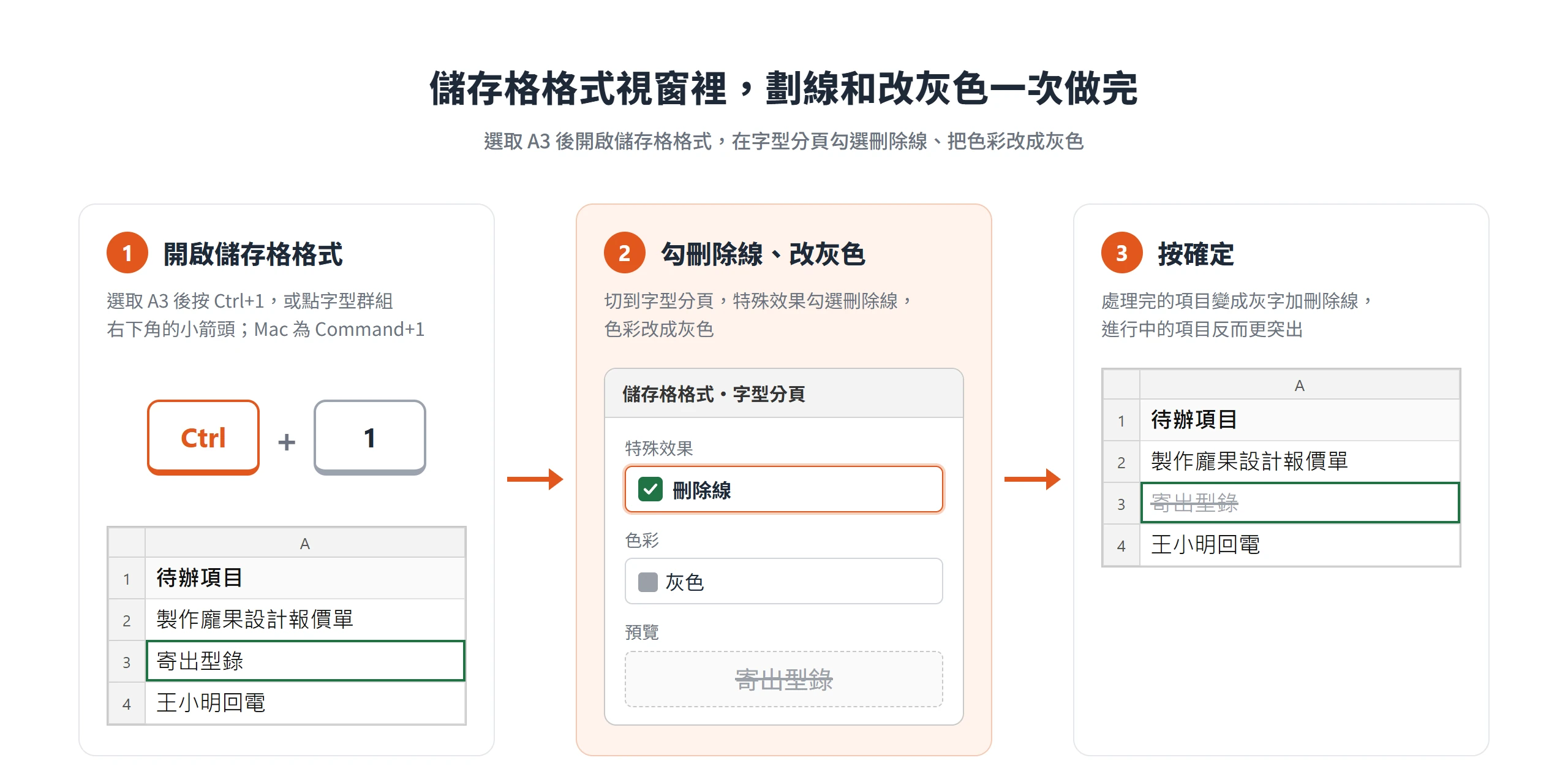
不想背快捷鍵,或是劃線時還想順便調整字色、字型大小,可以走功能區與對話方塊。桌面版 Excel 的常用索引標籤上,字型群組有粗體、斜體、底線,卻沒有現成的刪除線按鈕。Microsoft 支援頁面寫的做法,是從字型群組右下角的對話方塊啟動器進去,在「特殊效果」底下選取刪除線。
儲存格格式視窗的刪除線選項
路徑如下:
- 選取要劃線的儲存格。
- 在常用索引標籤的字型群組,點右下角的小箭頭;也可以直接按 Ctrl+1(Mac 是 Command+1)。
- 切換到「字型」分頁,在「特殊效果」勾選「刪除線」。
- 按「確定」。
開啟視窗有兩種方式,小箭頭適合習慣用滑鼠的人,Ctrl+1 則適合手已經放在鍵盤上的時候,兩者開出來的是同一個視窗。
這個視窗的好處是,同一個地方就能改字色。作廢的項目除了劃線,再把字色改成灰色,整份清單裡「已經處理完」的內容就會變淡,進行中的項目反而更突出。劃線和改色一次做完,不必來回切換。
把刪除線加進快速存取工具列
每天要劃很多次、又習慣用滑鼠的人,可以把按鈕固定在視窗左上角的快速存取工具列。設定路徑如下:
- 點「檔案」,選「選項」。
- 切換到「快速存取工具列」。
- 把「由此選擇命令」改成「所有命令」,因為預設顯示的常用命令裡沒有刪除線。
- 在清單中找到「刪除線」,按「新增」。
- 按「確定」。
設定完成後,刪除線按鈕會出現在快速存取工具列上,位置依自己的工具列設定而定,可能在功能區上方,也可能在下方。這個設定只要做一次,之後開任何活頁簿都能用,選好儲存格點一下按鈕就會套用刪除線。
Excel 網頁版同樣從字型群組開啟儲存格格式視窗
Microsoft 較新的說明頁提到,Excel 網頁版一樣從常用索引標籤的字型群組下手,選「字型設定」開啟儲存格格式視窗,再勾選刪除線。網頁版的按鈕配置會隨更新調整,實際位置以自己看到的畫面為準。
只劃掉儲存格裡的一部分文字
價格改版、人名更正這類情境,要劃的往往只是同一格裡的幾個字。例如儲存格裡寫著「原價 1,200 元 特價 980 元」,只想把「原價 1,200 元」劃掉,保留特價的部分。這時要先進入編輯狀態,再選取要劃的字,操作如下:
- 雙擊儲存格,或選取儲存格後按 F2,進入編輯狀態。
- 用滑鼠拖曳,或按住 Shift 搭配方向鍵,選取要劃線的幾個字。
- 按 Ctrl+5(Mac 按 Shift+Command+X),或按 Ctrl+1 開啟儲存格格式視窗,在字型分頁勾選刪除線。
- 按 Enter 離開儲存格。
離開之後,只有選起來的那幾個字有線,同一格裡的其他字不受影響。
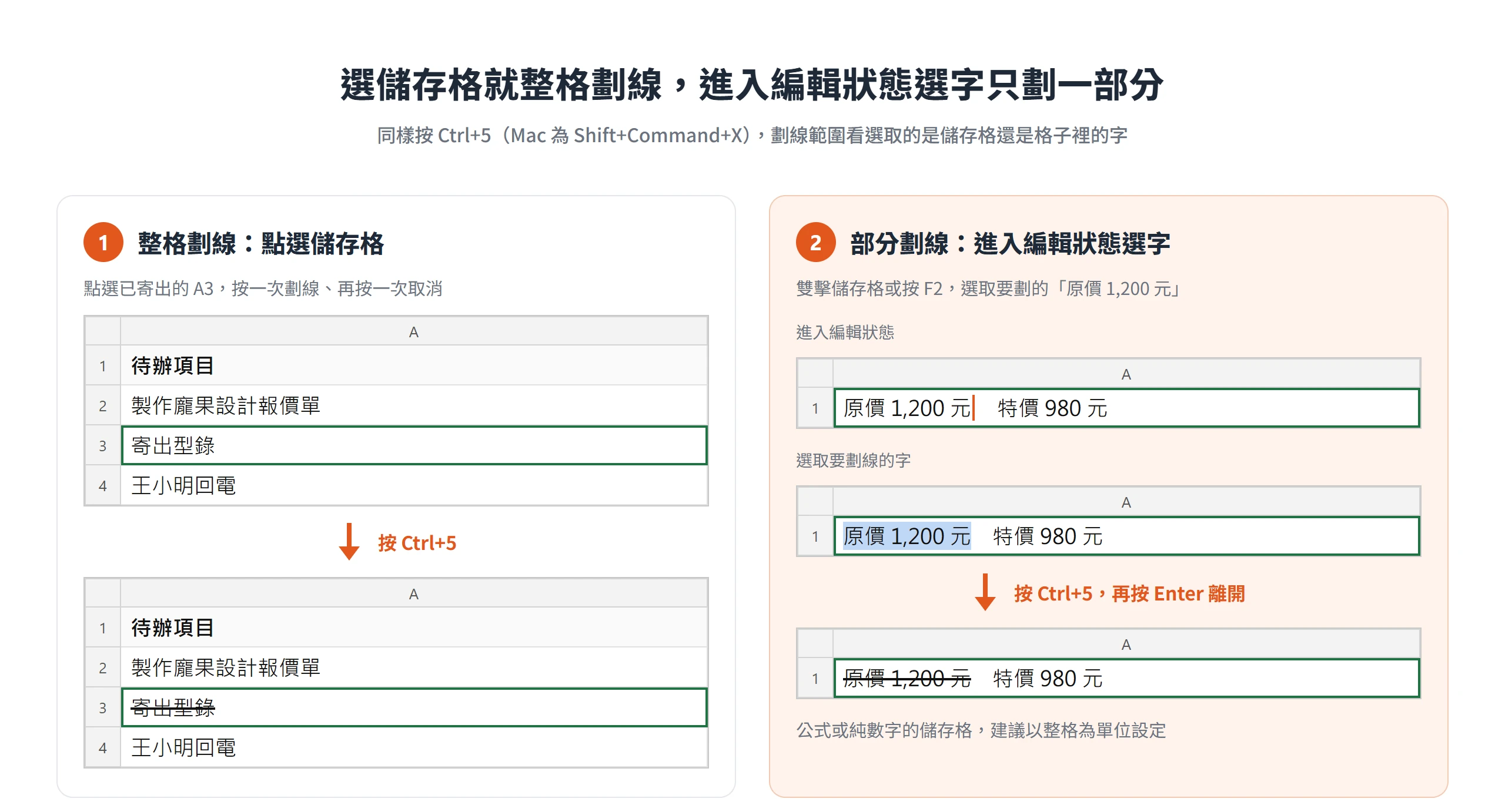
這種只劃部分文字的做法,適用於手動輸入的文字內容。儲存格內容如果是公式或純數字,建議以整格為單位設定,部分文字的格式在這類儲存格上不一定能單獨套用。
條件式格式同樣只能整格套用,沒有辦法只劃一部分的字。想讓劃線自動出現,就要接受整格一起被劃線。
條件式格式讓完成的項目自動劃線
手動按快捷鍵適合偶爾標記幾筆,清單一長,每次都要伸手去劃就太累了。更省事的做法,是把劃線從「每次手動按」改成「由儲存格內容決定」。條件式格式會用一個公式判斷要不要套用格式,條件成立就自動劃線,不成立就恢復原樣。
這套機制的關鍵是公式。Microsoft 的說明頁指出,選擇「使用公式來決定要格式化哪些儲存格」時,公式必須以等號開頭,並且傳回邏輯值 TRUE 或 FALSE,Excel 會對每個儲存格逐一判斷。核取方塊版本只是換掉觸發條件,劃線的機制完全一樣。用「狀態欄輸入完成」當條件最容易看懂,而且用不到核取方塊,Excel 版本沒有這項功能的人,一樣做得出會自動劃線的待辦清單。
以狀態欄的「完成」字樣當觸發條件
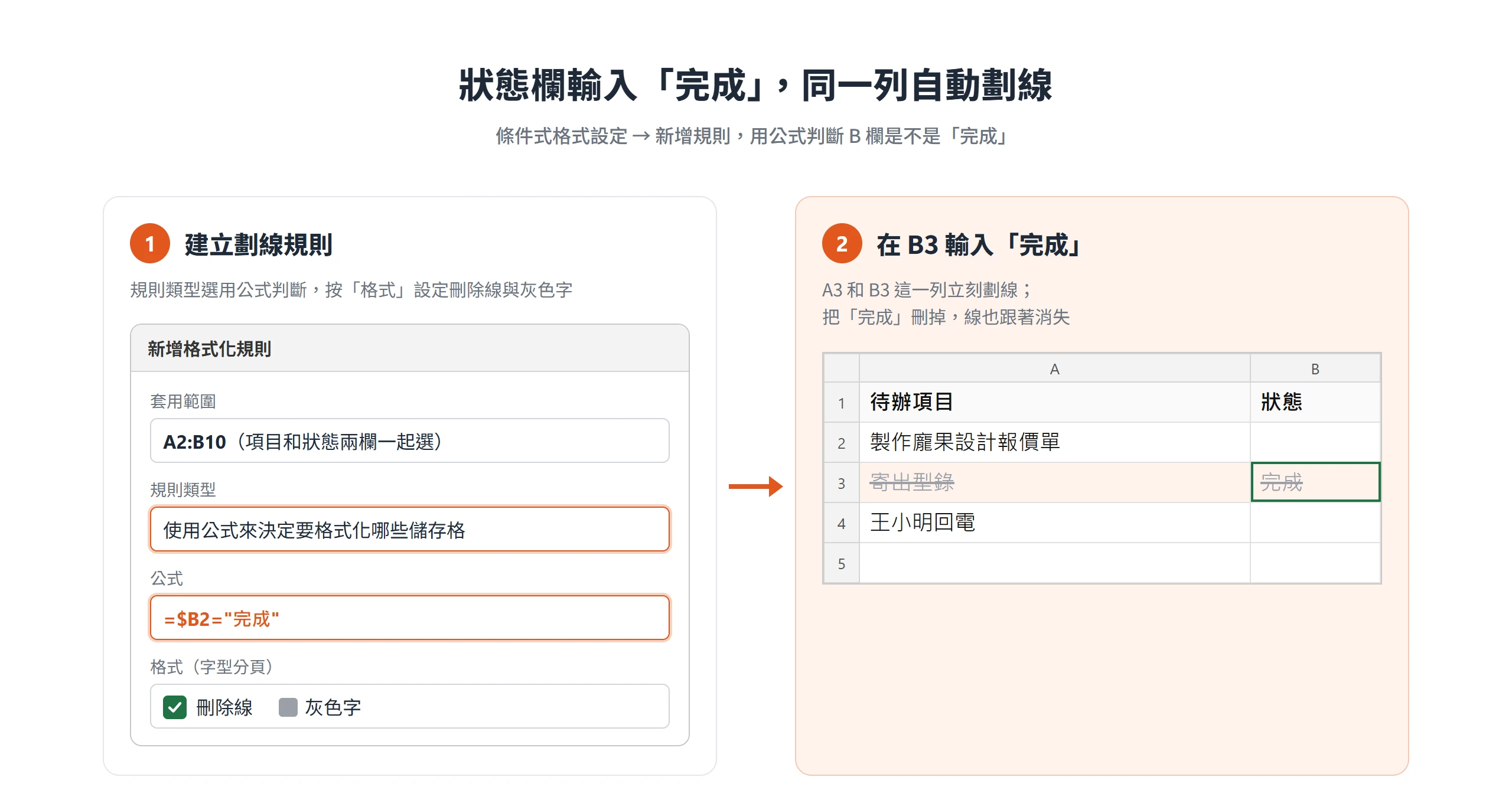
示範資料如下:A2:A10 是待辦項目,例如「製作龐果設計報價單」「寄出型錄」「王小明回電」,B2:B10 是狀態欄。設定的步驟如下:
- 選取
A2:B10,也就是項目和狀態兩欄一起選。 - 點常用索引標籤的「條件式格式設定」,選「新增規則」。
- 規則類型選「使用公式來決定要格式化哪些儲存格」。
- 在公式欄位輸入
=$B2="完成"。 - 按「格式」,切換到「字型」分頁,勾選「刪除線」,並把字色改成灰色。
- 連續按「確定」完成設定。
這條公式用白話講,就是「B 欄這一格的內容等於『完成』」。引號裡的中文照寫就好,要和狀態欄實際輸入的字完全一致。
設定好之後,在 B3 輸入「完成」,A3 和 B3 這一列的文字立刻被劃線;把「完成」兩個字刪掉,線也跟著消失,不需要再手動取消。
公式鎖欄不鎖列,整列才會一起劃線
這是條件式格式最常寫錯的地方。公式裡的 $B2,$ 符號鎖住的是 B 欄,列號 2 沒有鎖,所以規則套用到第 3 列時,公式會自動變成 $B3,第 4 列變成 $B4。這樣不管是項目欄還是狀態欄的格子,都在看同一列的 B 欄,整列才會一起被劃線。
寫成 $B$2 的話,欄和列都被鎖住,所有儲存格都會盯著 B2,結果只要 B2 填了「完成」,整份清單就全被劃線。寫成 B2,兩個都不鎖,則每個儲存格看的會是自己右邊那一格,項目欄的格子對得上狀態欄,狀態欄的格子卻跑去看再右邊的 C 欄,劃線的位置就會亂掉。
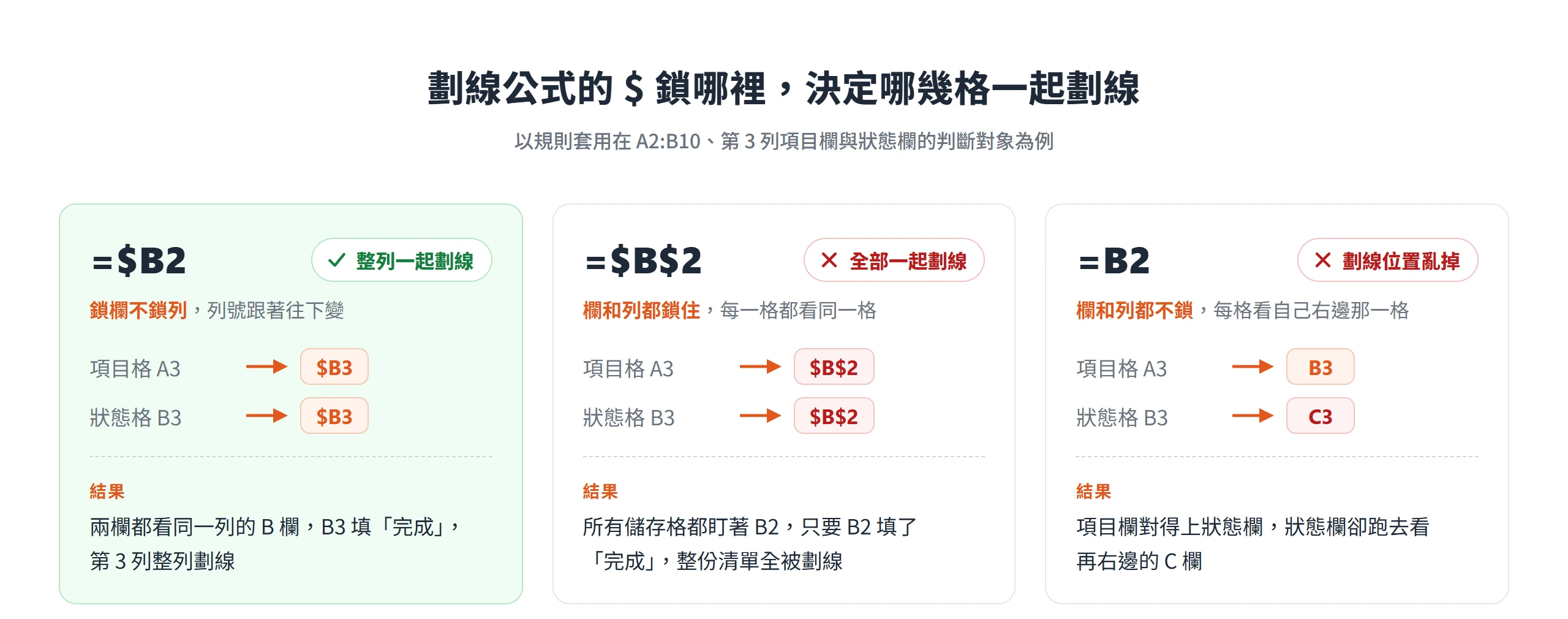
公式裡的列號還要對應選取範圍的第一列,更精確地說,是建立規則時作用中儲存格所在的那一列。從 A2 往下框選時,作用中儲存格就在第 2 列,公式寫 $B2 就對得上;如果選取範圍從第 3 列開始,公式卻寫 $B2,劃線的位置就會整體錯開一列。已經建好的規則若發現寫錯,不必重做,到「條件式格式設定」的「管理規則」,選取那條規則按「編輯規則」,修改公式即可。
規則造成的刪除線要改條件或刪除規則才會消失
用規則畫出來的線,不能靠 Ctrl+5 或儲存格格式取消。原因在於這條線不是寫在儲存格本身的格式裡,而是「條件成立才顯示」的格式,所以按 Ctrl+5 看起來沒有任何效果。
要取消這種線,有兩種做法。一是改條件,把狀態欄裡的「完成」刪掉,線就消失,這適合單筆項目重新打開的時候;二是直接處理那條規則,適合整份清單都不要自動劃線的時候。
處理規則的路徑如下:
- 點常用索引標籤的「條件式格式設定」,選「管理規則」。
- 在「顯示其格式規則」選「此工作表」,這樣才看得到整張工作表所有的規則。
- 找到那條規則,選「編輯規則」修改,或按「刪除規則」移除。
- 按「確定」。
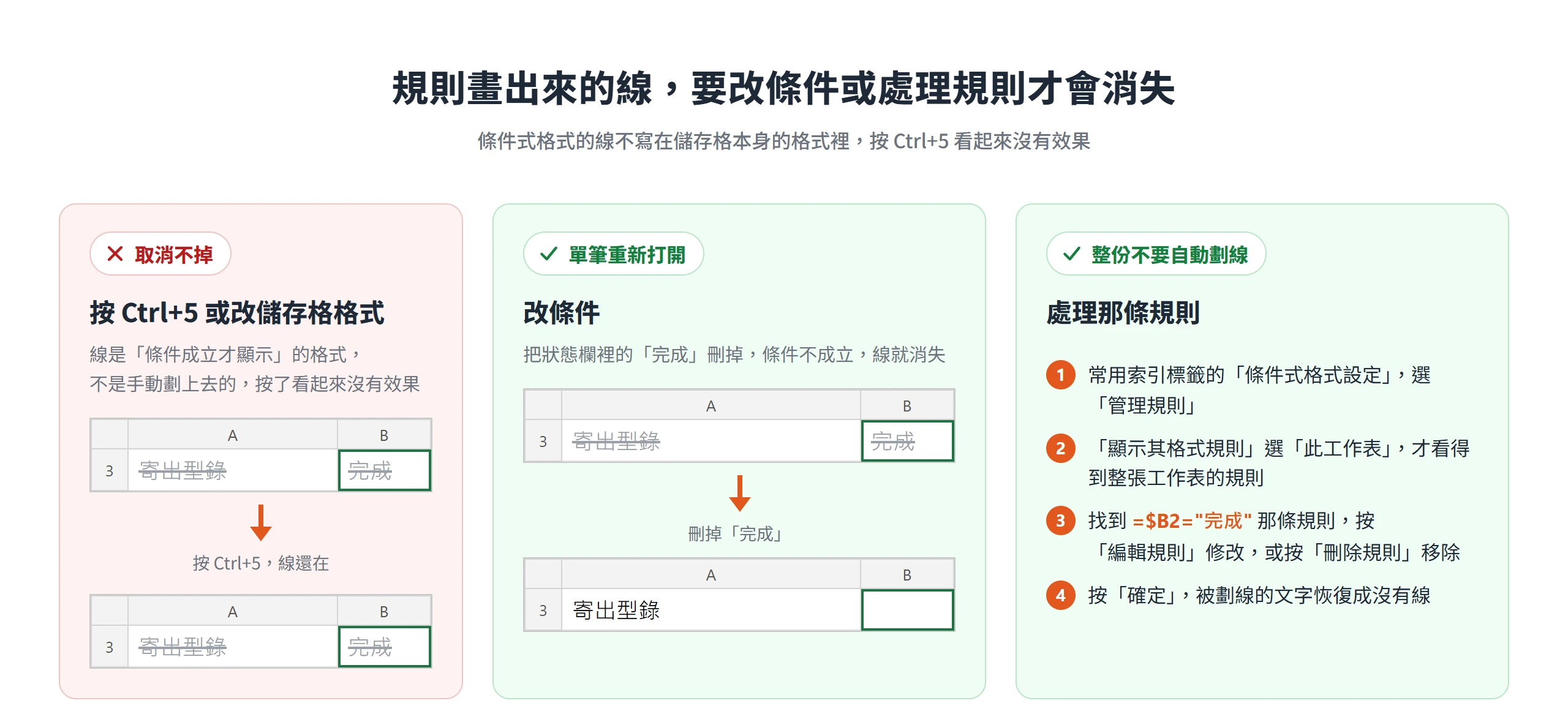
規則刪除之後,原本被劃線的文字會恢復成沒有線的樣子。
核取方塊一勾,整列自動劃線
把觸發條件從「手動輸入完成」換成「勾選一個核取方塊」,操作起來最直覺。核取方塊本質上是一個值為 TRUE 或 FALSE 的儲存格,勾選時是 TRUE,沒勾選時是 FALSE,所以接上上一節的劃線規則時,只要把公式改成判斷 TRUE 即可。
這裡的核取方塊和在儲存格裡打出來的打勾符號不一樣。打勾符號只是打出來的一個字元,不會帶 TRUE 或 FALSE;核取方塊是可以點選的控制項,值就是 TRUE 或 FALSE,公式才讀得到勾選狀態。另外,Excel 內建的核取方塊有版本限制,先確認自己的 Excel 有沒有這個功能,可以避免照著做卻找不到按鈕。
內建核取方塊的適用範圍是 Microsoft 365 版本
Microsoft 的「使用核取方塊」說明頁,適用範圍列的是 Microsoft 365 版本的 Excel,包含 Windows 與 Mac。使用 Microsoft 365 的人,通常能在插入索引標籤看到「核取方塊」按鈕。
如果插入索引標籤裡找不到這個按鈕,多半是自己的 Excel 版本沒有這項功能,可以到「檔案」的「帳戶」查看產品資訊,確認自己用的是哪一種版本。網頁版以及不同更新時間點,看到的按鈕可能不同,以自己的畫面為準。找不到按鈕時,可以改用後面的舊式做法,或是繼續用上一節的狀態欄文字。
插入核取方塊並確認勾選後的值
插入的步驟很單純,先選取範圍,例如 B2:B10,再點「插入」索引標籤的「核取方塊」,範圍內每個儲存格各會出現一個核取方塊,預設是未勾選,值為 FALSE。
勾選的方式有兩種,用滑鼠在核取方塊上點一下,或選取該儲存格後按空白鍵切換。同一份說明頁也提到刪除的行為,按 Delete 鍵時,若選取範圍裡的核取方塊全部是未勾選的狀態,就會直接移除;只要其中有已勾選的,第一次按 Delete 只會先變成未勾選,要再按一次才會移除。
想確認勾選後的值,可以在旁邊的儲存格,例如 C2 輸入 =B2。B2 勾選時,C2 顯示 TRUE,取消勾選就顯示 FALSE。說明頁也寫到,公式參照到核取方塊的儲存格時,會得到 TRUE 或 FALSE,這就是劃線規則可以直接判斷它的原因。
把核取方塊欄接上同一條劃線規則
資料的配置和前面相同,A 欄是待辦項目,B 欄是核取方塊。設定的步驟如下:
- 選取
A2:B10。 - 點「條件式格式設定」,選「新增規則」,規則類型選「使用公式來決定要格式化哪些儲存格」。
- 公式輸入
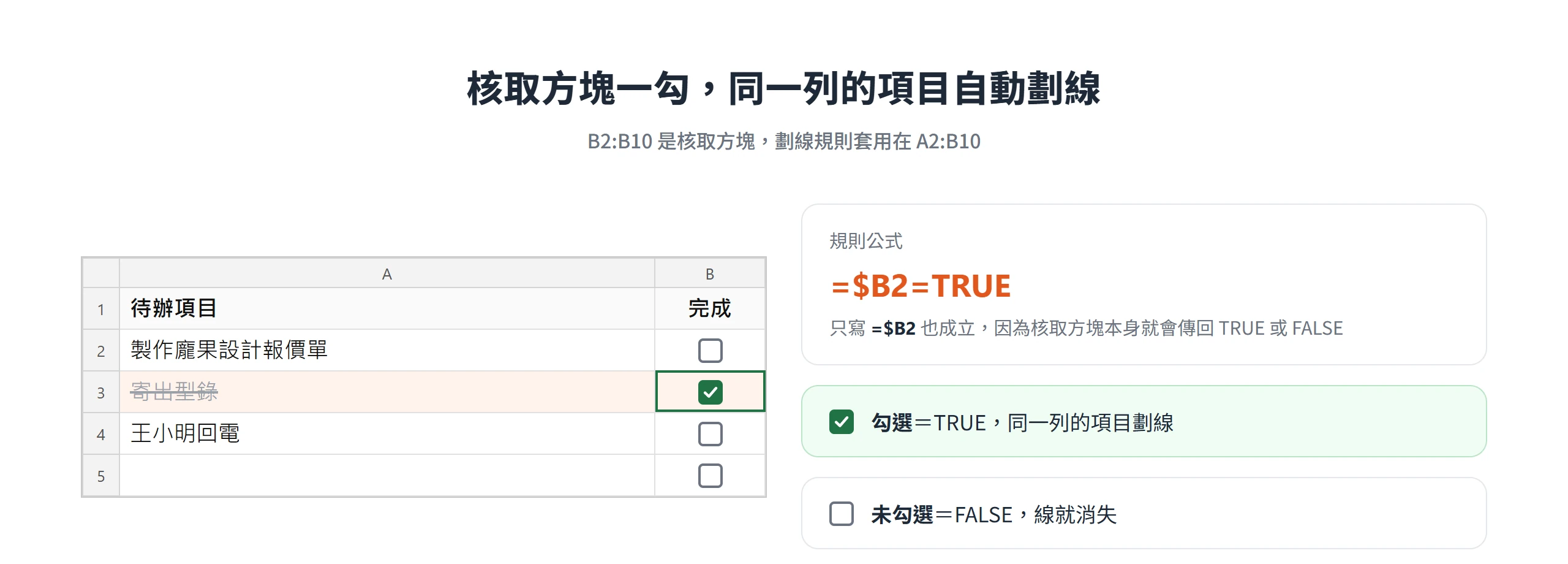
=$B2=TRUE;只寫=$B2也成立,因為B2本身就會傳回 TRUE 或 FALSE。 - 按「格式」,在字型分頁勾選「刪除線」,字色改成灰色,再按「確定」。
公式的意思是「B 欄這一格的值是 TRUE,也就是已經勾選」。套用範圍要包含項目欄,整列才會一起被劃線。
規則建好之後,勾選任何一格,同一列的項目立刻被劃線,取消勾選,線就消失。和上一節文字版相比,只有公式不一樣,鎖欄不鎖列、規則管理的做法都完全相同。這條規則改的是儲存格格式,核取方塊本身的外觀會不會跟著變化,以自己的畫面為準,但不會影響勾選狀態的判斷。
插入索引標籤沒有核取方塊按鈕時的兩條替代路線
功能區若沒有這個按鈕,例如用的是 Excel 2021 或 Excel 2024,有兩條路可以走。第一條是繼續用前面的狀態欄文字版本,劃線效果完全一樣,只是改成輸入「完成」而不是勾選。
第二條是使用開發人員索引標籤裡的舊式核取方塊,步驟如下:
- 點「檔案」,選「選項」,到「自訂功能區」,勾選「開發人員」索引標籤。
- 點「開發人員」索引標籤的「插入」,在「表單控制項」選核取方塊,在工作表上拖曳畫出一個。
- 在核取方塊上按右鍵,選「控制項格式」,切換到「控制」分頁。
- 在「儲存格連結」填入一個儲存格,例如
C2,按「確定」。
設定完成後,勾選核取方塊時,連結的 C2 會顯示 TRUE,取消勾選則顯示 FALSE。
舊式核取方塊是浮在儲存格上方的物件,不屬於任何一個儲存格,所以它自己沒有值可以讓規則判斷。劃線規則要改判斷連結的那一格,例如公式寫 =$C2=TRUE。這是替代路線,每個核取方塊都要各自設定連結儲存格,項目多的時候操作會比較繁瑣。
Google 試算表的快捷鍵與核取方塊劃線
不少人 Excel 和 Google 試算表兩邊都在用,兩邊的劃線概念相近,但快捷鍵不同,用錯按鍵可能沒有反應。核取方塊在 Google 試算表是比較早就有的功能,不需要先確認版本。
Google 試算表按 Alt+Shift+5,Mac 改按 Command+Shift+X
根據 Google 說明文件的鍵盤快速鍵,試算表的刪除線在 Windows 與 ChromeOS 是 Alt+Shift+5,在 Mac 是 Command+Shift+X。這和 Excel 的 Ctrl+5 不同,在 Google 試算表裡習慣性按 Ctrl+5 的人,要特別留意。
只劃部分文字的做法,Google 說明文件寫的是雙擊儲存格,選取要格式化的文字,再套用格式。選好字之後,除了快捷鍵,也可以從格式選單找文字相關的選項,實際的選單名稱以自己的畫面為準。
Google 試算表的核取方塊搭配自訂公式劃線
在 Google 試算表,先選好範圍,點「插入」,選「核取方塊」,每個儲存格就會出現一個核取方塊,預設值是 TRUE 和 FALSE。想換成別的值,可以到「資料」的「資料驗證」,改成自訂的儲存格值。要移除核取方塊,選取後按 Delete 鍵。
自動劃線的步驟,是點「格式」,選「條件式格式設定」,在條件裡選「自訂公式」,輸入類似 =$B2=TRUE 的判斷,再到格式設定的樣式選項選取刪除線,樣式按鈕的位置以自己畫面為準。套用範圍選整份清單,例如 A2:B10。
這套邏輯和 Excel 相同,公式用 $ 鎖欄不鎖列,整列才會一起劃線。Google 說明文件的整列上色範例,用的也是這種鎖欄的寫法。如果核取方塊的值被改成「Yes」「No」這類自訂值,公式就要跟著改成 =$B2="Yes"。
刪除線不影響計算,線色也無法單獨設定
劃完線之後,有兩個誤會最容易讓人白忙一場。第一個是以為劃線等於排除。刪除線只是外觀,儲存格裡的值還在,SUM、COUNT 這類公式照常計算。以清單的金額欄為例,C2:C4 分別是 1,200、800、500,把 C3 的 800 劃線,合計格 =SUM(C2:C4) 的結果仍然是 2,500,那筆被劃線的 800 還是算在裡面。
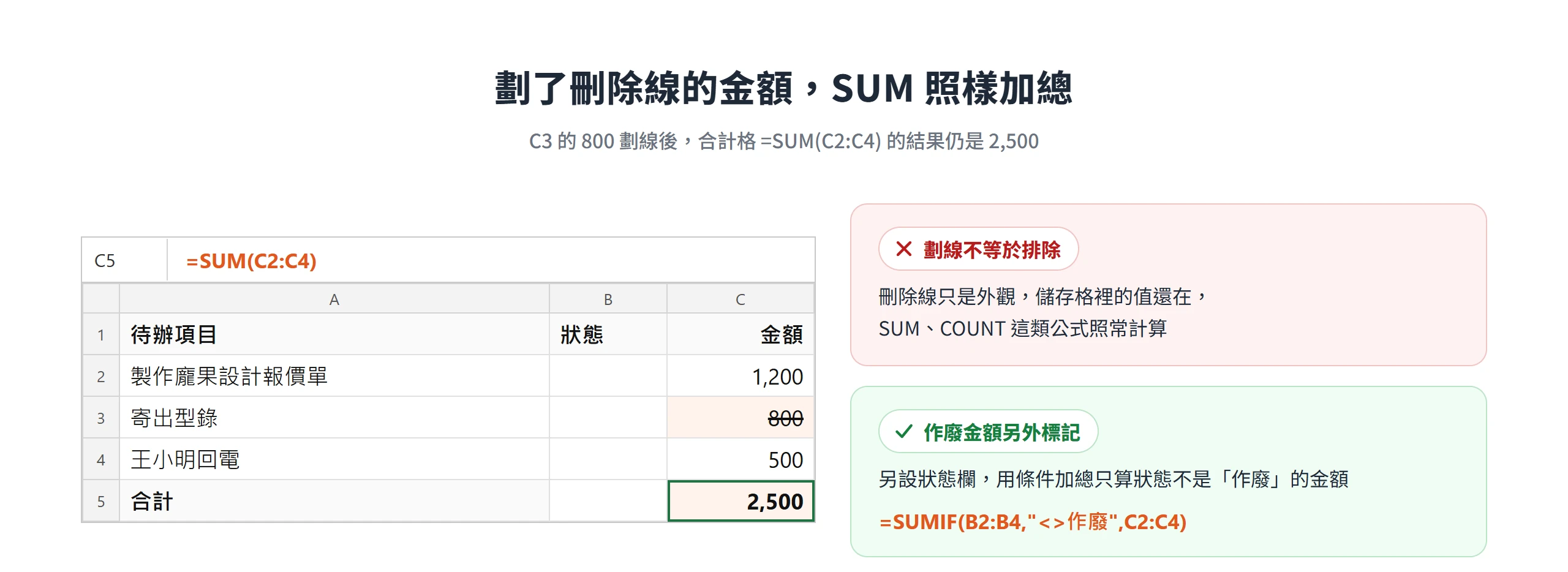
所以作廢的帳目如果要從合計裡扣掉,不能靠劃線,要另外標記。比較穩當的做法,是另設一個狀態欄,再用 SUMIF 這類條件加總的公式,只加總狀態不是「作廢」的金額,例如 =SUMIF(B2:B4,"<>作廢",C2:C4)。劃線負責讓人看得出來,合計的判斷交給狀態欄。
第二個誤會和線的顏色有關。刪除線的顏色通常和文字顏色相同,沒有單獨設定線色的選項。想要「黑字紅線」的效果,可以改用插入直線圖案的方式,到「插入」索引標籤,從圖案裡選線條,畫在文字上方,再把直線改成紅色。
不過直線圖案和舊式核取方塊一樣是獨立的物件,欄寬或列高一調整,線就可能對不準文字,排序或篩選時也不會跟著資料移動。所以只有在版面固定、不會再改的時候,才適合用這招。
零星幾筆用快捷鍵劃掉就好,清單越來越長,就把劃線交給狀態欄或核取方塊,不必每次再伸手按快捷鍵。可以先挑一份手上正在用的清單,套上狀態欄的規則,用順手之後再決定要不要換成核取方塊。Excel刪除線用到這個程度,劃線就只是勾選的副產品,不再是額外的一道手續。