
一支 60 秒的產品短片,配上一首長 3 分 40 秒的歌,如果只是從頭播到第 60 秒就硬切,畫面結束的那一刻,音樂會像講到一半被人摀住嘴。觀眾不一定說得出哪裡怪,卻會覺得整支片子收得很倉促。mp3剪輯要處理的正是這件事,也就是把一首完整的歌,剪成長度剛好、開頭有進場感、結尾自然收掉的一段配樂。
這個工作本身不難,可用的工具也不少,Audacity、線上剪輯網站、手機上的 GarageBand,甚至直接在影片剪輯軟體的時間軸上裁,都做得到。真正拉開成品差距的,是剪之前有沒有先決定切在哪裡,以及輸出時有沒有讓 MP3 白白多壓縮一次。而這兩件事,都要從量一量影片需要多長開始。
配樂長度與切點要先對著影片決定
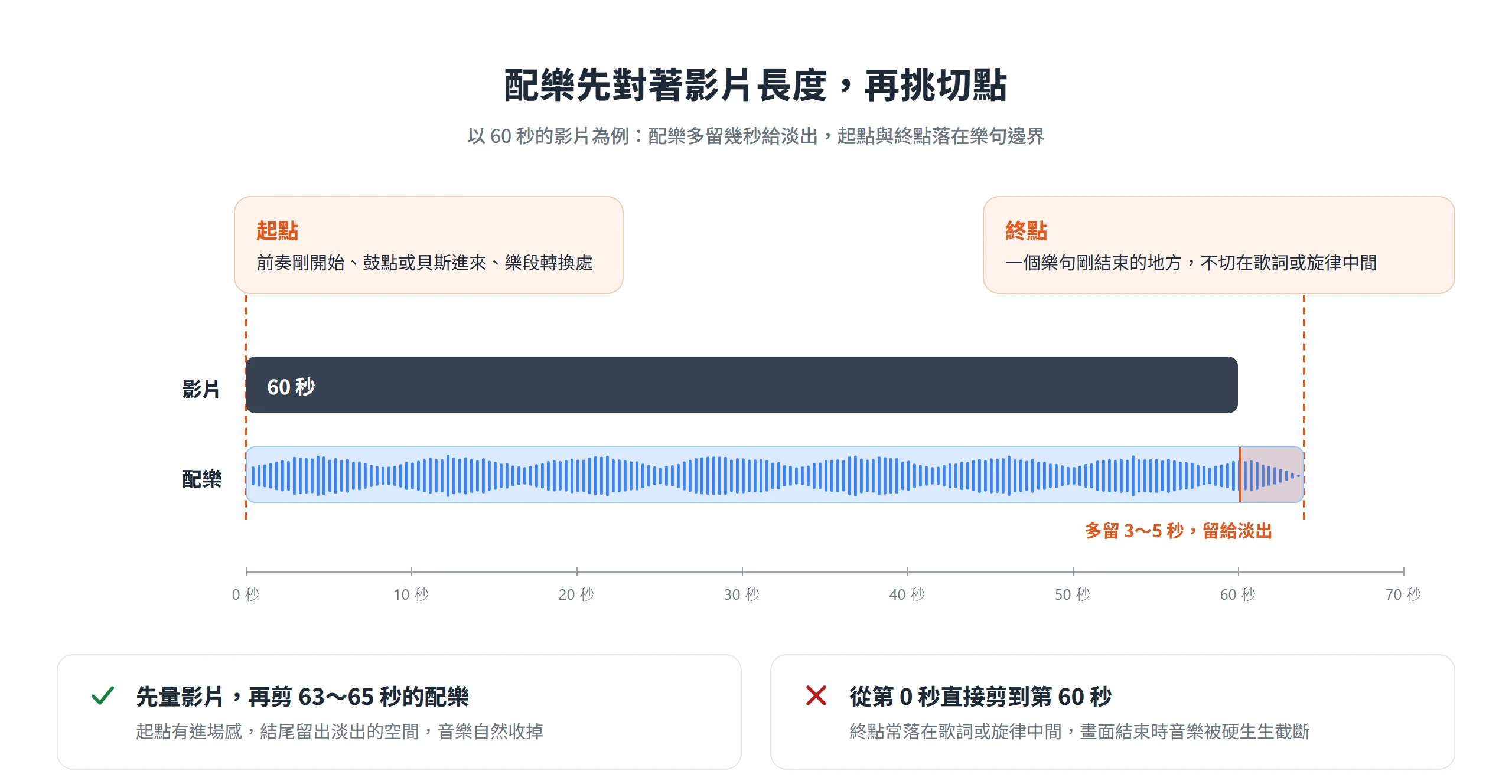
動手前先量影片,不是量歌。把影片的最終長度記下來,配樂預留比影片多幾秒,多出來的尾巴留給淡出。一支 60 秒的片子,剪出 63 到 65 秒的配樂會比較從容,音量降到無聲時,剛好落在最後一個畫面。
起點和終點則挑在樂句的邊界上。起點適合選在前奏剛開始、鼓點或貝斯進來、樂段轉換這類聲音有明顯變化的位置,畫面一開始,音樂就有進場感;終點要挑在一個樂句剛結束的地方,避免切在歌詞或旋律中間。至於取歌的哪一段,副歌起伏大、情緒強,適合放在開場或收尾這種需要記憶點的位置;主歌或間奏起伏小,鋪在旁白底下比較不會搶戲。
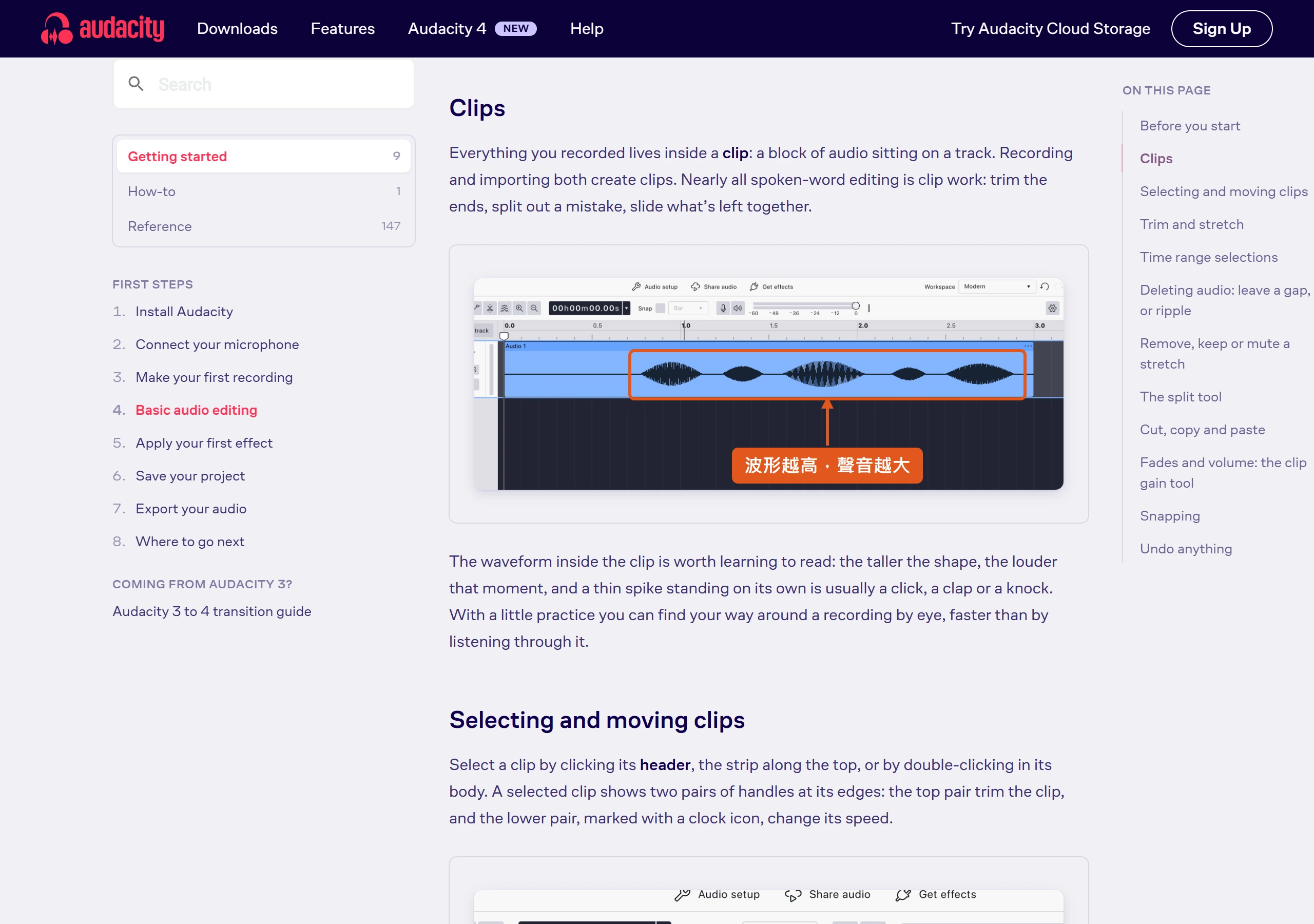
要把邊界找準,波形很有幫助。音檔載入後,Audacity 這類軟體會把聲音畫成波形,上下幅度越大代表越大聲,單獨冒出來的尖峰多半是鼓點、拍手這類短促的大聲響。先看波形抓出大概位置,再放大波形、邊聽邊微調,比憑感覺拖曳準得多。其他編輯軟體也有類似的波形畫面,找邊界的方法相同。
手上的聲音如果是手機錄的 M4A,要先轉成 MP3;如果藏在一支影片裡,要先把音訊抽出來。這兩種情況都在剪之前處理完,接下來面對的就是一個普通的 MP3 檔。
每重新編碼一次,MP3 音質就再損失一次
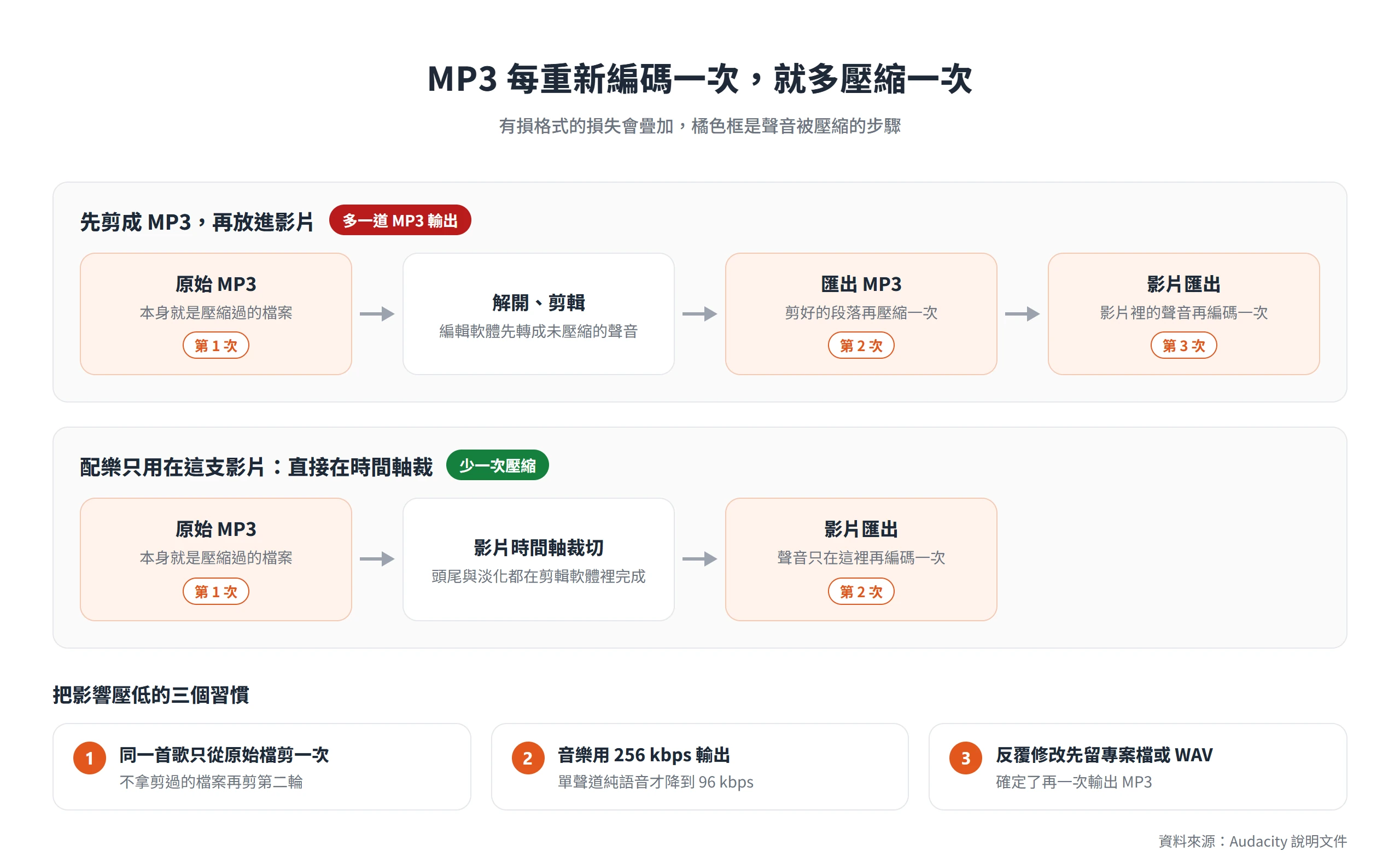
MP3 是有損格式,用檔案變小換掉一部分聲音資訊。多數編輯軟體不是直接在 MP3 上動刀,而是先把它解開成未壓縮的聲音,剪完再壓縮成 MP3 輸出,等於同一段聲音被壓縮了第二次。Audacity 的說明文件提醒,把 MP3 匯入、編輯,再匯出成 MP3,音質會損失兩次,並建議製作過程不要用 MP3,改用 WAV、AIFF 或 FLAC 這類無損格式。
這不表示配樂一剪就會變難聽。位元率越高,第二次壓縮帶來的額外損失通常越有限,只是不會是零。實務上有三個習慣可以把影響壓低。第一,同一首歌只從原始檔剪一次,不要拿剪過的檔案再剪第二輪;第二,輸出時音樂用 256 kbps,單聲道的純語音才降到 96 kbps,這是 Audacity 說明文件對兩種內容給的參考值,不要為了縮小檔案再往下調;第三,需要反覆修改時,先把工作內容留在專案檔,或存成 WAV,確定了再一次輸出 MP3。
少數專用的 MP3 裁切工具標榜只切開 MP3 的影格、不重新編碼,這種做法確實不會多壓一次,代價是切點只能落在影格邊界,精準度比一般編輯器低,頭尾也比較需要自己試聽確認。對切點不挑、又想完全保留原音質的人可以試試;多數影片配樂的情況,用一般編輯器配合高位元率輸出就夠了。
如果配樂最後只會出現在影片裡,還可以再省一次壓縮。影片匯出時本來就會把聲音編碼一次,所以只用在影片裡的配樂,少一道輸出 MP3 的手續,就少一次壓縮。
用 Audacity 剪出一段配樂並匯出 MP3
Audacity 是免費的開源音訊編輯軟體,Windows、macOS、Linux 都能用,適合需要精準控制切點、還要加淡入淡出的人。Audacity 4 在 2026 年 9 月推出,介面整個重做,但還沒補齊 3 系列的部分功能,例如 Time Track 與 MIDI 軌,剪一段 MP3 倒是用不到這些。舊的 3.7 系列在新版推出前夕更新到 3.7.9,目前仍有不少人在用。兩個版本的操作略有不同,以下以 Audacity 4 為準,3.7 操作不同的地方另外說明。
匯入音檔,從波形找出要留的段落
把 MP3 拖進 Audacity 視窗,或用 File > Import 匯入,音檔會以一條 clip 的形式出現在軌道上。如果手上是 M4A 或 WMA,得先安裝 FFmpeg 才匯入得進來,MP3 則不用。
在波形上按住左鍵拖曳,就能框出一段選取範圍,按住 Shift 再點一下可以延伸範圍。選好後按播放鍵,只會播放選取的部分,邊聽邊調整起點和終點。要抓得準,就按工具列的放大鈕或快速鍵 Ctrl+=(macOS 用 Cmd+=)放大波形,放大到看得清楚鼓點的尖峰,再把邊界挪到尖峰前面一點點,開頭的第一拍才不會被切掉。
切掉配樂頭尾的兩種做法與可復原的修剪
在 Audacity 4 切掉頭尾有兩種做法。第一種是選好要留的範圍,用 Trim clip(快速鍵 Ctrl+T)把選取以外的部分丟掉,剩下的就是配樂。第二種是選取不要的頭和尾,按 Delete 刪除。第一次按 Delete 時,Audacity 會詢問要留下空隙還是把前後接起來,這次的選擇會成為之後按 Delete 的預設。刪掉開頭時要選接起來,否則被刪掉的位置會留下一段靜音,配樂一開始就先空了一截。
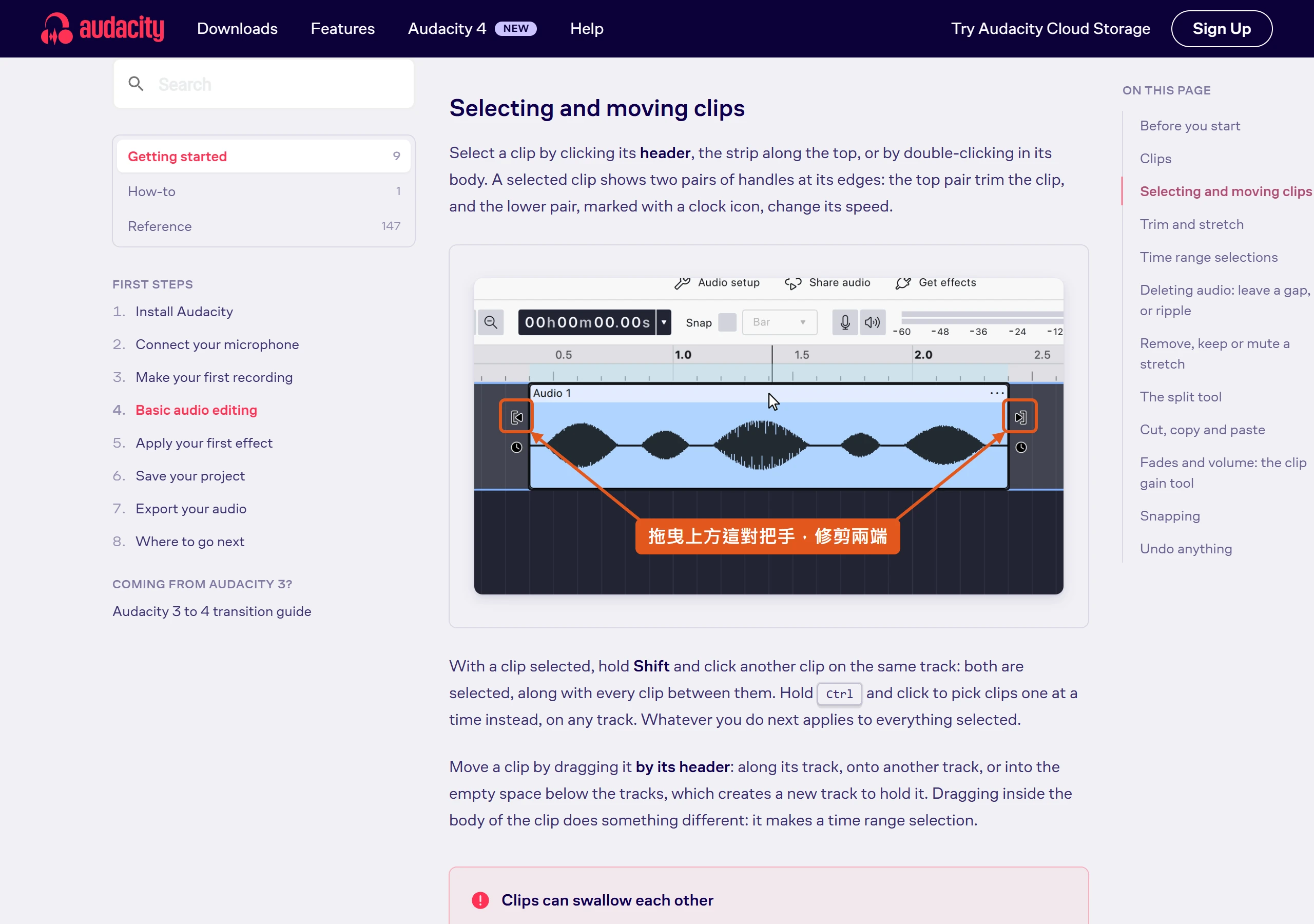
想保留反悔的空間,可以選取 clip 後拖曳左右兩端上方那一對修剪把手,把兩端縮短。這是非破壞性的修剪,被修掉的聲音其實還留在 clip 邊緣外,之後把邊緣拉回去就能恢復。要把一首歌切成幾段,就按 S 切換成分割工具再點選位置,或先選取範圍,再按 Ctrl+I 在兩端各切一刀。操作錯了,按 Ctrl+Z 就能復原。
3.7 系列的做法是選取不要的頭和尾,按 Delete 或 Backspace 刪除。修剪邊緣則是在 clip 左右邊緣的上方角落附近拖曳,同樣是非破壞性的,被藏起來的部分不會播放,也不會匯出。
淡入淡出的長短,以及效果和音量曲線兩種做法
開頭只需要避免第一個音突然炸出來,所以淡入短就夠;結尾要讓音樂有收的感覺,淡出可以拉長。Audacity 手冊提到,淡入常套用在不到 1 秒的很短選取範圍,淡出的選取範圍通常比淡入長,一般最長約 10 秒。影片配樂的尾端,抓 2 到 4 秒讓音量在最後一個畫面前降到無聲,聽起來最自然。
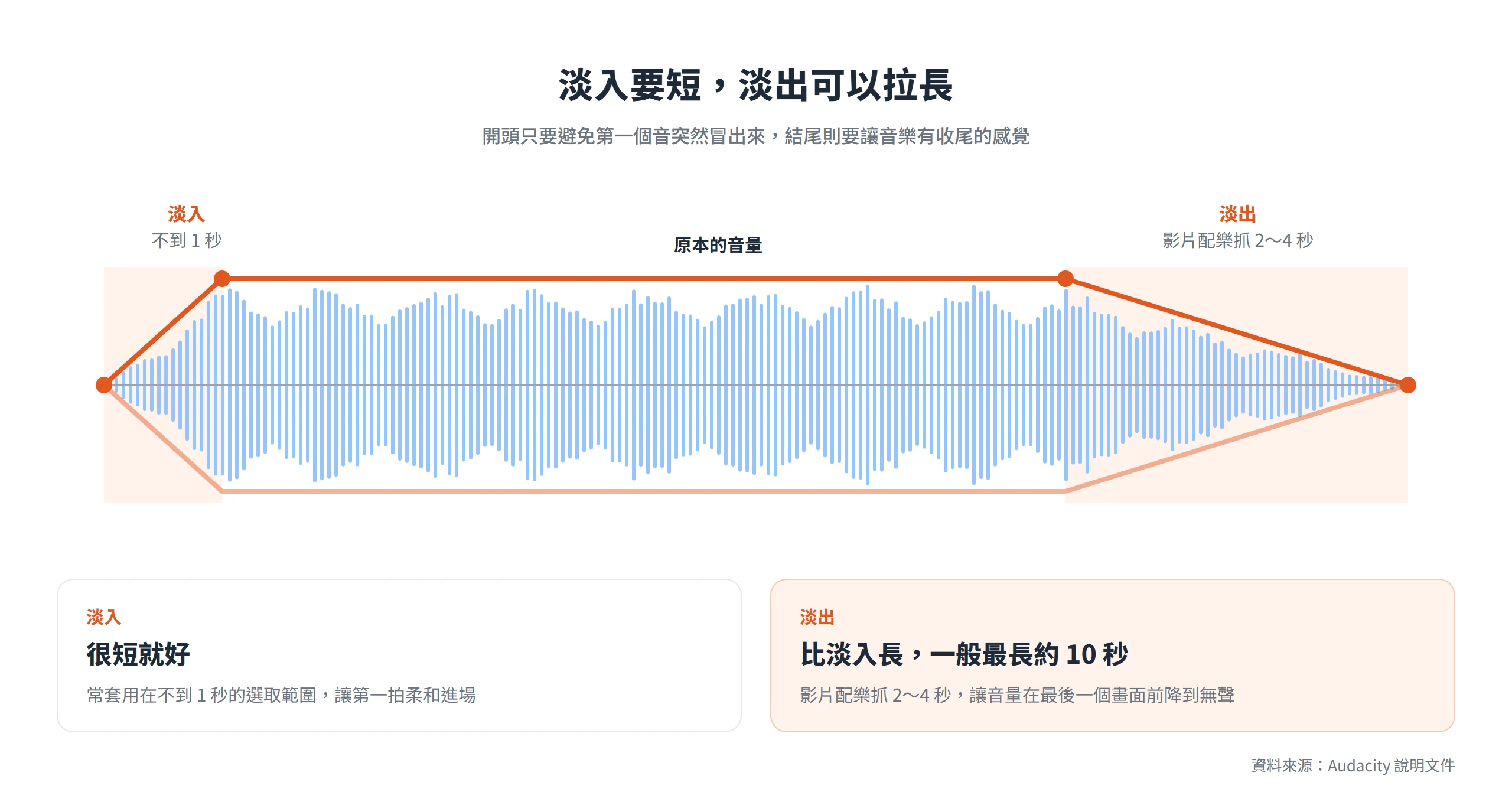
Audacity 4 的淡入淡出可以套用效果,也可以直接把音量曲線畫在 clip 上。套用效果時,選取開頭的一小段,執行 Effect > Fading > Fade In;選取結尾,執行 Effect > Fading > Fade Out。這兩個效果不會跳出設定視窗,選取範圍有多長,淡化就有多長。畫音量曲線則要先開啟工具列的 Clip envelope 按鈕,在 clip 的曲線上點一下會多出一個控制點,往下拖降低音量,往上拖提高音量。要做淡出,就在結尾前幾秒點一個點、維持原音量,再到 clip 最尾端點一個點並拖到最低,兩點之間的距離就是淡出的長度。完成後關掉這個工具,曲線仍會留在 clip 上,跟著 clip 移動、隨專案一起保存,之後想改長短,拖動控制點就好。
3.7 系列同樣用 Effect > Fading 底下的 Fade In 與 Fade Out,操作跟上面一樣;這個效果會直接改寫波形,想改長短得先復原再重做。
匯出 MP3 時的位元率與輸出範圍
剪完之後,用 File > Export audio(快速鍵 Ctrl+Shift+E)輸出。視窗裡的 Type 決定輸出的範圍:整個專案、只輸出選取範圍,或輸出循環區域。專案裡已經只剩剪好的那一段,就選整個專案;不確定的話,先選取那一段,再選只輸出選取範圍,比較保險。
格式選 MP3,聲道、取樣率和位元率依素材設定,音樂用 256 kbps。單聲道的素材輸出成單聲道就好,選立體聲只會得到兩個一模一樣的聲道。另取一個檔名存成新檔,不要覆蓋原始檔,剪壞了才有原檔可以重來。
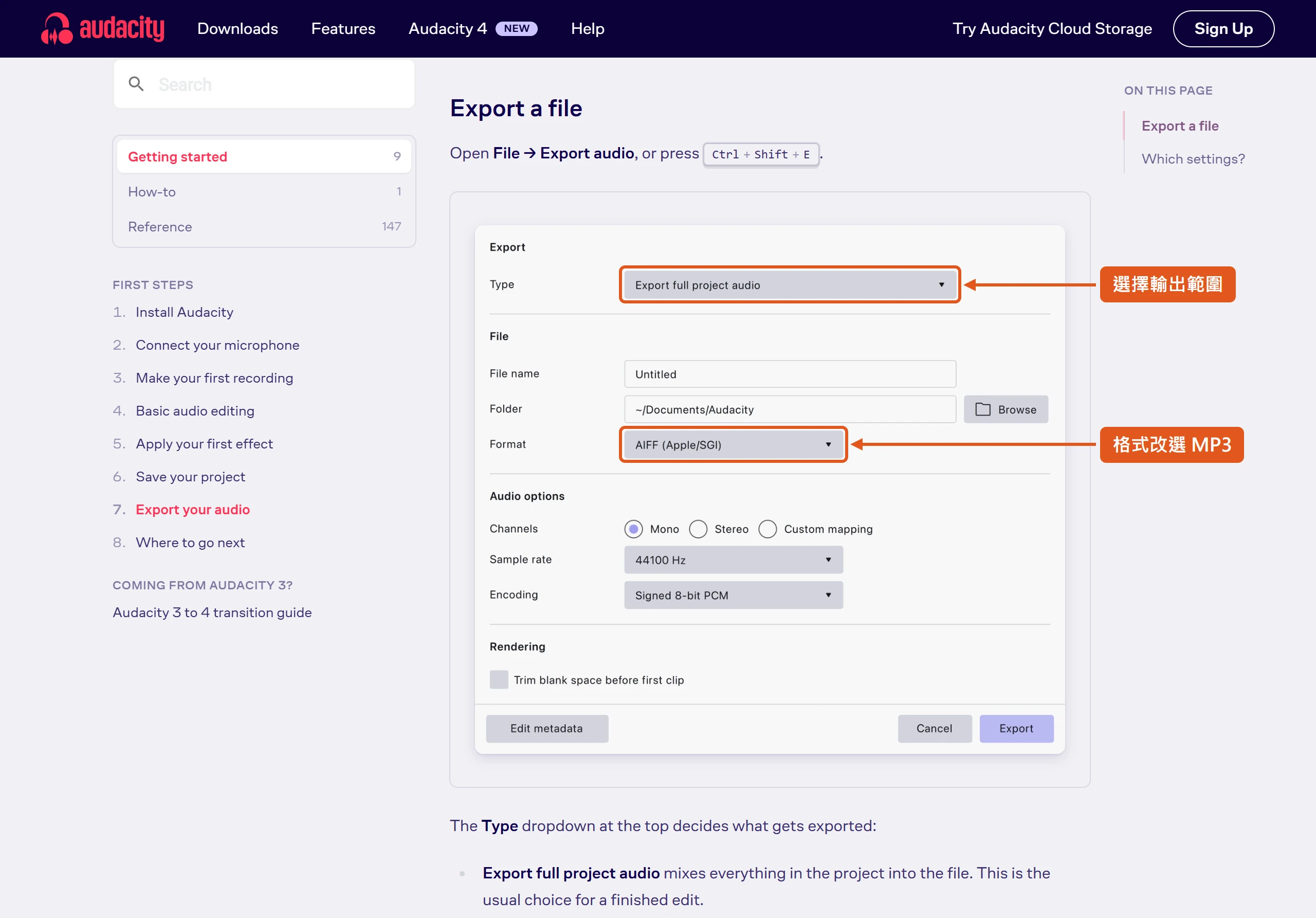
3.7 系列的路徑是 File > Export Audio。Windows 和 macOS 版內建 LAME 編碼器,直接就能選 MP3,Linux 版要另外安裝。
線上 MP3剪輯工具適合單檔快剪
不想安裝軟體、手上又只有一兩首歌要剪,線上剪輯網站最省事。MP3Cut、Clideo 的 Audio Cutter 都屬於這類,細節不同,流程和功能卻大同小異,沒有哪一個非用不可。挑的時候先看三件事:輸出格式能不能選 MP3、有沒有淡入淡出、免費版有沒有檔案大小或時長的限制。
這類工具在手機瀏覽器也能開,人在外面、手上只有手機時也剪得了。不過它們只做單檔的裁切與淡入淡出,需要精準對到樂句、同時處理多段,或要反覆調整時,還是回到 Audacity 比較順手。
線上工具從上傳、拖曳切點到下載的流程
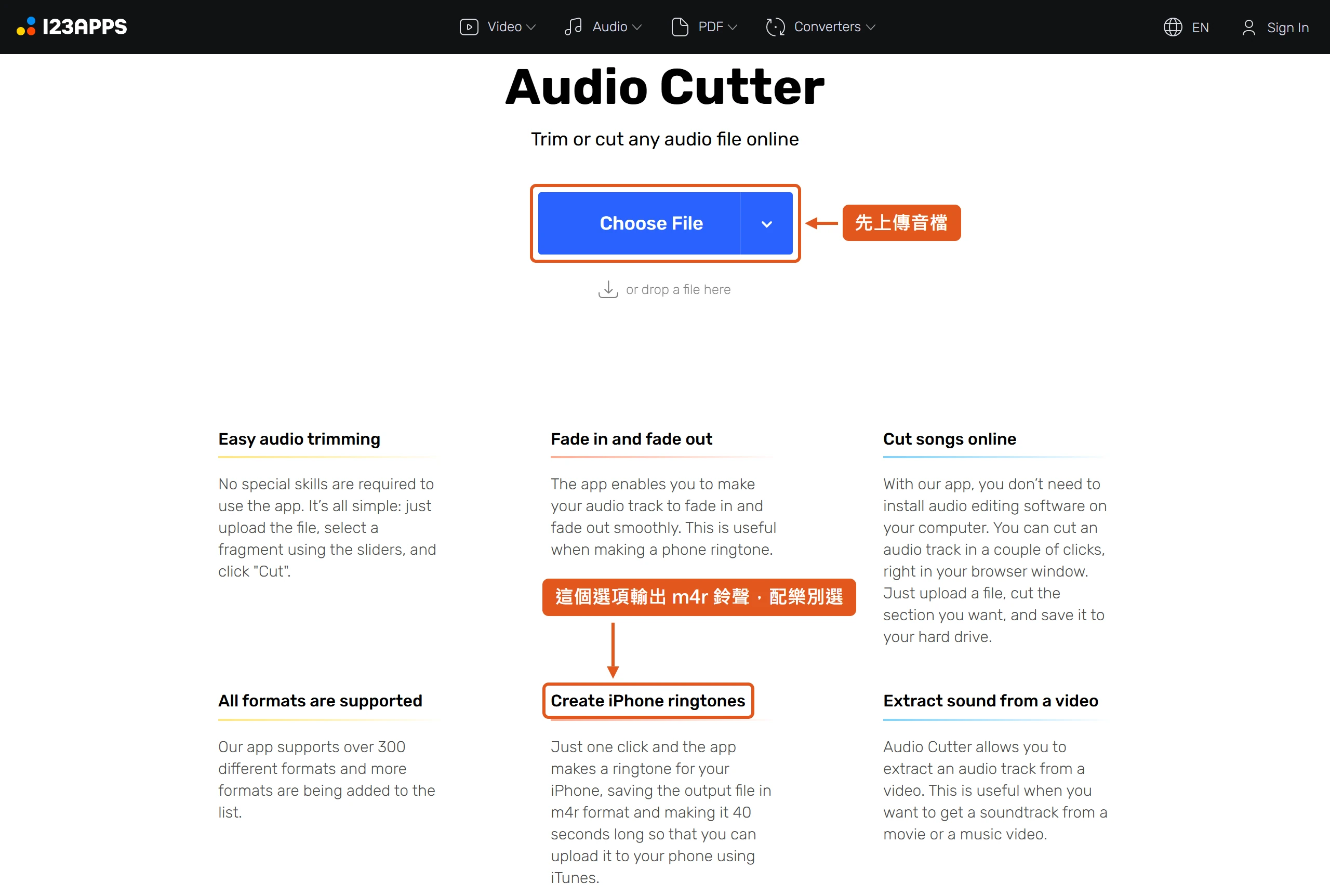
流程幾乎都一樣:先上傳檔案,MP3Cut 可以從電腦、Google Drive、Dropbox 或貼上網址匯入;波形出現後,拖曳兩端的標記框出要留的範圍;試聽、開啟淡入淡出;輸出格式選 MP3;最後下載。
標記拖到大概位置後,先按播放聽一遍,再微調起點和終點,不要拖完就直接存檔。Clideo 的淡入淡出是用勾選方式開關,要把淡出拉到好幾秒、自己控制曲線時,Audacity 比較有餘裕。輸出格式也要留意,MP3Cut 為 iPhone 鈴聲準備的選項會輸出 m4r 格式並裁成 40 秒,做配樂時別選到這個。下載後,用電腦的播放器把頭尾各聽一遍再使用。
線上工具多半要先上傳音檔,未公開的素材改在自己電腦上剪
線上工具多半要先把檔案上傳到網站才能處理,Clideo 的流程第一步就是從裝置選檔上傳。Movavi 的線上音訊剪輯頁面也提醒,上傳任何私人、隱密或無法重來的檔案之前,先看過隱私權政策。
工具頁面通常不會說檔案存多久。MP3Cut 的頁面只放了隱私條款的連結;Clideo 的頁面寫明沒有人能存取上傳的檔案,卻沒寫何時刪除。已經公開發行的歌曲、自己拍的 vlog 配樂,風險相對低;客戶提供、尚未發表的配樂,或含人聲的訪談錄音,改用 Audacity 在自己電腦上剪比較安心。
iPhone 用 GarageBand 匯入 MP3 再裁切
iPhone 上最直接的做法是用 GarageBand,它可以匯入 MP3,裁短後再分享成音訊檔。沒有 GarageBand 的 Android 手機,改走下一節的影片剪輯 App 路線。
匯入之前,先把歌曲段落長度設成自動(Automatic)。Apple 的說明寫得很清楚,沒有設成自動時,只有符合目前歌曲段落長度的那一部分會被匯入,一首 4 分鐘的歌可能比預期短很多。接著開啟 Tracks 檢視,點控制列上的 Loop Browser 按鈕,選 Files,再點 Browse items from the Files app,找到 MP3 後點選,可以先預聽,再拖到軌道上,讓左緣對齊想開始的小節。
匯入的區域可以拖曳左右邊緣往內縮短,但不能拉長超過原本的長度。想切掉中間不要的部分,就點一下區域選取,再點一次叫出選單、選 Split,把剪刀標記拖到要切的位置,再往下拖完成分割。
剪好之後,在「我的歌曲」長按那首歌,點分享,選「歌曲」並挑好音訊品質,再點分享,存到「檔案」。Apple 的說明提到品質選項裡有無壓縮的 WAV 與 AIFF,卻沒有寫其他選項輸出成什麼編碼,也沒提到 MP3,存出來的檔案不保證是 MP3。如果最後要交給只收 MP3 的表單,得先確認存出來的格式。
影片剪輯軟體可以直接裁切音樂
配樂只用在一支影片裡的話,大部分情況根本不必先把 MP3 剪好。把完整的 MP3 放進影片剪輯軟體的時間軸,直接在那裡裁頭尾、加淡入淡出,切點可以對著畫面調整,比在音訊軟體裡憑空估算準。影片匯出時,聲音只會編碼一次,也少了一份剪好的 MP3 要管理。
以 Microsoft Clipchamp 為例,把 MP3 放進時間軸後,點選這段音訊,拖曳左右邊緣就能縮短;要在中間切開,就把播放指標移到位置,再按剪刀圖示或 S 鍵。淡入淡出在右側屬性面板的 Fade 分頁,Clipchamp 的說明寫明滑桿最長可調到 2 秒,要更長就直接在數字欄輸入,單邊淡化最多可到這段長度的一半。其他影片剪輯軟體與手機剪輯 App 的音訊軌邏輯相近,都是拖曳邊緣、分割、調整淡化,找得到這三項就能完成。
這個做法也有限制。剪好的音樂只存在這個專案裡,之後要在別支影片重複用同一段,每次都得重新裁;遇到這種情況,先在 Audacity 剪好、存成獨立音檔比較省事。另外,配樂和旁白同時出現時,配樂音量要調低到旁白聽得清楚,這個調整同樣在時間軸上完成。
剪別人的歌當配樂會遇到授權問題
把一首歌剪短,並不會讓它變成可以自由使用的素材。截一段副歌放進影片,仍然是在使用那首歌。
影片上傳到影音平台後,系統可能辨識得出來。YouTube 說明中心提到,影片裡的音樂可能觸發 Content ID 的自動權利主張,依權利人的設定,結果可能是影片被封鎖、被投放廣告營利,或只追蹤觀看數,音樂最常見的處理是營利。被主張的片段可以靜音、剪掉,或換成 YouTube 音訊庫的音訊。沒有把握擁有權利的話,不要提出爭議,不當的爭議可能讓權利人提出移除要求,進而讓頻道被記上著作權警告。
所以要公開發布的影片,尤其是商業用途,配樂最好一開始就找授權明確的來源:自己製作的音樂、向創作者購買授權的作品,或明講可商用的無版權音樂,並保留授權條款。前面介紹的各種剪法都適用,換成授權明確的 MP3 就好。
切點爆音、尾音截斷與音質變差的處理方式
剪完試聽時最常遇到三種狀況,原因各不相同,對照聽到的問題,就知道該從哪裡改。
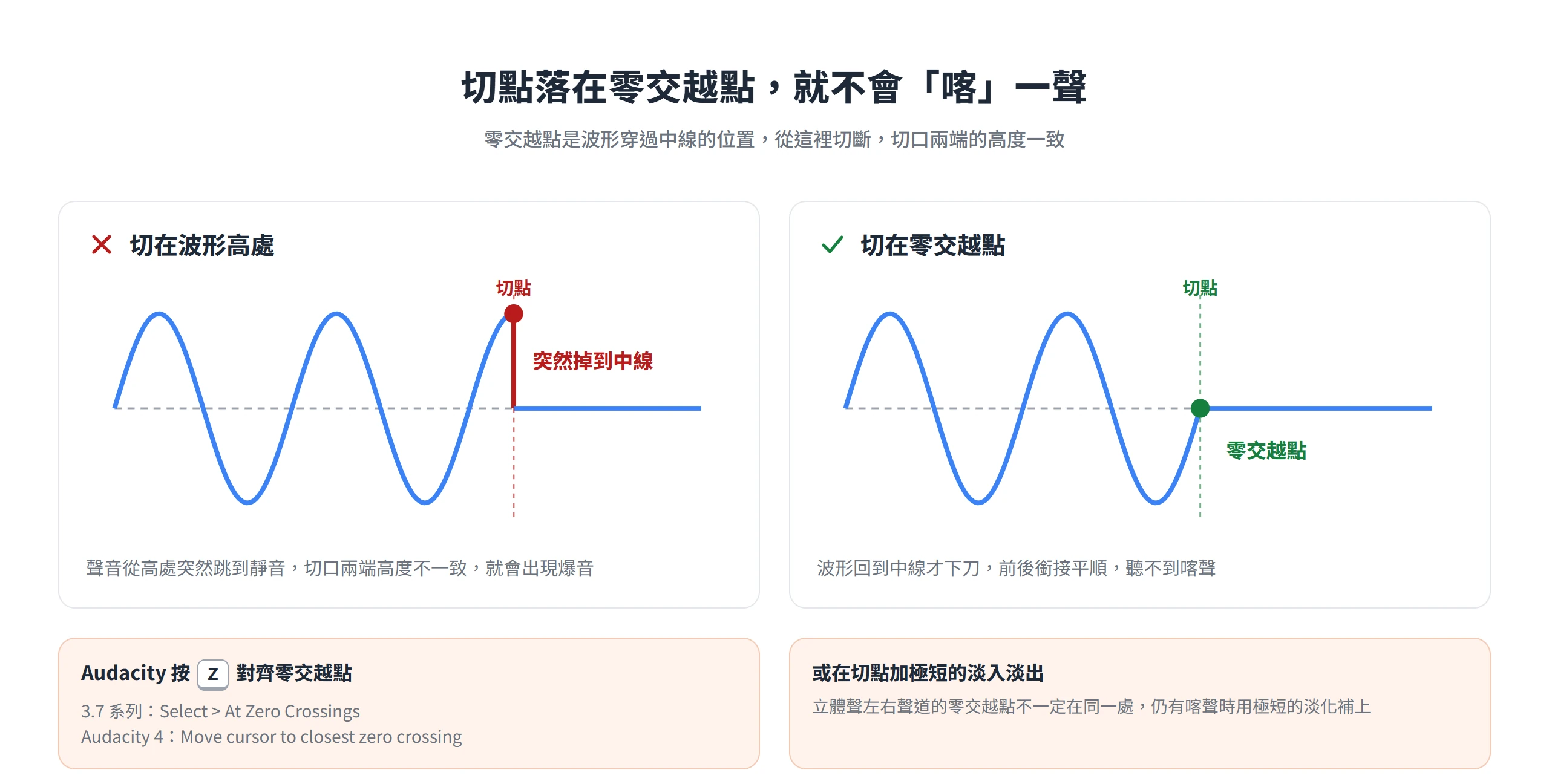
切點出現「喀」一聲:切口兩端的波形高度不一致,從有聲突然變靜音或接上另一段時,就會出現爆音。處理方式是在切點加一段極短的淡入或淡出,或讓切點落在波形穿過中線的位置,也就是零交越點。Audacity 3.7 系列先選取範圍,再用 Select > At Zero Crossings(快速鍵 Z)把邊界對齊零交越點;Audacity 4 對應的是 Select 選單的 Move cursor to closest zero crossing(同樣是 Z),先把游標移到最近的零交越點再下刀。立體聲左右聲道的零交越點不一定在同一處,對齊後仍可能有一邊發出喀聲,這時就靠極短的淡化補上。
尾音被突然截斷:終點切在樂句中間,加了淡出也只是把突兀變成慢慢消失,聽起來還是話沒講完。把終點往後移到下一個樂句結束的位置,或把淡出拉長,讓音量在樂句自然結束之前降下來。
聲音比原檔差:多半是重新編碼的損失疊加起來。回頭檢查輸出的位元率是不是設得太低、檔案是不是剪了又剪,從原始檔重剪一次,位元率用 256 kbps 輸出。
mp3剪輯的成品好不好,多半在動手前就決定了。下次要替影片配樂,先把時間軸上的影片長度記下來,再挑最貼近情境的做法。要精準就開 Audacity;只剪一首就用線上工具;歌只用在這一支影片,就直接在時間軸裡裁。不論走哪條路,剪完先戴上耳機,把頭尾各聽一遍,成本只有十幾秒,卻能擋下大多數爆音與截斷的問題。