
PDF 的密碼像辦公室裡的兩種保護,大門上的鎖決定誰進得來,影印機旁那張「請勿複印」的貼紙,則只是請人自律。很多人做 PDF加密時,以為設一組密碼就萬事大吉,結果寄出去的檔案,有的人打不開,有的人卻照樣複製文字、照樣列印。
差別在於 PDF 其實有兩種密碼,用途與強度都不一樣;而且手上拿的是 Word 原始檔還是現成的 PDF,能走的路也不同。選錯做法,檔案看起來加了密,實際上只擋住了一半,所以要先弄清楚這兩種密碼各自管什麼。
開啟密碼擋住開檔,權限密碼只限制操作
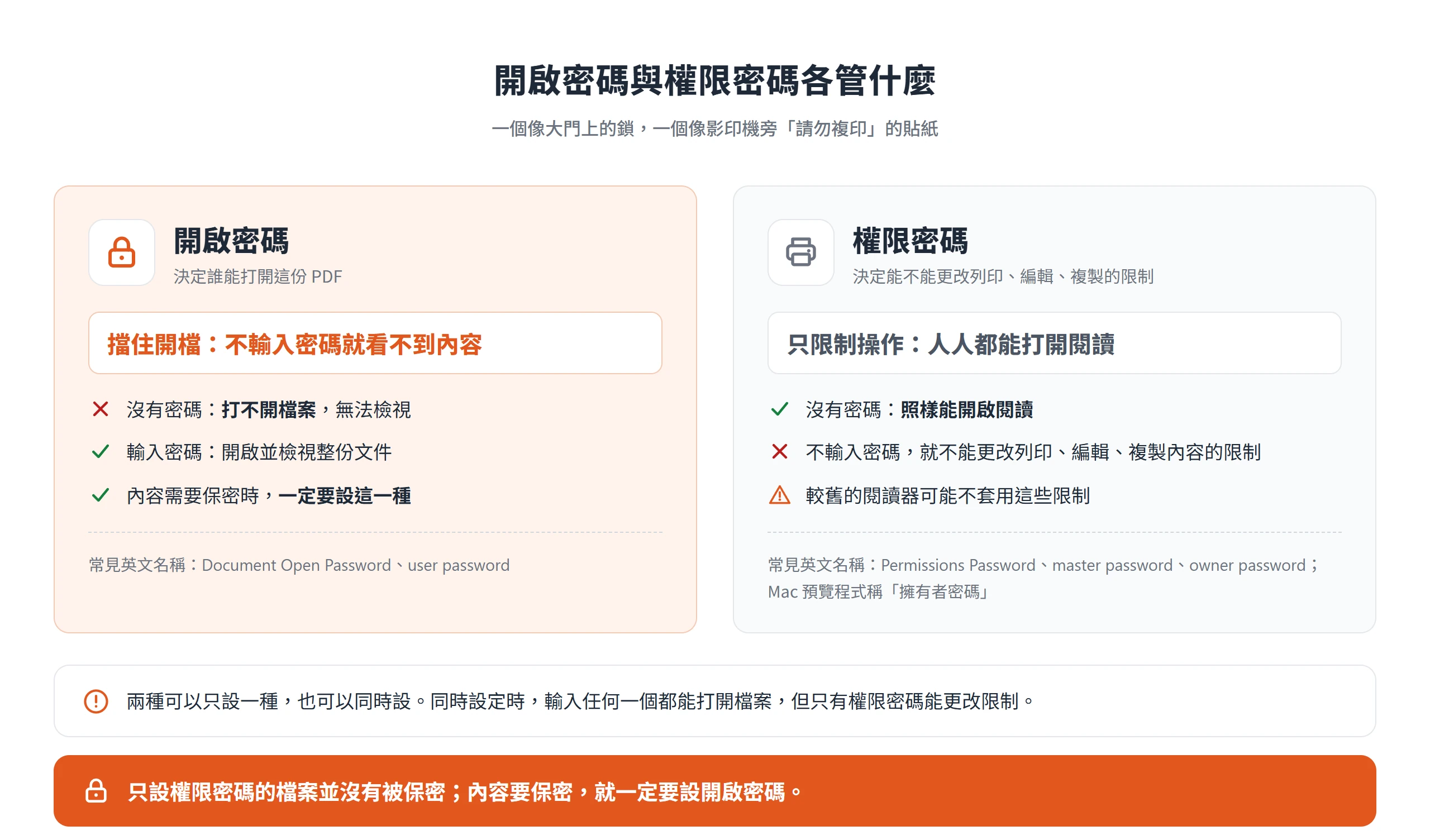
開啟密碼的作用很直接,收件者必須輸入密碼,才能開啟並檢視這份 PDF。Adobe 稱它為 Document Open Password,也叫 user password。權限密碼則是另一回事,沒有密碼的人照樣能打開檔案閱讀,但想改變列印、編輯、複製內容的限制時,就得輸入它。Adobe 稱它為 Permissions Password 或 master password,Mac 的預覽程式則用中文名稱「擁有者密碼」。
| 密碼種類 | 常見英文名稱 | 管什麼 |
|---|---|---|
| 開啟密碼 | Document Open Password、user password | 不輸入密碼就打不開檔案 |
| 權限密碼 | Permissions Password、master password、owner password | 不輸入密碼就不能更改列印、編輯、複製的限制 |
兩種密碼可以只設其中一種,也可以同時設。同時設定時,輸入任何一個都能打開檔案,但只有權限密碼能更改限制。反過來,只設權限密碼的話,任何人都能閱讀這份檔案,它並沒有被保密。
更要留意的是,權限限制比較像「請閱讀器自願遵守」的設定,而不是鎖死。LibreOffice 的說明提到,只有符合 PDF 1.5 規格的閱讀器才會遵守密碼設定的權限限制,較舊的閱讀器可能不套用。Adobe 的建議也一致,最安全的做法是讓檔案沒有密碼就無法存取。
所以判斷原則很簡單,只要內容需要保密,就一定要設開啟密碼;權限密碼只拿來提醒收件者「請不要隨意列印或複製」,當成禮貌性的限制就好。
PDF加密要分原始文件與現成 PDF 兩條路線
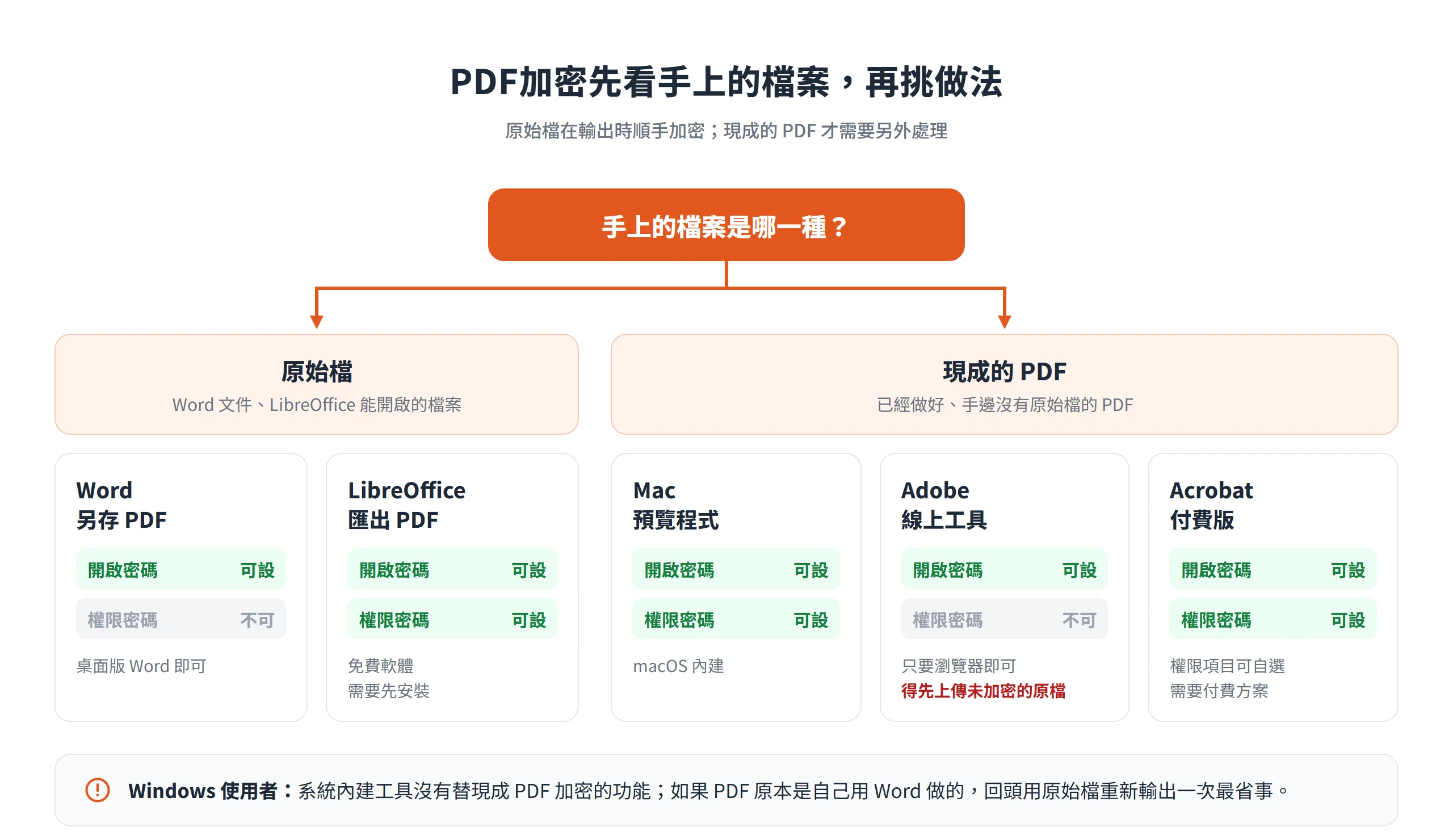
手上有 Word 或 LibreOffice 的原始檔,可以在輸出 PDF 的那一步順手加密,不必另外處理檔案。手上已經是現成的 PDF,就得改用 Mac 預覽程式、線上工具或 Acrobat 付費版。
| 做法 | 適用情境 | 能設的密碼 | 需要另外裝軟體嗎 |
|---|---|---|---|
| Word 另存 PDF | 手上有 Word 文件 | 只能設開啟密碼 | 不用,使用桌面版 Word 即可 |
| LibreOffice 匯出 PDF | 手上有 LibreOffice 能開啟的原始檔 | 開啟密碼與權限密碼都能設 | 需安裝 LibreOffice(免費軟體) |
| Mac 預覽程式 | 現成的 PDF | 兩種都能設 | 不用,macOS 內建 |
| Adobe 線上工具 | 現成的 PDF | 只能設開啟密碼 | 不用,瀏覽器即可 |
| Acrobat 付費版 | 現成的 PDF | 兩種都能設,權限項目可自選 | 需要 Acrobat 付費方案 |
最容易搞混的是 Windows 使用者的情況。系統內建的工具並沒有像 Mac 預覽程式那樣替現成 PDF加密的功能,所以拿到一份已經做好的 PDF,才需要 Acrobat 付費版或線上工具;如果這份 PDF 原本是自己用 Word 做的,回頭用原始檔重新輸出一次,反而最省事。
Word 另存成 PDF 時順便加上開啟密碼
這條路寫給大多數日常用 Word 做文件、再輸出 PDF 的人。它不用另外裝軟體,匯出的同時就加密,但只能設開啟密碼,沒有權限密碼,也不能對已經存在的 PDF 動手。
另外有個容易忽略的前提,這些選項在桌面版 Word 才找得到。匯出之後會得到一份新的 PDF,原本的 .docx 檔案不會因此被加密。
桌面版 Word 的另存步驟
Microsoft 說明頁列出的適用版本是 Microsoft 365、Word 2021、Word 2019 與 Word 2016,步驟如下:
- 選取「檔案」,再選「另存新檔」(或「儲存複本」)。
- 在存檔類型的下拉選單選擇 PDF。
- 按「選項」(有的畫面要先按「其他選項」開啟完整的存檔視窗),勾選「使用密碼加密文件」,再按「確定」。
- 跳出「加密 PDF 文件」方塊後,輸入密碼,並在下一欄再輸入一次。
- 按「確定」回到存檔視窗,再按「儲存」。
這個密碼的作用,是限制只有知道密碼的人才能開啟這份 PDF。更舊的 Word 版本不一定有這個選項,選項文字也可能略有出入,以畫面上看到的為準。存檔之後,記得用 PDF 閱讀器重新開啟一次,確認會跳出密碼視窗。
為 Word 文件本身加密與為 PDF加密是兩件事
不少人搜到「Word 密碼」,就會照著「檔案」、「資訊」、「保護文件」、「以密碼加密」這條路徑操作。這樣加密的是 .docx 文件本身,開啟 Word 檔時才會要求密碼,和上一小節在匯出 PDF 時設的密碼作用在不同的檔案上。
兩者是分開設定的,要讓匯出的 PDF 也需要密碼才能開啟,匯出時記得另外勾選加密。另外,Microsoft 的說明也提到,忘記 Word 文件密碼時,Word 無法幫忙找回。原始檔的密碼要自己保管好,別等到要改稿時才發現打不開。
LibreOffice 匯出 PDF 可以同時設兩種密碼
不用 Office,或需要權限密碼又不想購買 Acrobat 的人,可以改用 LibreOffice。它是免費軟體,匯出 PDF 時有專屬的安全性分頁,兩種密碼與細部權限能一次設完。
這個做法同樣只適用於 LibreOffice 能開啟的原始檔,已經完成的 PDF 不在範圍內。
LibreOffice 安全性分頁的設定步驟
操作路徑是「檔案」、「匯出為」、「匯出為 PDF」。在跳出的視窗切到「安全性」分頁,按下「設定密碼」按鈕,會出現兩組密碼欄位,每組都要輸入兩次:
- 設定開啟密碼:檢視這份 PDF 時需要輸入,作用就是前面說的開啟密碼。
- 設定授權密碼(選填):讓檢視者可以編輯或列印文件的密碼,也就是前面說的權限密碼。
也可以只填其中一組。只填開啟密碼,就是完整的開檔保護;只填授權密碼,檔案人人都能打開閱讀,只是想改限制得輸入密碼。填完按「確定」回到匯出視窗,再完成匯出。
另外要留意,匯出設定若勾選了 PDF/A,LibreOffice 不會加密這份 PDF。
LibreOffice 列印、變更與複製權限的可選範圍
設了授權密碼之後,LibreOffice 把能限制的動作分成三組。
- 列印:可選「不允許」、「低解析度(150 dpi)」或「高解析度」。
- 變更:可選「不允許」、「可插入、刪除、旋轉頁面」、「可填寫表單欄位」、「可加入評註、填寫表單欄位」,或「除擷取頁面以外的全部操作」。
- 內容:可分別決定要不要勾選「啟用內容複製功能」與「啟用輔助工具的文字存取」。
「啟用輔助工具的文字存取」建議維持勾選,螢幕閱讀軟體這類輔助工具需要它來讀取文件文字。實際選項名稱以安裝版本的畫面為準。
就像第一節說過的,舊的閱讀器可能不理會這些限制,所以它們只是提醒,不要當成保密手段。
Mac 預覽程式能替現成的 PDF 直接加密
Mac 使用者有一條最簡單的路,預覽程式本身就能加密,兩種密碼都能設,也不用另外裝軟體。要留意的是選單裡要選「輸出⋯」,這是 Apple 說明頁寫的路徑,密碼與權限設定都放在這個視窗的「權限」按鈕裡,別和名稱相近的「輸出為 PDF」搞混。輸出時換一個新檔名,就能保留原檔,另外做出一份加密副本。
用預覽程式輸出時設定開啟密碼與擁有者密碼
操作順序如下:
- 用預覽程式開啟 PDF,選擇「檔案」,再選「輸出⋯」。
- 想保留未加密的原檔,就為輸出的 PDF 輸入新名稱。
- 按「權限」按鈕,勾選「必須輸入密碼才能打開文件」,輸入密碼,再輸入一次驗證。
- 想限制列印、拷貝文字或加註解,就在「擁有者密碼」區域輸入密碼兩次,並設定各項動作。
- 按「套用」,最後按「儲存」。
設定動作時有個容易搞反的地方,動作旁的註記框打勾,代表不需要擁有者密碼就能進行;取消勾選,才會要求輸入擁有者密碼。開啟密碼與擁有者密碼可以相同,也可以不同。更動會在下次開啟這份 PDF 時生效。
已加密的 PDF 事後調整權限與密碼不必重新輸出
已經設過擁有者密碼的 PDF,之後想調整限制或換密碼,不必重新輸出,用預覽程式開啟檔案後,選擇「檔案」,再選「編輯權限」就可以。
在這個畫面可以設定或更改開啟密碼、選擇哪些功能需要密碼,也能更換擁有者密碼,改好之後按「套用」儲存。
Adobe 線上工具只需要瀏覽器,限於設定開啟密碼
沒有 Mac、手上又是現成 PDF,且沒有 Acrobat 付費版的 Windows 使用者,可以用 Adobe 的免費線上加密工具。它不用安裝軟體,只要有瀏覽器就能用,操作也只有四步:
- 選取檔案,或直接拖放到頁面上。
- 輸入密碼,並在確認欄再輸入一次。
- 按下 Set password(設定密碼)。
- 下載加密後的 PDF,或登入後分享。
這個工具只能設定開啟密碼。輸入密碼時,頁面會依強度標示弱、中、強,可以順便參考。想要細部的權限限制、加密選項或憑證加密,Adobe 引導使用者改用 Acrobat Pro。
加密後的檔案要記得自己下載保存,也要確認下載到的真的是加密版本,再把它寄給別人。
線上加密工具要先上傳原檔,敏感文件改走離線做法
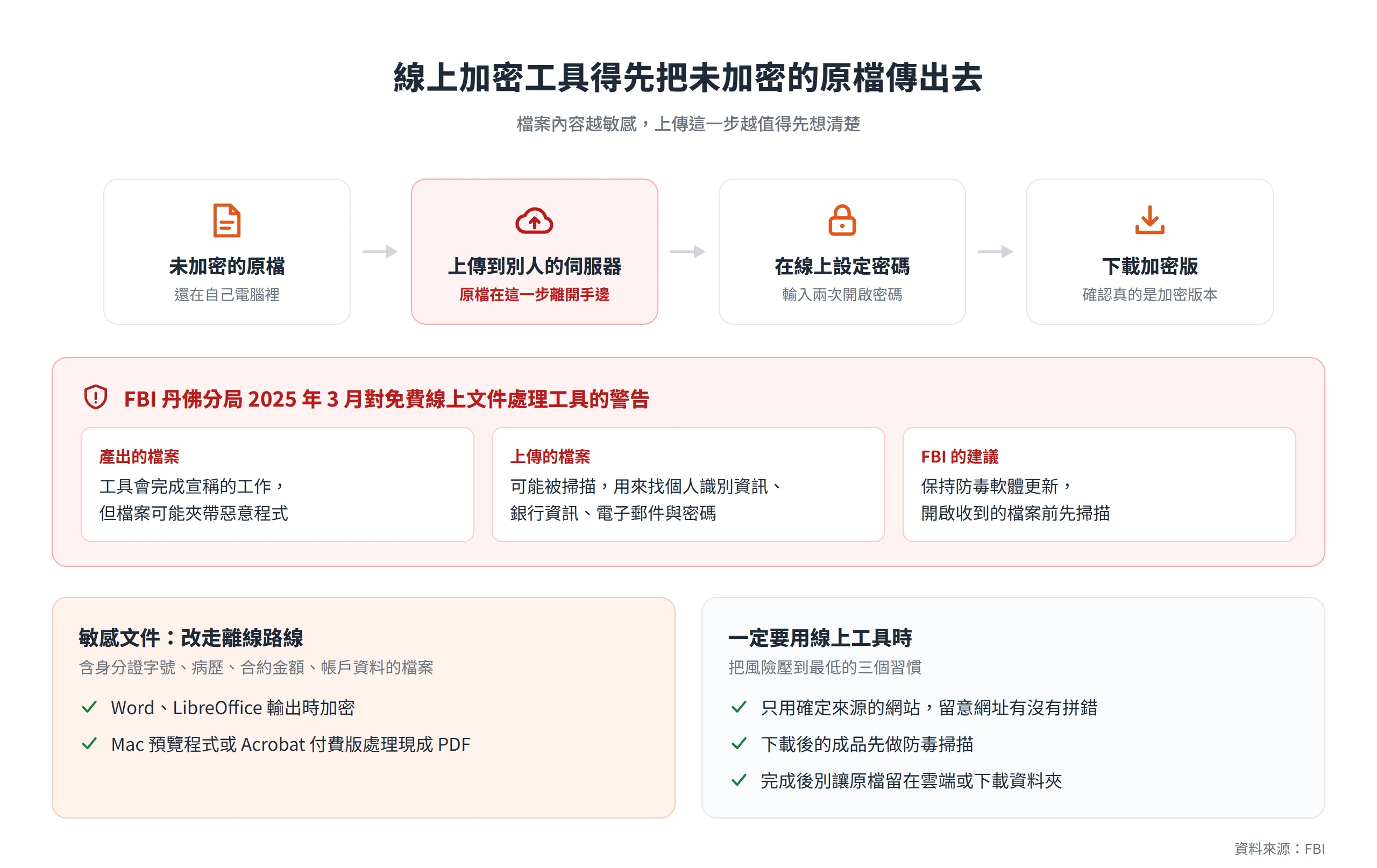
線上加密有個繞不過去的前提,要替檔案加密,得先把整份未加密的原檔傳到別人的伺服器。檔案內容越敏感,這一步越值得先想清楚。
FBI 丹佛分局在 2025 年 3 月警告過,免費的線上文件處理工具有這類風險。犯罪者會利用宣稱能把 .doc 轉成 .pdf、或把多張 .jpg 合併成一份 PDF 的網站或工具,這類工具會完成宣稱的工作,但產出的檔案可能夾帶惡意程式,上傳的檔案也可能被掃描,用來找個人識別資訊、銀行資訊、電子郵件與密碼。FBI 的建議是保持防毒軟體更新,開啟收到的檔案前先掃描。
這不表示線上工具全都不能用,只是要有取捨:
- 含身分證字號、病歷、合約金額、帳戶資料的檔案,改走離線路線,也就是 Word、LibreOffice、Mac 預覽程式或 Acrobat 付費版。
- 一定要用線上工具時,只用自己確定來源的網站,留意網址有沒有拼錯,下載後的成品先做防毒掃描。
- 完成加密後,別讓原檔繼續留在雲端或下載資料夾。
Acrobat 付費方案能設定完整的密碼與權限
已經有 Acrobat 方案,或需要完整控制權限的人,可以用 Acrobat 付費版。密碼保護屬於 Acrobat 付費方案的功能,Adobe 的說明頁以 Acrobat Pro 示範,Acrobat Standard 的產品頁也列有密碼保護與權限設定。手上沒有付費方案的話,前面幾節的做法已經能涵蓋大部分的需求。
依 Adobe 現行的說明頁,開啟密碼與權限密碼是兩段分開的操作,兩段都要存檔才會生效。下列步驟同時寫出英文介面名稱,中文名稱以 Acrobat 實際畫面為準。部分版本的左側面板改成 Protect with password,畫面若是這一種,選擇 Viewing(檢視)或 Editing(編輯),輸入兩次密碼後按 Apply 即可。
在 Acrobat 設定開啟密碼的步驟
- 在 Acrobat 開啟 PDF,選擇「全部工具」(All tools),再選「保護 PDF」(Protect a PDF)。
- 在左側面板的 ADVANCED OPTIONS 之下,選擇 Encrypt with Password(使用密碼加密)。
- 跳出對話方塊時選擇 Yes。
- 勾選 Require a password to open the document(需要密碼才能開啟文件)。
- 在 Document Open Password(文件開啟密碼)欄輸入密碼,按 OK。
- 依指示再輸入一次密碼確認,閱讀安全性訊息後按 OK。
- 最後儲存這份 PDF。
最後一步是最容易漏掉的,沒有儲存,前面設的密碼不會生效。
Acrobat 限制列印、編輯與複製的 4 個權限選項
同一個畫面往下,是權限設定的部分,一共有四個選項:
- Printing Allowed:允許列印,可選擇低解析度或高解析度。
- Changes Allowed:允許更動,包括插入、刪除、旋轉頁面、填寫表單欄位與擷取頁面。
- Enable copying of text, images and other content:允許複製文字、圖片與其他內容。
- Enable text access for screen reader devices for the visually impaired:讓視障者使用的螢幕閱讀裝置能存取文字。
在 Change Permission Password(變更權限密碼)欄輸入權限密碼,按 OK,再依畫面指示確認並重新輸入一次,最後同樣要儲存才會生效。
同時設定兩種密碼時,兩個密碼不要設成一樣,否則權限密碼就等於開啟密碼,沒有分開的意義。權限限制的性質也和第一節說的一樣,只是請閱讀器配合的設定。
密碼設好之後的驗證、保管與傳送
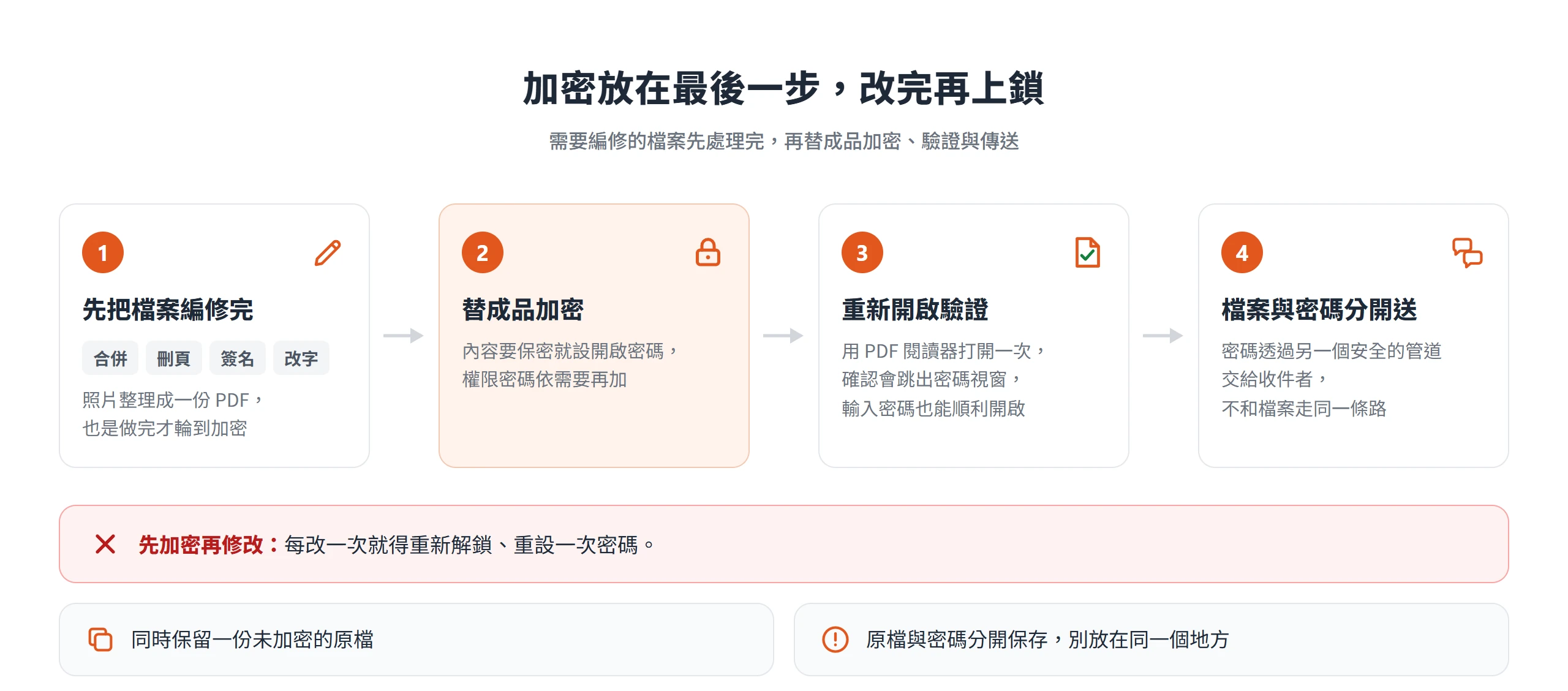
加密完成之後,先用 PDF 閱讀器重新開啟一次,確認會跳出密碼視窗,而且輸入剛才設的密碼可以順利打開。同時保留一份未加密的原檔。Adobe 針對忘記密碼的說明,也建議先到雲端儲存空間或電子郵件附件找找有沒有未加密的舊版本,或向寄件者索取未加密的版本。
密碼本身也有幾個要留意的地方。Adobe 建議密碼至少 12 個字元,越長越好,並混用大小寫、數字與特殊字元,避開字典單字與常見詞組。不同文件不要共用同一個密碼,建議用密碼管理工具保存,而不是寫在便條紙或用電子郵件分享。把密碼交給收件者時,也要透過另一個安全的管道,不要和檔案走同一條路。
加密應該放在最後一步。需要合併、刪頁、簽名或改字的檔案,都先做完,再替成品加密;否則每改一次就得重新解鎖、重設一次密碼。像是先把幾份文件合併成一份,或把一疊照片整理成一份 PDF,也都是做完才輪到加密。
忘記自己設的密碼,加密後的檔案就打不開了,所以原檔與密碼都要留好,而且分開保存,別放在同一個地方。
下次要寄出含有報價單、合約或個人資料的檔案時,先決定這份內容要不要保密,要保密就設開啟密碼,再依手上是原始檔還是現成 PDF,選一條合適的 PDF加密路線。檔案寄出前,順手打開一次,確認密碼視窗真的跳得出來。