
Photoshop去背最容易讓人誤會的地方,是以為得把背景「擦掉」。其實它更像在畫面上貼遮蓋膠帶,把不想被看見的區域蓋起來,露出來的主體仍是完整的原圖,哪天貼歪了,撕下來重貼就好。
這個觀念沒建立起來,後面每一步都容易白做。不少人拿橡皮擦沿著主體邊緣一路擦,擦到一半手一滑,整段邊緣少了一塊,只能退回好幾步重來;或是好不容易擦乾淨,存成 JPG 之後,原本透明的地方又變回一片白。
Photoshop去背的核心做法,是先用選取工具圈出主體,再用圖層遮色片讓背景變透明。 圈選主體的工具有好幾種,魔術棒、快速選取、物件選取、筆型工具各有擅長的畫面,但最後收尾的動作每一種都一樣。工具選對,一張圖幾分鐘就能完成;選錯,才會一直在邊緣上反覆調整。
動手選取之前,還有一件事常讓新手摸不著頭緒,就是開啟的照片圖層被鎖住了。
Photoshop去背前,先解鎖圖層並改用遮色片
用 Photoshop 開啟一張 JPG 照片,圖層面板裡只會有一個名為「背景」的圖層,旁邊還掛著鎖頭圖示。這種背景圖層有個限制,就是它不能含有透明像素。所以選好主體之後直接按 Delete,畫面不會露出透明,而是跳出「填滿」對話框,填下去只是蓋上一層顏色,常見的結果就是一片白,看起來像是去背失敗。
要讓圖層可以有透明區域,得先把背景圖層轉成一般圖層。解鎖的方式依版本略有不同,常見的是在背景圖層上雙擊,或直接點選鎖頭圖示,轉換完成後圖層名稱通常會變成「圖層 0」。Photoshop 用灰白相間的棋盤格表示透明,之後只要在畫面上看到棋盤格,就代表那一塊真的沒有像素了。
解鎖之後,也不建議直接刪除背景像素。更好的做法是使用圖層遮色片(Layer Mask)。它的原理很單純,遮色片上的白色代表「顯示」,黑色代表「隱藏」,介於兩者之間的灰色則是半透明。遮色片只是蓋住像素,並沒有把像素刪掉,所以邊緣調整過頭的時候,拿白色筆刷在遮色片上塗一塗,被遮掉的部分就會回來;該遮卻沒遮到的地方,用黑色筆刷補上即可。
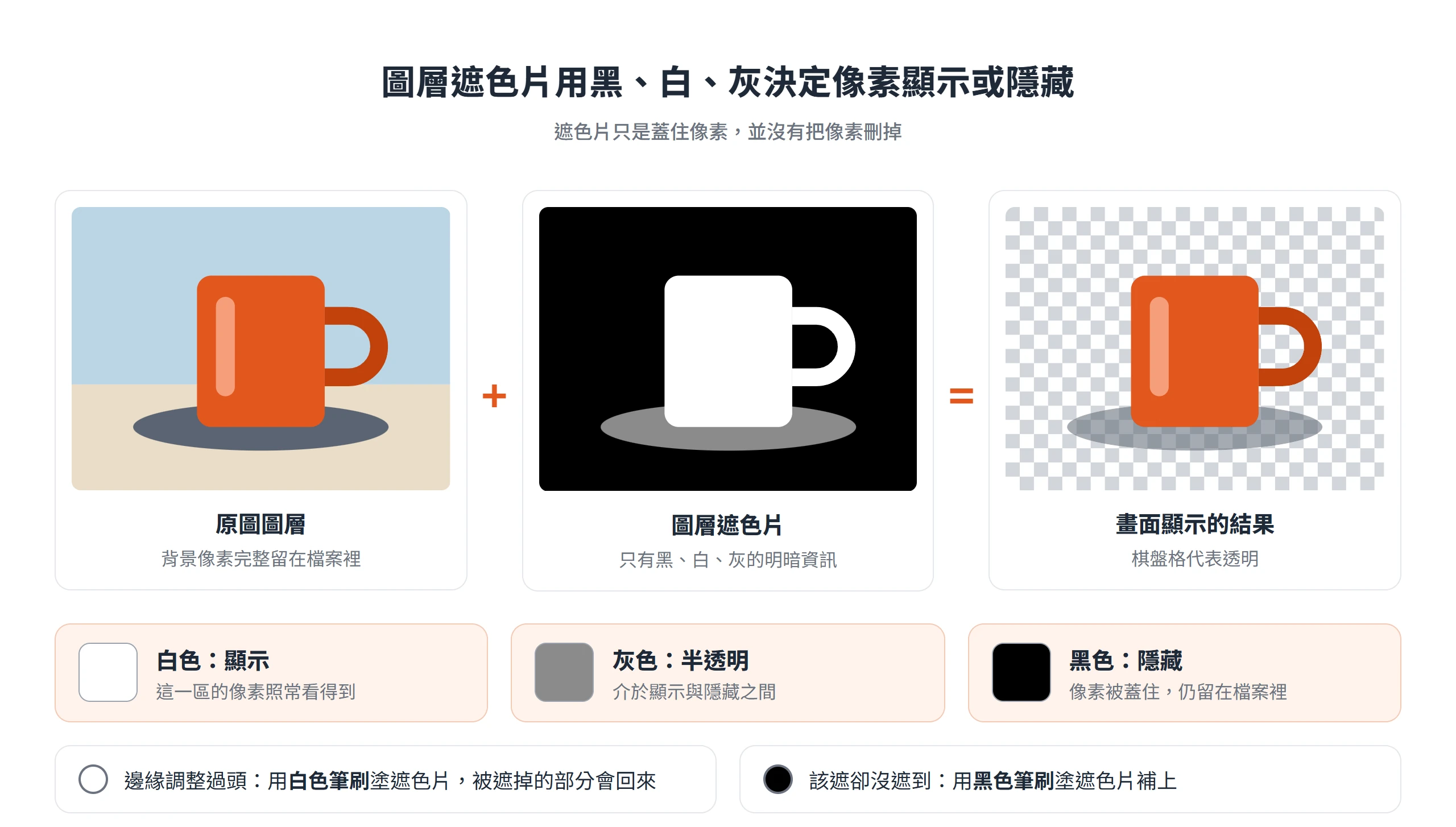
兩種做法的差別一目了然:
| 比較項目 | 直接刪除背景 | 圖層遮色片 |
|---|---|---|
| 背景像素 | 永久消失 | 只是被蓋住,仍留在檔案裡 |
| 邊緣誤刪 | 只能靠復原步驟,步驟用完就找不回來 | 用白色筆刷塗回來 |
| 事後調整 | 要重做 | 隨時用黑白筆刷或選取並遮住再調整 |
| 背景圖層(未解鎖) | 只能填上顏色,不會透明 | 按增加圖層遮色片時,通常會自動轉成一般圖層 |
不管後面用哪一種工具選出主體,最後一步都是同一個動作,就是在選取範圍還存在的狀態下,按下圖層面板底部的「增加圖層遮色片」(Add Layer Mask)按鈕。選取範圍內的區域會變成白色保留下來,範圍以外則變成黑色被遮住。如果選的是背景而不是主體,要先執行「選取 > 反轉」,讓主體變成被選取的那一邊,再加遮色片。這個收尾動作每種工具都通用,之後只要手上有選取範圍,回到這一步就對了。
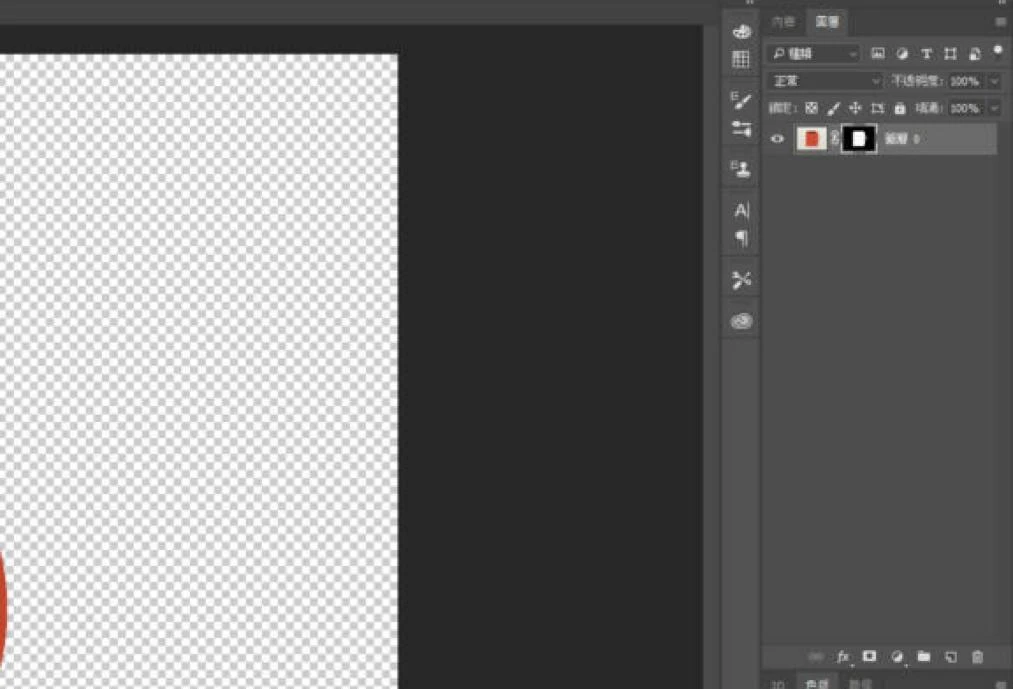
處理的尺寸也有影響,去背要在原圖尺寸上做,不要先縮小再處理。解析度高的時候,邊緣的選取比較精準,之後要縮小隨時可以;反過來,先縮小再去背,邊緣的像素本來就少,放大時只會更糊。保留遮色片、不把背景刪掉也是同樣的道理,只要遮色片還在,邊緣想再調整一次,隨時都能回頭改。
依背景單純度與主體邊緣選擇去背方法
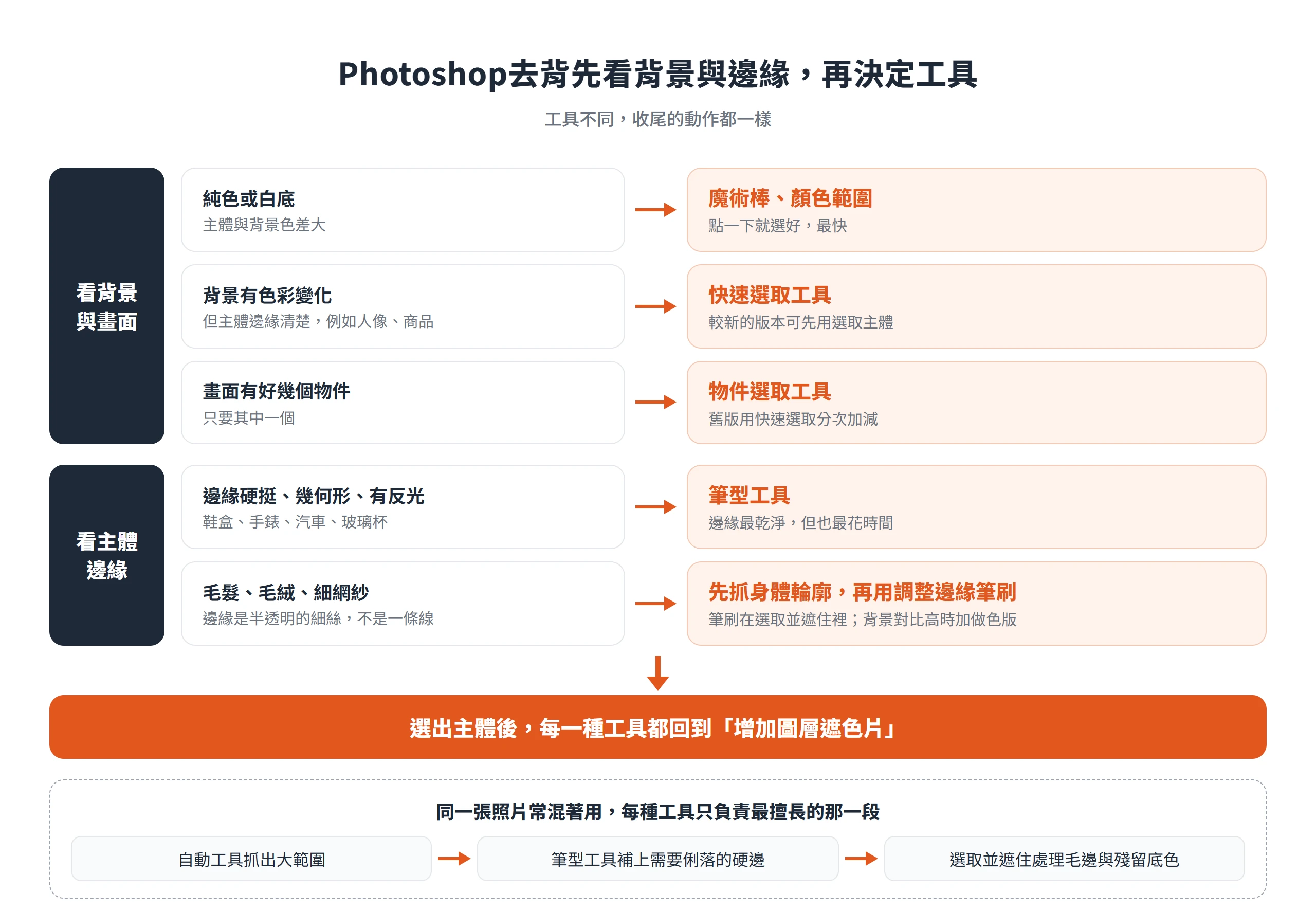
沒有一種工具能同時應付所有照片,判斷標準其實只看兩件事,一是背景單不單純,二是主體的邊緣硬還是軟。先把這兩點看清楚,工具大致就決定了。
| 圖片狀況 | 建議的做法 | 為什麼這樣選 |
|---|---|---|
| 純色或白底,主體與背景色差大 | 魔術棒、顏色範圍 | 點一下就選好,最快;但漸層背景,或主體裡有跟背景同色的區域時會失手 |
| 背景有色彩變化,但主體邊緣清楚(人像、商品) | 快速選取工具;較新的版本可先用選取主體 | 靠拖曳讓 Photoshop 依色調與邊緣擴張選取,不挑背景是否單色 |
| 畫面有好幾個物件,只要其中一個 | 物件選取工具;舊版用快速選取分次加減 | 可以指定要哪一個物件,不會被最顯眼的那個帶走 |
| 邊緣硬挺、幾何形、有反光(鞋盒、手錶、汽車、玻璃杯) | 筆型工具 | 邊緣最乾淨,但也最花時間 |
| 毛髮、毛絨、細網紗 | 先用上面任一種抓出身體輪廓,再用選取並遮住的調整邊緣筆刷;背景對比高時加做色版 | 這類邊緣是半透明的細絲,不是一條線 |
這張表有個容易被忽略的前提,就是同一張照片不一定只用一種工具。實務上更常見的是混著用,先讓自動工具抓出大範圍,再用筆型工具把需要俐落的硬邊補上,最後進選取並遮住處理邊緣的毛邊與殘留底色。每一種工具負責它最擅長的那一段,整體效率會比硬靠單一工具做到完美高得多。
Adobe 的說明指出,當圖片裡有多個顯著主體時,選取主體通常會選到最大或最靠近中央的那一個;要針對特定主體,應改用物件選取工具。所以畫面上擠了好幾個人或好幾件商品時,不要期待一鍵就能選到想要的主體。
如果手邊沒有安裝 Photoshop,或是要處理的圖片多到一張張做不完,那屬於另一套思路,這裡不展開。動手用 Photoshop 桌面版去背的話,手上的版本會決定有哪些按鈕可以直接使用。
Photoshop去背新功能的起始版本,舊版都有替代做法
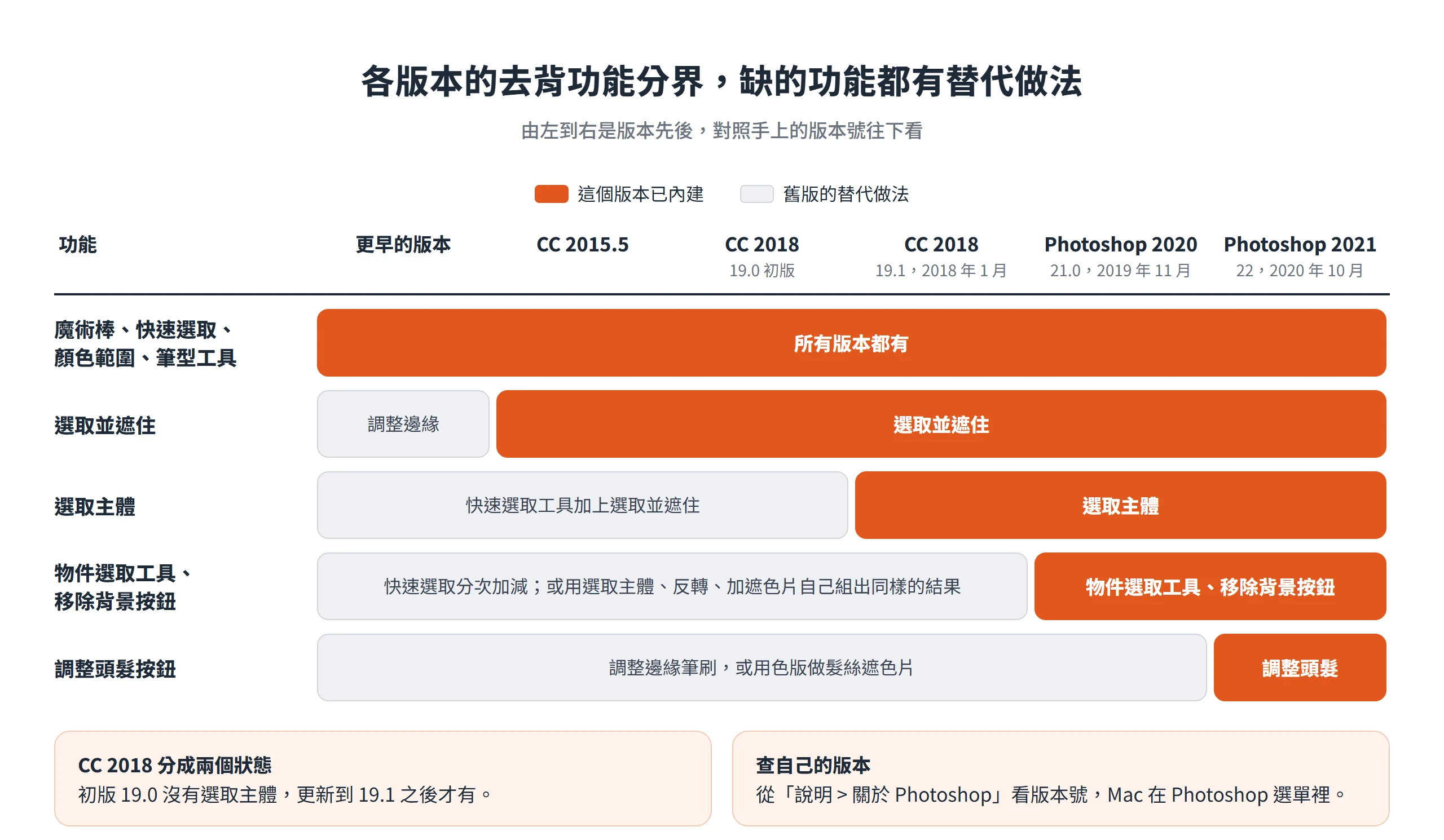
魔術棒、快速選取、顏色範圍和筆型工具,每個版本都有;選取並遮住、選取主體、物件選取、移除背景、調整頭髮,則是陸續加進來的新功能。這些新功能不是去背的唯一做法,每一項在舊版都找得到對應的替代方式。文中的選單與滑桿名稱以 Photoshop CC 2018 繁體中文版為準,新版的譯名可能略有差異。
| 功能 | 起始版本 | 舊版的替代做法 |
|---|---|---|
| 魔術棒、快速選取、顏色範圍、筆型工具 | 所有版本都有 | 不需要替代 |
| 選取並遮住(Select and Mask) | CC 2015.5 | 更早的版本使用「調整邊緣」(Refine Edge) |
| 選取主體(Select Subject) | CC 2018 的 19.1 更新 | 快速選取工具加上選取並遮住 |
| 物件選取工具、移除背景按鈕 | Photoshop 2020(版本 21.0,2019 年 11 月) | 快速選取分次加減;或用選取主體、反轉、加遮色片自己組出同樣的結果 |
| 調整頭髮(Refine Hair)按鈕 | Photoshop 2021(版本 22,2020 年 10 月) | 調整邊緣筆刷,或用色版做髮絲遮色片 |
選取並遮住是在 CC 2015.5 推出的工作區,用來取代舊版的「調整邊緣」對話框,修整選取邊緣的工具與滑桿都集中在這裡。其餘幾項的版本,可以對照當時擔任 Adobe 數位影像推廣專家(Digital Imaging Evangelist)的 Julieanne Kost 所寫的部落格。她 2018 年 1 月的文章提到 Photoshop CC 19.1 加入選取主體,2019 年 11 月介紹 Photoshop 2020(v21)的文章談到物件選取工具與移除背景快速動作,2020 年 10 月介紹 Photoshop 2021(v22)的文章則談到調整頭髮按鈕。
查自己的版本很簡單,從「說明 > 關於 Photoshop」(Help > About Photoshop)可以看到版本號,Mac 的這個項目在 Photoshop 選單裡。要特別留意的是「CC 2018」其實分成兩個狀態,初版是 19.0,沒有選取主體;2018 年 1 月更新到 19.1 之後才有。如果你的版本是 CC 2018,卻找不到選取主體,先到 Creative Cloud 桌面 App 檢查有沒有可用的更新,通常更新完就會出現。
版本缺功能的時候,處理原則很一致,用快速選取加上選取並遮住,湊出跟選取主體差不多的結果;筆型工具和色版則不受版本影響。換句話說,舊版一樣做得出去背,只是自動化的程度低一些,多幾個手動步驟而已。
照著操作時看到的畫面也可能不一樣,因為新功能的入口位置會隨版本改變。選取主體的選單路徑「選取 > 主體」在支援它的版本裡一直都在,所以照著這條路徑找最可靠;移除背景的按鈕則在屬性(內容)面板的快速動作、「探索」(Discover)面板和內容工作列(Contextual Task Bar)之間搬過家,大多可以在快速動作區找到,找不到的時候,再到另外兩處找找。
背景單純或邊緣清楚時,魔術棒、顏色範圍與快速選取就夠用
魔術棒、顏色範圍與快速選取所有版本都有,適合白底商品照、純色背景、邊緣清楚的主體。它們的操作都很直覺,真正需要判斷的是這張圖的背景與主體,會不會讓它們失手。
魔術棒適合純色與白底背景
魔術棒的原理是點一下背景,Photoshop 就把與那個點顏色相近的像素一次選起來。選項列上有幾個設定會影響結果。容許度(Tolerance)控制「相近」的範圍,數值太低會選不乾淨,太高則會把主體也一起吃進去;「連續」(Contiguous)勾選時,只會選取與點擊處相連的區域;「消除鋸齒」(Anti-alias)則讓選取邊緣更平滑,一般保持勾選即可。
點選背景之後,如果有漏選的角落,按住 Shift 再點一次就能加選;不小心選到主體,按住 Alt 點一下就能減去。因為選到的是背景,要先執行「選取 > 反轉」,讓主體成為被選取的一邊,才能加上遮色片。
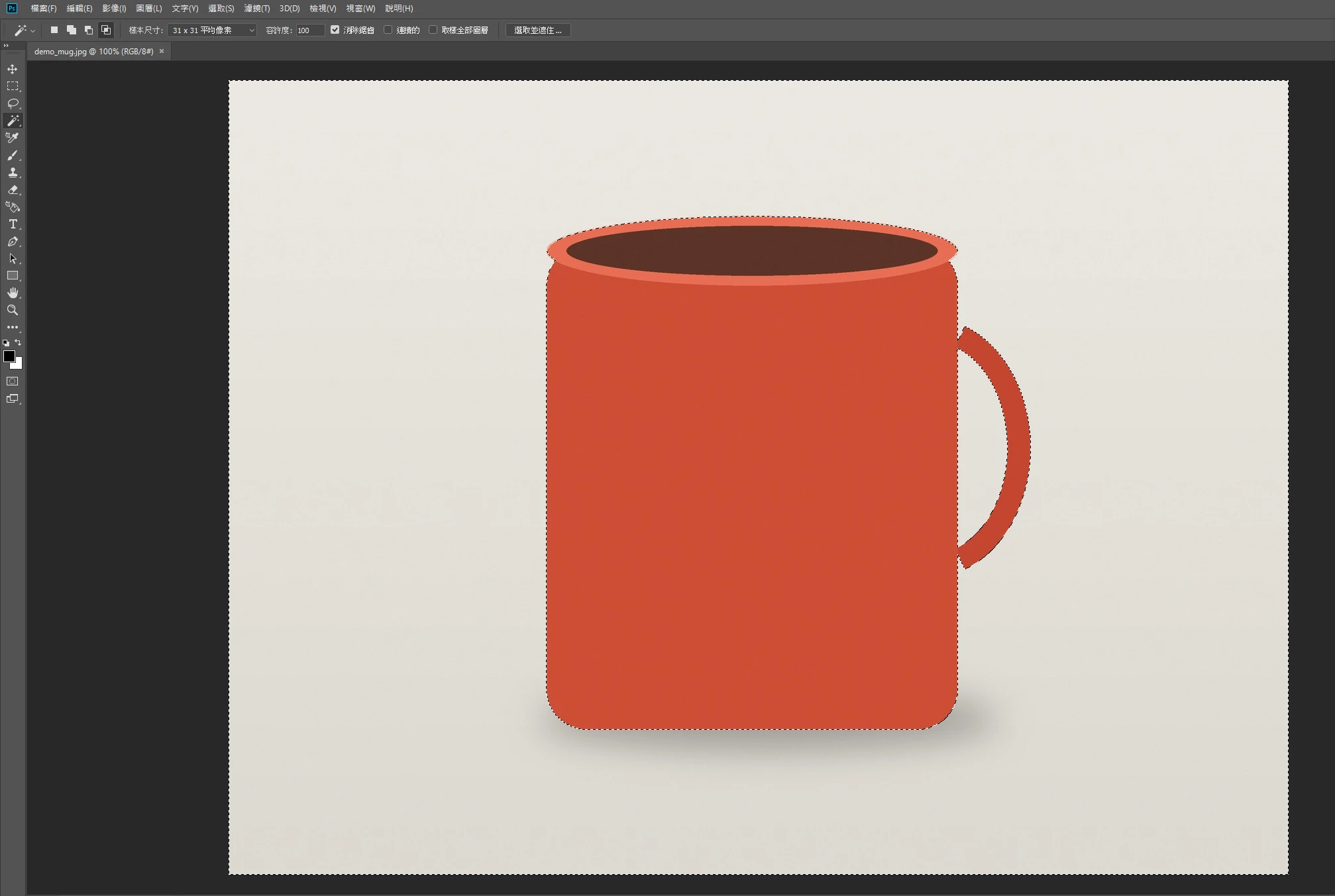
魔術棒最容易失手的地方,是主體裡含有跟背景同色的區域。白襯衫放在白色背景上,白色的衣服會跟背景一起被選掉,遮色片加上去之後,衣服會缺一塊。碰到這種圖,改用快速選取抓主體,或用筆型工具補那一塊,不要硬把容許度越調越高。
顏色範圍可一次選完鏤空與小縫隙
選取選單裡的「顏色範圍」(Color Range)用滴管在畫面上取樣顏色,再依「朦朧」(Fuzziness)決定納入多寬的顏色範圍。對話框裡的預覽是黑白的,白色代表選到,黑色代表沒選到,灰色是部分選到,所以一眼就能看出哪裡漏了、哪裡多選。
它跟魔術棒最大的差別,是不要求選到的區域彼此相連。椅背的縫隙、樹葉之間的天空、標誌鏤空處露出的背景色,魔術棒要一塊一塊點,顏色範圍可以一次選完。對話框裡另有加選與減選的滴管,取樣不夠的時候再補點幾個顏色,預覽就會跟著更新。
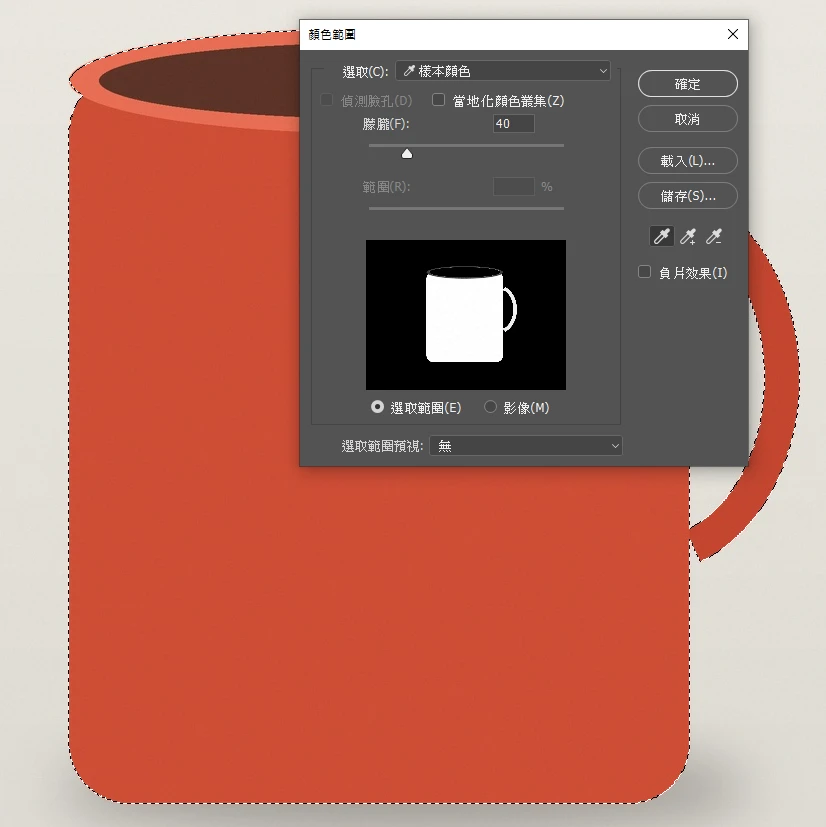
它的限制跟魔術棒一樣,只認顏色,不認形狀,主體裡出現跟背景相近的顏色,也會被一併選走。選到的如果是背景,同樣要先反轉選取,再加上遮色片。
快速選取工具靠拖曳抓出主體邊緣
快速選取工具的快捷鍵是 W。它用起來像在畫畫,用筆刷在主體上拖曳,Photoshop 會依畫面的色調與邊緣自動擴張選取範圍,因此背景不必是單色。選取主體功能推出以前的版本,也是靠它來選出主體。
選項列可以切換「新增」與「從選取範圍減去」模式,也可以按住 Alt 暫時切成減去;筆刷大小用左右中括號鍵([ 與 ])快速調整。拖曳時沿著主體的內側走,不要把筆刷壓在邊緣線上,這樣選取範圍才不會爬到背景去;碰到細小的凹凸處,把筆刷縮小再補幾下。
選取完成後,如果邊緣看起來有些粗糙,可以按選項列上的「選取並遮住」按鈕,直接進入調整邊緣的工作區;有選取主體的版本,這一排也有「選取主體」按鈕。
選取主體、移除背景與物件選取先做出去背初稿
新版的自動工具用 AI 在一次點擊內抓出主體輪廓,當作去背的「第一版」,之後再用其他方法補強。選取主體需要 CC 2018 的 19.1 以上,物件選取則需要 Photoshop 2020 以上。如果你的版本更舊,直接用上一節的快速選取,搭配後面的選取並遮住,一樣做得到主體選取,只是多幾個手動步驟。
要記得,自動工具的結果是初稿,不是完稿,邊角多半還是要自己補,所以先認識它們各自的特性,比期待一鍵完美更實際。
選取主體只建立選取範圍,之後要自己加遮色片
選取主體會讓 Photoshop 找出畫面中最顯著的主體並建立選取範圍,但不會自動去背,之後仍要自己加圖層遮色片。Julieanne Kost 在介紹 19.1 的文章裡建議,碰到較困難的選取,可以先用選取主體做出初步選取,再用其他工具或選取並遮住繼續修整。
入口以「選取 > 主體」為主,另外也可以在快速選取或魔術棒的選項列按「選取主體」按鈕,較新的版本還能從屬性面板的快速動作啟動。如果圖層還是鎖定的「背景」圖層,快速動作區可能不會出現按鈕,要先把圖層解鎖。
選取主體完成後,常見的失誤有三種:邊緣多帶到背景一小塊、主體缺了一個角,或是多選了旁邊的東西。補救的方式是用選項列的新增、減去模式補選,或直接進選取並遮住修整。確認選取範圍大致正確之後,再回到前面講過的做法,按下「增加圖層遮色片」。
移除背景按鈕與選取主體的取捨
移除背景可以想成把三個動作合成一次點擊。Julieanne Kost 在介紹 Photoshop 2020 的文章裡寫到,移除背景執行的就是「選取 > 主體」、「選取 > 反轉」,再加上「增加圖層遮色片」。這樣速度最快,但代價是中間那個可以調整的「選取範圍」狀態被省略了。
想一鍵出圖、背景單純、對邊緣沒有太高要求,用移除背景就夠了;想先把缺角補好、再轉成遮色片,就用選取主體。使用移除背景時,Adobe 的說明要求含主體的圖層處於作用中且已解鎖,也提醒高對比的影像效果最好。
移除背景做完之後,並不是只能接受結果。因為輸出的是圖層遮色片,不滿意的地方可以用白色或黑色筆刷直接在遮色片上補,也可以進選取並遮住調整,這跟手動加的遮色片沒有兩樣。
物件選取工具補選缺角與挑出單一主體
物件選取工具和快速選取、魔術棒同屬一組工具,快捷鍵同樣是 W。它的用法是在物件周圍拉出矩形,或用套索繞一圈,Photoshop 就會在範圍內自動貼齊物件的輪廓;較新的版本在滑鼠移過畫面時,還會預覽可以選取的物件,點一下就能選到。
它有兩個常用情境。第一個是畫面上有好幾個主體,只想要其中一個,選取主體通常會選到最大或最靠近中央的那個,這時改用物件選取,直接指定想要的物件。第二個是選取主體的結果缺了一角,用套索模式在缺角處圈一圈,再搭配加選,就能把缺口補上。
矩形與套索兩種模式的差別,在於物件周圍的環境。矩形模式適合形狀單純、四周留白夠的物件;套索模式則適合物件擠在其他東西中間,需要自己指出大概的範圍。加選時按住 Shift,減選時按住 Alt,選項列也有對應的新增與減去模式。舊版沒有這個工具,改用快速選取一次一小塊地加選與減選,一樣做得到。
筆型工具負責邊緣硬挺的商品與幾何形狀
筆型工具是最費工的方法,卻也是邊緣最乾淨的方法。鞋盒、手錶、桌椅、玻璃杯這類輪廓清楚的商品,邊緣有明確的直線與曲線,自動工具在這種邊緣常出現鋸齒,或是把圓角吃掉一小塊;筆型工具畫出來的路徑則是數學曲線,邊緣會乾淨俐落得多。這個工具所有版本通用。
判斷值不值得用筆型工具,看這個邊緣會不會被放大檢視,以及自動工具的結果離能用還差多遠。商品圖要放大到網頁商品頁或型錄上,通常就值得花時間;只是縮小貼在簡報裡的配圖,自動工具已經足夠。
用筆型工具沿邊緣下錨點並閉合路徑
筆型工具的快捷鍵是 P。開始之前,要先把選項列的模式設為「路徑」(Path),不是「形狀」(Shape),不然畫出來的是一個填色的形狀圖層,而不是可以轉成選取範圍的路徑。接著把畫面放大到可以清楚看到邊緣的程度,再開始下錨點。
直線段只要在轉折處點一下;曲線段則是點下去之後按住不放並拖曳,拉出的方向控點會決定曲線的弧度。按住 Shift 再點擊,可以把線段限制在 45 度的倍數;在拖曳時按住 Alt 並移動方向控點,可以只調整曲線的一側,在平滑點上按 Alt 並點擊,則能把它轉成轉角點。最後把滑鼠移回第一個錨點並點一下,路徑就閉合了。
要省力,原則是錨點盡量少。把錨點放在轉折處和曲線的頂點,而不是沿著邊緣每一小段都下一個點,錨點越少,曲線就越平順,後面也越好調整。路徑畫到一半要先存起來也有訣竅,路徑面板裡剛畫好的「工作路徑」只是暫存,雙擊它命名之後才算真的存成路徑,不然下一條新路徑會把它取代。
路徑轉成選取範圍時,羽化強度設 0 並勾選消除鋸齒
路徑畫好之後,還要把它轉成選取範圍才能加遮色片。最快的方式是在路徑面板底部按「載入路徑作為選取範圍」按鈕,或按住 Ctrl 再點路徑縮圖,這兩種方式都會直接套用目前的羽化與消除鋸齒設定。
想自己控制設定,就按住 Alt 再點那個按鈕,或從路徑面板選單選「製作選取範圍」(Make Selection),對話框裡可以設定羽化強度和消除鋸齒。去背的時候,羽化強度通常設為 0,0 代表硬邊,輪廓才不會變糊;消除鋸齒則建議勾選,讓邊緣的過渡平滑。Adobe 的說明也提到,勾選消除鋸齒時,羽化強度應保持 0。要柔邊的效果,可以事後用遮色片的羽化另外處理。
對話框裡還有「操作」選項,可以決定新的選取範圍要取代現有的、加入現有的、從現有的減去,或是與現有的取交集。路徑要跟自動選取合併時,這個選項就會派上用場。路徑轉成選取範圍之後,被選取的是主體,接下來就回到前面的做法,加上圖層遮色片。
先用自動工具抓大範圍,再用筆型路徑修整硬邊
筆型工具最實用的用法,其實不是整張圖都用它畫,而是讓自動工具做大範圍,筆型工具只補它做不好的硬邊。這樣可以省下大部分畫路徑的時間,又能讓關鍵的邊緣保持乾淨。
做法是先用快速選取(或選取主體)抓出大致的選取範圍,接著用筆型工具沿著需要乾淨的邊緣畫一段封閉的路徑,再用「製作選取範圍」對話框裡的「操作」選項,把兩者合併。舉例來說,自動工具把一張白色盒子的直角邊吃掉一小塊,就用筆型工具沿著那一段直邊畫出封閉路徑,選「增加至選取範圍」補回缺的部分;相反地,自動選取多選了一塊背景,就把筆型工具畫的路徑用「從選取範圍減去」扣掉。需要把兩個範圍重疊的部分留下來時,才用「與選取範圍交集」。
順序固定是先自動、後筆型,這樣往往只需要畫兩三段路徑,不必環繞整個物件。
用選取並遮住修整邊緣,清除殘留底色
選到主體之後,邊緣常出現鋸齒、硬邊,或是殘留一圈原背景的顏色。選取並遮住(Select and Mask)是 CC 2015.5 之後取代「調整邊緣」的工作區,人像與商品去背幾乎都會用到它。
從「選取 > 選取並遮住」可以進入這個工作區,選好範圍後也可以直接按選取工具選項列上的同名按鈕。畫面左側是工具列,包含快速選取、調整邊緣筆刷、筆刷和套索等工具;右側是屬性面板,所有的滑桿與輸出設定都在這裡。
完成調整後,屬性面板底部的「輸出至」選單決定結果怎麼回到文件。選「新增使用圖層遮色片的圖層」,會得到一個帶遮色片的新圖層;選「圖層遮色片」,則是直接把結果當作現有圖層的遮色片。按下「確定」才會離開這個工作區,回到主畫面。
檢視模式換成黑底與白底來看邊緣
檢視模式(View Mode)決定用什麼背景看選取結果,這直接影響能不能抓到邊緣的白邊或毛邊。常見的模式各有用途:「覆蓋」(Overlay)用紅色蓋住未選取的區域,適合看大範圍有沒有遺漏;「黑底」(On Black)與「白底」(On White)則是把主體放在黑色或白色的背景上,檢查邊緣有沒有殘留的亮邊或暗邊;「黑白」(Black & White)直接顯示遮色片本身;「描圖紙」(Onion Skin)則是把選取範圍疊在背景上,可以調整透明度來對照。
實務上,如果主體原本在白色背景上拍,邊緣殘留的往往是淺色,放到黑底上檢視最容易看出白邊。相反地,背景原本是深色的,就用白底檢視。檢視模式可以用 F 鍵循環切換,按 X 鍵則暫時關閉所有檢視模式,直接看原圖,對照一下調整前後的差異。
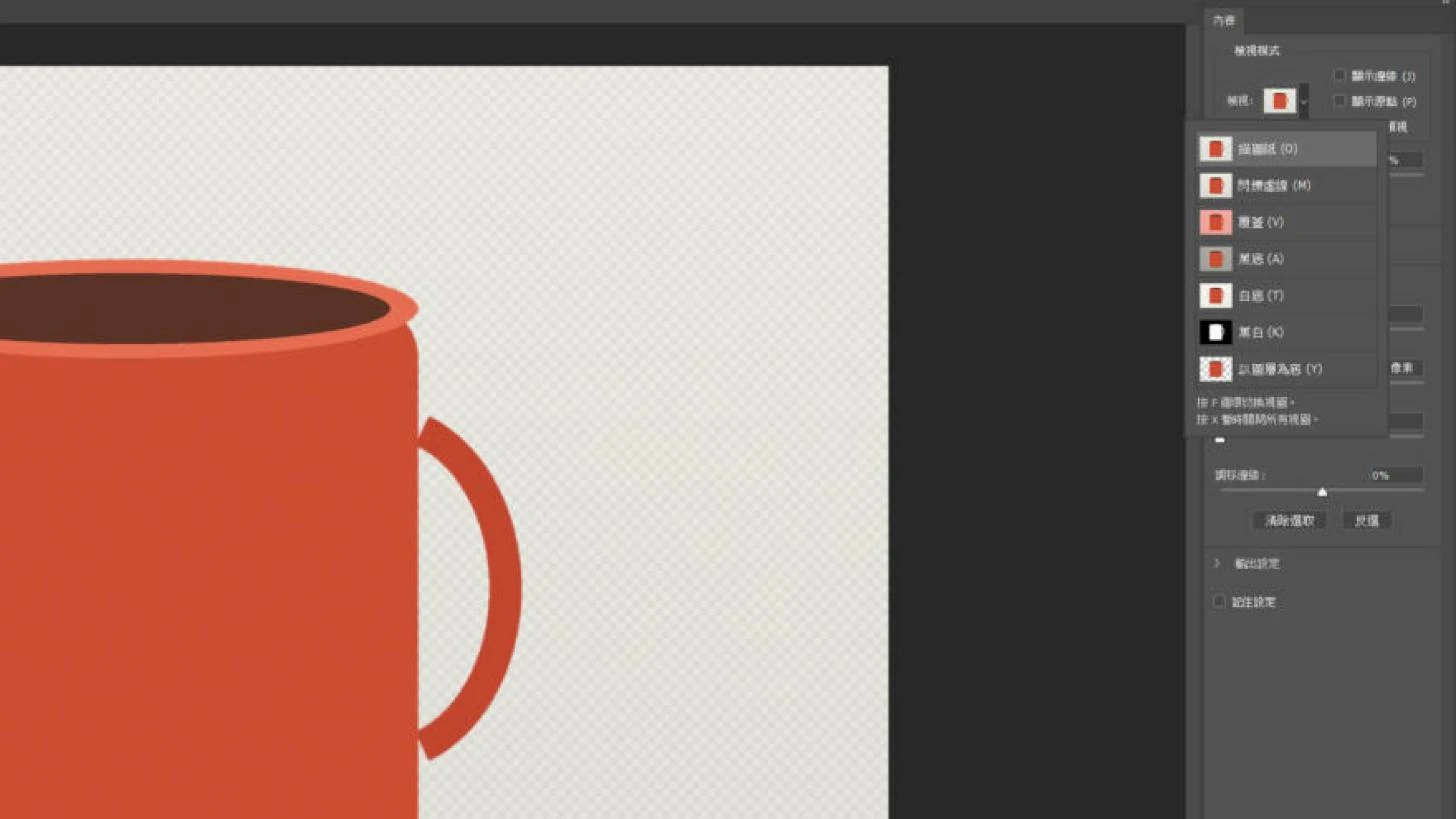
工作區還有幾個相關的設定:「顯示邊緣」會標出調整區域的範圍,「顯示原點」會顯示調整前的原始選取範圍,透明度滑桿則調整檢視背景的濃淡。各版本的檢視模式名稱可能略有不同,以自己看到的畫面為準。
平滑、對比、調移邊緣與羽化 4 個滑桿的調整順序
屬性面板的「整體調整」有四個滑桿,各自負責一件事。「平滑」(Smooth)去除選取邊緣的鋸齒,往右拖邊緣會更圓滑;「羽化」(Feather)柔化邊緣,讓主體與背景的交界模糊一些;「對比」(Contrast)往右拖會讓邊緣更銳利,把半透明的邊緣收緊;「調移邊緣」(Shift Edge)則是把整個選取範圍往內縮或往外擴,常用來吃掉邊緣殘留的一圈底色。
使用順序也有講究,先調平滑去鋸齒,視需要再用對比把邊緣收乾淨,再用調移邊緣處理白邊,羽化則是最後才考慮加,而且量要少。順序反過來,會先把邊緣糊掉再想補救,反而事倍功半。
至於調移邊緣的方向,不要憑記憶判斷,也不要只看滑桿上的正負號,邊拖邊看黑底或白底檢視下的邊緣,殘留的白邊在縮小,那個方向就是對的。四個滑桿調得太過頭都有副作用。調移邊緣縮得太多,會把髮絲和細節一起吃掉;羽化加得太多,主體邊緣會糊成一團。每張圖的解析度與邊緣狀況都不同,沒有萬用的數字,只能邊調邊看預覽。
淨化顏色與修邊指令清除白邊
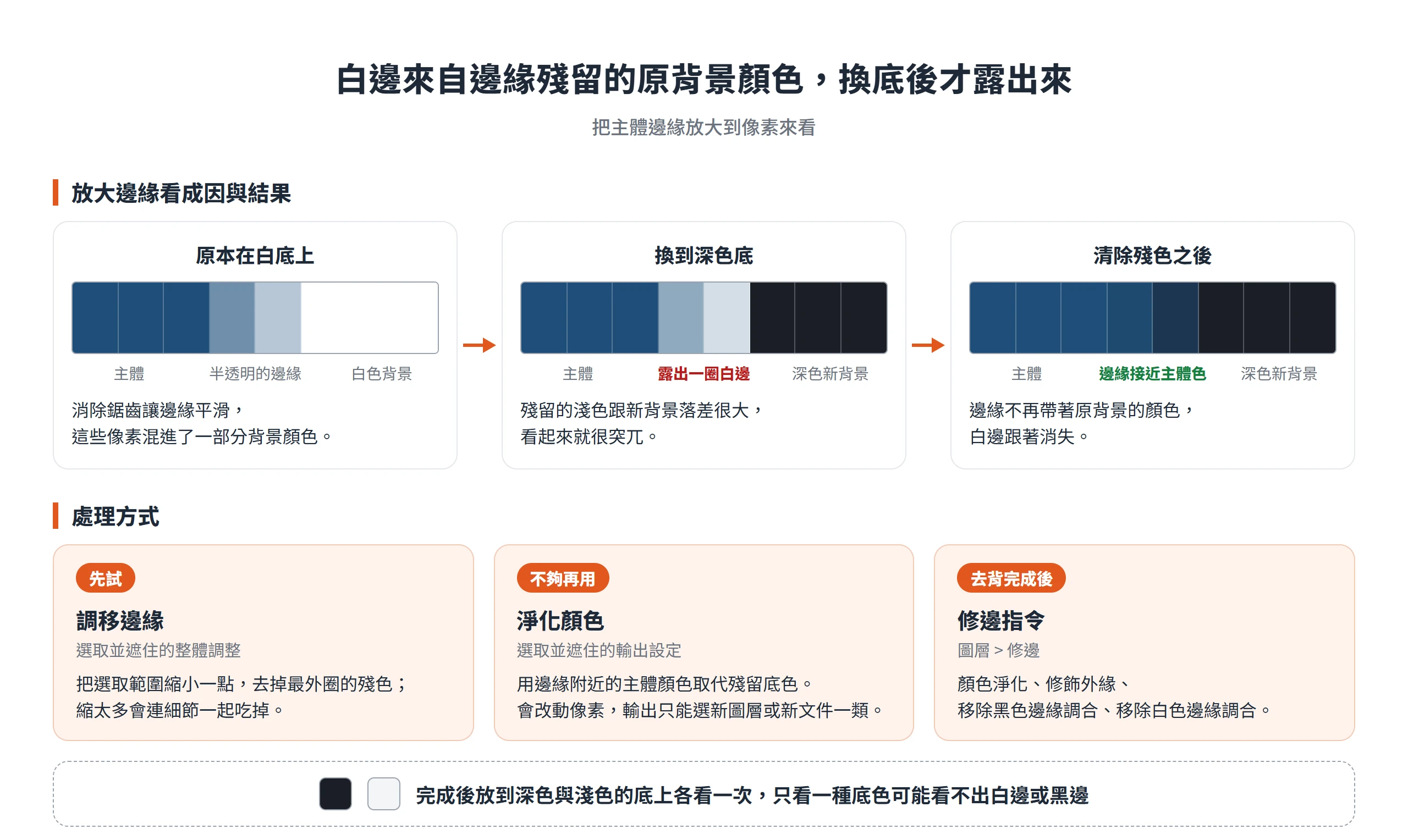
去背之後,主體邊緣往往還帶著原背景的顏色,換到深色底就會露出一圈白邊,或是彩色的光暈。原因在於選取邊緣為了平滑,會有半透明的消除鋸齒像素,這些像素混了一部分原本背景的顏色,只要換了新背景,這點殘色就顯得突兀。
第一個解法在選取並遮住裡面,勾選「淨化顏色」(Decontaminate Colors),Photoshop 會用邊緣附近的主體顏色,去取代邊緣像素上殘留的底色。Julieanne Kost 在介紹 19.1 的文章裡寫到,這一版為淨化顏色加上滑桿,可以進一步控制移除邊緣雜色的程度,所以 CC 2018 初版的 19.0 只有勾選框,沒有強度可調。由於淨化顏色會改動像素本身,輸出時只能選新圖層或新文件一類的選項,無法輸出成選取範圍或現有圖層的遮色片。
第二個解法是在去背完成後,用「圖層 > 修邊」(Matting)底下的指令處理:顏色淨化(Color Decontaminate)、修飾外緣(Defringe)、移除黑色邊緣調合(Remove Black Matte)、移除白色邊緣調合(Remove White Matte)。Adobe 的說明提到,選取邊緣的半透明消除鋸齒像素會保留原背景的顏色,造成光暈,這些指令就是針對這個問題設計的。修飾外緣是用選取範圍內部較遠的像素顏色,取代外緣像素的顏色;移除黑色與白色邊緣調合則直接對應原本背景是黑底或白底的圖。
處理順序上,建議先試調移邊緣把選取範圍縮小一點,去掉最外圈的殘色,不夠再用淨化顏色。完成後一定要把主體分別放到深色與淺色的底上各看一次,因為只在一種底色上看,白邊或黑邊可能看不出來。
髮絲去背先定輪廓,再用調整邊緣筆刷、調整頭髮或色版處理
毛髮、毛絨是去背最難處理的部分,因為髮絲的邊緣不是一條線,而是無數半透明的細絲,用一般的選取工具只會得到一條粗糙的輪廓。有兩條通用的路可走,分別是選取並遮住的調整邊緣筆刷,以及色版法;較新的版本另有「調整頭髮」按鈕可以先跑一遍。
三條路共同的原則,是先把身體的輪廓定好,再處理髮絲,不讓整體調整的滑桿影響到髮絲的設定。
調整邊緣筆刷沿髮絲外緣刷過
在選取並遮住的工具列選擇「調整邊緣筆刷」(Refine Edge Brush),沿著髮絲外緣來回刷過,Photoshop 會重新判斷這個帶狀區域裡哪些是髮絲、哪些是背景,所以特別適合毛髮、毛皮這類柔軟的邊緣。
搭配的設定有幾個:邊緣偵測的「半徑」調大,可以處理更細的髮絲,但太大會把背景也一起納入;「智慧型半徑」(Smart Radius)則讓硬邊與柔邊自動使用不同的半徑,像人像的臉頰輪廓與髮絲同時存在時很實用。如果刷過頭,把本來要保留的部分刷掉了,按住 Alt 反向刷一次就能找回來。勾選「顯示邊緣」,還能看到工具作用的範圍。
比較穩妥的流程是分成兩段進行。第一段先在選取並遮住裡,用整體調整把身體輪廓調好,輸出到「圖層遮色片」,按確定離開;第二段重新進入選取並遮住,專門用調整邊緣筆刷處理髮絲,檢視模式設為黑底。這樣做的理由是,前面為了身體輪廓調整的平滑與調移邊緣,不會連帶影響到髮絲的細節。
新版的調整頭髮按鈕可當髮絲處理的第一步
Photoshop 2021(版本 22)起,選取並遮住的選項列上多了「調整頭髮」(Refine Hair)按鈕,點一下就會自動處理髮絲,可以當成處理髮絲的第一步,再用調整邊緣筆刷補強不夠自然的地方。舊版沒有這個按鈕,如果找不到,就直接使用上一小節的調整邊緣筆刷,做的是同一件事,只是多刷幾下。
同一版的選取並遮住,屬性面板也多了「調整模式」,有兩種可以選。Adobe 的說明指出,「顏色感知」適合高對比或背景單純的影像,「物件感知」則適合頭髮、毛皮,或是背景複雜的物件。背景單純的人像用前者;髮絲後面是樹叢、街景這類複雜背景,就改選後者。
調整頭髮按鈕不能取代前面先把身體輪廓定好的步驟,要等輪廓定了才輪到它。它處理出來的髮絲邊緣,一樣要放到不同底色上檢查。
背景對比夠高時用色版做髮絲遮色片
色版法是所有版本都能用、不靠 AI 的傳統做法,原理是紅、綠、藍三個色版當中,總有一個的髮絲與背景亮度反差最大,把那個色版當成遮色片來用,就能保留細緻的髮絲。它的前提是背景夠乾淨、髮色與背景的反差夠大,例如深色頭髮配淺色牆面。
流程如下:
- 打開色版面板,逐一檢視紅、綠、藍三個色版,挑出髮絲與背景反差最大的那一個。
- 把這個色版拖到「新增色版」按鈕上複製,不要直接改原色版。
- 用色階(或曲線)拉大反差,讓髮絲接近全白、背景接近全黑;如果髮絲比背景暗,需要先把色版的亮暗顛倒(影像 > 調整 > 負片效果,Invert),才能得到白色髮絲。
- 用黑色與白色筆刷處理,把身體內部塗成純白,身體外側的背景塗成純黑,避免主體裡留下洞。
- 按住 Ctrl 再點這個色版的縮圖,把它載入成選取範圍。
- 回到複合色版(RGB),在圖層面板按「增加圖層遮色片」。
色版法的限制很明顯,背景複雜,或是髮色與背景接近的時候,根本找不到反差夠大的色版,效果就會很差。這時應該回到調整邊緣筆刷。另外,拉大反差時要留意髮絲的末端,過度追求乾淨會讓末端變得過硬,失去髮絲自然細軟的感覺,做完要放大檢視一下。
貼到深淺不同的底色上檢查髮絲
髮絲去背做完,不能只看畫面上的樣子,因為白邊或殘留色只有換底時才會露出來。最直接的檢查方法,是在去背圖層的下面新增一個純色填色圖層,分別換成深灰、淺灰和實際要使用的亮色,一個一個切換來看。
如果某一種底色上出現破洞或白邊,處理的辦法有三種:用遮色片的白色筆刷把誤遮的髮絲補回來、用黑色筆刷去除多餘的殘留;或是回到選取並遮住重新調整;也可以微調剛才的調移邊緣,把最外圈的殘色修掉。這些調整都不需要重新去背,這正是遮色片勝過直接刪除的地方。
髮絲仍不夠自然的時候,還有一個進階技巧,就是把髮絲素材做成自訂的筆刷,在人像圖層下方的新圖層,取樣髮色後輕點補畫。這屬於修圖的範疇,只有在遮色片補不了的時候才需要考慮,一般的去背流程用不到。
輸出透明背景的 PNG,另存保留遮色片的 PSD
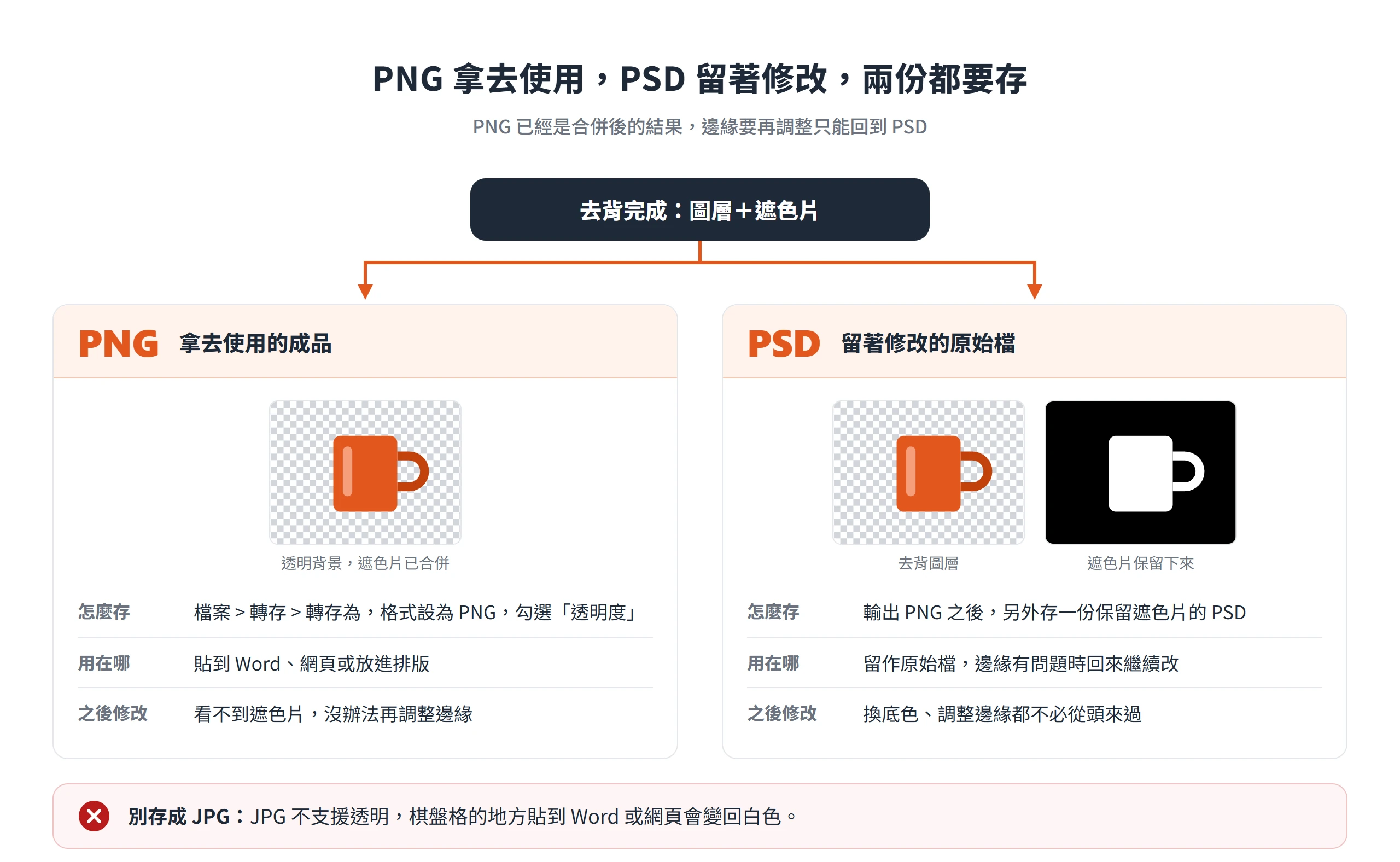
輸出是去背的最後一步,也是最容易白做的一步。很多人在 Photoshop 裡看到棋盤格,以為透明背景已經完成,存成 JPG 之後貼到 Word 或網頁,透明的地方又變回白色。原因是 JPG 不支援透明,只有 PNG 和 GIF 等格式能保留透明度,而 GIF 的色彩有限,所以要輸出成透明背景的圖片,格式選 PNG 最穩當。
最常用的輸出方式是「檔案 > 轉存 > 轉存為」(Export As),在對話框裡把格式設為 PNG,並勾選「透明度」。有些版本另有「快速轉存為 PNG」,可以在偏好設定的轉存設定裡先指定格式與位置。如果你的版本沒有這些選單,「檔案 > 另存新檔」選 PNG,或是「儲存為網頁用」(Save for Web)選 PNG-24 並勾選透明度,也能得到相同的結果。
PNG 的透明度選項會影響位元深度。Adobe 的說明指出,勾選「透明度」時會產生 32 位元的圖檔,勾選「較小檔案」則是 8 位元,兩者都不勾則是 24 位元。24 位元的 PNG 沒有透明度,所以輸出時如果透明背景變成白色,先確認「透明度」有沒有勾選。
商品圖輸出前還有一個小步驟,用「影像 > 修剪」(Trim)把四周多餘的透明空白裁掉,選項裡選以透明像素為基準,這樣輸出的圖片會剛好貼著商品邊緣。裁完之後,圖檔的尺寸與商品本身會一致,放進排版時更好對位。
輸出完成後,別忘了另外存一份保留遮色片的 PSD 原始檔。PNG 已經是合併後的結果,看不到遮色片,也沒辦法再調整邊緣;之後如果換了背景色發現邊緣有問題,只能回到 PSD 繼續改。最後驗證時,可以把輸出的 PNG 放進有顏色的底上看一次,確認邊緣沒有白邊,才算真正完成。
下次打開一張要做 Photoshop去背的照片,先別急著動手選,看一眼背景單不單純、邊緣硬不硬,再決定從哪個工具下手。存檔的時候,順手留一份帶遮色片的 PSD,之後客戶想換底色、邊緣想再調整一點,都不必從頭來過。