
多數人以為海報製作是從打開設計軟體開始的,其實它從站在要貼海報的那面牆前開始。牆離走道多遠、路人會站在哪裡看、要印 1 張還是 200 張,這三個答案先定下來,後面的出血寬度、圖片解析度、色彩模式和紙材才有依據。順序反過來,先花兩天把版面排得漂漂亮亮,才發現輸出端要的檔案規格完全不同,等於把前面的功夫重做一遍。
從定規格、開檔、排版、存成送印用 PDF,到送印前把關,海報製作的每一步都牽涉檔案設定,而不只是設計本身。構圖、配色、字級決定海報好不好看,一份做好的稿能不能順利印出來,則要看出血、解析度、色彩模式和匯出格式這套規格有沒有設對。
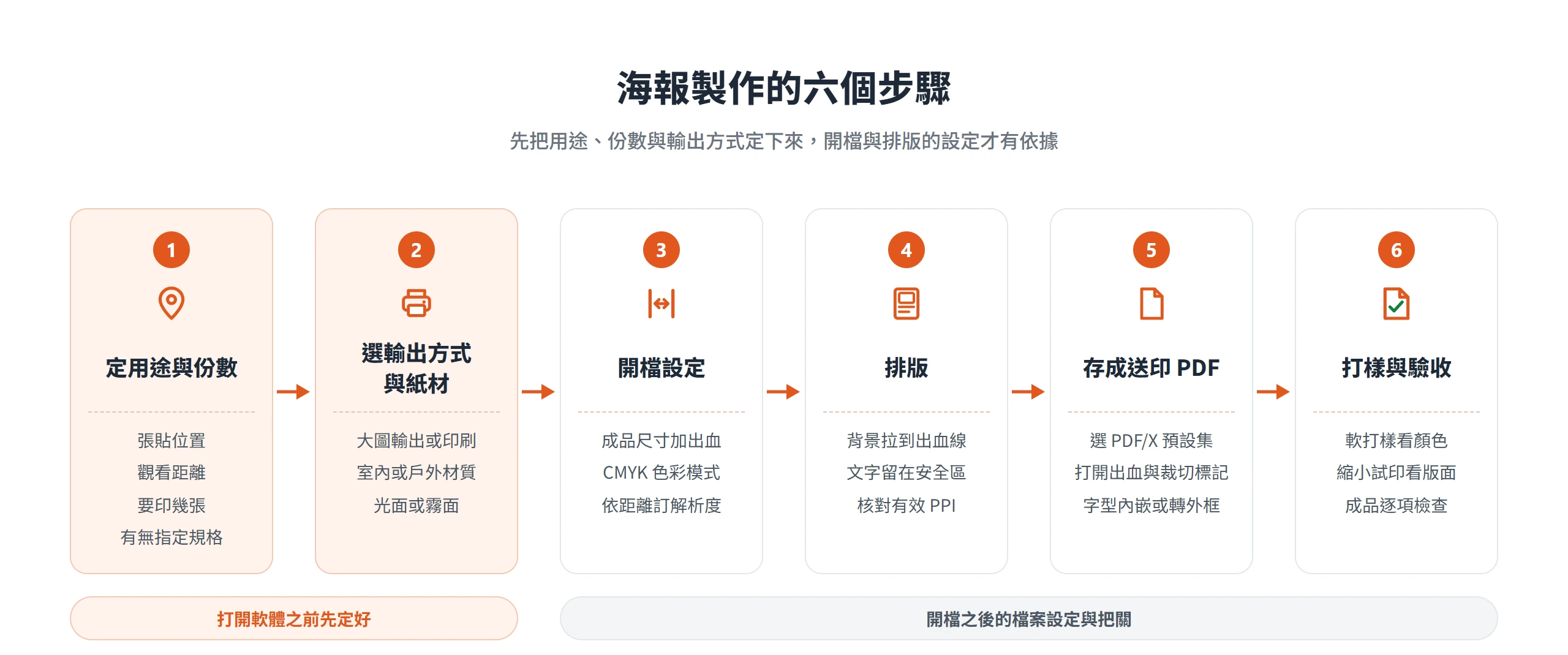
海報製作要先決定張貼位置、用途與份數
海報和網頁最大的差別,是它一定要在某個實體位置被看見。同一份設計貼在公佈欄上剛剛好,搬到走道盡頭就會小得沒人注意,所以第一個要問的不是「要做多大」,而是「讀者會站在哪裡看」。站得近,海報小一點、細節多一點也讀得下去;站得遠,就要往上跳一檔尺寸,並把標題和主視覺放大。
距離不只決定尺寸,也決定圖片需要多細。HP 的大圖輸出說明提到,肉眼在遠處分不出細節,所以所需解析度會隨觀看距離拉長而下降。開檔時要設多高的解析度,也得回頭參考這張海報會被站在多遠的地方看。
第二個要先決定的是份數。印 1 張和印 200 張,走的是不同的輸出方式,單價結構也完全不同,輸出方式又會決定檔案要留多寬的出血、用什麼格式交件、能選哪些紙材。所以份數這件事,要在開檔之前就定下來,而不是排完版才去問。
如果這張海報有指定規格,像展覽、研討會壁報、固定版位或展架,尺寸就不是自己決定的。要先拿到主辦單位或場地的規格再開檔,免得用自己喜歡的尺寸做完,才發現放不進去。版位和展架尤其要量實際可用的內尺寸,而不是外框尺寸。接到客戶或主辦單位委託的案子也一樣,先拿到輸出端的檔案要求,比做完才一一修改省事得多。
整條流程的順序因此很固定:先定用途和份數,再選輸出方式和紙材,接著開檔、排版,最後存成送印 PDF 並檢查。
份數與環境決定輸出方式和紙材
輸出方式和紙材放在開檔前面講,是因為它們直接決定檔案怎麼做。輸出端支援的格式、要求的出血寬度、能印的材質,都跟這兩個選擇連動。HP 的說明也提醒,每種材質吃墨的表現不同,準備檔案時就要把所選材質考慮進去,檔案設定若沒配合材質特性,會造成色偏、清晰度下降,甚至得重印。
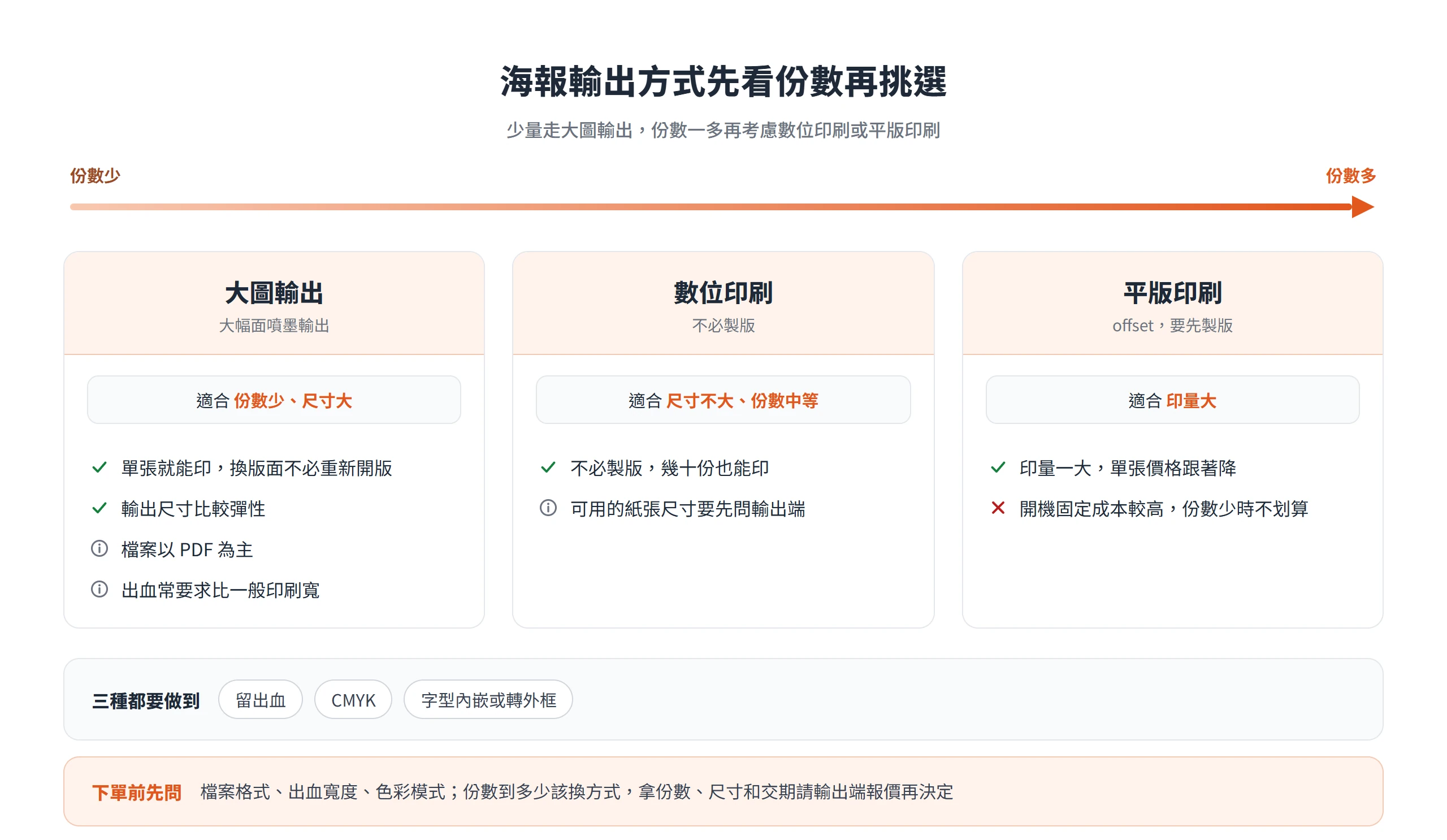
少量海報走大圖輸出,大量改走數位或平版印刷
份數少、尺寸大的海報,通常走大幅面噴墨輸出,也就是一般說的大圖輸出。它的特色是單張就能印,不必為了換一個版面重新開版,輸出的尺寸也比較彈性。檔案以 PDF 為主,HP 的說明建議大多數大圖輸出使用 PDF/X-4,因為它能保留向量的清晰度,並內嵌字型和 ICC 色彩描述檔;攝影或藝術輸出則偏好 TIFF,EPS 已是逐漸被 PDF 取代的舊格式。
份數一多,就要考慮數位印刷或平版印刷(offset)。HP 在海報解析度的說明裡,也把這兩種列為海報常見的印刷方式。數位印刷不必製版,幾十份也能印,適合尺寸不大、份數中等的海報,可用的紙張尺寸則要先問輸出端。平版印刷得先製版,開機的固定成本較高,份數少時並不划算;印量一大,這筆固定成本攤到每一張上,單張價格就跟著降下來。至於份數到多少該改走哪一種,仍要拿份數、尺寸和交期請輸出端報價再決定。
大圖輸出和印刷這兩條路,對檔案的基本要求其實很接近,都要出血、CMYK、字型內嵌或轉外框。差別主要在細節,例如大幅面輸出常要求比一般印刷更寬的出血。與其記一個固定數字,不如在下單前直接問輸出端「檔案格式、出血寬度、色彩模式」這三件事,一次問清楚再開檔。
紙材依室內外與反光環境挑選
紙材不必先背紙磅數,先問「這張海報貼在哪」就夠了。短期貼在室內,用一般海報紙或相紙即可;需要防潮、防水或放在戶外,就要改選 PVC 類、PP 類或表面有處理的材質。HP 的材質對照也依用途區分。乙烯基(vinyl)適合戶外布條和招牌,耐用而且能提高色彩飽和度;相紙適合零售海報和需要強烈視覺效果的畫面,細節銳利、色彩忠實;帆布帶有紋理,會讓細節柔化一點,比較適合藝術輸出;布料則適合張力布展架這類展示,吸墨程度會影響色彩濃度和邊緣銳利度。
表面處理則分光面和霧面。光面能讓照片和飽和的色彩更鮮明,適合以照片為主的海報;霧面可以減少反光,文字多或燈光強的場地,用霧面讀起來比較舒服。這兩種沒有誰比較好,只看海報貼在哪、內容以照片還是文字為主。
材質選定之後,色彩檢查才有意義,因為同一份檔案印在相紙和帆布上,看起來並不一樣。材質放錯環境的後果也很具體,HP 列出的就有褪色、剝落,以及墨水和材質不相容。運送和保存時,印好的海報用管筒捲起、不要折疊,並避開強光和潮濕,顏色才能維持原樣。
開檔時一併定好尺寸、出血、色彩模式與解析度
開檔是整條流程裡最值得花時間的一步,因為尺寸、出血和色彩模式這三個設定在開檔當下設好,比做完再改輕鬆得多。軟體本身倒不需要太挑,判準只有三個:能用公釐自訂尺寸、能設定出血、能輸出 PDF。Canva、Illustrator、InDesign 都符合;Photoshop 適合以照片為主的海報,但文字和 Logo 仍建議放在向量軟體裡處理,放大後才不會糊。
以成品尺寸加上每邊出血建立檔案
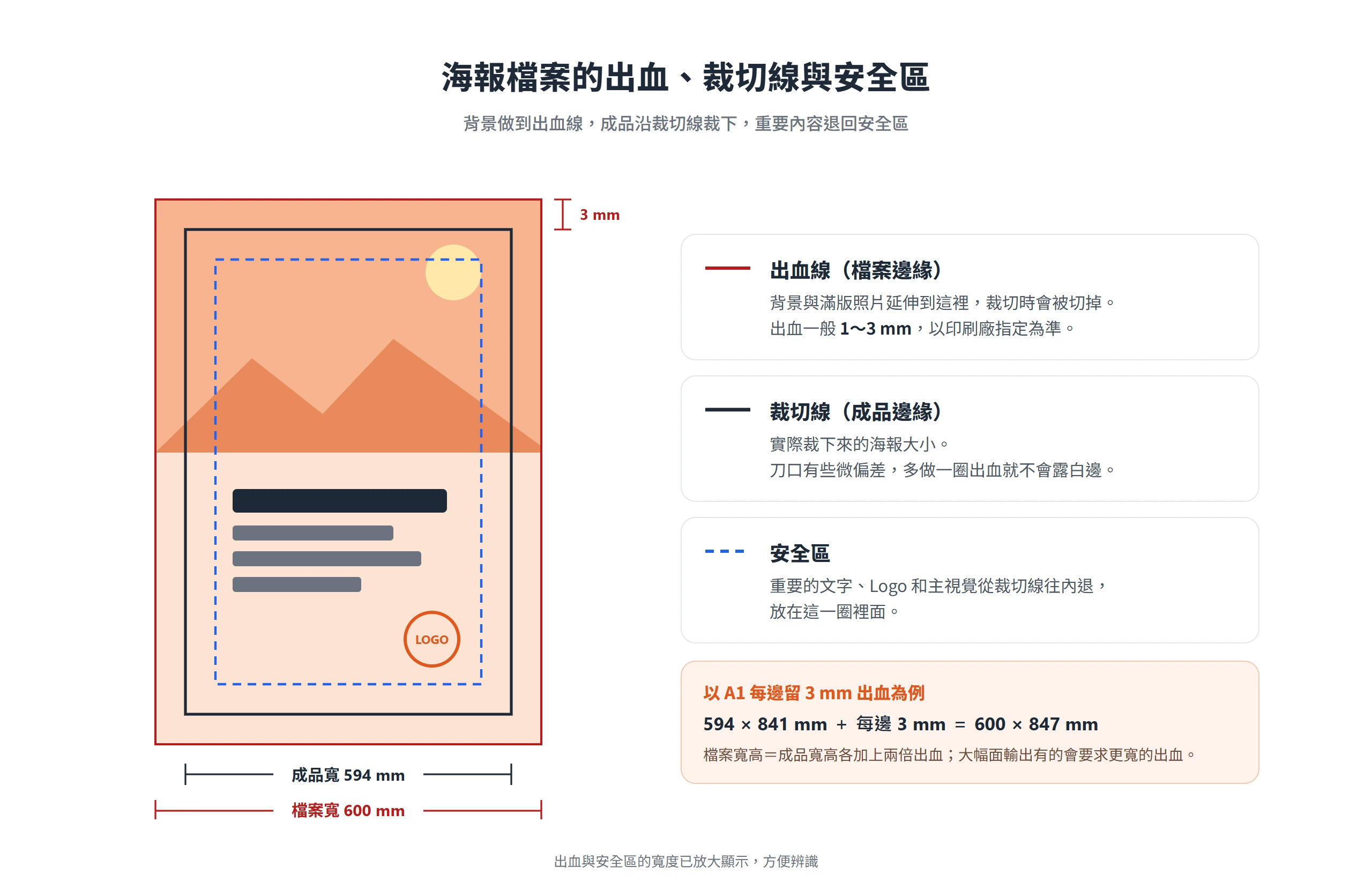
先把單位切到公釐,再算檔案尺寸。算法很簡單,檔案寬高等於成品寬高各加上兩倍的出血。以 A1 成品 594 × 841 mm 為例,每邊留 3 mm,檔案就是 600 × 847 mm。
出血是裁切誤差的緩衝。紙張裁切時刀口一定有些微偏差,如果背景只做到成品邊緣,偏差一點就會露出白邊;背景多做出去一圈,偏了也還是滿版。出血一般留 1~3 mm,實際以印刷廠指定為準,大幅面輸出有的會要求更寬。HP 的預檢清單就把大幅面檔案的出血寫成 3 至 6 mm,並提醒重要內容要放在安全區內。
不同工具的出血設定也不一樣。Canva 的出血是固定的,會依裁切型產品增加 3.175 mm(0.125 英寸),而且無法自行調整;如果輸出端要求的出血比這個值寬,就要改用 Illustrator 或 InDesign 開檔。Illustrator 可以在新增文件的對話框直接填上下左右的出血,已經開好的檔案則到「檔案 > 文件設定」補上;Adobe 的說明寫到,Illustrator 可設定的出血最多是 72 pt(約 25.4 mm),海報常見的出血寬度都在這個範圍內。
跟輸出端確認尺寸時,最好直接報公釐數字,不要只說「A1」。紙張名稱在不同體系裡常有小落差,數字寫清楚,才不會做完才發現對不上。
CMYK 色彩模式要在開檔時就選好
螢幕用 RGB 光顯示顏色,印刷用 CMYK 油墨混色,兩者能呈現的色域不一樣。HP 的說明指出,螢幕是加色、印表機是減色,所以大多數大幅面輸出在送件前都要轉成 CMYK,除非輸出端明確要求 RGB 的色彩管理流程。
比較麻煩的是時間點。如果整份稿都用 RGB 做,最後才靠輸出端的 RIP 軟體在列印時自動轉換,HP 把這列為常見錯誤,指出這種未受控的轉換常讓黑色印起來發灰、不夠沉,中間調也不準。從開檔就選 CMYK,設計時看到的顏色才會接近印出來的結果,要修的地方在排版階段就看得出來。
品牌色要對得準,還可以考慮專色。HP 建議需要精確企業色的案件使用 Pantone 專色;專色是預先調好的油墨,比用 CMYK 四色混出來的顏色更容易每次印得一樣。同一份說明也提醒要內嵌 ICC 色彩描述檔,讓軟體和輸出設備知道在特定材質上該怎麼詮釋顏色。至於最後交 CMYK 還是 RGB,仍以輸出端的要求為準。
用 Canva 做海報,色彩這一步的做法不太一樣。Canva 說明中心提醒,系統可能無法在列印前替你做品質檢查,所以要自己確保使用 CMYK 顏色,並在下單前校對;色彩描述檔要到匯出 PDF(列印)時才選,而且 CMYK 選項有方案限制。
圖片解析度依觀看距離決定
很多人一提到印刷就想到 300 PPI,但海報不一定需要這麼高。PPI 是檔案裡每英寸有多少像素,DPI 則是印表機每英寸噴多少墨點,準備檔案時要看的是前者。HP 針對大幅面輸出,依觀看距離給了一組對照:
| 用途 | 觀看距離 | 建議解析度 |
|---|---|---|
| 戶外布條 | 6 公尺以上 | 50 至 100 PPI |
| 海報與布條 | 1.5 至 3 公尺 | 100 至 150 PPI |
| 展場圖像 | 1 至 1.5 公尺 | 150 至 200 PPI |
| 近看展示與藝術輸出 | 0.6 公尺以內 | 200 至 300 PPI |
HP 另一份海報解析度的說明則提到,海報最終檔案一般落在 150 至 300 dpi,由用途、尺寸與觀看距離一起決定。兩份說明的數字乍看有落差,其實是同一個道理的不同切面,站得近就拉高,站得遠就可以降。HP 也把「什麼都用 300 PPI」列為常見錯誤,大尺寸海報這樣做只會讓檔案暴增、拖慢輸出端處理,遠看卻分不出差別。
要看的不是原圖有多大,而是圖片放進版面後的有效 PPI。算法是圖片像素數除以圖片在版面上的英寸數。舉例來說,一張寬 3000 像素的照片鋪滿 A2 的寬度 420 mm(約 16.5 英寸),有效解析度大約只有 181 PPI;如果目標是 150 PPI,寬 420 mm 的位置大約需要 2480 像素。先把目標 PPI 訂好,再回頭檢查素材夠不夠。
排版時背景延伸到出血,文字留在安全區
版面好不好看是另一個題目,這個階段要做好的是三件和送印直接相關的事。滿版的背景和圖片要拉過裁切線,文字和 Logo 要退回安全區,圖片置入版面的當下也要順手核對有效解析度,比輸出後才發現畫面發糊划算得多。
滿版背景與圖片要拉過裁切線
滿版的背景、照片和色塊,都要一路延伸到出血線,不能只做到成品邊緣。Canva 說明中心把出血範圍定義為剛超出裁剪線的區域,背景要延伸到這裡,文字則不要放進來,因為這一圈一定會被裁掉。
做法也不複雜。把背景色塊或照片拉大,直到蓋住整個出血區;如果設計邊緣周圍出現白色空隙,就把背景放大或拉伸到蓋住為止。照片本身不夠大時,也可以把不介意被裁掉的元素拉伸到邊緣。
出血輔助線的顯示方式因軟體而異。Canva 在「檔案 > 尺規和參考線 > 顯示印刷出血」,設計邊緣附近會出現虛線;Illustrator 則是在文件邊界外顯示出血框。白邊問題大多出自同一個原因,也就是背景只做到成品邊緣,所以排版時先把出血輔助線打開,比事後補救輕鬆。
文字和標誌要留在安全區內
出血是往外多做,安全區則是往內退。重要的文字、Logo 和主視覺不要貼邊,要從裁切線往內退一段距離。常見做法是內縮 3 至 5 mm,實際數字以輸出端的指定為準。
Canva 用幾個詞把這個概念分得更細。邊距是設計時的視覺參考線,用來平衡版面;安全區域在邊距內,文字和標誌就保留在這裡;危險區域則屬於 Canva 的即時印刷檢查,指靠近裁切線、可能被裁掉的外圍,一旦元素進入這個範圍,編輯器就會顯示紅色覆蓋。邊距並不等於危險區域,所以即使元素在邊距內,也要留意有沒有進到紅色範圍。
最容易被裁掉的往往是那些貼邊的小東西,像是邊框細線、角落的小字、頁碼和日期。與其賭裁切不會偏,不如內縮一點,或乾脆不要貼邊。想確認邊距的位置,在 Canva 到「檔案 > 尺規和參考線 > 顯示邊界」就能顯示邊距的虛線。
置入圖片後逐張核對有效解析度
圖片放進版面、縮放到定稿大小之後,才是檢查有效 PPI 的時機。InDesign 的連結面板下方有連結資訊,選取圖片就會列出有效解析度(有效 PPI)。沒有這類資訊的軟體,就用前面的算法自己算,拿圖片像素數除以它在版面上的英寸數,再對照目標 PPI。
數字不夠時,通常有三條出路。第一是換一張更大的原圖,這是最乾淨的做法;第二是把圖片在版面上縮小,讓它占的英寸數變少,有效 PPI 就會跟著提高;第三是改用向量素材,像 Logo 和圖示這類東西,向量放多大都不會糊。至於用軟體硬把低解析度的圖放大,只是把糊的圖換成另一種糊,很少真的救得回來。
從網頁上存下來的圖通常是縮圖,像素數遠低於海報需要的量,要找原圖或原始檔才夠用。用 AI 放大工具補救的話,放大後的細節是推測出來的,不一定可信,仍要把畫面放大到 100% 逐處檢查,別只看整體縮圖。
存成送印用 PDF 時的格式、出血與字型設定
排版完成之後,要把檔案存成輸出端收得進去的送印檔。這一步有三個容易漏掉的地方,包括格式要選對、出血和裁切標記要在匯出時打開,以及字型和外部連結要處理好。
格式上,PDF 是最通用的選擇。Adobe 的說明提到,PDF/X 標準由國際標準組織 ISO 定義,專門用在圖形內容的交換,印刷出版流程最常用的是 PDF/X-1a、PDF/X-3 和 PDF/X-4;HP 則建議大多數大幅面輸出使用 PDF/X-4。實際用哪一個預設集,仍以輸出端指定的為準。
字型要內嵌或轉成外框,外部連結的圖片也不能遺失,否則輸出端打開檔案時,字型會被別的字取代,版面就走樣了。出血和裁切標記則像開關,沒有打開就不會出現在 PDF 裡,所以匯出後要用 PDF 閱讀器打開檢查,確認出血和標記真的存在。
Illustrator 與 InDesign 的出血與裁切標記設定
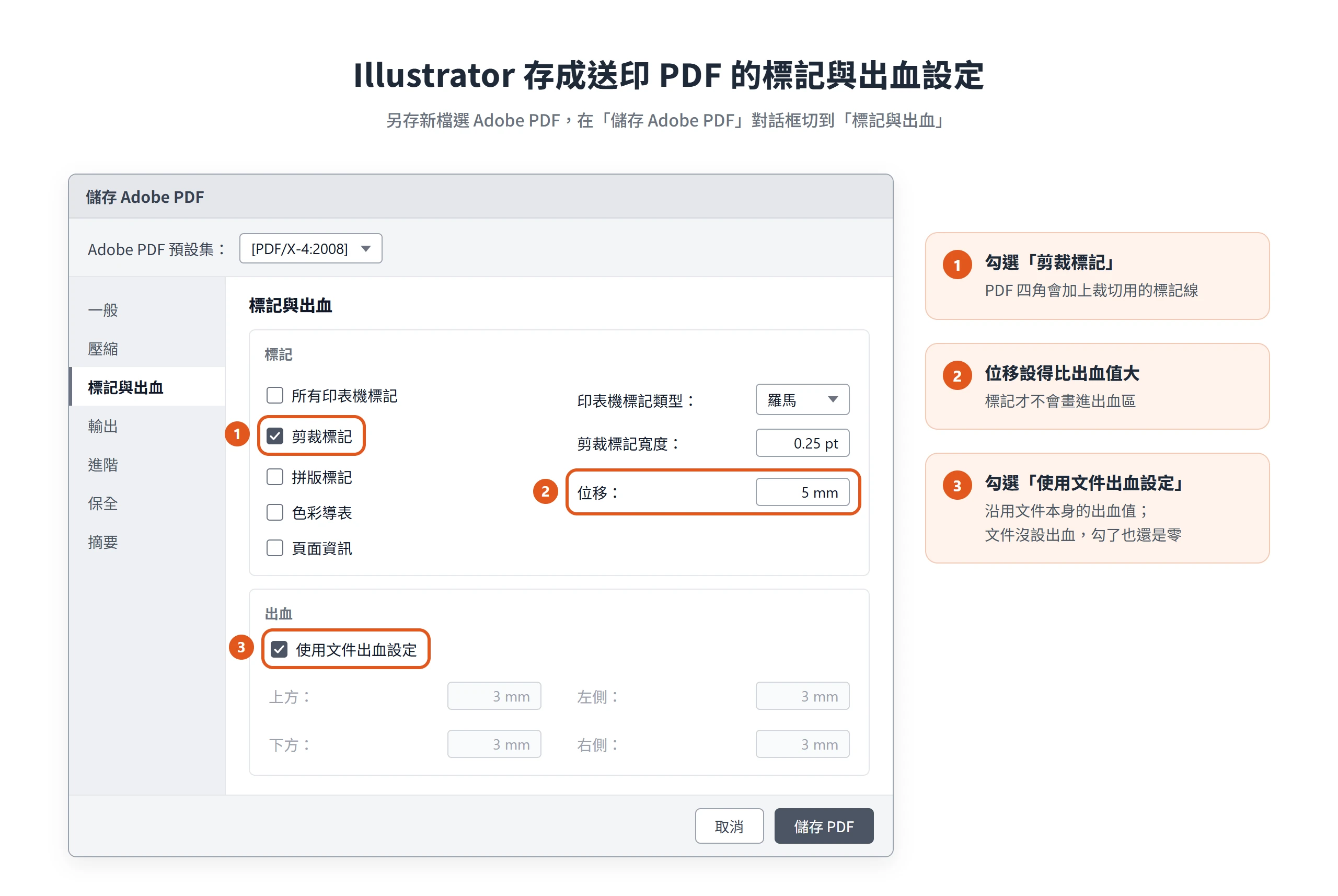
在 Illustrator 裡,先確認文件本身設有出血,再另存新檔選擇 Adobe PDF,進入「標記與出血」頁籤,勾選「剪裁標記」,並勾選「使用文件出血設定」。這個選項沿用的是文件本身的出血值,文件若沒設出血,勾了等於還是零,所以出血要在開檔或文件設定階段就先設好。
裁切標記本身也有講究。Adobe 提醒,為了避免標記畫進出血區,偏移值要設得比出血值大。預設集的部分,可以選 PDF/X-4 或輸出端指定的設定。InDesign 的邏輯相同,只是設定位置在匯出 Adobe PDF 對話框的標記與出血頁籤。
匯出之後,一定要打開 PDF 看一眼。如果發現沒有出血,或出血區顯示成白邊,先回頭檢查文件設定裡的出血值,以及背景有沒有真的延伸到出血線。這個檢查花不到一分鐘,卻能擋掉最常見的退件原因。
Canva 匯出含出血的印刷用 PDF
用 Canva 做海報的話,匯出含出血和裁切標記的 PDF,步驟如下。
- 開啟出血顯示:到「檔案」,選「尺規和參考線」,再選「顯示印刷出血」,設計邊緣附近會出現虛線,把背景拉到虛線外。
- 點選「分享」,再選「下載」。
- 在檔案類型選 PDF,預設集選「列印」。
- 開啟「進階設定」,打開「裁切標記與出血」。這個選項預設是關閉的,很容易漏掉,沒打開的話,下載的檔案就沒有出血和裁切標記。
- 按下下載(或付款並下載)。
根據 Canva 說明中心的下載檔案類型說明,PDF(列印)是為了列印而設計的,解析度為 300 dpi,含出血和裁切標記,並有色彩描述檔(RGB 或 CMYK)可以選。不過同一份說明也寫到,CMYK 色彩描述檔是付費方案的功能,Canva Pro、團隊版、教育版和非營利組織版才有;用免費帳號的話,可以和輸出端確認是否由他們轉換,或改用 Illustrator、InDesign 輸出。
用 Canva 送印有兩件事要先知道。一是出血和裁切標記的尺寸都是固定的,無法調整,所以輸出端要求的出血如果比 Canva 的 3.175 mm 寬,就不適用。二是開新檔案時要用「自訂尺寸」,單位切到公釐,不要沿用像素,否則尺寸和實體對不起來。
送印前打樣把關,收到成品再逐項驗收
前面的設定做到位,送印前還有兩道檢查是設定本身檢查不出來的,一是螢幕上的顏色和實際印出來差多少,二是版面和文字放到實際觀看距離下還好不好讀。
軟打樣看顏色,縮小試印看版面
螢幕上的色彩和印出來不同,幾乎是必然的。HP 列出常見原因,包括螢幕沒有校色、缺少或用錯 ICC 色彩描述檔、未受控的 RGB 轉 CMYK,以及材質本身對墨水的影響。軟打樣能抓到其中一部分,做法是在設計軟體裡用「校樣設定」模擬目標 CMYK 描述檔,看哪些顏色是 CMYK 印不出來的色域外顏色。
軟打樣有個前提,螢幕本身要校準過,否則模擬出來的顏色也不可靠。顏色特別重要的案件,HP 建議在校準過的螢幕上看軟打樣,並製作縮小比例的測試輸出,確認顏色可以接受之後,再正式輸出。
縮小比例的試印則適合用來檢查版面。用一般印表機把海報按比例縮印在 A4 上,可以看出主訊息夠不夠突出、版面有沒有失衡。要提醒的是,縮小試印看不出色彩的精準度,字級夠不夠大也不能只靠它判斷,最可靠的做法是把縮印稿放到對應比例的距離去看。除此之外,送印前還要向輸出端確認三件事:收什麼格式、出血要多少、要不要另外附一份對稿用的圖檔。
收到海報成品後檢查裁切、顏色與紙面
成品到手的第一時間,先看三件事。裁切邊有沒有露出白邊,或切到文字;整體顏色和打樣相不相符;紙面有沒有摺痕或損傷。這三件事剛好對應前面的設定,白邊代表出血不夠,切到字代表安全區沒守住,色差則要回頭看色彩模式和打樣有沒有做到。
發現問題的話,先拍照記錄,再對照當初送印的檔案,確認問題出在檔案還是輸出,然後盡快通知輸出端,不要等海報貼上牆才發現。能在收件當下處理,補印或調整的空間通常比較大。
整條海報製作的流程走完,你會發現大部分的失誤都不是出在設計本身,而是出在順序,規格沒先問清楚就開始做。下一次動手之前,不妨先站到要貼海報的位置,量好距離、問好輸出端的格式與出血,再打開軟體,這一步省下的重做時間,往往比任何排版技巧都多。