
一份 30 頁的 PowerPoint 提案簡報,每一頁右下角都有同一個 Logo。品牌換了新版 Logo,有人得在 30 張投影片上逐張替換,有人只改了一個地方,其餘 29 頁就自動跟上。
差別就在投影片母片。它是整份簡報的底稿,字型、色彩、Logo、背景和頁尾這些每一頁共用的設定,都集中放在同一個位置,改一次,所有投影片一起更新。多數人做簡報時只待在一般檢視,很少發現這個位置的存在,直到頁碼消失、Logo 刪不掉,才開始找原因。
要讓母片真正幫上忙,得先弄懂它和版面配置、投影片之間的上下關係,因為後面每一個設定該動哪一層,都是從這個關係推出來的。
PowerPoint 投影片母片是什麼?
投影片母片是整份簡報的共用規則表。根據 Microsoft 支援文件的說明,想讓所有投影片都有相同的字型與影像(例如 Logo),只要在投影片母片這個單一位置修改,變更就會套用到所有投影片。開啟的方式是在「檢視」索引標籤選「投影片母片」,進去之後,左側縮圖窗格最上方那張最大的投影片,就是母片。
每一套佈景主題都帶著一張母片和一組相關的版面配置。簡報只用一套佈景主題,就只有一張母片;用了多套佈景主題,母片和版面配置組也會跟著變多。母片管的是全簡報共用的字型、色彩、Logo、背景和頁尾,不過 Microsoft 也提到,實際動手時多數變更會落在母片底下的版面配置,因為封面、內文、圖片頁本來就需要不同的排法。
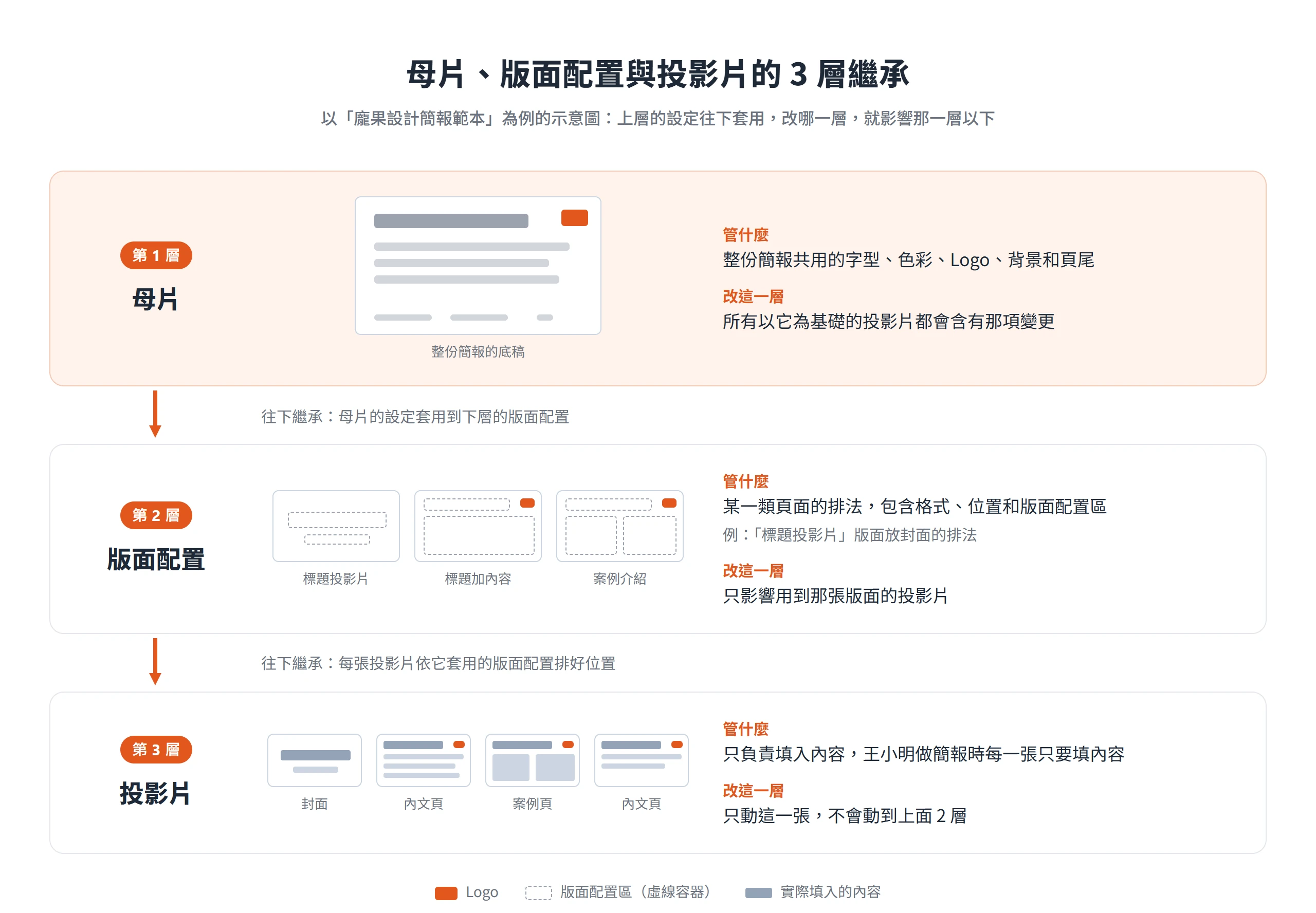
母片、版面配置與投影片的 3 層繼承
這 3 者是由上而下的繼承關係。母片在最上層,定義整份簡報共用的規則;版面配置在中間,決定某一類頁面的排法,內容包含格式、位置和版面配置區(也就是存放標題、本文、表格、圖表、圖片等內容的虛線容器);最下層才是實際的投影片,只負責填入內容。
以「龐果設計簡報範本」為例,母片放 Logo 和字型,「標題投影片」版面放封面的排法,王小明製作簡報時,每一張投影片只需要填內容。改最上層的母片,所有以它為基礎的投影片都會含有那項變更;改某一張版面,只影響用到那張版面的投影片;在單張投影片上調整內容,則不會動到上面 2 層。
一般檢視裡有張圖怎麼點都刪不掉,原因也出在這層關係。Microsoft 的說明指出,那通常是因為該物件定義在母片或版面配置上,要編輯就必須切到「投影片母片」檢視。反過來說,放在母片層的東西,其他人在一般檢視操作時也無法誤刪或誤改,這正是把固定元素放進母片的好處。
先改母片再建投影片能省掉重新套用
Microsoft 建議先編輯母片和版面配置,再建立個別投影片。這樣之後新增的每一張投影片,都以調整過的版面為基礎,不必回頭補救。
順序如果反過來,已經做好的投影片不會自己更新,得在標準模式把變更後的版面重新套用到現有投影片。比較省力的順序是這樣:
- 先定母片:字型、色彩、Logo、背景和頁尾。
- 再定版面配置:封面、內文、案例介紹這幾類頁面各自的排法。
- 最後才開始做內容。
開啟母片檢視後的專屬索引標籤與縮圖窗格
進入母片檢視後,功能區會多出專屬的「投影片母片」索引標籤,左側縮圖窗格的分工也和一般檢視不同。先認清這 2 個地方,之後找按鈕就不會迷路。
路徑是「檢視」索引標籤 >「主檢視」群組 >「投影片母片」。進去之後,縮圖窗格頂端最大的那張是母片,縮排在它下方的較小縮圖是版面配置;點到哪一張,改的就是哪一張。
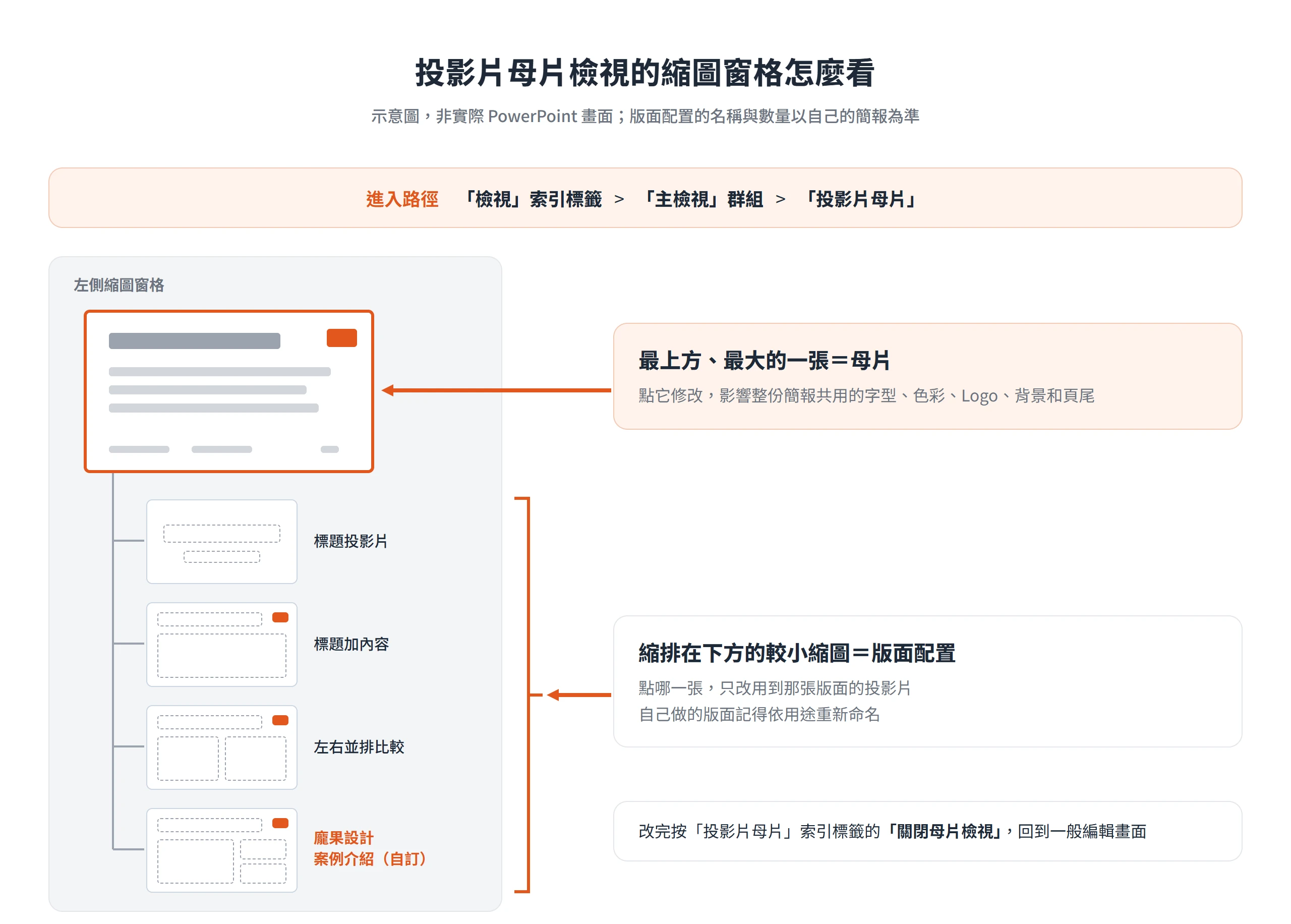
「投影片母片」索引標籤上的按鈕分成幾個群組,常用的功能大致如下:
| 群組 | 常用的按鈕 |
|---|---|
| 編輯母片(Edit Master) | 插入投影片母片、插入版面配置、刪除、重新命名 |
| 母片版面配置(Master Layout) | 插入版面配置區、「頁尾」核取方塊、「母片版面配置」對話方塊 |
| 編輯佈景主題(Edit Theme) | 佈景主題,含「儲存目前的佈景主題」 |
| 背景(Background) | 色彩、字型、效果、背景樣式 |
| Size(投影片尺寸設定) | 投影片大小 |
| Close(離開母片檢視) | 關閉母片檢視 |
不同版本的按鈕分組略有出入,找不到時,以自己 PowerPoint 功能區上的按鈕名稱為準。所有調整做完,都要按「關閉母片檢視」才會回到平常編輯投影片的畫面。
桌面版進入與離開母片檢視的步驟
進入與離開母片檢視的步驟很短:
- 在「檢視」索引標籤的「主檢視」群組選「投影片母片」。
- 在左側縮圖窗格點選要修改的那一張,最上方是母片,下面是版面配置。
- 進行修改。
- 在「投影片母片」索引標籤選「關閉母片檢視」,回到標準模式。
第 2 步決定了影響範圍。想動整份簡報,就點最上方的母片;只想動某一類頁面,就點那一類的版面配置。修改完一定要關閉母片檢視,因為後面的重新套用和頁尾設定,都是在一般檢視進行的。
Mac 版進入路徑相同,網頁版無法編輯母片
Mac 版 PowerPoint 的進入路徑相同,一樣在「檢視」索引標籤選「投影片母片」,Microsoft 針對 Mac 的說明步驟和 Windows 版一致。文中的按鈕名稱以 Windows 桌面版為主。
網頁版就不一樣了。Microsoft 指出 PowerPoint 網頁版目前無法檢視或建立投影片母片,要在桌面版處理。電腦上有桌面應用程式的話,可以從網頁版功能區上方的編輯模式選單改用桌面應用程式開啟(英文介面為 Editing > Open in Desktop App),再走上述路徑。
字型、色彩與背景樣式在母片統一設定
簡報看起來像不像同一套,取決於字型、色彩和背景這 3 項全域設定。把它們設在母片或佈景主題層,之後新增的投影片自動套用,不必逐頁調整。Microsoft 把佈景主題定義為色彩、字型和特殊效果(如陰影、反射)互相搭配的組合;自訂佈景主題,就是從內建佈景主題出發,改色彩、字型或效果,再存成新的佈景主題。
母片負責的是「設一次、整份套用」,至於選哪一款字、配什麼色,則依品牌規範決定。
佈景主題字型統一標題與內文
標題字型和內文字型各只要指定一次,步驟如下:
- 在「檢視」索引標籤選「投影片母片」。
- 在「投影片母片」索引標籤選「字型」>「自訂字型」。
- 在「建立新的佈景主題字型」對話方塊中,從「標題字型」和「本文字型」2 個選單各挑一款字型。
- 在「名稱」欄輸入名稱,例如「龐果設計簡報字型」,按「儲存」。
Microsoft 說明,變更佈景主題字型會更新簡報中所有的標題和項目符號文字。這比逐頁選取文字再改字型更不容易漏掉,也避免同一份簡報裡標題字型前後不一致。
自訂佈景主題色彩的 12 個欄位
佈景主題色彩由 4 個文字與背景色、6 個輔色、2 個超連結色組成,一共 12 個欄位。文字與圖形會自動採用佈景主題定義的色彩,所以色彩配置改一次,整份簡報的用色就一起更新。
自訂的步驟如下:
- 在「設計」索引標籤的「變體」群組,按向下箭號開啟變化庫。
- 選「色彩」>「自訂色彩」,開啟「建立新的佈景主題色彩」對話方塊。
- 在「佈景主題色彩」底下,按每個欄位旁的按鈕逐一選色。要輸入特定色彩,就選「其他色彩」,在「標準」頁籤挑色,或在「自訂」頁籤輸入色彩值。
- 在「名稱」欄為這組配色命名,按「儲存」。
對話方塊裡的「範例」區可以預覽字型樣式與色彩搭配的樣子。想把所有欄位還原成原本的佈景主題色彩,先按「重設」再儲存。定義好的配色,之後會出現在「色彩」下拉選單中,下次可以直接選用。
背景樣式由母片往下套用,效果只能挑現成組合
背景樣式在「投影片母片」索引標籤選「背景樣式」,再挑一款即可。在最上方的母片縮圖上設定,底下的版面配置會一起採用;只想改某幾類頁面,就改選那幾張版面。
佈景主題的「效果」包含陰影、反射、線條、填滿等,這一項無法自己建立效果組,只能從現成的組合中挑選。路徑是「檢視」>「投影片母片」,在「投影片母片」索引標籤選「效果」,再選擇適合簡報的那一組。
Logo、頁尾與頁碼放進母片
每一頁都要出現的固定元素,包括 Logo、頁尾文字和頁碼,都該放在母片層,這樣其他人在一般檢視操作時就不會誤選、誤移。Logo 只需要放一次;頁尾與頁碼則多了 2 層開關要弄懂,否則明明設定了卻不顯示。
Logo 的大小與擺放角落依品牌規範決定,母片負責的是讓它在每一頁都待在同一個位置。
Logo 放在母片,一般檢視就不會被誤動
Microsoft 示範的做法,是把 Logo 填進一個和它差不多大的圖案裡,步驟如下:
- 在「檢視」>「投影片母片」,捲到縮圖窗格最上方,點選第一個項目,也就是母片。
- 選「插入」>「圖案」,挑一個形狀,拖曳畫出和 Logo 差不多大的圖案;Logo 是圓形,就畫圓形。
- 對圖案按右鍵,開啟圖案格式設定窗格(英文介面為 Format Shape),到「填滿」底下改選圖片或材質填滿(Picture or texture fill)。
- 按圖片來源(Picture source)底下的插入(Insert),選取龐果設計的 Logo 檔,再用「透明度」滑桿調整深淺。
- 不想要外框的話,同樣對圖案按右鍵,把外框(Outline)設成無外框(No Outline)。
- 按「關閉母片檢視」離開。
依 Microsoft 的說明,離開母片檢視後,除了標題頁之外,所有投影片都會帶著這個 Logo。Logo 此時屬於母片,在一般檢視點不到,也就拖不動;之後要換新版 Logo,回到母片檢視改這一個位置就好。
頁尾、日期與頁碼的顯示開關
頁尾、日期和頁碼要顯示出來,得通過 2 層開關:
- 版面配置層。在母片檢視選一張版面,勾選「投影片母片」索引標籤上的「頁尾」核取方塊,該版面才會有日期、頁尾文字、頁碼這 3 個版面配置區。這些版面配置區的格式、大小和位置,預設繼承自母片;直接在版面上編輯過,就改以版面上的設定為準。
- 內容層。「插入」>「頁首及頁尾」(Header & Footer)決定實際顯示什麼。Microsoft 特別強調,就算母片和版面上看得到頁尾版面配置區,還是必須在這裡開啟,才會出現在簡報的投影片上。
加頁碼的做法是選「插入」>「投影片編號」,在「頁首及頁尾」對話方塊的「投影片」頁籤勾選「投影片編號」。封面不想顯示頁碼,就再勾「標題投影片中不顯示」,最後按「全部套用」。
加頁尾文字也是在這個對話方塊,勾選「頁尾」並輸入文字,例如「龐果設計」,按「全部套用」,或按「套用」只套到目前選取的投影片。日期則勾選「日期及時間」,可選「自動更新」或「固定」。想拿掉某一項,取消勾選後再按「全部套用」。
頁碼位置與起始編號的調整
調整頁碼的擺放位置要回到母片:
- 在「檢視」>「投影片母片」,點選最上方的母片縮圖。
- 在投影片窗格按住頁碼版面配置區,直到出現四向箭頭,把它拖到新位置。
- 按「關閉母片檢視」。
母片上的位置改了,某幾張版面的頁碼卻沒跟著動,問題就出在那幾張版面。前面提過,頁尾版面配置區預設繼承母片,但直接在版面上編輯過,就不再跟著母片走。
頁碼不想從 1 開始,則在「設計」>「投影片大小」>「自訂投影片大小」,在設定編號起始數字的欄位(英文介面為 Number slides from)按上下箭號設定數字,按「確定」。
新增與整理自訂版面配置
內建版面不夠用時,就需要自己做版面。自訂版面適合常常重複出現的投影片型態,例如龐果設計簡報裡的「案例介紹」和「客戶見證」頁,做成版面之後,每次新增這類頁面都能一步到位。
Microsoft 建議不要從內建版面移除版面配置區,要改就複製一份再動手。版面做好後還要重新命名,用不到的版面則刪掉,版面清單才不會越積越亂。
以內建版面為底複製出自訂版面
新增版面有 2 條路。一條是按「投影片母片」索引標籤的「插入版面配置」,新增一張版面再自行排版;另一條是挑一個最接近想要樣子的內建版面,對它的縮圖按右鍵,選複製版面的指令(英文介面為 Duplicate Layout),再修改那份副本。
要改的是內建版面時,就走後者:先複製該版面、給副本一個獨立的名稱,再編輯那份副本。這樣原本的內建版面還在,隨時可以回頭用。
如果每一種內建版面都不順眼,Microsoft 也提到可以選「空白」版面,從頭加入版面配置區。無論用哪一種方式,做出來的版面都別忘了改名,不然清單裡會出現一排長得很像的名字。
依用途重新命名版面配置
版面加入了版面配置區、圖片或其他固定內容後,如果用途已經不同,就要重新命名。這個名稱就是之後在「常用」>「版面配置」挑版面時看到的標籤,寫得清楚,才分得出哪一張是做什麼用的。
步驟如下:
- 在「檢視」>「投影片母片」,於左側縮圖窗格對要改名的版面縮圖按右鍵。
- 選「重新命名版面配置」。
- 在「重新命名版面配置」方塊輸入新名稱,例如「龐果設計案例介紹」,按「重新命名」。
- 按「關閉母片檢視」。
名稱用直白的描述就好,不需要加特殊符號。已經套用過這張版面的投影片,在版面被編輯後,要重新套用才會反映更新。
刪除用不到的內建版面
預設的母片附有一整組內建版面,不見得都用得到。Microsoft 的做法是在縮圖窗格逐一點選要刪的版面,再按「投影片母片」索引標籤上的「刪除」。
留下常用的幾張,「版面配置」下拉選單就會短很多,挑起來也快。這只是整理上的建議,而非 Microsoft 的規定。
版面配置區的種類與編輯方式
版面配置區是版面上預先格式化的虛線容器,用來放文字、圖形或影片。格式在母片檢視設定,內容則在一般檢視填入,預設的格式讓每一頁的標題、內文都長得一致。
Microsoft 說明,版面配置區只能加在版面配置上,無法加到個別投影片。想在某一頁多放一個固定的框,唯一的做法是先做成版面,再把那一頁改套這張版面。
標題、內容與文字版面配置區的用途
Microsoft 用一張只有 2 個長方形的版面當例子。上方是標題版面配置區,會提示輸入文字,並套用預設的標題字型、大小和色彩;下方是內容版面配置區,可以放文字、表格、圖表、SmartArt、圖片或影片,中央有可點選的圖示,在一般檢視點開圖示,就能選擇要放哪一種內容。
文字版面配置區則可以自訂提示文字,也就是新投影片上提示你點一下開始輸入的那行字。內建版面裡的封面、標題加內容、左右並排比較、圖片配標題這幾款,其實就是這幾種版面配置區的不同排列。
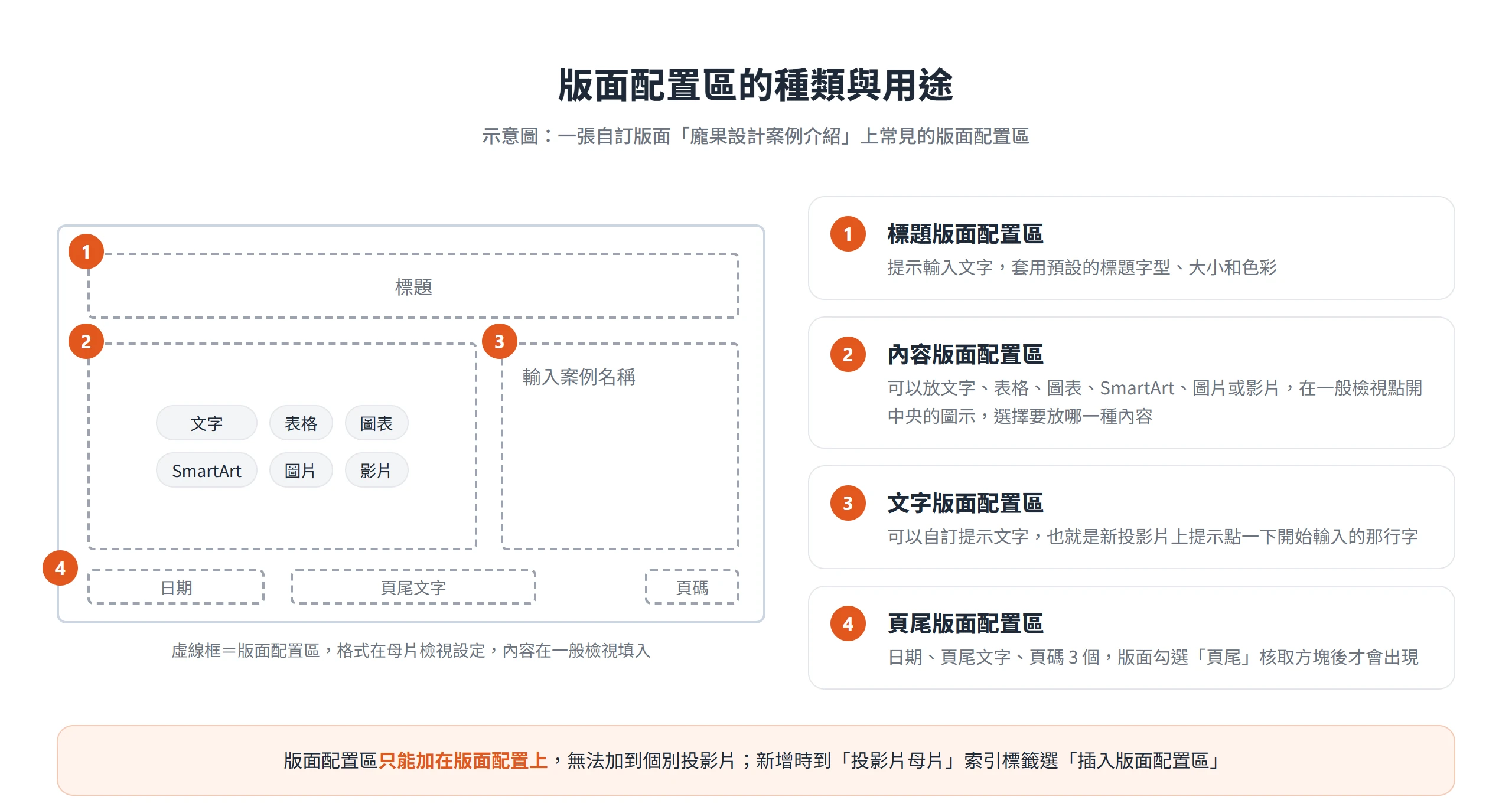
新增版面配置區的做法,是在母片檢視點選要加的版面,於「投影片母片」索引標籤選「插入版面配置區」,從清單挑類型,再到版面上拖曳畫出範圍,要幾個都可以加。清單裡的選項會依 PowerPoint 版本略有差異,以自己畫面上列出的為準。
調整版面配置區的大小、位置與提示文字
縮放和移動都在母片檢視進行。選取版面配置區後,把指標移到尺寸控制點,變成雙向箭頭時拖曳就能縮放;指向邊框,變成四向箭頭時拖曳就能移動。
提示文字的改法,是在版面上選取現有的提示文字,直接輸入想用的文字,例如「輸入案例名稱」。文字版面配置區如果冒出不想要的項目符號,到「常用」>「段落」,按項目符號旁的向下箭號選「無」。
這些調整完成後,按「關閉母片檢視」,再把改過的版面重新套用到使用它的投影片,變更才會反映在已經做好的頁面上。
套用、重新套用與重設投影片版面
母片或版面改好之後,已經做好的投影片不一定會自動跟上;而被手動調亂的投影片,也需要有辦法還原。這是 2 個不同的動作,重新套用是把改過的版面重新指定給投影片,重設則是把投影片還原成它所用版面的原樣。
| 動作 | 位置 | 用在什麼時候 |
|---|---|---|
| 套用或重新套用版面 | 「常用」>「版面配置」 | 換一個新版面,或版面改過後讓既有投影片跟上 |
| 重設 | 「常用」>「重設」 | 投影片被調亂,想回到版面原本的樣子 |
編輯版面後要重新套用到既有投影片
Microsoft 說明,對投影片套用版面後,如果回頭編輯該版面,例如加了版面配置區、自訂了提示文字,就必須重新套用這個版面,投影片才會符合更新後的樣子。步驟如下:
- 按「關閉母片檢視」,回到標準模式。
- 在縮圖窗格選取要更新的投影片,要選多張就按住 Ctrl 再逐一點選。
- 在「常用」索引標籤的「投影片」群組按「版面配置」。
- 選取剛剛在母片檢視裡更新過的那張版面。
新增的版面配置區、改過的提示文字、位置和大小,都需要這一步才會反映在舊投影片上。這個動作只影響已經存在的投影片,之後新增的投影片會直接採用更新後的版面。
重設只還原版面,不刪除已輸入的內容
重設在「常用」索引標籤的「投影片」群組。Microsoft 的說明是,如果對版面做了不喜歡的變更,想還原成原本的版面,就選「常用」>「重設」,而且重設不會刪除已經新增的任何內容。
所以投影片上的版面配置區被手動拖亂位置時,用重設是安全的,已經填好的文字和圖片都還在。Microsoft 的說明只保證不會刪除已新增的內容,手動改過的字型是否一併還原則沒有逐項交代,實際結果以自己簡報上看到的為準。
儲存為 .potx 範本與 .thmx 佈景主題
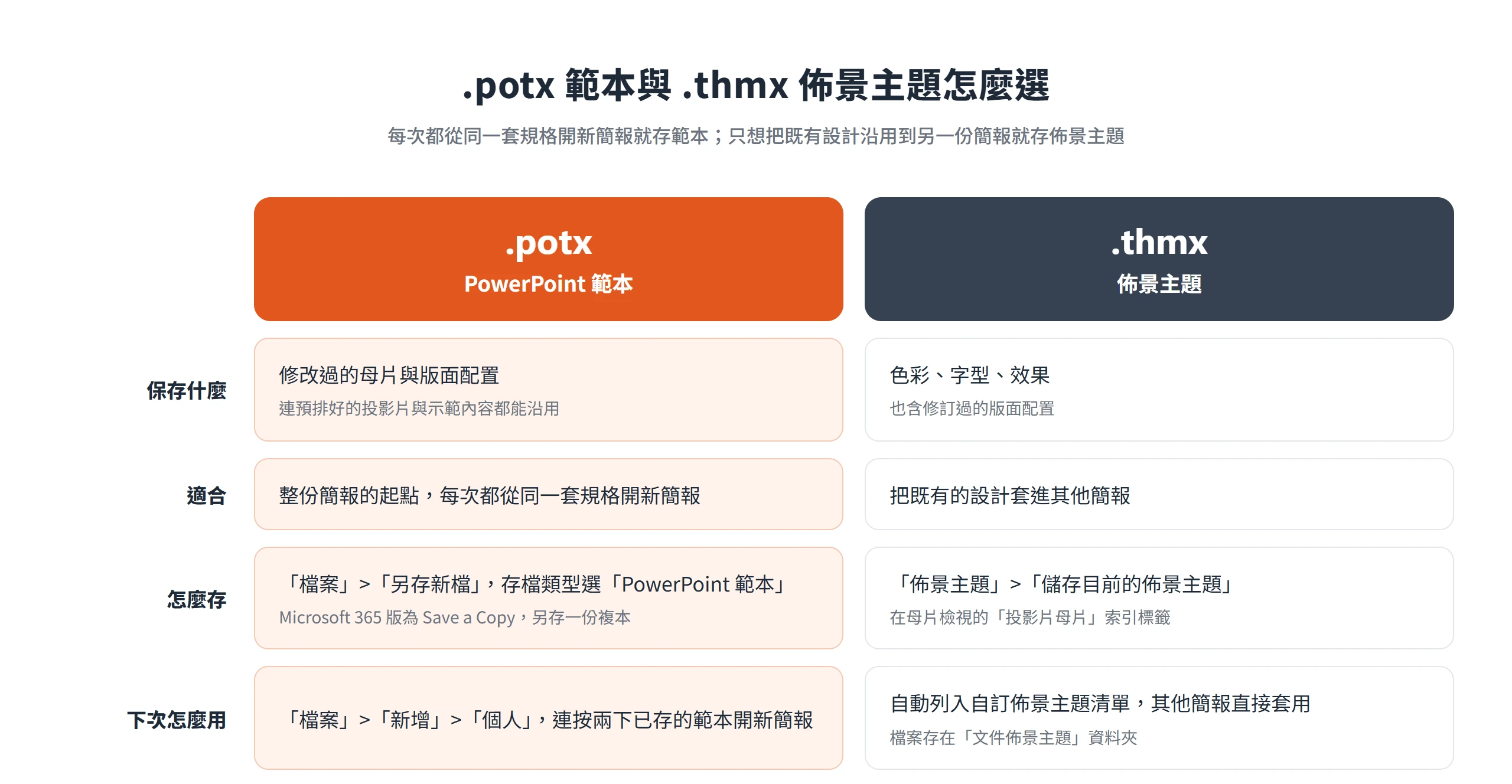
母片的成果可以存成檔案重複使用,有 2 種格式。範本(.potx)是修改過母片與版面配置後存成的起手檔,適合整份簡報的起點;佈景主題(.thmx)保存色彩、字型、效果,也含修訂過的版面配置,適合把設計套進其他簡報。
選擇的原則很簡單,每次都要從同一套規格開新簡報,就存範本;只是想把既有的設計沿用到另一份簡報,就存佈景主題。
儲存為 .potx 範本再從個人範本開新檔
建立範本要先修改母片與一組版面配置,完整流程如下:
- 開啟空白簡報(「檔案」>「新增」>「空白簡報」)。
- 在「設計」>「投影片大小」>「自訂投影片大小」,先定好尺寸與方向。
- 在「檢視」>「投影片母片」修改母片與版面配置。
- 選「檔案」>「另存新檔」(Microsoft 365 版為 Save a Copy,另存一份複本),在「存檔類型」選「PowerPoint 範本」。選了範本類型後,PowerPoint 通常會自動切到自訂範本的資料夾。
- 輸入檔名,例如「龐果設計簡報範本」,按「儲存」。
下次要用時,選「檔案」>「新增」>「個人」,連按兩下已存的範本就能開新簡報。投影片大小建議在存範本之前就定好,因為尺寸與方向會影響版面的排法。
儲存目前的佈景主題保留母片變更
Microsoft 提醒,對母片與版面所做的修改,是暫時加入目前套用的佈景主題裡的。一旦套用其他佈景主題,這些母片變更就會被捨棄。想保留給日後使用,得另外儲存佈景主題。
步驟是在「檢視」>「投影片母片」,於「投影片母片」索引標籤選「佈景主題」>「儲存目前的佈景主題」,輸入檔名後儲存。修訂過的佈景主題會存成 .thmx 檔案,放在本機磁碟機的「文件佈景主題」資料夾,並自動列入自訂佈景主題清單,其他簡報可以直接從清單套用。
把佈景主題設為預設,新簡報直接套用母片
想讓每次開新簡報都直接套用龐果設計的母片,可以把佈景主題設為預設,Microsoft 說明這個做法 Windows 與 Mac 都適用:
- 先建立並套用要設為預設的佈景主題,再把這份簡報存檔。Microsoft 提醒,簡報必須先儲存,才能把佈景主題設為預設。
- 在「設計」索引標籤,按佈景主題庫下方的箭號展開。
- 指向想用的佈景主題,Windows 按右鍵、Mac 按住 Control 點選,再選設為預設佈景主題的指令(英文介面為 Set as Default Theme)。
- 下次開新簡報,就會以這個佈景主題開啟。
預設佈景主題帶的是色彩、字型、效果和母片版面;如果連預排好的投影片與示範內容都要沿用,就改用前面存的 .potx 範本,從「檔案」>「新增」>「個人」開新檔。
同一份簡報使用多個母片的情境
Microsoft 的說明是,想在一份簡報中使用多個佈景主題,就需要多張投影片母片,每張母片代表一個佈景主題。換句話說,簡報裡出現多張母片,通常就是因為混用了不同的佈景主題。
對多數簡報來說,一張母片就夠了。這是龐果設計的建議,而非 Microsoft 的規定。真正需要多張母片的情境並不多,例如同一份簡報要放 2 套視覺,主簡報與附錄各用一種風格。
插入第 2 張母片並套用不同佈景主題
新增另一張母片的步驟如下:
- 在「檢視」>「投影片母片」,先在縮圖窗格點選想讓新母片出現的位置。
- 在「投影片母片」索引標籤的「編輯母片」群組,按「插入投影片母片」。
- 新母片會出現在縮圖窗格中,且不帶佈景主題色彩或效果,可以用「背景」群組裡的選項套用自訂的佈景主題。
- 也可以在「編輯佈景主題」群組按「佈景主題」,選一個新主題。
要注意的是,簡報只有一張母片時,用第 4 步選新佈景主題,會取代該母片原有的佈景主題,而不是新增一張。
母片準備好之後,在一般檢視選取投影片,到「常用」>「版面配置」,從新母片底下的版面挑一張,投影片就改用新母片的視覺。
簡報母片過多時的清理提示
簡報用到的佈景主題越多,母片就越多。Microsoft 說明,在 Microsoft 365 中,開啟有 25 張以上母片、且其中有些未被使用的簡報時,PowerPoint 會跳出訊息方塊,提供替你移除未使用的母片。這項功能僅限 Windows 桌面用戶端的 Microsoft 365 訂閱者。
這個提示可以接受,也可以拒絕。如果只是想先知道有哪些母片沒被用到,之後再自己檢視,拒絕也沒有問題。比較保險的做法,是接受之前先確認這份簡報裡有沒有打算日後再用的母片。
貼上投影片時多出母片的原因
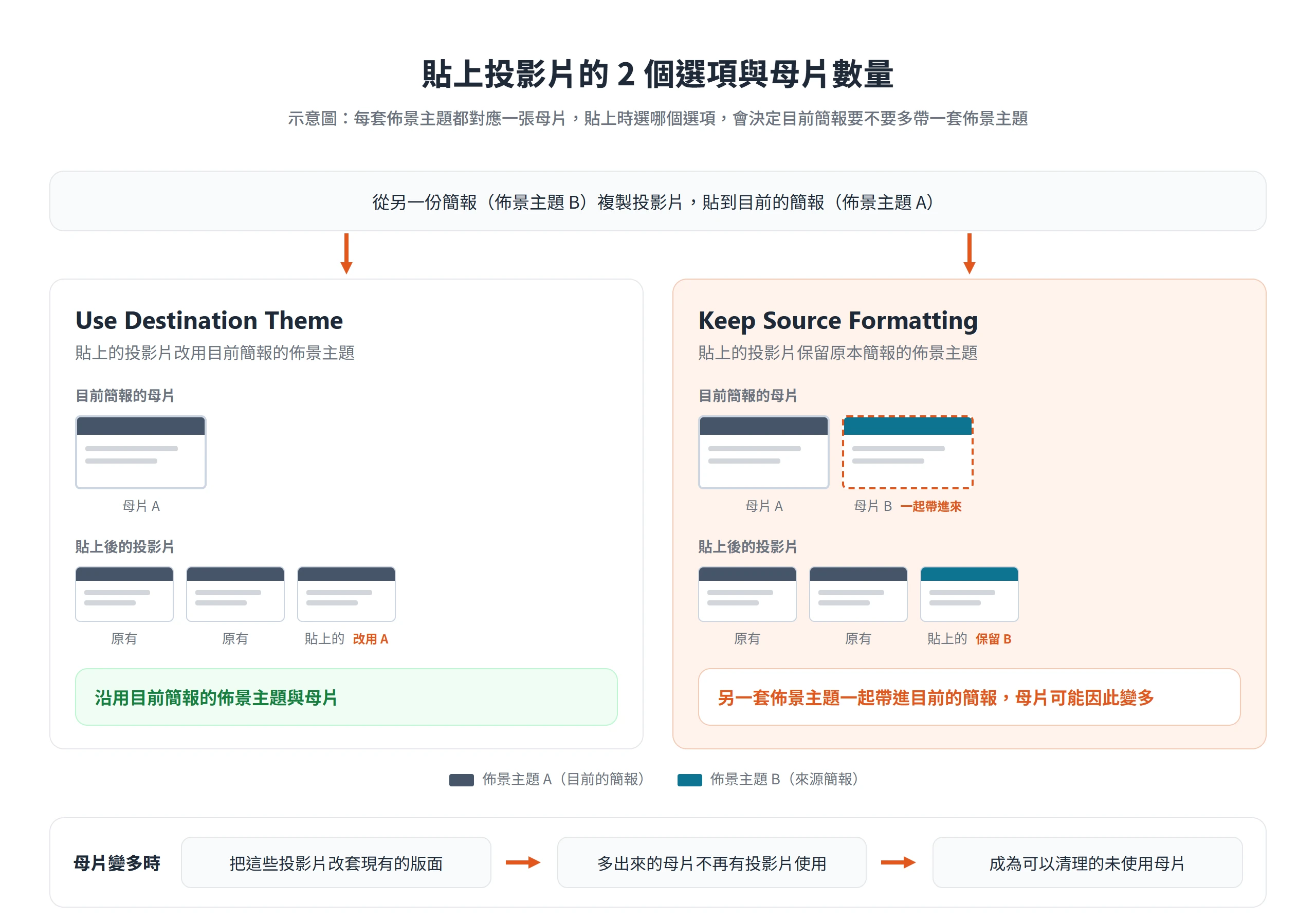
簡報的母片越來越多,常見原因是從別份簡報貼上投影片。Microsoft 說明,貼上投影片時有 2 個選項,Use Destination Theme 會讓貼上的投影片改用目前簡報的佈景主題,Keep Source Formatting 則讓投影片保留原本簡報的佈景主題。
由於每套佈景主題都對應一張母片,以 Keep Source Formatting 貼上的投影片,會把另一套佈景主題帶進目前的簡報,母片就可能因此變多。處理的方式,是把這些投影片改套現有的版面,之後多出來的母片就不再有投影片使用,成為前一節提到的清理對象。
母片改了沒生效、Logo 被移動或消失與頁碼不顯示的排查
最常遇到的症狀有這幾種:母片改了但投影片沒跟著變、Logo 竟然點得到或在某些版面消失、頁碼不出現。它們看起來各不相同,原因都能回到母片、版面配置、投影片這 3 層的機制,不是東西放錯了層,就是某一層的開關沒打開,遇到哪一種,看對應的處理就夠了。
母片改了投影片卻沒跟著變的 3 個原因
最常見的原因有 3 個:
- 改動落在某一張版面配置上,而不是最上方的母片,影響範圍只到那一張版面。判斷方法是回母片檢視,看改動的是最上方那張縮圖,還是它底下的某一張。
- 既有的投影片還沒重新套用更新後的版面。關閉母片檢視後,選取投影片,到「常用」>「版面配置」選那張版面。
- 這張投影片的版面曾被手動調整過。用「常用」>「重設」,就能把投影片還原成版面原本的設定,而且不會刪掉內容。
建議的排查順序,是先看改動的位置,再看有沒有重新套用,最後才處理個別投影片。前 2 項最容易確認,適合先排除。
Logo 能被點選移動,通常是放錯了層
Logo 如果是直接貼在一般檢視的投影片上,當然點得到也拖得動;搬進母片之後,一般檢視就選不到了。處理方式是把投影片上的 Logo 刪掉,到母片檢視,在最上方的母片縮圖貼上。
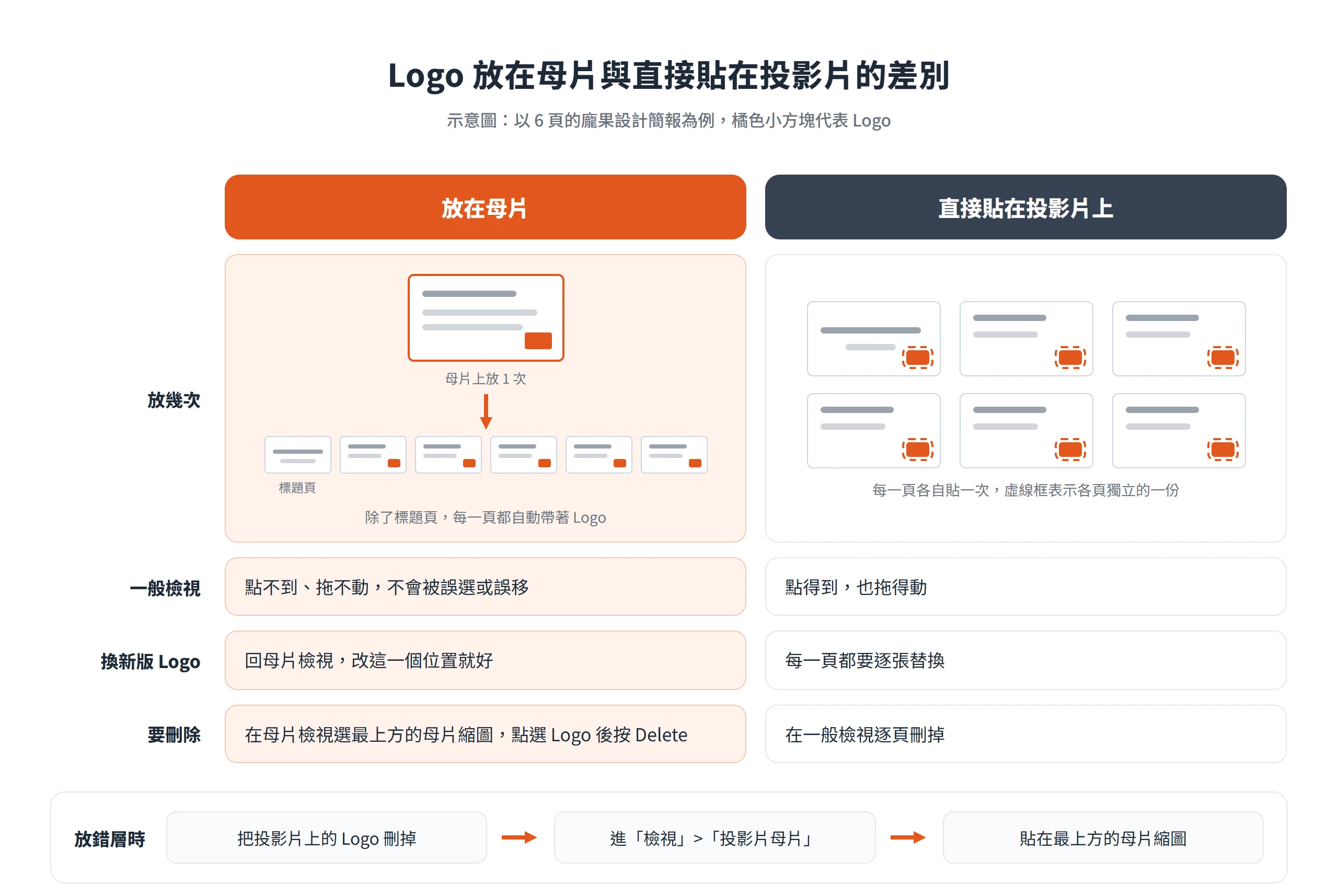
反方向的症狀是某張圖想刪卻刪不掉,原因同樣是它定義在母片或版面上。Microsoft 的做法是,要從所有投影片移除,就在「檢視」>「投影片母片」,選取縮圖窗格最上方的母片縮圖,點選那張圖片後按 Delete,再按「關閉母片檢視」。如果圖片是放在某一張版面上,就改選那張版面再刪。想編輯母片上的任何物件,都必須回到母片檢視。
頁碼不顯示時依序檢查 3 層開關
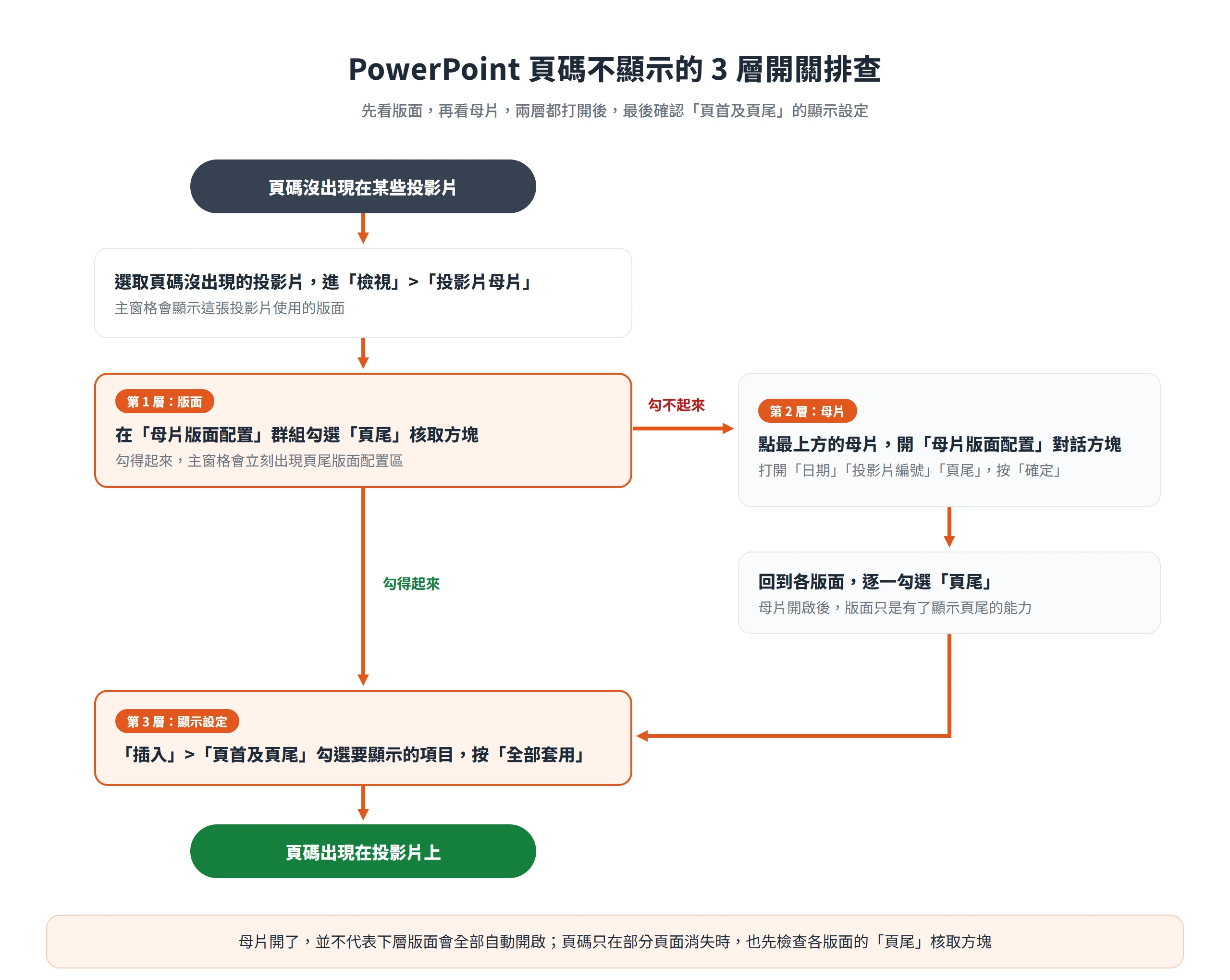
Microsoft 的排查說明是先看版面,再看母片;兩層都打開後,最後再確認顯示設定:
- 選取頁碼沒出現的投影片,進「檢視」>「投影片母片」,主窗格會顯示該投影片使用的版面。在「投影片母片」索引標籤的「母片版面配置」群組勾選「頁尾」核取方塊,主窗格應該立刻出現頁尾版面配置區。
- 如果「頁尾」勾不起來,代表上層的母片關閉了頁尾。點選縮圖窗格最上方的母片,在「投影片母片」索引標籤選「母片版面配置」,於對話方塊中打開「日期」「投影片編號」「頁尾」,按「確定」。
- 母片開啟之後,底下的版面只是有了顯示頁尾的能力,仍要逐一回到各版面勾選「頁尾」。
- 最後到「插入」>「頁首及頁尾」,勾選要顯示的項目,按「全部套用」。
這 3 層分別是版面的「頁尾」核取方塊、母片的「母片版面配置」對話方塊,以及「頁首及頁尾」的顯示設定。母片開了,並不代表下層版面會全部自動開啟,頁碼只在部分頁面消失時,也值得先檢查這一點。
Logo 或背景圖形在特定版面消失
Logo 在某些版面看不到,先確認它放的位置。Logo 放在最上方的母片,才會出現在底下的各個版面;如果是放在某一張版面上,就只有那張版面看得到。另外,依 Microsoft 示範的做法,標題頁本來就不會顯示 Logo,標題頁沒有 Logo 並不是設定出了錯。
Logo 如果是用背景圖片的方式做的(透過「背景樣式」>「設定背景格式」填入圖片),情況又不同。各個版面可以另外設定自己的背景,所以某張版面可能有跟母片不同的背景設定。這時在母片檢視選取那張版面,開啟「設定背景格式」窗格,檢查它的背景設定是否和母片一致。
PowerPoint 的母片操作並不難,需要養成的是先定規則、再做內容的順序。下次開新簡報,先花幾分鐘把母片、版面配置和頁尾定好,後面不論是 30 頁還是 50 頁的簡報,都不必再一頁一頁追著改。