
桌牌像是會議桌上的一塊小路牌,坐在對面的人只會抬頭看一眼,沒讀到名字,它就算白放了。所以桌牌好不好用,差別往往不在花不花俏,而在字夠不夠大、方向有沒有擺對,以及放上桌之後站不站得穩。
最常見的做法,是在 Word 裡把 A4 切成三格、讓上格的字倒過來,印出來摺成三角柱就能立在桌上。不過這只是桌牌的其中一種形式,對摺式更省事,壓克力或塑膠架的插卡式則能反覆使用,三種形式的尺寸算法、字級與紙張需求都不一樣。
先把形式和尺寸定下來,免得排版做到一半,才發現姓名放不下。
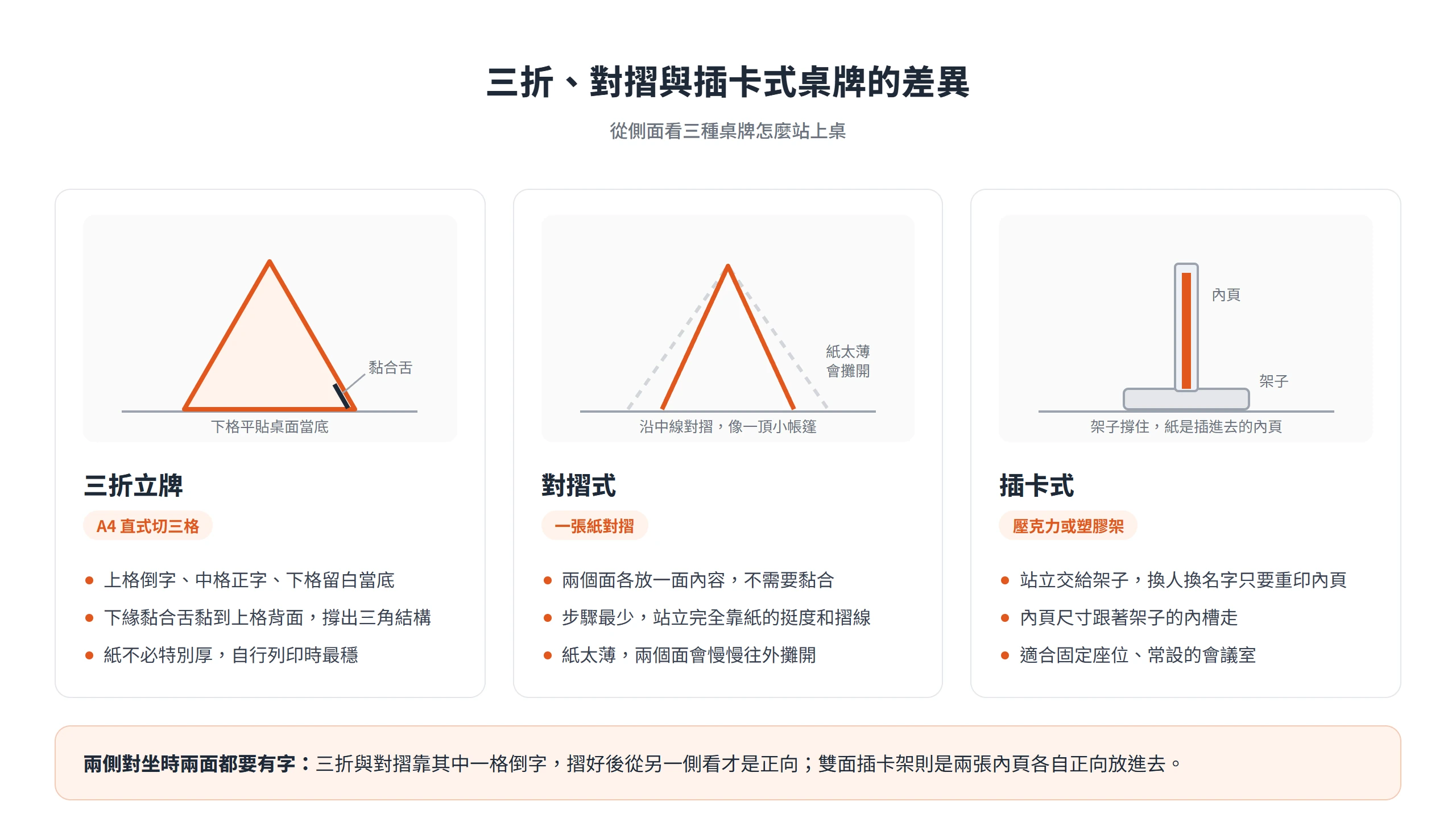
三折、對摺與插卡式,三種桌牌形式的取捨
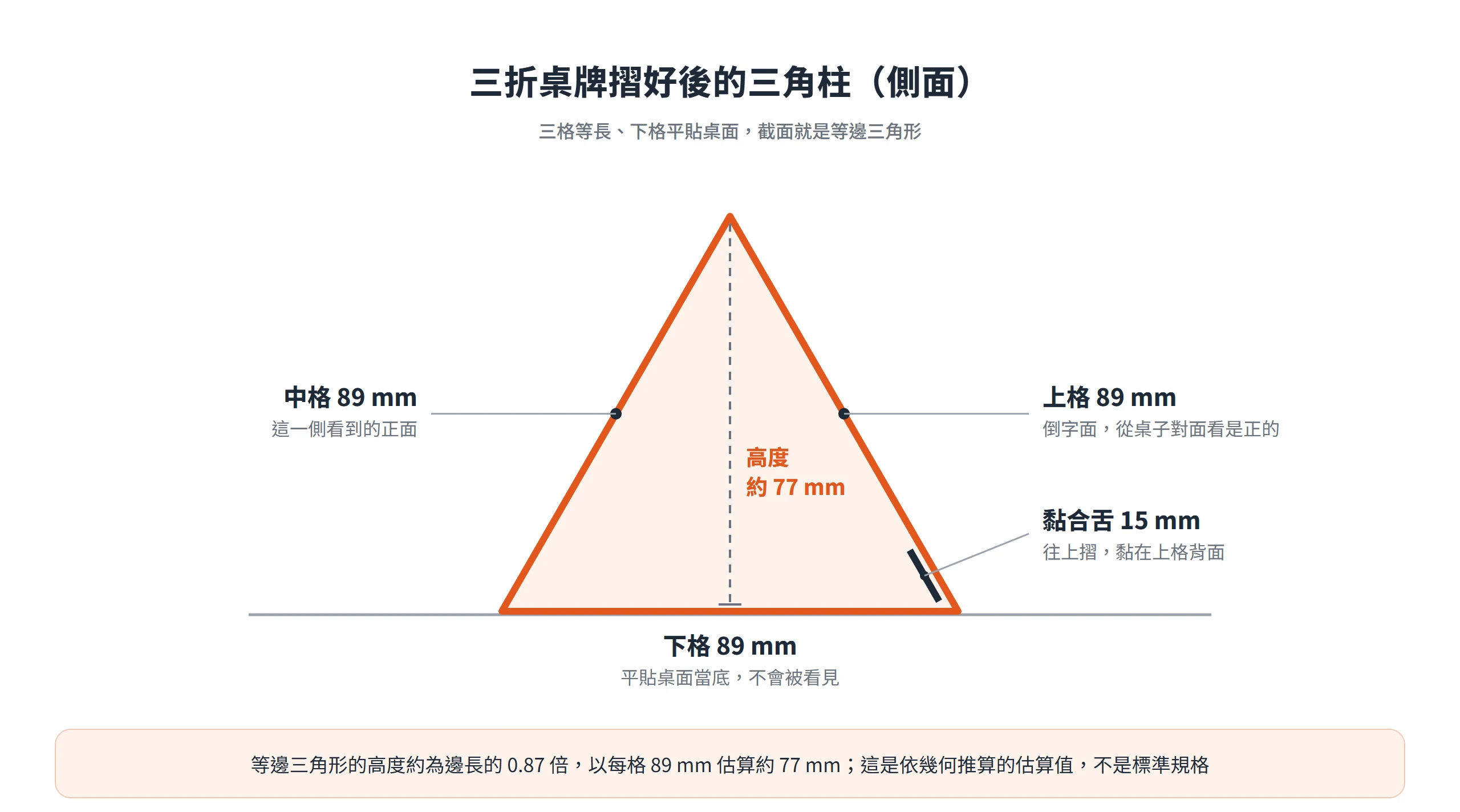
三折立牌用一張 A4 直式紙,切成上、中、下三格。上格放倒過來的字,中格放正向的字,下格留白;沿格線摺成三角柱,下格平貼桌面當底,再把下緣多留的一小段黏合舌黏到上格背面,就會得到兩個朝外的面和一個平穩的底。紙張自己撐出三角結構,所以不必特別厚也站得住,是自行列印時最穩的做法。
對摺式像一頂小帳篷,一張紙沿中線對摺,兩個面各放一面內容。它不需要黏合,步驟最少,但站立完全靠紙的挺度和摺線,紙太薄,兩個面會慢慢往外攤開。
插卡式則把站立的工作交給壓克力或塑膠架,紙只是插進去的內頁。換人換名字只要重印內頁,適合固定座位、常設的會議室;一次性的口試或活動,多半直接用紙摺的就夠用。
選形式還有一個要先確認的條件,就是有沒有人坐在桌子對面。口試的評審席、會議桌兩側對坐的場合,兩個面都會被看到,所以兩面都要有字,而且每一面對著讀者的方向都得是正的。三折和對摺靠的是「其中一格倒字」,摺起來之後從另一側看才會是正向;插卡式的雙面架則是兩張內頁各自正向放進去。
桌牌尺寸取決於紙張規格與座位距離
桌牌的成品尺寸,其實是從紙張規格反推出來的。依 ISO 216 的 A 系列規格,A4 是 210 × 297 mm,A5 是 148 × 210 mm,A6 是 105 × 148 mm,每往下一號,就是把長邊對折。
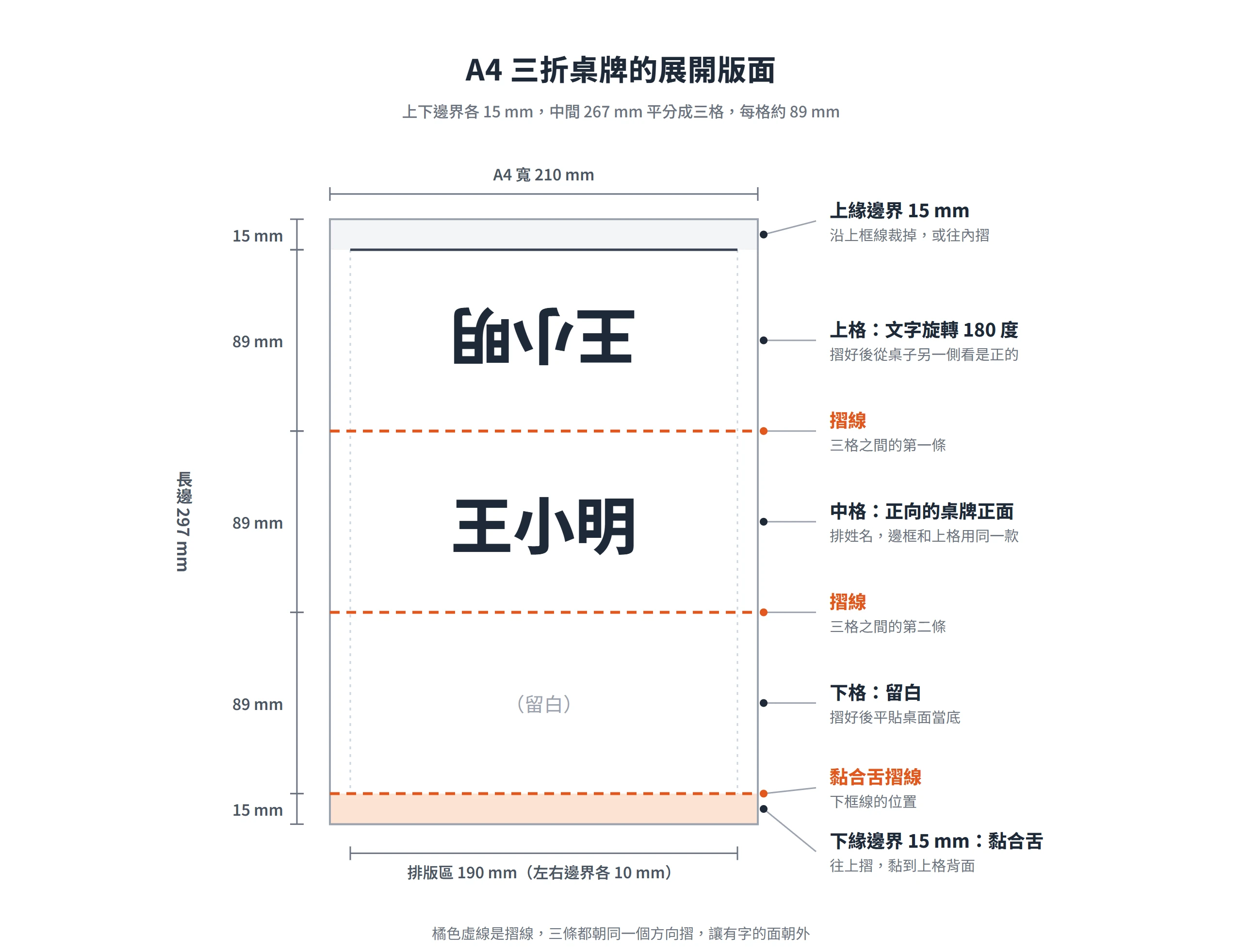
以 A4 直式三折為例,長邊 297 mm 扣掉上下邊界各 15 mm,剩下 267 mm,三格平分後每格約 89 mm 高;左右邊界各 10 mm,排版區的寬度約 190 mm。摺線就沿這三格的格線走,上下兩條 15 mm 的邊界不算進三角柱,下緣那條留作黏合舌,上緣那條裁掉或往內摺。立起來之後,可見面是斜著的,垂直高度會比面長矮一截;三格等長、底格平貼桌面,截面就是等邊三角形,高度約為面長的八成多(約 0.87 倍),以每格 89 mm 估算約 77 mm。這是依幾何推算的估算值,不是標準規格。
| 形式 | 用紙 | 可見面尺寸 |
|---|---|---|
| 三折立牌 | A4 直式 | 約 190 × 89 mm(已扣邊界) |
| 對摺式 | A4 直式 | 每面 210 × 148.5 mm(未扣邊界) |
| 對摺式 | A4 橫式 | 每面 297 × 105 mm(未扣邊界) |
| 對摺式 | A5 橫式 | 每面 210 × 74 mm(未扣邊界) |
| 插卡式 | 依架子內槽 | 以實際量到的內槽寬高為準 |
橫式 A4 對摺出來的是長條形,適合把姓名和單位排成同一行,或中英文對照;直式 A4 對摺的面積最大,字可以放得最大,但立起來比較高、也比較容易晃。
邊界不要設成 0。多數印表機的四邊都有不可列印區,邊界貼著紙邊,文字或邊框會被截掉,實際範圍以機型說明書為準,一般留 1 公分以上比較保險。
尺寸的另一端是座位距離。兩側對坐的會議桌,看桌牌的距離大致就是桌面的寬度,對面的人要讀得到,字就得比自己近看時放得更大。插卡式則不受紙張規格限制,內頁尺寸跟著架子的內槽走。
姓名放最大,職稱與單位依序縮小
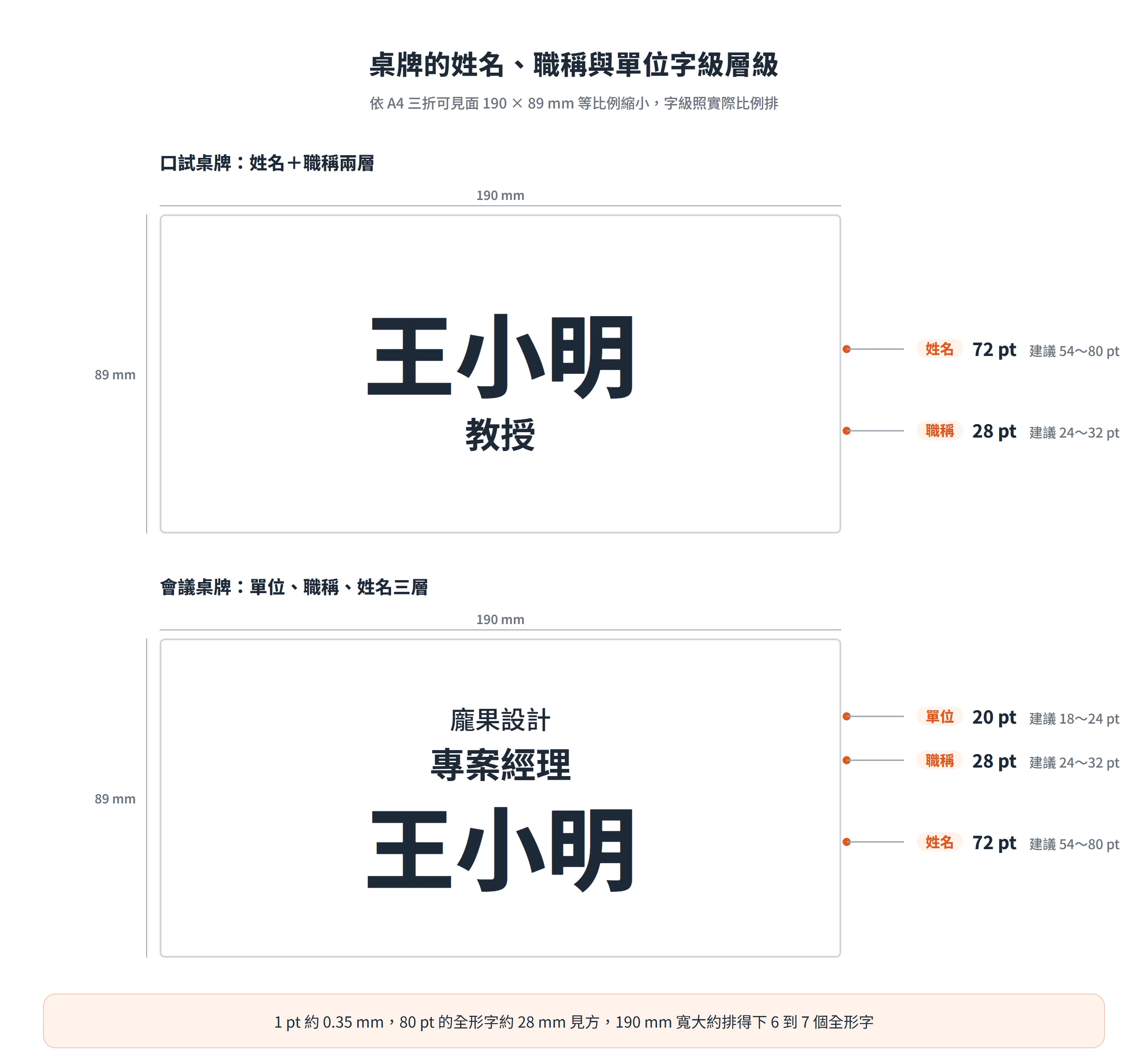
桌牌的讀者是座位對面的人,資訊要分出層次,姓名最大,職稱次之,單位最小,甚至可以省略。口試桌牌常見的是「姓名加職稱」兩層,例如王小明教授;會議桌牌則多是「單位、職稱、姓名」三層。各系所有時會提供自己的桌牌版型,這種情況以系辦的規定為準。
字級可以用格高來算。1 pt 約 0.35 mm,所以 80 pt 的全形字約 28 mm 見方;A4 三折的排版區寬 190 mm,大約能排 6 到 7 個全形字,「王小明 教授」這種姓名加職稱的組合放得下。姓名先抓 54 到 80 pt,職稱 24 到 32 pt,單位 18 到 24 pt,是一個可以先試的範圍,最後仍要印出來,站到對面看一眼再微調。
字型選粗細適中的黑體最安全,微軟正黑體、思源黑體都可以,細明體和書法字在遠距離看會變得很細碎。深色字配淺色底,對比最清楚;底色或邊框太花,反而會搶走姓名的位置。
同一份範本要同時容納兩字名和四字複姓,做法是把姓名放進固定寬度的文字方塊並置中對齊,不要用空白鍵去推位置,換名字時才不會跑版。長名字放不下時,先縮小字級,不要讓姓名斷成兩行。中英文對照的桌牌,英文行的字級常見抓中文的一半到三分之二,行距要拉開,兩行才不會黏在一起。
Word 三折桌牌的排版流程
Word 是最適合新手的路徑,表格切三格,文字方塊放姓名,上格旋轉就完成。三折比四折的好處,是單面高度可以做得更高,更適合放邊框和大字。以下步驟以 Word 桌面版為準,網頁版的選項較少,找不到對應按鈕時改用桌面版。
步驟一,設定邊界並插入 1×3 表格
先把頁面設成 A4 直式,邊界建議設為上下各 1.5 cm、左右各 1 cm。邊界不歸零的原因,是印表機有不可列印區,貼邊的框線印出來會少一截;下緣這 1.5 cm 的邊界,之後正好當成黏合舌。
接著插入 1 欄 3 列的表格。這個表格不是為了放內容,而是當摺線的參考,三列各是一個面,後面的位置都靠它來對。
步驟二,平均分配列高並只保留橫向框線
先把表格拉到下邊界,再選取整個表格,用「平均分配列高」讓三列一樣高,在上述邊界下,每列約 8.9 cm(也可以直接把列高設成 8.9 cm)。三格就是三角柱的三個面,不等高的話,摺起來的三角柱會歪,所以這一步不能省。
表格框線只留橫線,也就是上下外框和中間兩條,左右框線取消。中間兩條是三格之間的摺線,下框線是黏合舌的摺線,上框線則是裁掉上緣白邊的位置。橫線印出來會變成摺線的指引,但如果最後覺得線太顯眼,可以改成淡灰色,或摺完之後用邊框遮住。
步驟三,上格文字旋轉 180 度
這是整個流程最容易做錯的一步。上格的字必須上下顛倒,摺起來之後,從桌子另一側看才是正的。
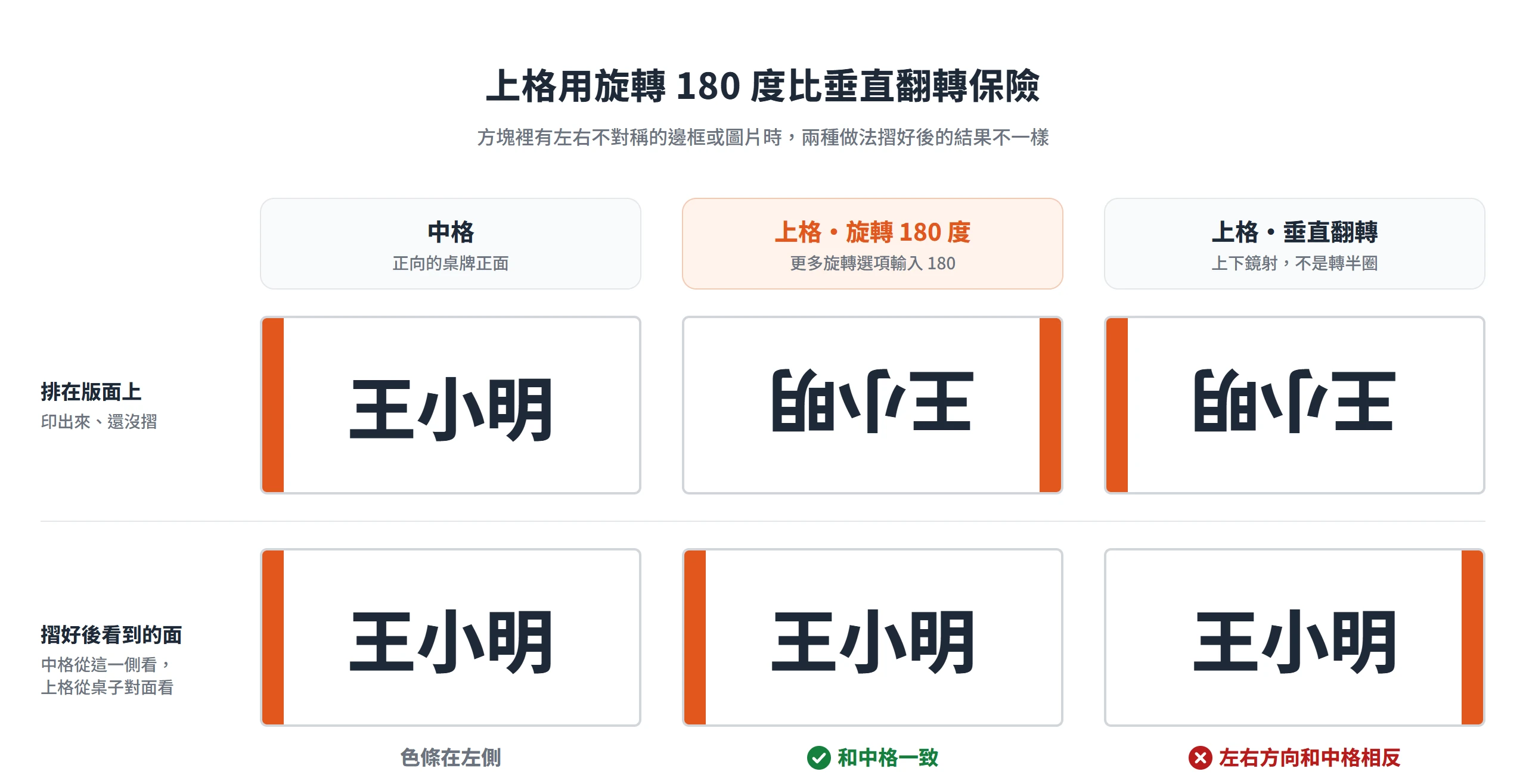
做法是先在中格用文字方塊排好姓名,確認字級和位置都滿意後,複製這個文字方塊到上格,再旋轉。選取方塊後,到「形狀格式」索引標籤的「旋轉」選「更多旋轉選項」,在旋轉欄直接輸入 180 度。同一個選單裡的「垂直翻轉」也能把物件上下顛倒,但它是上下鏡射、不是轉半圈,方塊裡如果有圖片或左右不對稱的邊框,翻出來的左右方向會和中格相反,用輸入 180 度的方式比較保險。先排中格再複製,是為了確保兩面內容一致,之後改姓名也要兩處都改。
步驟四,中格正向排版,下格留白當底並以黏合舌固定
中格就是正向的桌牌正面,邊框或底色放在中格和上格,兩格用同一款,成品兩個面才看不出差異。下格保持空白,它摺起來之後平貼桌面當底,不會被看見。
下格整格當底,和上、中兩格等長,摺出來才是等邊的三角柱,站立最穩。固定的方式是把下格外側那段黏合舌往上摺、黏到上格背面;黏合舌常見留 1.5 到 2 cm,照前面的邊界設定,下緣 1.5 cm 的邊界剛好就是這一段。底格和黏合舌不要有滿版色,雙面膠貼上去之後,邊緣會露出痕跡。
Illustrator 排桌牌,摺線交給參考線
已經會用 Illustrator 的設計師,或需要送印刷廠的讀者,用它排桌牌會更精準。畫板設為 A4,比照 Word 版的分法,上下各留 15 mm,再用矩形或參考線把中間分成三等分,標出摺線的位置,下緣那 15 mm 留作黏合舌;中格排正向姓名,複製一份到上格,再旋轉 180 度。
旋轉可以在「變形」面板的旋轉欄直接輸入角度,這樣不會有手拖產生的偏差。摺線建議放在獨立圖層,輸出時關掉,或只留極淡的細線,避免印出明顯的黑線。重要的文字和圖案建議和摺線保持 10 mm 左右以上的距離,摺起來之後它們才不會貼著邊緣,看起來太擠。
如果檔案要送印刷廠,文字記得轉外框或附上字型,並問清楚壓線的位置怎麼標示,印刷廠通常會有自己的壓線和裁切規格。名單很多的時候,Illustrator 一張張改姓名會很耗時,這種情況回到 Word 的合併列印更有效率。
對摺式與插卡式桌牌的版面做法
這兩種形式的排版原理和三折一樣,差別在於紙怎麼站、內頁尺寸怎麼定。
A4 與 A5 對摺式,上下兩格各一面
對摺式把頁面切成上下兩格,上格倒字、下格正字,沿中線對摺就成了帳篷式。A4 直式對摺每面約 210 × 148.5 mm,字可以放得最大;A4 橫式對摺每面約 297 × 105 mm,是長條形,姓名加單位排成一行很合適;A5 橫式對摺每面約 210 × 74 mm,適合座位間距小的場合。
對摺式沒有黏合底,站立靠的是紙的挺度,所以要用比一般影印紙厚上一截的卡紙,否則兩個面會往外攤開。如果想更穩,可以在內側靠近摺線的位置貼一小段雙面膠,讓兩個面微微收攏,或讓底部多一點重量。
壓克力與塑膠架的插卡式,先量內槽尺寸
插卡式的內頁尺寸要看架子的內槽,不是看外框。內槽通常比外框小一圈,量好寬、高,以及可插入的厚度,再用 Word 或 Illustrator 建立同尺寸的頁面。單面架做一張,雙面架做兩張背靠背,或雙面列印一張,這時兩面都是正向字,不需要倒字。
內頁太薄會晃,太厚則插不進去,所以先剪一張試插。雙面印刷時,上下左右建議各留 3 mm 以上的淨空,給對位誤差一點空間;常設會議室的架子,保留同一份版型,每次只改名字重印就好。
紙張磅數與壓線處理決定站立穩定度
同一份版面,用影印紙會軟塌,用厚卡紙才站得穩。紙張通常標的是基重 g/m²,同一種紙材下數字越大,紙通常越厚越挺。三折桌牌有三角結構,對紙的挺度要求最低;對摺式只靠一條摺線撐住,需要最厚的紙;插卡式有架子扶著,內頁要的是容易插入又不會晃。
自己列印時,要先看印表機說明書載明的紙張厚度上限,太厚的紙會進紙不順,甚至傷到機器。比較厚的卡紙,摺之前一定要先壓線,直接摺的話,摺線處的油墨容易爆開,露出白色裂痕。壓線可以用直尺搭配不出墨的原子筆,沿著摺線輕輕劃一道,讓紙纖維先壓出凹槽,摺的時候就會順著這條線走。
摺線附近不要放文字,也盡量避開滿版的深色。深色底在摺線處最容易看到裂痕,真要用深色,要有心理準備摺線會露出淺色的紙心。黏合的部分,液態膠的水分容易讓紙起皺,雙面膠不含水,貼起來比較平整。
試印核對方向後,再裁邊、壓線並摺合黏貼
前面都是設計,這一步才是把桌牌做出來。先用普通紙試印一張,沿線摺起來,從座位對面看一眼:倒字的那一面是不是摺起來之後變成正向,字有沒有被摺線、表格線或邊界切到。這張試印紙就是最便宜的打樣,方向錯了,改檔案的成本比浪費一疊卡紙低得多。
確認無誤後,換厚卡紙印,單面列印就好,不需要雙面。先沿上框線裁掉上緣那條白邊,再壓線,三條摺線(三格之間的兩條,加上下格與黏合舌之間那條)都朝同一個方向摺,讓有字的面朝外;接著在黏合舌貼上雙面膠,黏到上格背面,貼齊邊緣,立起來檢查是否站得穩。成品放上桌後,如果覺得字太小,就回到檔案把字級加大,不要印完整批才發現。
整批桌牌改用合併列印製作
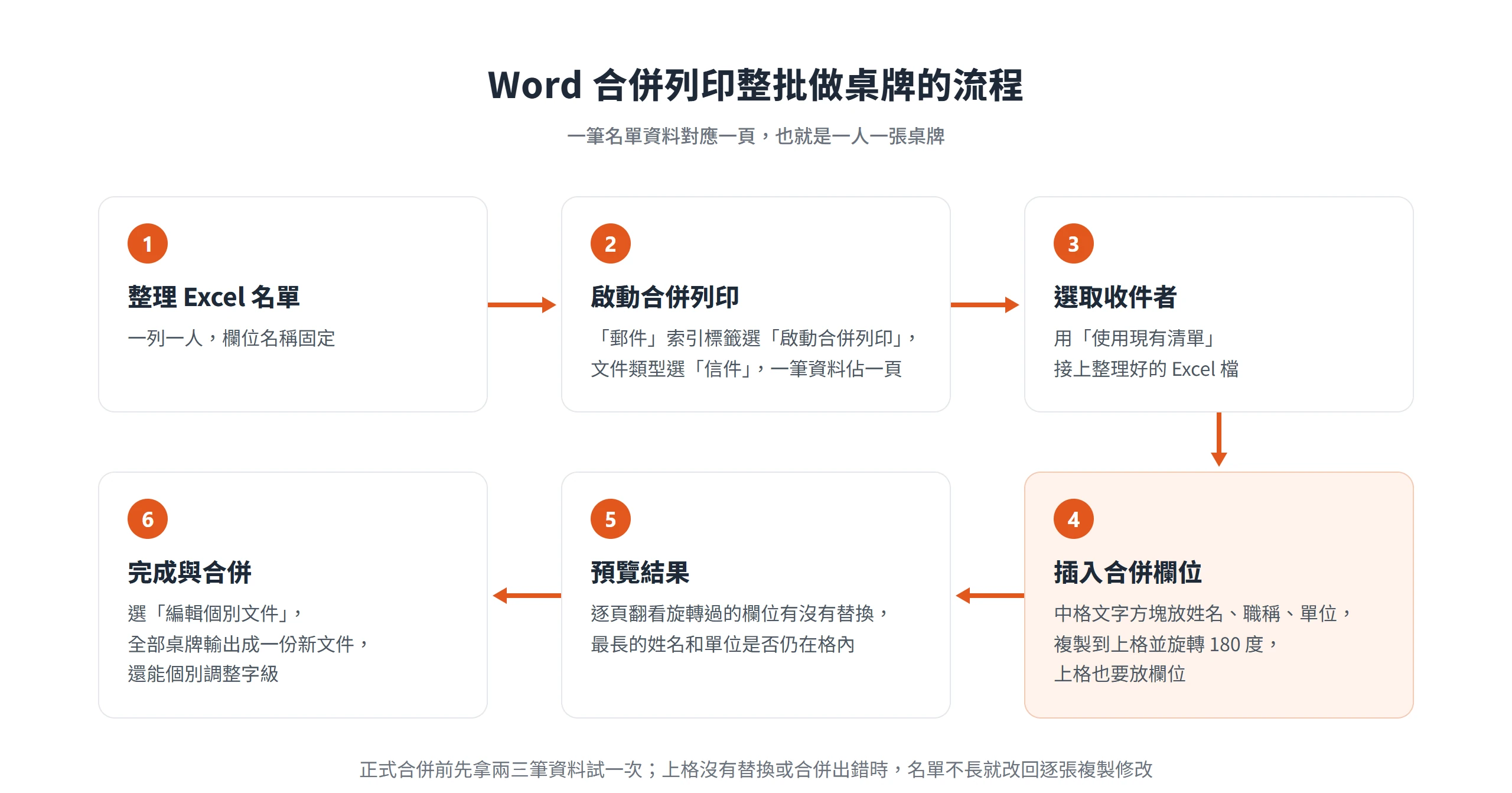
名單超過幾位,就不要一張張手動改。Word 的合併列印可以把 Excel 名單的姓名、職稱、單位三欄,自動套進每一張桌牌。
先把 Excel 名單整理成一列一人,欄位名稱固定。在 Word 的「郵件」索引標籤,選「啟動合併列印」,文件類型選「信件」,這樣每一筆資料會佔一頁,正好是一人一張桌牌。再用「選取收件者」的「使用現有清單」接上這份 Excel 檔,接著在中格的文字方塊用「插入合併欄位」放進姓名、職稱、單位,再複製這個文字方塊到上格並旋轉 180 度,上格的欄位也要放,兩處才會同步更新。
用「預覽結果」逐頁翻看,特別注意旋轉過的欄位有沒有跟著替換,最長的姓名和單位是否仍在格內。合併欄位放進旋轉過的文字方塊,不同版本的 Word 表現不一定相同,正式合併前先拿兩三筆資料試一次;如果上格沒有替換,或合併時跳出錯誤,名單不長就改回逐張複製修改。確認後,選「完成與合併」,再選「編輯個別文件」,Word 會把全部桌牌輸出成一份新文件,這時還能針對個別人手動調整字級。
列印之前,先把名單校對一次,列印順序要和座位表一致,另外多印幾張空白桌牌,現場臨時加人時才來得及補。
桌牌做得好不好,最後都落在同一個動作上,也就是印出來,站到對面看一眼。字夠不夠大、方向對不對、站不站得穩,在試印的那張紙上都看得出來,花五分鐘調整,比活動當天才發現問題輕鬆得多。