
▲ 不管貼進哪份文件,通常都維持單色,▶ 貼到手機上卻可能變成一顆彩色的播放按鈕,兩個字元明明都是黑色實心的三角。三角形符號看起來只是個小圖形,Unicode 卻把它拆成基本款、小三角、指標型、直角三角、彩色圖示好幾組,每一組的字形、字寬與顏色表現都不一樣。
用錯的後果很具體,像是播放記號被手機換成彩色按鈕,表頭的排序記號在中文字旁邊撐得太大,變化量 Δ 打成 △ 之後,搜尋時也怎麼都比對不到。把每個三角的編碼與用途分清楚,貼出去才不會走樣。
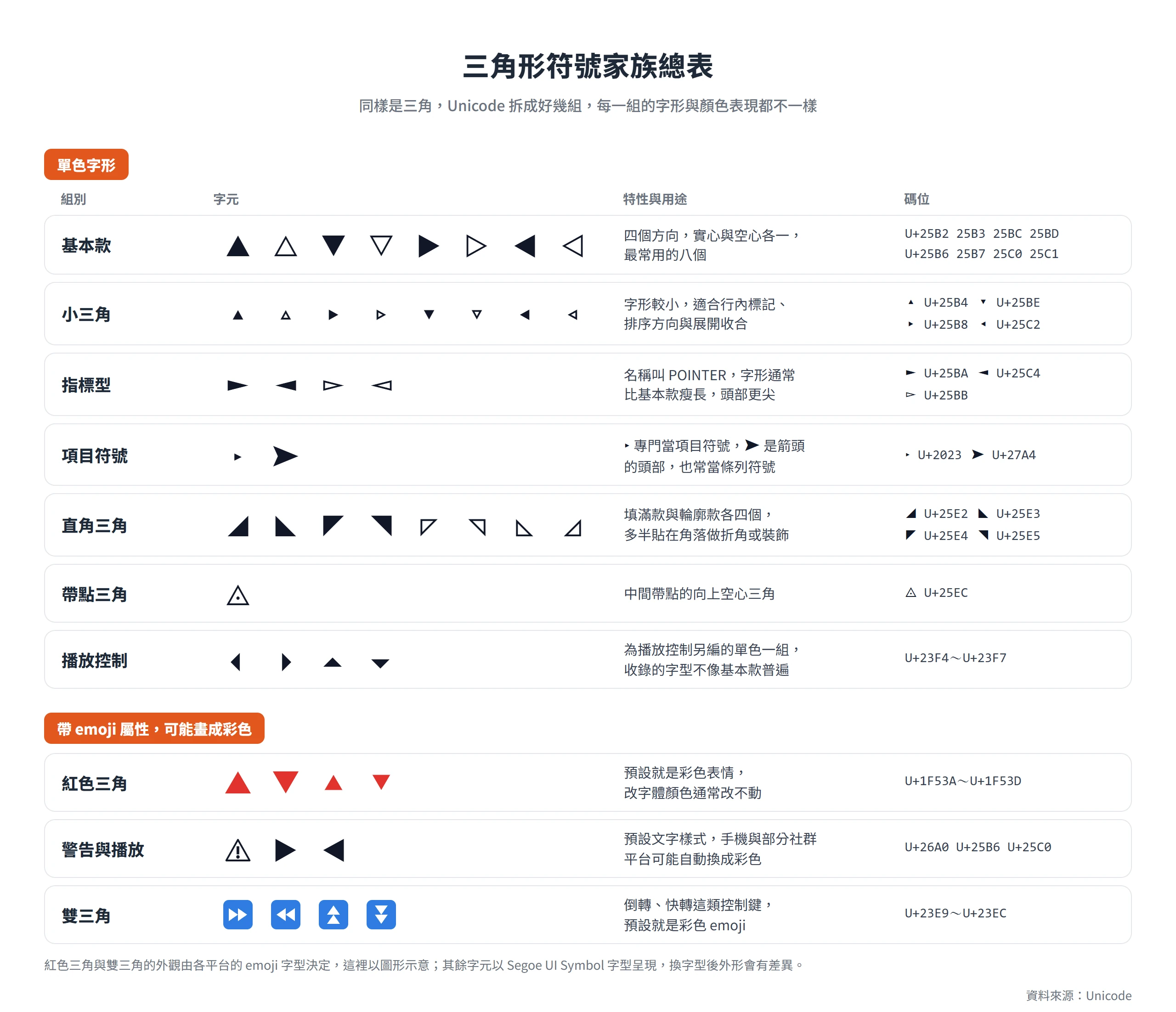
要挑對字元,得先知道四個方向的實心與空心各是哪一個。
上下左右的實心和空心三角形符號,整排選取就能複製
最常用的三角有四個方向,每個方向實心與空心各一個,共八個。整行選取就能複製:
▲ △ ▼ ▽ ▶ ▷ ◀ ◁
四個方向在文件與介面裡各有慣常的用途,空心款多半用來表示「次要」「未選取」或「待處理」:
- ▲ △ 向上:上升、增加、往上排序
- ▼ ▽ 向下:下降、減少,也常當下拉選單與展開的記號
- ▶ ▷ 向右:播放、前進、下一步
- ◀ ◁ 向左:返回、上一步、收合
Unicode 把實心的叫 BLACK、空心的叫 WHITE,例如 ▲ 的名稱是 BLACK UP-POINTING TRIANGLE(U+25B2),△ 是 WHITE UP-POINTING TRIANGLE(U+25B3)。這只是字形的命名,跟顏色無關,貼進文件之後想變紅或變藍,直接改字體顏色即可。
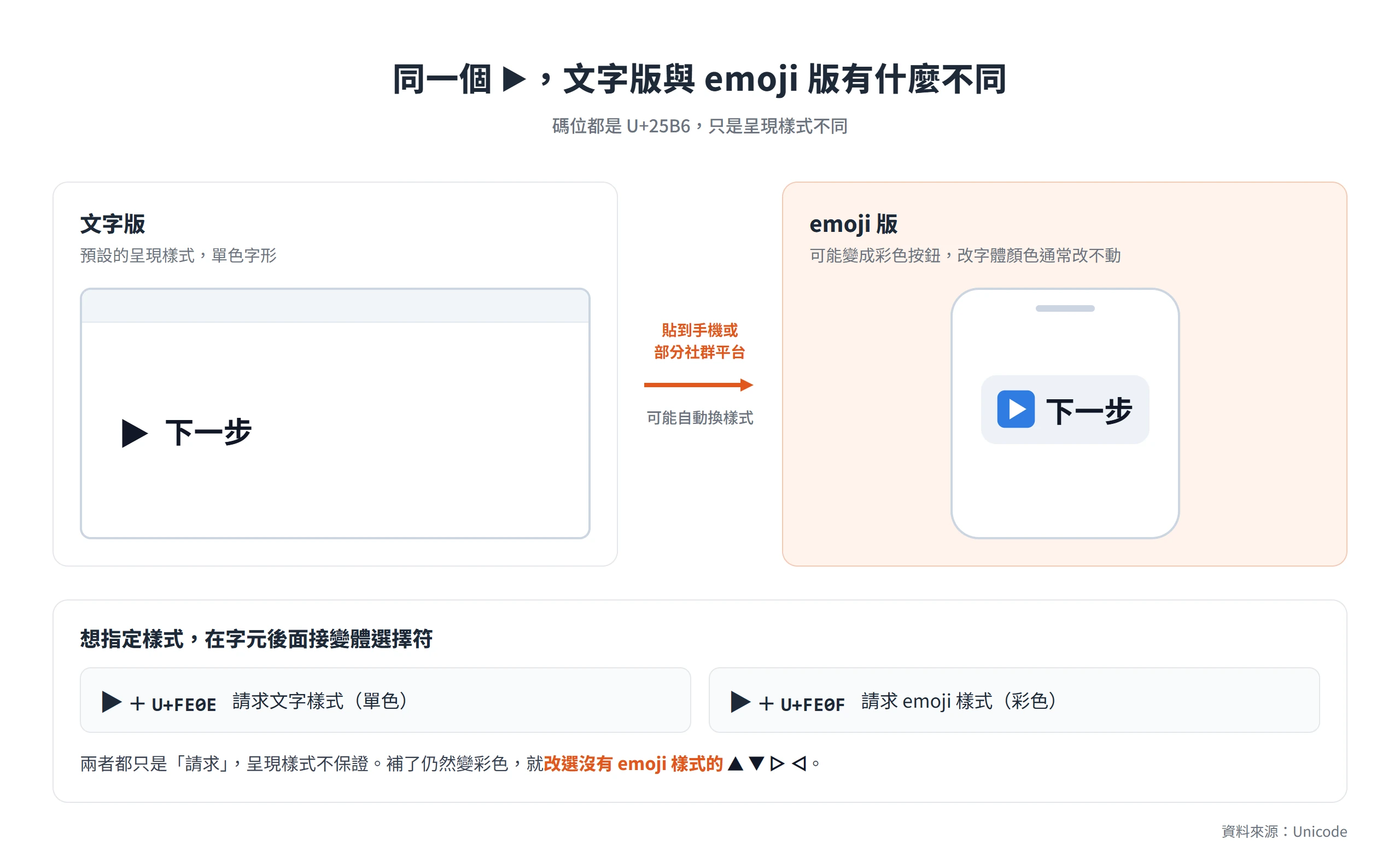
不過 ▶ 與 ◀ 在手機與部分平台會被畫成彩色按鈕。要穩定維持單色,選 ▲ ▼ 或空心的 ▷ ◁ 比較保險。
小三角、指標型與直角三角各有專屬字元
基本款之外,Unicode 還為不同用途另外編了好幾組三角,很多人只知道 ▲ 而錯過它們。三角形符號有大有小,也有瘦長的款式,挑對了版面會乾淨很多。
▴ ▾ ▸ ◂ 小三角適合行內標記和展開收合
小三角共有八個,每個方向實心與空心各一,字形比基本款小:
▴ ▵ ▸ ▹ ▾ ▿ ◂ ◃
它們適合夾在文字行內,常見於三種場合:表頭的排序方向(▴ 與 ▾)、選單的展開與收合記號(收合時 ▸,展開時 ▾),以及麵包屑的分隔,像是「首頁 ▸ 分類 ▸ 文章」。
另有一個容易混淆的 ‣(U+2023),名稱是 TRIANGULAR BULLET,是專門當項目符號用的字元。它的外觀跟 ▸ 接近,但名稱與用途不同,Unicode 字元名稱表在 ▸ 的條目下也特別附註了它。小三角與基本款分屬不同的字寬類別,貼進中文文件後,大小也會有落差。
► ◄ 指標型字形更瘦長,➤ 箭頭型常當項目符號
這一組同樣長得像三角,但在 Unicode 裡不叫三角:
► ◄ ▻ ◅
► 是 U+25BA,名稱為 BLACK RIGHT-POINTING POINTER;◄ 是 U+25C4,名稱為 BLACK LEFT-POINTING POINTER。名稱裡的 POINTER 是「指標」,字形通常比 ▶ ◀ 更瘦長,頭部也更尖。空心的 ▻(U+25BB)在字元名稱表裡另外註記為 forward arrow indicator(前進箭頭指示),◅ 是它朝左的對應字元。
➤ 則是另一個區塊的字元:
➤
它是 U+27A4,屬於 Dingbats 區塊,名稱是 BLACK RIGHTWARDS ARROWHEAD,也就是「箭頭的頭部」,常當成條列的項目符號。指標型與箭頭型分屬不同區塊,各家字型收錄的情況不一定相同,貼出去之前放大預覽一次,確認沒有變成方塊或換成別的字形。
◢ ◣ ◤ ◥ 直角三角適合貼在角落當裝飾
這四個是填滿的直角三角形,直角各在一個角落:
◢ ◣ ◤ ◥
◢ 的直角在右下,◣ 在左下,◤ 在左上,◥ 在右上,Unicode 名稱依序是 BLACK LOWER RIGHT TRIANGLE、BLACK LOWER LEFT TRIANGLE、BLACK UPPER LEFT TRIANGLE、BLACK UPPER RIGHT TRIANGLE。它們多半貼在標籤、色塊或卡片的角落,做成折角或裝飾,也常搭配 ▁▂▃ 這類方塊字元拼出簡單的文字圖形。
只畫輪廓的直角三角也各有一個:
◸ ◹ ◺ ◿
名稱分別是 UPPER LEFT TRIANGLE、UPPER RIGHT TRIANGLE、LOWER LEFT TRIANGLE、LOWER RIGHT TRIANGLE。另外還有一個中間帶點的向上空心三角 ◬(U+25EC,WHITE UP-POINTING TRIANGLE WITH DOT)。直角三角要貼得整齊,取決於字型怎麼畫它的方塊範圍,同一個符號換字型就可能偏上或偏下。
彩色紅三角、警告三角與播放鍵三角是另一組字元
有一批三角字元帶有 emoji 屬性,可能被畫成彩色圖示,混進單色三角裡一起用,會在不同平台變色或換樣子。要單色穩定,選前面幾節沒有 emoji 屬性的字元;要彩色醒目或播放控制的形狀,才用這一節的。
紅色上下三角預設就是彩色表情
四個紅色三角在 Unicode 的名稱都帶 RED TRIANGLE:
🔺 🔻 🔼 🔽
🔺 是 U+1F53A(UP-POINTING RED TRIANGLE),🔻 是 U+1F53B(DOWN-POINTING RED TRIANGLE),🔼 與 🔽 分別是 U+1F53C 與 U+1F53D,名稱裡多了 SMALL,是小一號的版本。Unicode 的 emoji 資料檔把這四個都標成 Emoji_Presentation,也就是預設就以 emoji 樣式顯示,貼到支援 emoji 的地方,看到的是彩色圖案,不是 ▲ ▼ 那種單色字形。
兩類字元的取捨很直接。▲ ▼ 是文字,顏色跟著字體顏色走,想變紅就把字改成紅色。🔺 🔻 的顏色由平台的 emoji 字型決定,改字體顏色通常改不動,適合需要固定紅色、一眼就看到的標記。
警告三角 ⚠ 和 ▶ ◀ 會隨平台變色
這三個字元的預設是文字樣式,但各自都有 emoji 樣式,在手機與部分社群平台上會被自動換成彩色:
⚠ ▶ ◀
⚠ 是 U+26A0,名稱 WARNING SIGN,就是常說的三角形驚嘆號。Unicode 的 emoji 資料檔給 ⚠、▶(U+25B6)與 ◀(U+25C0)都標了 Emoji 屬性,emoji 變體序列檔也各列了兩種樣式,後面接 U+FE0E 是請求文字樣式(單色),接 U+FE0F 是請求 emoji 樣式(彩色)。
Unicode 的表情符號規範 UTS #51 把這兩個變體選擇符定位成「請求」,並說明呈現樣式從不保證,所以補了 U+FE0E 也不一定生效。想維持單色,先在字元後面補 U+FE0E,寫網頁時可以用 ︎ 接在後面;補了仍然變彩色,就改選沒有 emoji 樣式的 ▲ ▼ ▷ ◁。
⏵ ⏴ 與 ⏩ ⏪ 是為播放控制另編的三角
播放、倒轉、快轉這類控制鍵,Unicode 另外編了兩組。單色的一組是這四個,碼位在 U+23F4 到 U+23F7,名稱為 BLACK MEDIUM … TRIANGLE:
⏴ ⏵ ⏶ ⏷
雙三角的一組在 U+23E9 到 U+23EC,預設就是彩色 emoji:
⏩ ⏪ ⏫ ⏬
Unicode 字元名稱表在 ⏵(U+23F5)的條目下註記「= forward」與「preferred to 25B6 black right-pointing triangle」,意思是做「播放、前進」用途時,建議挑 ⏵ 而不是 ▶。
不過收錄這組字元的字型不像基本款那麼普遍。想穩定貼到各種地方,基本款還是比較保險;要單色又要有播放語意,可以試 ⏵,貼上後放大確認它有沒有變成方塊。
Windows、Mac、手機打出三角形符號的入口與字碼表
符號面板、字元檢視器這些入口,打哪一種符號都用得上。三角形值得多記的是字碼,每個三角都有固定的 Unicode 碼位,記下幾個常用的,就能不靠複製貼上直接打出來。
Windows 符號面板、Word 的 Alt + X 字碼
Windows 按 Win + . 叫出面板後,切到符號分頁,這批三角可以先到幾何類找。分類名稱依 Windows 版本略有差異,以自己電腦上看到的為準。
在 Word 裡,Alt + X 是更快的方法,先輸入十六進位字碼,再按 Alt + X,字碼就會轉成對應的字元。例如 25B2 轉成 ▲,25BC 轉成 ▼,25B6 轉成 ▶,其餘的三角照後面的字碼對照表查。
有兩個陷阱。第一,字碼前面如果緊接數字或 A 到 F 的字母,這些字元會被當成字碼的一部分一起讀,結果就錯了,這時要在字碼前加「U+」。Microsoft 說明頁的例子是 1U+B5 會轉成 1µ,而 1B5 會被讀成 Ƶ。照這個規則,要在數字 1 後面接 ▲,就寫成 1U+25B2 再按 Alt + X。第二,同一份說明頁也指出 PowerPoint 不能用 Alt + X 轉換 Unicode 字碼,要改走複製貼上或字元對應表。
Mac 字元檢視器、手機文字取代
Mac 按 Fn 或地球鍵加 E,或是選「編輯」→「表情符號和其他符號」,就會打開字元檢視器,在搜尋欄輸入單字或語句找符號。搜尋結果裡可能同時出現單色三角與彩色的 emoji 三角,挑完之後對照前面的複製行,確認拿到的是想要的那個字元。
手機上最實用的做法,是把常用的三角存成文字取代。iPhone 的路徑是「設定 → 一般 → 鍵盤 → 文字取代」,存 ▲ 與 ▼ 兩個通常就夠用,輸入碼取一般文字不會自然出現的短字串,像是 uptri、dntri,打字時才不會被意外替換。
網頁和 Excel 用字碼輸出三角形
寫網頁或做表格的人,可以不靠複製貼上,直接用字碼。HTML 用數值字元參照,▲ 可以寫成 ▲(十六進位)或 ▲(十進位):
<span>▲ 12%</span>Code language: HTML, XML (xml)CSS 則在 content 裡寫反斜線加十六進位字碼,字碼最多 6 位,後面如果緊接著另一個十六進位字元,要用空格把字碼結束:
.up::before { content: "\25B2"; }Code language: CSS (css)Excel 的 UNICHAR 函數要填十進位數字,不是十六進位,這點很容易弄錯。=UNICHAR(9650) 得到 ▲,=UNICHAR(9660) 得到 ▼,搭配 IF 可以依比較結果切換上升或下降。下表把常用三角的各種字碼整理在一起,十六進位轉十進位的結果也一併列出:
| 符號 | Unicode 碼位 | Word 的 Alt + X 字碼 | Excel UNICHAR 的數字 |
|---|---|---|---|
| ▲ | U+25B2 | 25B2 | 9650 |
| △ | U+25B3 | 25B3 | 9651 |
| ▼ | U+25BC | 25BC | 9660 |
| ▽ | U+25BD | 25BD | 9661 |
| ▶ | U+25B6 | 25B6 | 9654 |
| ▷ | U+25B7 | 25B7 | 9655 |
| ◀ | U+25C0 | 25C0 | 9664 |
| ◁ | U+25C1 | 25C1 | 9665 |
| ▴ | U+25B4 | 25B4 | 9652 |
| ▾ | U+25BE | 25BE | 9662 |
| ▸ | U+25B8 | 25B8 | 9656 |
| ◂ | U+25C2 | 25C2 | 9666 |
| ◢ | U+25E2 | 25E2 | 9698 |
| ◣ | U+25E3 | 25E3 | 9699 |
| ◤ | U+25E4 | 25E4 | 9700 |
| ◥ | U+25E5 | 25E5 | 9701 |
| ⚠ | U+26A0 | 26A0 | 9888 |
| ⏵ | U+23F5 | 23F5 | 9205 |
十六進位的 25B2 與十進位的 9650 是同一個數,只是寫法不同;Word 與 CSS 用前者,UNICHAR 用後者,HTML 字元參照則兩種寫法都可以。常常要打的人記幾個字碼就很快,偶爾才用的人,複製貼上最省事。
字寬與字型決定三角在中文排版裡的大小
同樣是三角,貼進中文文件後的大小與對齊卻不一樣,原因出在字寬。Unicode 的 East Asian Width 規範(UAX #11)把一部分字元歸為 Ambiguous,意思是這類字元有時寬、有時窄,光看字碼無法決定,要依上下文判斷;上下文無法可靠判斷時,預設當成窄字元;對應到東亞舊編碼時,則一律是全形字元。
三角形符號正好分成兩群:
| 字寬類別 | 包含的三角 |
|---|---|
| Ambiguous(模糊寬度) | ▲ △ ▶ ▷ ▼ ▽ ◀ ◁ ◢ ◣ ◤ ◥ |
| Neutral(一般視為半形) | ▴ ▵ ▸ ▹ ▾ ▿ ◂ ◃ ► ◄ ⏴ ⏵ ⏶ ⏷ |
所以基本款與直角三角在中文文件裡可能撐成一個中文字寬,也可能只佔半格,要看字型與軟體怎麼處理;小三角、指標型與 ⏴ 到 ⏷ 這一群不算模糊寬度,規格上當成窄字元處理。實際在 Word、網頁或設計軟體裡呈現多寬,兩群都依字型與軟體而定,放大確認最準。
實務上有三個習慣可以避開問題。同一個元件裡,像是評分、排序箭頭或目錄記號,不要混用兩群不同字寬類別的三角,不然上下排的符號會對不齊。同一段文字盡量用同一個字型。最後,貼進最終使用的軟體之後放大檢查,不要只在輸入的地方看一眼。要送印的檔案,字型嵌入或轉外框也別忘了。
Δ、∆、△ 與 ▽、∇ 外觀接近,卻是不同字元
搜尋三角形符號的人裡,有一部分其實是理工背景,要打的是變化量 Δ 或梯度 ∇。這幾個字元長得很像,碼位卻各自獨立:
| 符號 | 名稱 | Unicode 碼位 | 常見用途 |
|---|---|---|---|
| Δ | 希臘大寫字母 Delta | U+0394 | 變化量、差值 |
| ∆ | 數學運算子 INCREMENT | U+2206 | 增量、差分(名稱表附註 Laplace operator、forward difference、symmetric difference) |
| △ | 幾何圖形 WHITE UP-POINTING TRIANGLE | U+25B3 | 幾何裡的三角形,如 △ABC |
| ∇ | 數學運算子 NABLA | U+2207 | 梯度、倒向差分(名稱表附註 backward difference、gradient) |
| ▽ | 幾何圖形 WHITE DOWN-POINTING TRIANGLE | U+25BD | 向下的空心三角圖示 |
| ⊿ | 數學符號 RIGHT TRIANGLE | U+22BF | 直角三角形 |
Unicode 字元名稱表在這些字元之間放了交叉參照,這類參照最常用來標出外觀相近的字元,例如 ∆ 的條目列出希臘字母 Δ(U+0394)和 △(U+25B3)的對應,∇ 的條目對照到 ▽(U+25BD)。這是字元表在提醒「這幾個長得像」,不是說它們可以互換。
寫幾何的「△ABC」用 △;寫變化量的文件,全篇統一選一種,不要 Δ 與 ∆ 混用。因為碼位不同,搜尋與比對時它們不會互相命中,混用的結果,就是有一部分資料搜不到。
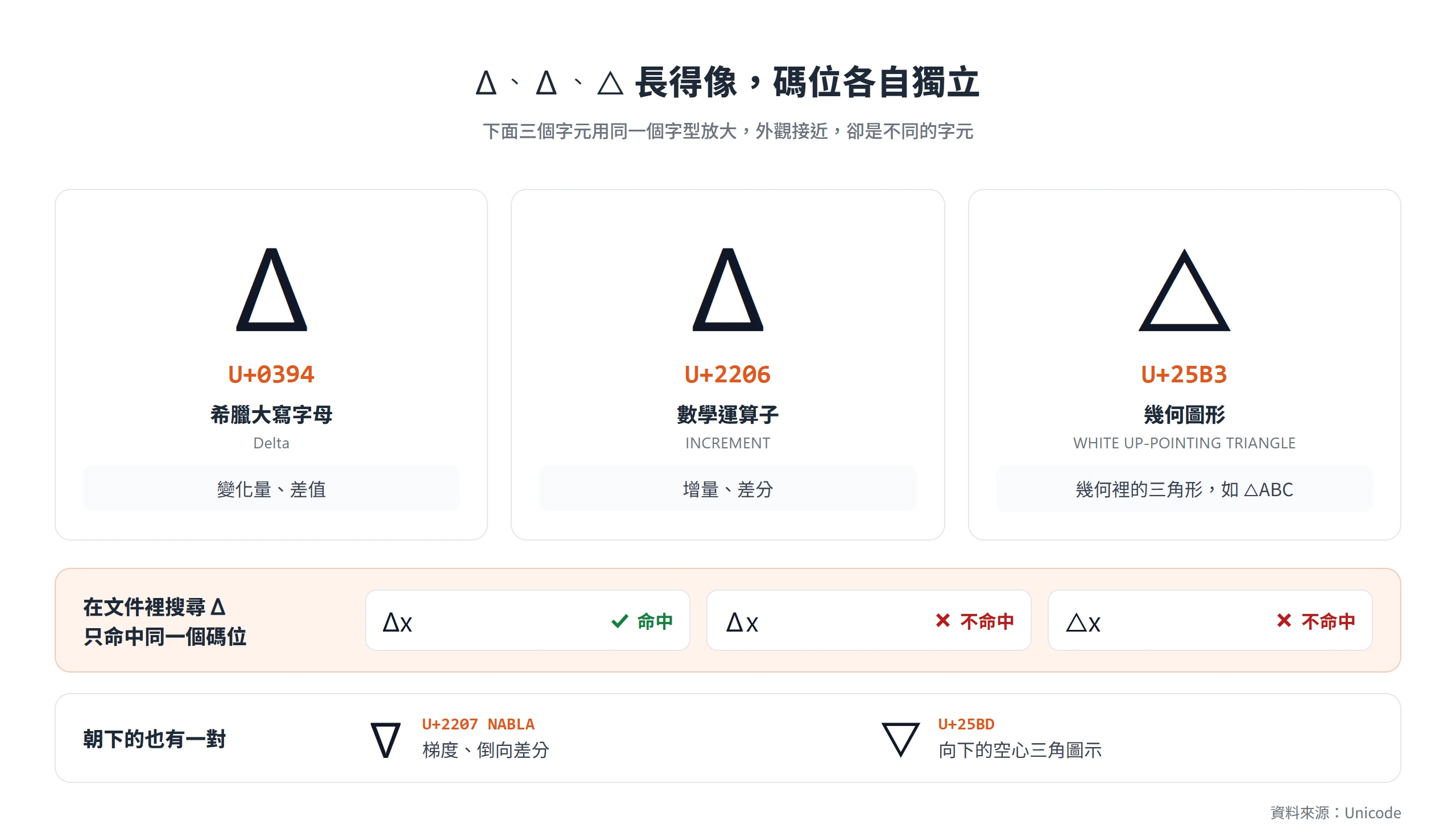
Word 要打希臘字母 Δ,輸入 0394 再按 Alt + X。Mac 的字元檢視器可以試著輸入碼位 U+0394 或 U+2206 搜尋,找到之後確認顯示的是想要的那一個。
Excel 報表的漲跌三角,用自訂格式能自動變色
三角形符號在工作上最實際的用途之一,是標示報表的漲跌與增減。要用字元來做,Excel 有兩條路:自訂數字格式只改顯示,儲存格裡仍然是數字,可以排序、加總;UNICHAR 加 IF 公式產生的是文字,不能直接拿去計算。需要同一欄數字自動帶 ▲ 或 ▼ 與顏色時,自訂數字格式最直接。
自訂數字格式讓正負值各顯示一個三角
自訂格式碼最多分四個區段,用分號隔開,順序是正數、負數、零、文字。Microsoft 說明頁指出,文字符號要放在雙引號內,顏色寫在方括號裡,而且必須是該區段的第一個項目。一個漲跌標記的範例如下:
[紅色]"▲"0.0%;[綠色]"▼"0.0%;0.0%Code language: plaintext (plaintext)這串格式碼的意思是正數顯示紅色的 ▲ 加百分比,負數顯示綠色的 ▼ 加百分比,零不加符號。選取要套用的儲存格,在「儲存格格式」視窗的「數值」分頁選「自訂」,把格式碼貼進類型欄,按確定即可。
套用之後,輸入 0.123 會顯示 ▲12.3%,輸入 -0.045 會顯示 ▼4.5%,輸入 0 會顯示 0.0%。負數區段裡不用自己加負號,Excel 只顯示數字本身,符號就由 ▼ 負責。儲存格裡的值沒有變,仍是 0.123 與 -0.045 這樣的數字,所以這兩個值的合計儲存格套同一個格式,會顯示成 ▲7.8%。
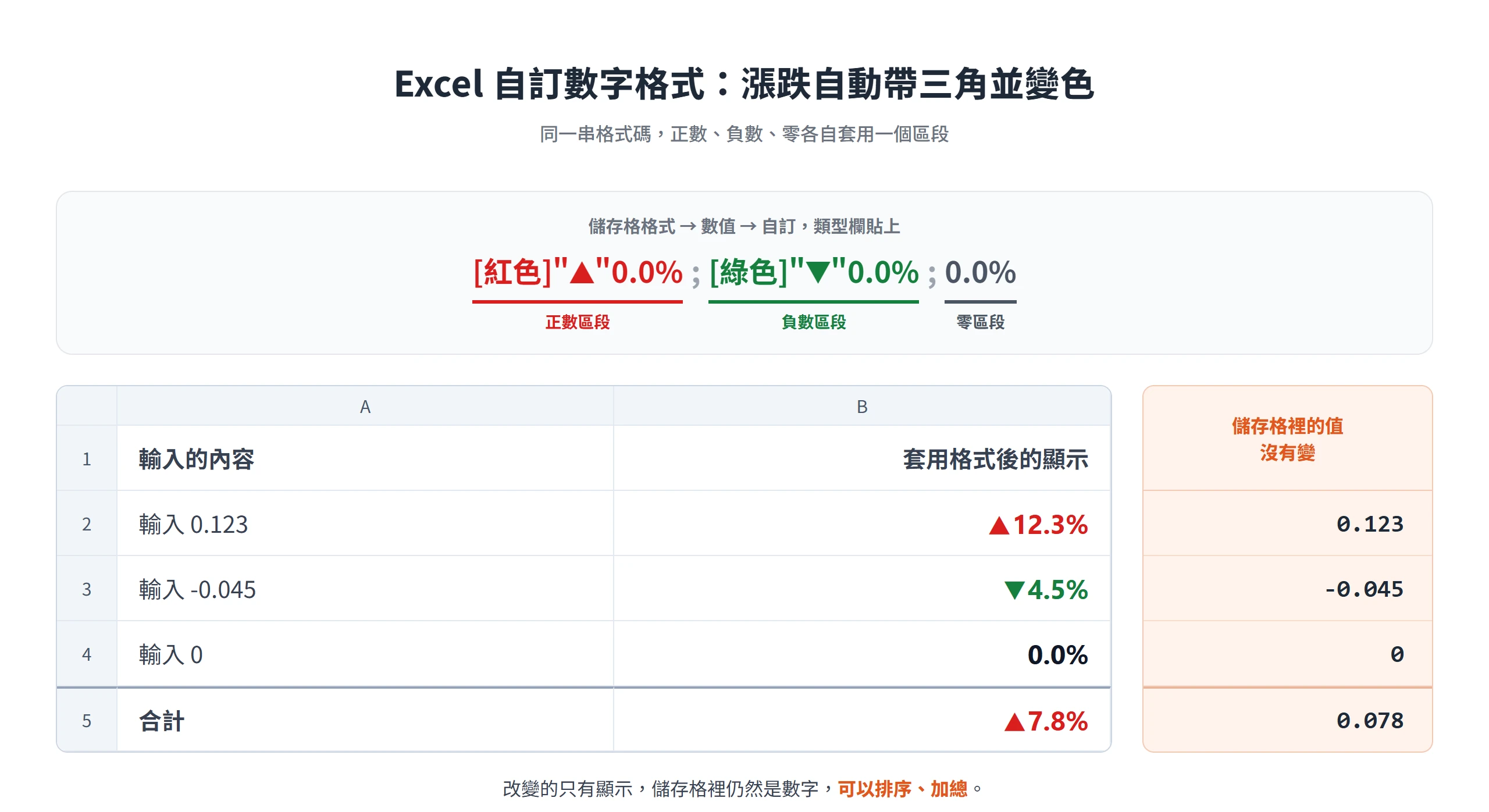
顏色名稱跟著 Excel 的介面語言走,繁中版寫 [紅色]、[綠色],英文版寫 [Red]、[Green]。以 Excel 2010 繁中版驗算,輸入英文的 [Red] 會被拒絕套用,其他版本可能不同。內建的 [綠色] 是偏亮的綠,白底上不太好讀,套用後先看一下實際效果。想把紅綠對調,互換兩個區段的顏色名稱就好,哪個顏色代表漲,依報表讀者的習慣安排。
UNICHAR 公式與圖示集的三角各有取捨
公式法用 UNICHAR 輸出三角字元,例如 B2 大於 A2 時顯示 ▲,否則顯示 ▼:
=IF(B2>A2,UNICHAR(9650),UNICHAR(9660))Code language: plaintext (plaintext)它的好處,是三角可以跟別的文字串接成「▲ 12%」這樣的內容;代價是輸出的結果屬於文字,不能再拿去加總。Microsoft 的 Excel 函數清單標明 UNICHAR 從 Excel 2013 開始提供;更早的版本沒有這個函數,輸入後會顯示 #NAME?。
圖示集則是另一種機制,在「常用」分頁的「條件式格式設定」選「圖示集」,內建的圖示集裡有一組三角形,VBA 的列舉名稱是 xl3Triangles,Microsoft 文件的描述為 3 Triangles。Excel 會依數值區間自動給三個圖示,不用寫公式。不過這些圖示是 Excel 畫出來的標記,不是字元,沒辦法像 ▲ 一樣複製到別的文件。
三種做法可以這樣選:
- 要可以排序、可以計算,選自訂數字格式
- 要把三角和文字串在一起,選 UNICHAR 公式
- 要快速依數值區間標上圖示,選圖示集
做成大尺寸標誌或按鈕時,改畫向量三角形
字元三角適合用在跟文字差不多大的地方。做成大尺寸的標誌、按鈕、色塊或簡報形狀時,字元的邊長比例與位置會受字型、字級與基線影響,不好精準控制,這時改畫向量形狀比較穩當。
Illustrator 用多邊形工具,在工作區點一下,在跳出的視窗裡輸入邊數 3,就得到三角形;多邊形的預設是六邊,也可以拖曳畫面上的邊數控點,或在屬性面板裡改邊數。簡報與一般圖形軟體則從形狀庫選三角形,再拖曳調整大小與角度。
網頁可以用 CSS 的 clip-path,以 polygon() 指定三個頂點切出三角形,例如下面這段會得到正立的三角:
.tri {
  width: 120px;
  height: 104px;
  background: #d33;
  clip-path: polygon(50% 0%, 100% 100%, 0% 100%);
}Code language: CSS (css)三個頂點分別是上方正中、右下與左下,polygon() 至少需要三個點才能構成形狀。向量形狀不受字型影響,大小、顏色與位置都能精準控制,文字轉外框與嵌入字型的問題也不會出現。
三角形符號要複製、要打字碼,還是要畫成圖,取決於它放在多大的地方。貼出去之前,先放大看一眼最終使用的軟體裡是不是同一個三角,比事後找哪個字元走樣來得省事。