
多數人以為向量圖跟點陣圖只差在副檔名,把 JPG 換成 AI 應該就能解決放大模糊的問題。其實兩者的差別在更底層的地方,一個是每次顯示都重新計算路徑,一個是把顏色寫死在固定的格子裡,根本不是換個檔名就能互轉的東西。
設計師最容易在交件前一刻踩到這個雷,客戶提供的品牌 logo 是從網站上截圖存下來的小圖,直接放大做成戶外看板,印出來邊緣全是鋸齒,顏色也糊成一片。向量圖(Vector Image)用數學座標與路徑描述形狀,不管放大幾倍都是重新運算出來的線條;點陣圖(Raster Image)則是用像素網格記錄畫面,解析度固定,超過原始像素數就只能靠內插法猜出新的像素。
搞混這兩種格式,輕則交出去的檔案被印刷廠退件,重則整批物料印壞重印,多花的時間與費用都不是小數目。分清楚向量圖跟點陣圖各自的原理、格式與用途,是決定一份設計檔案能不能被正確使用的關鍵。
向量圖是什麼?
向量圖檔案裡存的不是一格一格的顏色,而是點、線、曲線的座標與數學公式。軟體開啟檔案時,不是把畫面像相片一樣攤開來讀,而是即時把這些公式重新計算一次,才畫出你看到的形狀。Adobe 的點陣與向量比較頁就指出,向量檔案是用網格上固定點的數學方程式、直線和曲線來產生影像,檔案裡沒有像素,形狀、邊框和填充色彩都靠數學公式記錄。
這也是為什麼向量圖不管放大到多少倍,運算方式都不會變。線條在向量圖裡本質上是一條貝茲曲線(Bezier Curve),由起點、終點兩個錨點和中間的控制把手決定弧度,不管畫布拉到多大,軟體都是重新算一次這條曲線該怎麼彎,而不是把既有的格子硬拉開來填。CorelDRAW 的教學文章也說明,向量圖以數學座標記錄一系列的點、線、形狀組成完整影像,可以無限縮放,而且因為只需保存數學描述、不必逐格存像素,檔案通常也比點陣圖小。
正因為這個特性,向量圖最常被用在標誌、圖示這類需要放到各種尺寸都要維持乾淨線條的地方,印刷放大稿也偏好向量。
點陣圖由像素網格構成的影像檔案
點陣圖(Raster Image)換一套完全不同的邏輯,整張影像是由一格一格的像素組成,每個像素各自記錄一個固定的顏色值,像素的總數,也就是解析度,直接決定這張圖能撐起的畫質上限。解析度常用 DPI 或 PPI 標示,數字愈高代表同樣面積裡塞進愈多像素,也直接關係到一張圖能撐住多大的印刷尺寸。
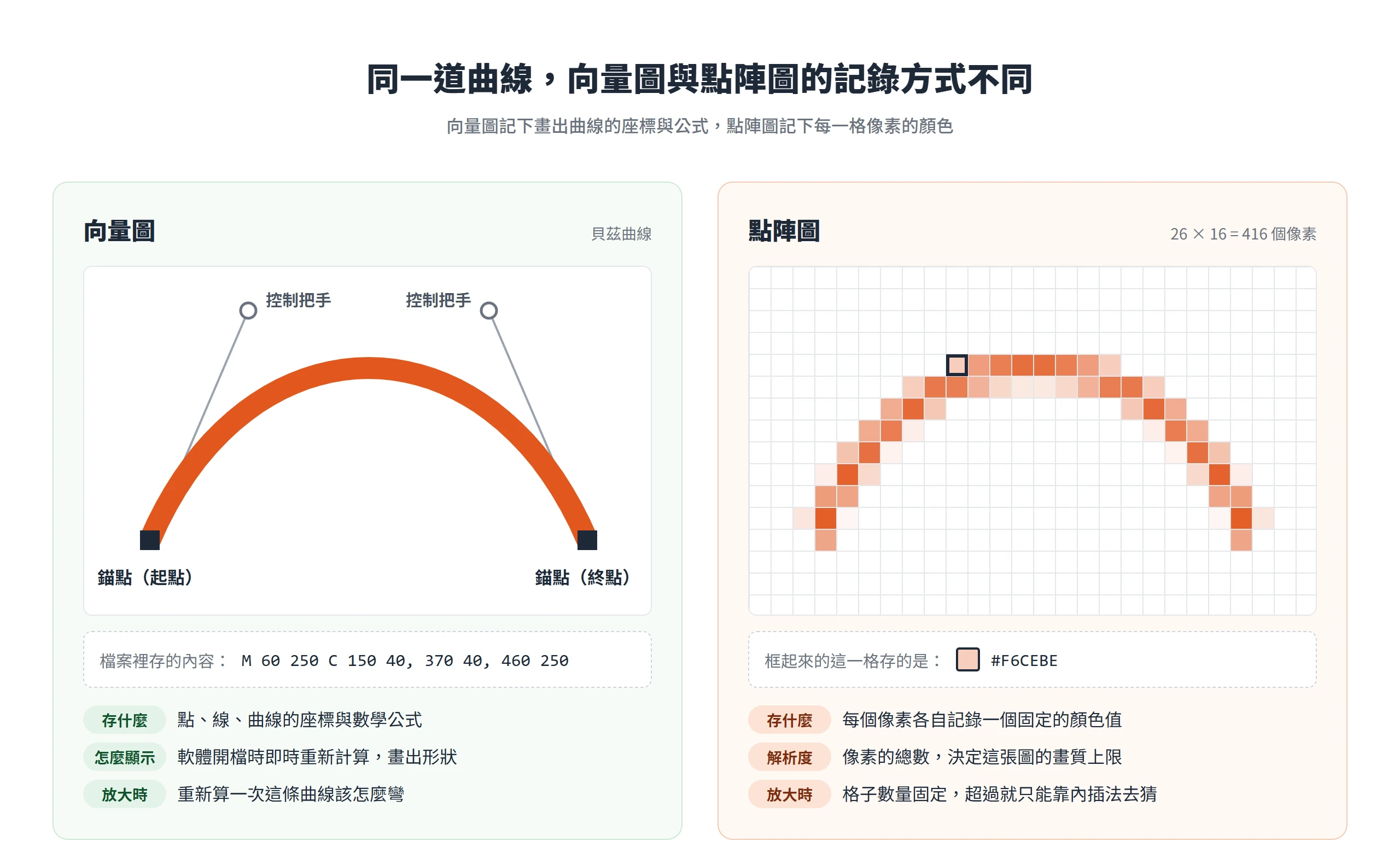
畫面放大會出問題,原因就出在像素數量是固定的。原始檔案只拍到那麼多格顏色資料,一旦放大超過原始像素數,軟體必須靠內插法去猜中間該補上什麼顏色,猜出來的結果不是真的細節,看起來就是模糊、邊緣出現鋸齒。反過來,點陣圖縮小並沒有這個問題,因為軟體只是捨棄多餘的像素,不需要憑空生出新的像素,麻煩只發生在放大的方向。
也因為這個特性,點陣圖最適合記錄本來就是連續色調的畫面,像相片、精緻的漸層插畫,或是掃描下來的舊文件,這幾類內容本來就不需要無限縮放,反而更在意色彩夠不夠細膩。
向量圖和點陣圖的四個關鍵差異
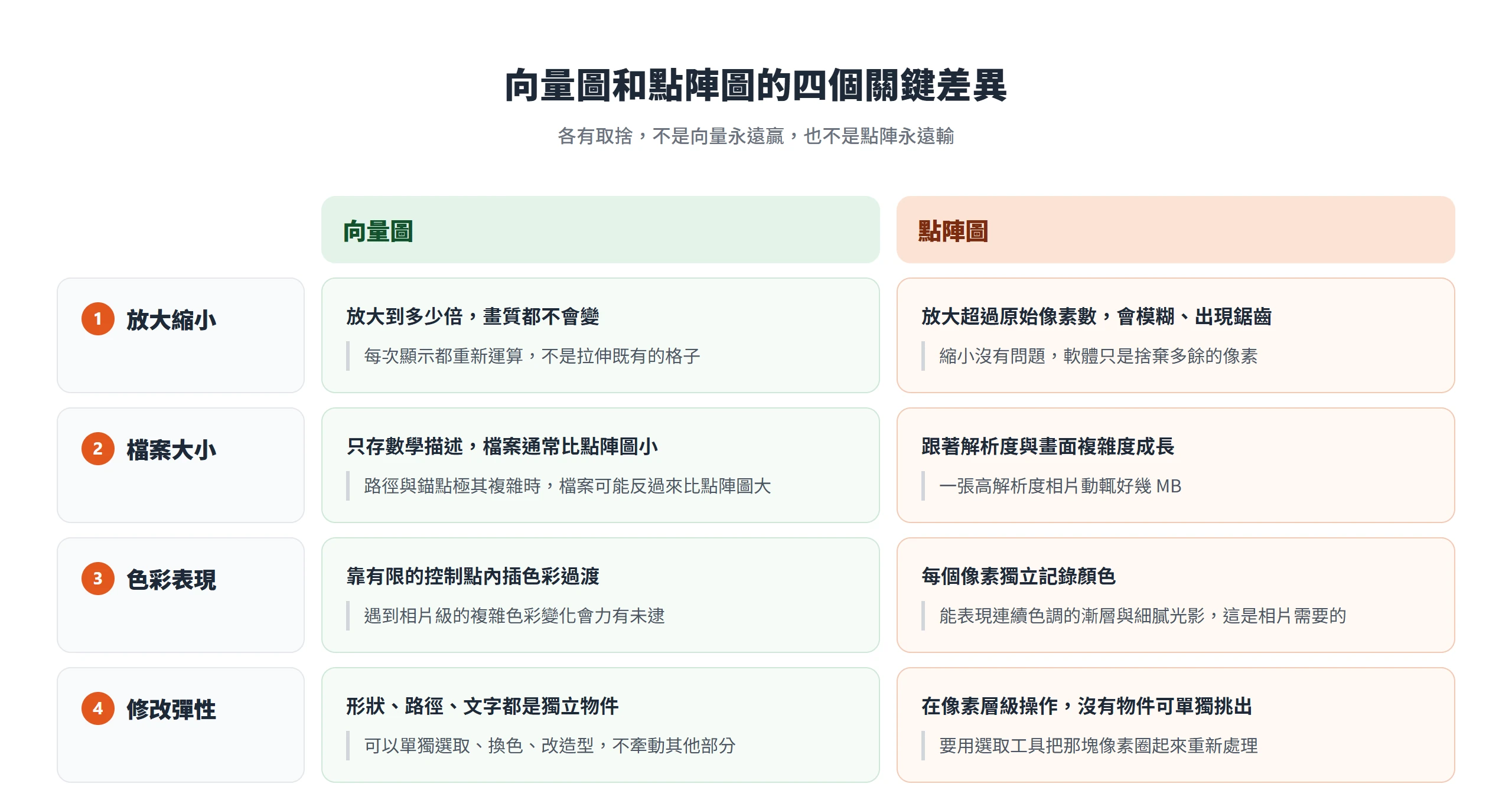
把兩種格式的定義攤開來看還太抽象,實際挑檔案格式時,真正會影響決定的是四個具體的比較維度:放大縮小的表現、檔案大小、色彩表現力,還有修改的彈性。這四項各自代表不同的取捨,不是「向量永遠贏」或「點陣永遠輸」這麼單純。
檔案放大縮小時的畫質穩定度
向量圖不管放大到多少倍,畫質都不會變,因為每一次顯示都是重新運算出來的結果,不是去拉伸既有的格子。Adobe 的比較頁指出,向量影像可以任意調整大小、縮放及重塑形狀而不影響品質;點陣圖一旦放大,就會開始看到一格一格的像素。
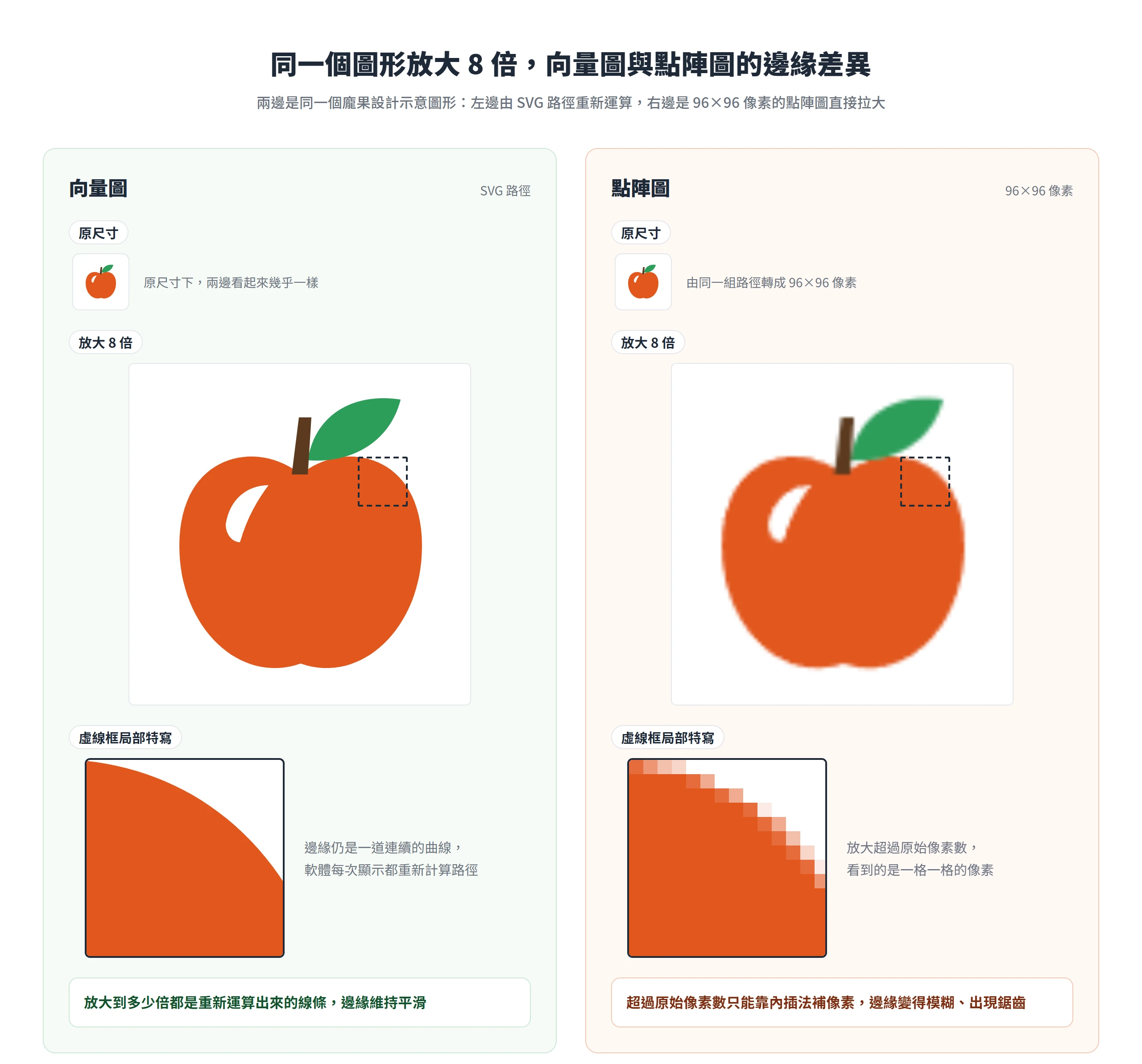
不過這不代表點陣圖在縮放上一無是處。點陣圖縮小其實沒有問題,因為軟體只是捨棄多餘的像素、不需要無中生有,會出狀況的只有放大這個方向。換句話說,如果用途本來就是把大圖縮成小圖,例如把高解析度相片縮圖放上網頁,點陣圖完全不會有畫質上的顧慮,「點陣圖一定比較差」是常見的誤解。
檔案大小與網頁載入效能
向量圖只需要存數學描述,不必逐格記錄顏色,檔案通常比同樣視覺複雜度的點陣圖小很多。Adobe 的比較頁指出,向量檔案只包含決定設計的數學公式,比點陣檔案精簡得多;CorelDRAW 的教學文章也提到,向量檔案通常較小,有利於儲存與更快的載入速度,這也是網頁圖示、簡單動畫偏好用向量格式的原因之一。
點陣圖的檔案大小則會隨著解析度提高與畫面變複雜而增加,一張高解析度相片動輒好幾 MB。不過向量圖並非永遠比較小,如果一個向量檔案裡塞了極其複雜的路徑與錨點,例如硬把一張相片描成向量,要儲存的數學描述量反而會膨脹,檔案大小可能倒過來超過點陣圖。挑格式時還是要回到內容本身的複雜度,不能只看「向量檔案比較小」這句話。
色彩深度與漸層細節的表現力
這是點陣圖真正贏過向量圖的地方。點陣圖的每個像素都獨立記錄顏色,能表現連續色調的漸層與細膩光影,這正是相片需要的表現力。Adobe 的比較頁指出,點陣檔案相較於向量檔案會顯示更廣泛的色彩陣列、提供更深入的色彩編輯,也能顯示更精細的光線和陰影。
向量圖不是不能做漸層,而是本質上要靠有限的控制點去內插色彩過渡,遇到相片級的複雜色彩變化就會力有未逮。CorelDRAW 的教學文章也提到,點陣圖能呈現細密的紋理與鮮明的色彩漸層,相機與掃描器為了盡量捕捉真實畫面的細節,記錄影像用的也都是點陣格式。專業攝影與精緻插畫幾乎不會用純向量格式保存,道理就在這裡,不是向量圖畫得不夠好,而是兩種格式本來就是為不同的視覺內容設計的。
檔案修改與二次編輯的彈性差異
向量圖裡的每個物件,不管是形狀、路徑還是文字,都是各自獨立的元件,可以單獨選取、換色、改造型,不會牽動畫面其他部分。要加形狀、改文字或換顏色都很容易,修改形狀只要移動定義形狀的點,反覆編輯也不會損失品質,這對品牌識別系統特別重要,logo 常常需要做單色版、反白版,或臨時換一個企業色,向量檔案改起來只是選取物件重新填色。
點陣圖的修改則是在像素層級操作,沒有物件這種概念可以單獨挑出來調整。想改一塊區域的顏色,得靠選取工具把那塊像素圈起來重新處理,改動一不小心就會牽動旁邊的畫質與質感。這也解釋了為什麼品牌 logo 的母檔幾乎都堅持用向量格式保存,而不是直接存一張點陣圖定案。
向量檔案最常見的四種格式
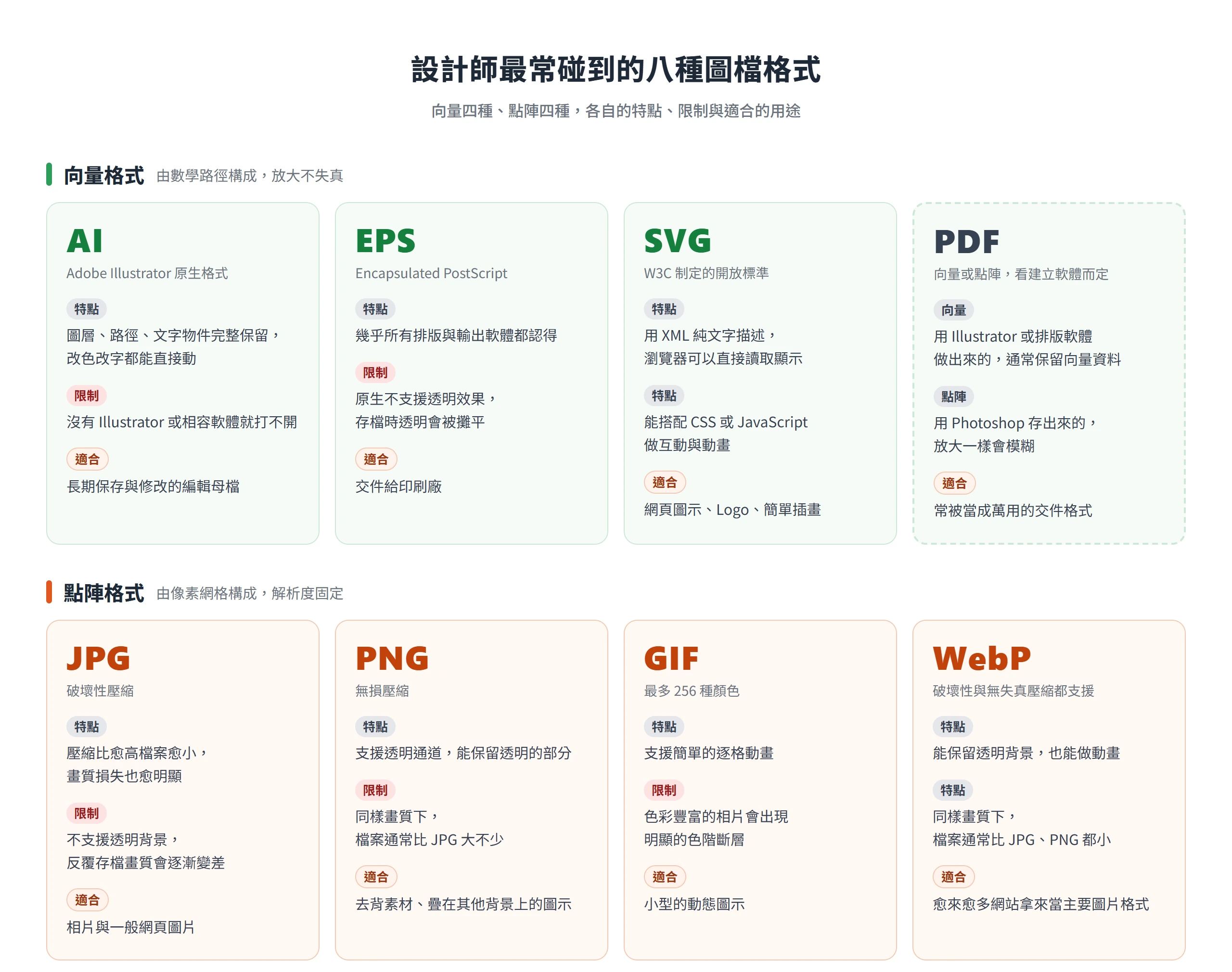
把向量圖的原理落到實際會遇到的副檔名,設計師最常碰到的是 AI、EPS、SVG、PDF 這四種,各自的定位與交件情境都不一樣,拿到檔案卻用錯格式,常常是延誤交件的起點。
Illustrator 原生格式 AI,向量設計的編輯母檔
AI 是 Adobe Illustrator 的原生格式,圖層、路徑、文字物件都完整保留,改色改字都能直接動,最適合當成一份設計案長期保存與修改的母檔。Adobe 的比較頁把 AI 列為向量圖檔常見的類型之一,需要搭配 Illustrator 這類向量軟體才能完整編輯。
缺點是沒有 Illustrator 或相容軟體的人打不開,也看不到完整內容。交給客戶、印刷廠或其他不一定裝了 Illustrator 的對象時,通常還要另外匯出成 PDF 或點陣圖備用,不能只交一份 AI 檔就期待對方順利收件。
印刷慣用的 EPS 格式,相容各種輸出流程
EPS(Encapsulated PostScript)是 Adobe 在 1980 年代後期推出的向量格式,歷史雖早,印刷業至今仍廣泛接受,幾乎所有排版與輸出軟體都認得,常被用來交件給印刷廠。Adobe 的 EPS 格式說明頁提到,許多專業印刷廠會用 EPS 檔處理大型輸出案件,比較頁也把 EPS 與 AI 並列為常見的向量檔案格式。
它的限制是 EPS 原生不支援透明效果,Adobe 的格式說明頁也指出,這在處理透明背景或多層疊加的設計元素時容易出問題,存成 EPS 時透明效果會被攤平處理。如果設計裡用了大量透明度或圖層特效,存成 EPS 前最好先確認畫面沒有跑掉。
網頁向量標準 SVG,程式碼可讀且能做動畫
SVG 是全球資訊網協會(W3C)制定的開放標準,用 XML 純文字描述向量圖形,瀏覽器可以直接讀取顯示,因此是網頁圖示、Logo、簡單插畫的首選格式。W3C 的 SVG 說明頁指出,SVG 是免權利金、廠商中立的開放標準,SVG 1.1 規格則在 2003 年 1 月發布為 W3C 推薦標準(Recommendation)。
因為 SVG 本質上是文字格式,還能搭配 CSS 或 JavaScript 做互動與動畫,這是印刷用的 AI、EPS 格式做不到的事。同一個圖示放到網頁上用 SVG,不只檔案小、縮放不失真,還能做出滑鼠移過去變色、載入時淡入這類效果,這也是愈來愈多網站把介面圖示換成 SVG 的原因。
PDF 格式可能是向量也可能是點陣,看建立軟體而定
PDF 常被當成萬用的交件格式,但它本身並不是單一畫質類型。用 Illustrator 或排版軟體做出來的 PDF,通常保留原本的向量資料,可以無限放大;但如果是用 Photoshop 存出來的 PDF,內容其實是點陣,放大一樣會模糊。Adobe 比較頁的常見問答也回答過這個問題,大多數 PDF 是向量檔案,但這取決於建立文件所用的程式,用 Photoshop 建立的 PDF 就會儲存為點陣檔案。
拿到別人給的 PDF 卻不確定是哪一種,最直接的方法是把畫面放大到超過螢幕解析度,看邊緣有沒有出現鋸齒;更保險的做法是直接問對方當初是用什麼軟體輸出的,這一步花不了多少時間,卻能避免拿著一份放大就糊掉的檔案送印。
點陣檔案最常見的四種格式
點陣圖同樣落到讀者實際會遇到的副檔名,JPG、PNG、GIF、WebP 是網頁與日常設計最常碰到的四種,各自的壓縮方式跟適合場景都不一樣。
破壞性壓縮的 JPG,相片與網頁圖片首選
JPG 用破壞性壓縮換取更小的檔案,壓縮比愈高,檔案愈小,但畫質損失也愈明顯,是相片與一般網頁圖片最常用的格式。Adobe 的比較頁把 JPG 列為點陣圖常見的檔案格式之一。
它的限制是不支援透明背景,需要去背的素材沒辦法直接存成 JPG;而且因為每次編輯都會重新壓縮一次,反覆存檔會讓畫質逐漸變差,像相片裡的邊緣愈修愈模糊。經常需要重複編輯的檔案,建議另外保留一份無損格式的原始檔,JPG 只在最後輸出成品時才存。
支援透明背景的 PNG,適合圖標與去背素材
PNG 是無損壓縮格式,而且支援透明通道,去背後的產品圖、需要疊在其他背景上顯示的圖示,幾乎都得存成 PNG 才能保留透明的部分。Adobe 的比較頁也把 PNG 列為常見的點陣圖檔案格式。
代價是同樣畫質下,PNG 檔案通常比 JPG 大不少,如果一個頁面裡放太多張 PNG,對追求極致載入速度的網站來說會是負擔。做法上通常是只在真正需要透明背景時才用 PNG,其他情況交給 JPG 或 WebP 處理。
有限 256 色的 GIF,適合簡單的動態小圖示
GIF 的調色盤最多只能放 256 種顏色,這是 GIF89a 規格本身的色彩表上限,色彩豐富的相片一旦存成 GIF,馬上會出現明顯的色階斷層,看起來一格一格的不自然。不過它支援簡單的逐格動畫,這是 GIF 至今還留在網路上的主要原因。
也因為這個特性,GIF 幾乎只出現在小型的動態圖示或迷因圖上,很少有人拿它存相片或需要精細色彩的插畫。在不靠影片的網頁圖片格式裡,它算是少數天生就能播放動畫的一種,只是色彩表現的犧牲也相對明顯。
新一代 WebP,體積更小且能同時支援透明與動畫
WebP 是比較新的網頁圖片格式,同時支援破壞性與無失真兩種壓縮方式,能像 PNG 一樣保留透明背景,也能像 GIF 一樣做動畫。同樣的畫質水準下,WebP 的檔案通常比 JPG、PNG 都小,Google 公布的數據是無失真 WebP 比 PNG 小約 26%,破壞性 WebP 在同等畫質下比 JPG 小 25~34%,愈來愈多網站把主要圖片格式換成 WebP,就是看中這個優勢。
另外補充一種印刷圈常見的格式,也就是 TIFF,它幾乎不失真,檔案容量卻相對龐大,通常出現在需要保留最高畫質的出版與存檔流程裡,細節不在這篇展開。
標誌與印刷放大稿用向量,相片與精緻插畫用點陣
把前面兩節的知識收攏起來,最終要回答的問題其實很單純,就是這份成品有沒有可能被放大,或需要反覆改色改造型。只要答案是有,像是 logo 要從名片用到戶外看板、印刷放大稿,或版面裡需要頻繁調整的元素,就該選向量圖。Adobe 的比較頁指出,向量檔案比較適合用於數位插圖、複雜的圖形和標誌,常見的例子就是一個要同時放上名片和廣告看板的標誌。
反過來,如果內容本來就是相片本身,或講究連續色調與細膩筆觸的插畫,就該選點陣圖。硬把一張相片描成向量,只會犧牲真實感,換來的線條感跟原本的畫面完全是兩回事。CorelDRAW 的教學文章也提到,不是點陣一定比向量好、或反過來,重點是依專案需求選擇,有的專案需要向量的可縮放性,有的專案需要點陣的高解析度細節,所以設計軟體廠商多半以套裝形式提供工具,讓設計師面對不同專案都有合適的工具可用。
實務上,一份設計案裡兩種格式經常是混用的,不是二選一。像一份型錄,版面框架跟商標用向量處理,方便之後調整尺寸與改色;產品實拍照則用點陣,保留相片該有的細節與光影。海報、網站版面也是同樣的邏輯,兩種格式各司其職,搭配起來用才是常態。
交付檔案前,先確認是印刷還是網頁用途
知道兩種格式的差異,還要進一步落到「這次要交出去的檔案該用哪個格式」這個實際問題上,印刷、網頁與社群,還有拿到別人給的檔案時該怎麼判斷,是設計師最常遇到的三種情境。
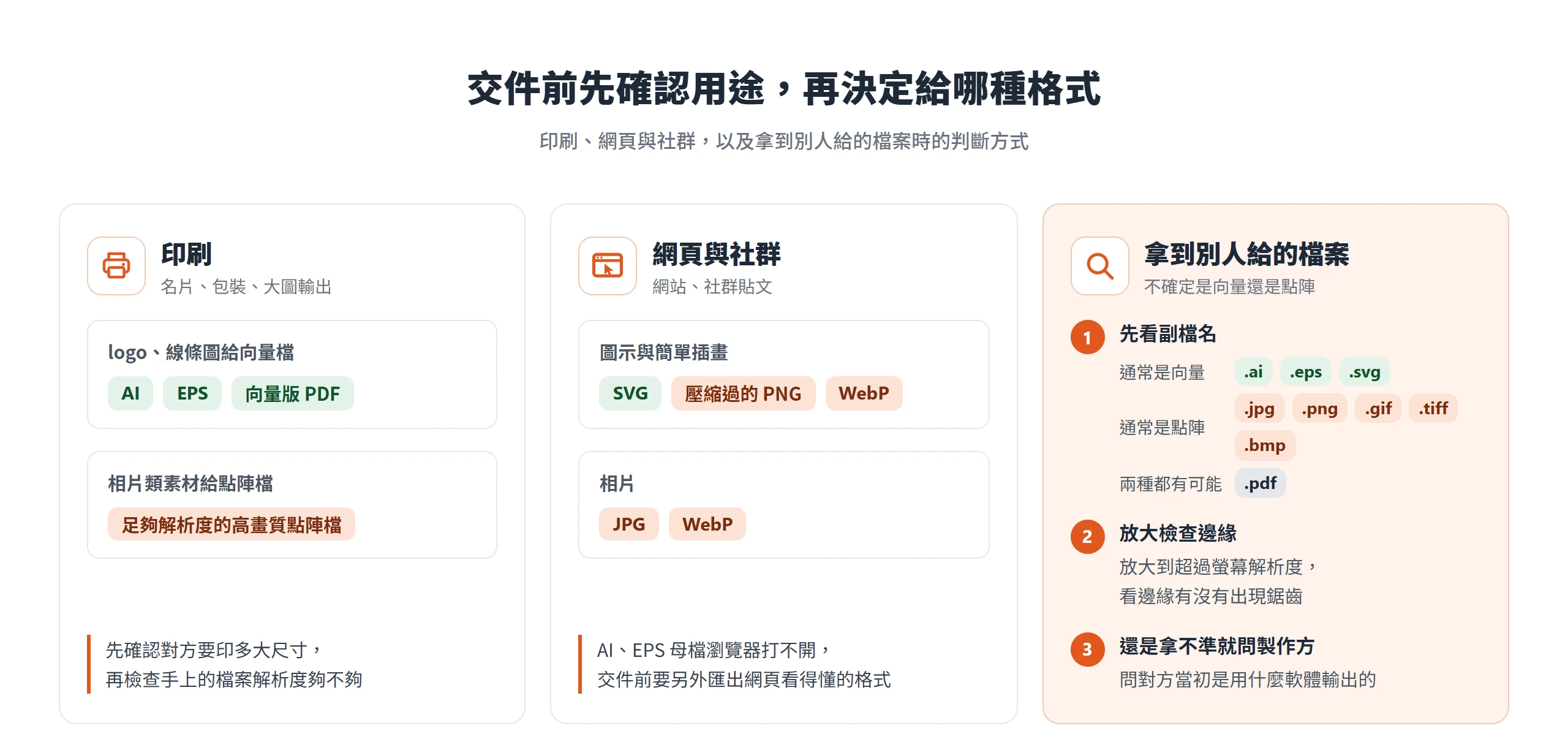
印刷廠通常要求向量或高解析度點陣原始檔
印刷輸出最怕收到解析度不夠的小圖被硬拉大印刷,像是名片、包裝、大圖輸出這類需求,印刷廠普遍會要求 logo、線條圖給向量檔,像是 AI、EPS 或向量版的 PDF。Adobe 的比較頁也指出,向量影像調整大小後解析度依然不變,所以適合用於各種印刷格式。
相片類素材則是另一回事,要給的是足夠解析度的高畫質點陣檔,而不是從網路上隨手抓來的縮圖。交件前先確認對方要印多大尺寸,再回頭檢查手上的檔案解析度夠不夠,能省掉後續來回確認的時間。
網頁和社群平台看重檔案大小與格式相容性
網站與社群貼文追求的是載入速度,圖示與簡單插畫優先給 SVG 或壓縮過的 PNG、WebP,相片則交給 JPG 或 WebP 處理。SVG 是瀏覽器原生支援、可以直接讀取顯示的向量格式,自然成為網頁圖形的常見選擇。
印刷用的 AI、EPS 母檔對瀏覽器來說沒有意義,瀏覽器根本打不開這類檔案。交件前記得另外匯出網頁看得懂的格式,不然對方收到檔案卻打不開,又要再往返一次確認。
副檔名是判斷來源檔案向量或點陣的第一步
拿到一份不確定是哪種畫質類型的檔案,第一步先看副檔名:.ai、.eps、.svg 通常是向量,.jpg、.png、.gif、.tiff、.bmp 通常是點陣,唯獨 .pdf 兩種都有可能。Adobe 比較頁的常見問答就特別點出,PDF 是不是向量取決於建立該文件所用的程式,用 Photoshop 建立的 PDF 就會儲存為點陣。
副檔名判斷不出來時,前面 PDF 那段提到的放大檢查一樣適用在其他格式,還是拿不準,就直接問製作方,這比自己反覆試錯快得多。
點陣圖轉向量圖仍然仰賴設計師手工描摹
很多人想知道,手上一張舊照片或舊 logo 的掃描檔,能不能直接轉成向量。軟體確實提供自動描圖功能,像 Illustrator 的 Image Trace,對線條簡單、色塊分明的圖形效果還不錯,開啟一張 JPEG、執行 Image Trace,再執行 Expand,就能轉成可以編輯的向量物件。
但遇到照片級的複雜漸層與細節,自動描圖只能用演算法猜測輪廓,結果通常會失真變形,跟原圖差了一截。真正要把一個舊 logo 向量化,設計師多半還是得打開向量軟體重新描一次路徑,而不是單純按一個按鈕轉檔就交差。原因在於,向量轉點陣只是單純的運算,軟體算出每個像素該是什麼顏色就好;但點陣轉向量要軟體反過來推測出乾淨的路徑,難度完全不對等,自動描圖工具在對比強烈的簡單影像上效果較好,遇到相片就容易失敗。
也因為這個落差,向量轉點陣,也就是匯出成 PNG、JPG,幾乎不用擔心失真,單純是把運算結果存成固定的像素;點陣轉向量卻沒有這麼輕鬆,重要的品牌 logo 想向量化,還是交給設計師重新描繪比較保險,別太依賴自動轉檔工具。
下次收到一份設計檔案,不必急著用眼睛判斷這張圖看起來很銳利就是向量,先看副檔名、確認建立來源,才是省事的做法。向量圖跟點陣圖從來不是誰取代誰的關係,一份完整的設計案,通常兩種格式都會用到,各自負責畫面裡它最擅長的那部分。真正該記住的是,交件前多花一分鐘確認格式對不對,遠比印壞重印划算得多。