
把一張 Excel 表格的格線、底色、字型和公式全部拿掉,只留下文字,再用逗號把同一列的欄位一個個串起來,剩下的東西就是 CSV。它像是表格的便條紙版本,輕到用記事本就能打開,也因此成了各種軟體之間搬動表格資料時最常被選上的格式。副檔名是 .csv 的 CSV檔,在網站後台、電商平台和通訊錄裡隨處可見。
可是這份「輕」是有代價的。後台匯出的客戶名單用 Excel 雙擊一開,中文變成一串看不懂的符號;編號 00123 開頭的 0 不見了;十幾位的長編號變成 1.23E+17。這些狀況都不是檔案壞了,而是 CSV 只約定了「用逗號隔開欄位」這一件事,編碼怎麼讀、這一欄算文字還是數字,全都留給各個軟體自己判斷。
所以要避開這些狀況,關鍵不在換一套軟體,而在於看懂 CSV 檔案裡寫了什麼、沒寫什麼。
CSV檔是什麼?
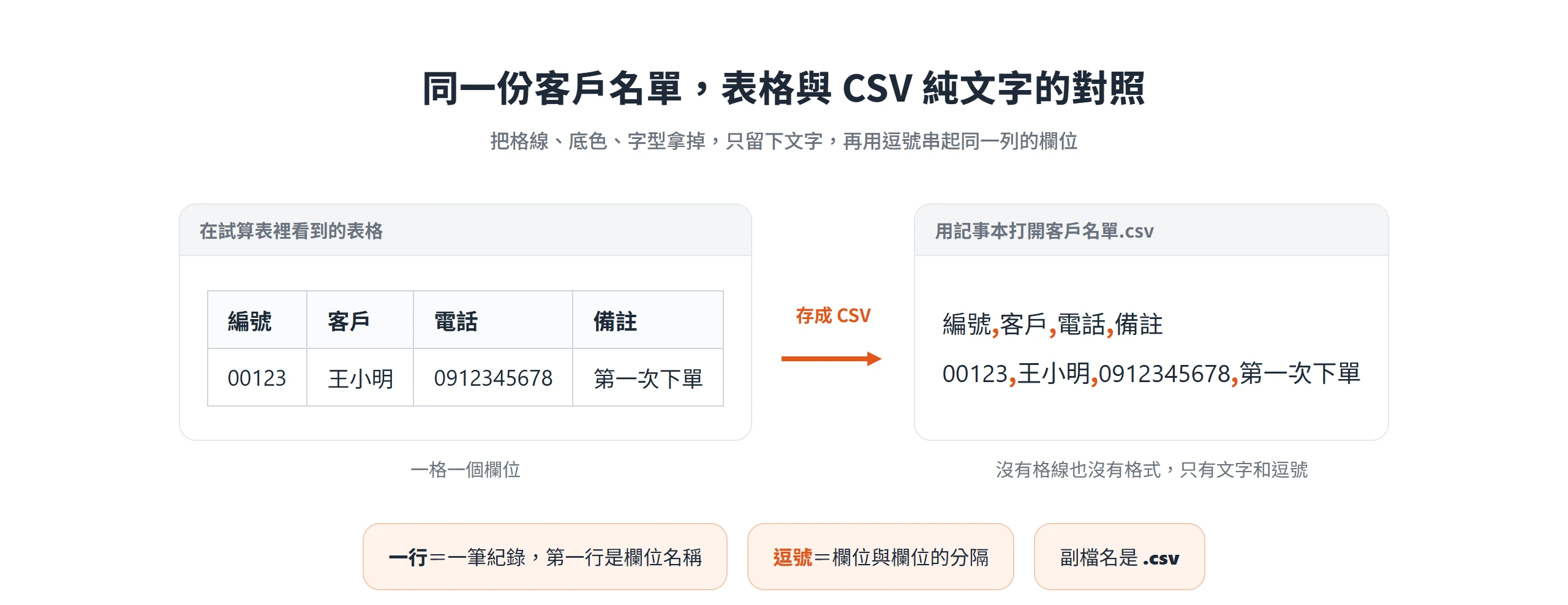
CSV 是 Comma-Separated Values(逗號分隔值)的縮寫,是把表格資料存成純文字的格式。一行代表一筆紀錄,同一行裡的欄位以逗號隔開,副檔名是 .csv。用記事本打開一份客戶名單的 CSV檔,看到的就是下面這樣的原文:
編號,客戶,電話,備註
00123,王小明,0912345678,第一次下單Code language: plaintext (plaintext)
第一行是欄位名稱,第二行是一位客戶的資料,沒有格線,也沒有任何格式,只有文字和逗號。後面各節都沿用這份「客戶名單.csv」示範,再陸續加入含逗號、引號和換行的資料。
CSV 之所以到處都是,是因為幾乎所有試算表、網站後台、資料庫和通訊錄軟體,都讀得懂也寫得出這種格式。常見的使用場合大致有四種:
- 從網站後台匯出訪客、訂單或報表,拿到 Excel 裡整理。
- 電商商品與訂單在不同系統之間批次搬進搬出。
- 換手機或換通訊錄軟體時,把聯絡人匯出再匯入。
- 兩套沒有直接串接的系統,用一份檔案交換資料。
不過 CSV 並沒有單一的正式規格,這點常被忽略。RFC 4180 由 IETF 在 2005 年 10 月發布,作者是 Y. Shafranovich,文件自己註明屬於資訊性(Informational)文件,不指定任何網際網路標準。它記錄的是多數軟體實際遵循的寫法,並登記了 MIME 型別 text/csv,同時也承認並沒有正式規格存在,才會出現各種不同的解讀。這也是各種狀況的來源,每個軟體對細節的處理可能不一樣。
下面談到的格式規則都以 RFC 4180 為準,Excel 的操作與畫面則以 Windows 版示範。
CSV 的基本規則,一行一筆紀錄、欄位以逗號隔開
RFC 4180 的基本規則只有幾條,每一條都能用示範資料看懂。看完之後,不靠任何軟體,自己在記事本裡也能手寫出一份合法的 CSV。
先拿上一節的兩行資料來拆解。第一行是標題列,第二行是資料列,逗號把每一行切成 4 個欄位:
| 位置 | 編號 | 客戶 | 電話 | 備註 |
|---|---|---|---|---|
| 標題列 | 編號 | 客戶 | 電話 | 備註 |
| 資料列 | 00123 | 王小明 | 0912345678 | 第一次下單 |
在這個基礎上,RFC 4180 對沒有特殊字元的內容,有下面幾條規則:
- 每筆紀錄各占一行,紀錄與紀錄之間以換行分隔。
- 標題列是選配的。有的話放在第一行,欄位數要與其餘紀錄相同。
- 整個檔案裡,每一行的欄位數應該一致。某一行少一欄或多一欄,讀取的軟體就可能把後面的資料往左或往右錯位。
- 逗號前後的空格算欄位內容的一部分,不會被自動忽略。
- 最後一欄的後面不可以再補逗號,否則就多出一個空欄位。
第 4 條最容易被忽略。下面這一行在逗號後面多打了一個空格,電話欄的內容就會是開頭多了一個空格的 0912345678,匯入系統後可能對不上現有資料:
00123,王小明, 0912345678,第一次下單Code language: plaintext (plaintext)換行的部分,RFC 4180 記載紀錄之間用 CRLF(Windows 風格的換行)分隔,最後一筆紀錄後面的換行可有可無。不過文件在 MIME 登記的說明裡也提醒,有些軟體可能使用其他的換行寫法,實務上 LF(Unix 風格的換行)也很常見。繁體中文版 Windows 上的 Excel 2010 另存出來的 CSV,用的就是 CRLF。實務上不必為此糾結,知道檔案裡可能是 CRLF 或 LF 兩種寫法就夠了。
欄位含逗號、雙引號或換行時的寫法
前面的規則都建立在「欄位內容很乾淨」的前提上。真實資料沒這麼乾淨,備註欄可能有逗號,店名可能有引號,地址可能分成兩行。這些內容一旦直接寫進去,讀取的軟體就會把逗號當成欄位分隔、把換行當成新的一筆紀錄,整份檔案的欄位全部錯位。
解法只有一條總原則,就是欄位內容含有逗號、雙引號或換行時,整個欄位要用雙引號包起來。沒有特殊字元的欄位,包不包引號都可以,兩種寫法在 RFC 4180 裡都合法。包起來之後,內容裡的雙引號還要再多寫一個來跳脫。
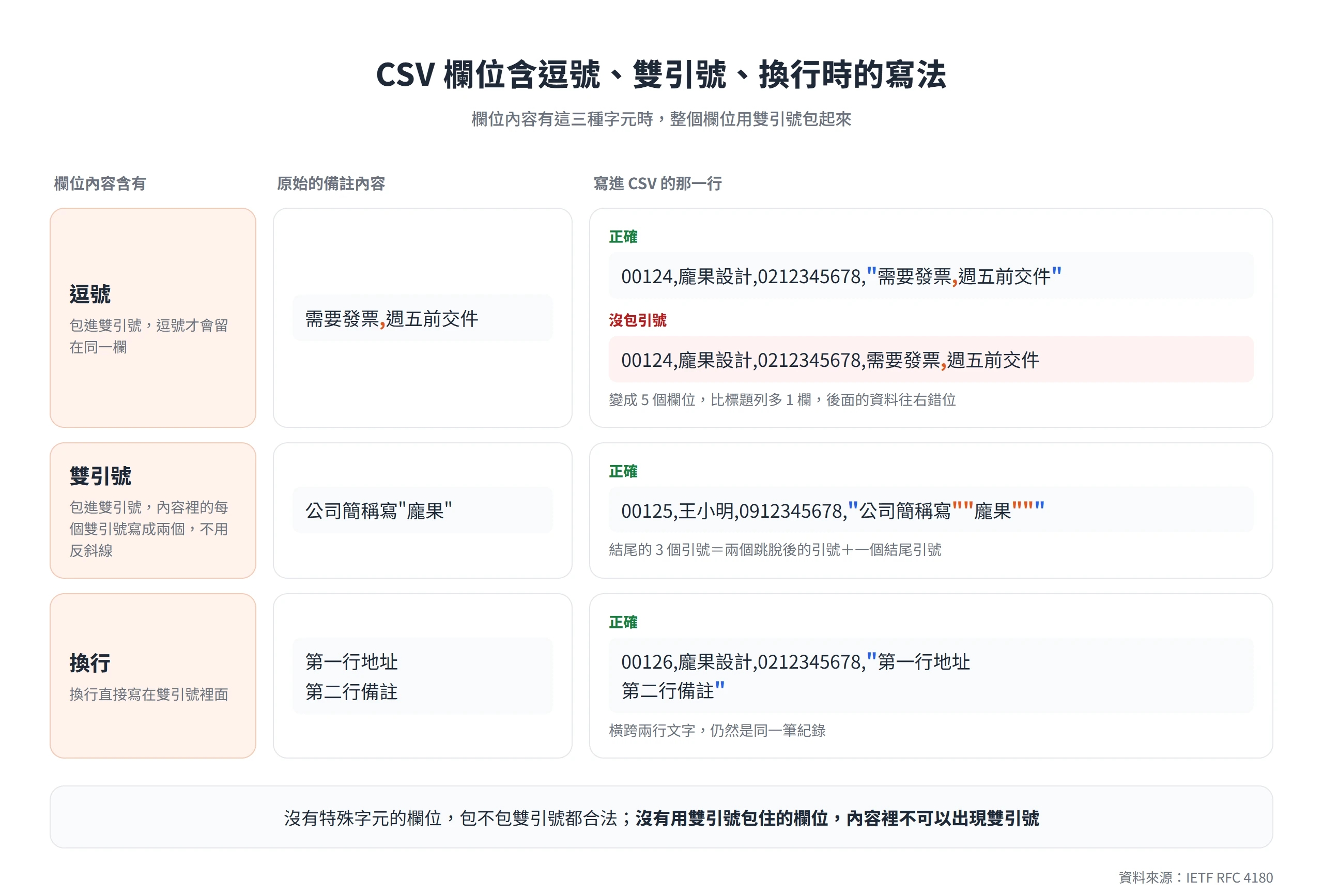
含逗號的欄位用雙引號包起來
示範資料的 00124 那一列,備註是 需要發票,週五前交件,中間有一個逗號。正確的寫法是把整個備註包進雙引號:
00124,龐果設計,0212345678,"需要發票,週五前交件"Code language: plaintext (plaintext)如果忘了包引號,變成下面這樣,讀取的軟體會把備註中間的逗號也當成分隔,這一行就變成 5 個欄位,而不是標題列的 4 個:
00124,龐果設計,0212345678,需要發票,週五前交件Code language: plaintext (plaintext)常見的症狀是欄位數對不上,後面的資料往右錯位,匯入系統時還可能直接報錯。
金額這類帶千分位的數字也一樣。像 12,000 裡的逗號,和分隔欄位的逗號是同一個字元,寫進 CSV 時可以先拿掉千分位寫成 12000,或是把整個數字包進雙引號。不過雙引號只能讓它留在同一欄,不代表它會被當成文字。用繁體中文版 Windows 的 Excel 2010 雙擊開啟含 "12,000" 的 CSV,這一格仍會被辨識成數字 12000,並自動套上千分位格式,所以畫面上看到的還是 12,000。
欄位內的雙引號要連寫兩個
00125 那一列的備註原文是 公司簡稱寫"龐果"。這段文字裡有兩個雙引號,寫進 CSV 時,整個欄位要先用雙引號包起來,再把欄位內的每一個雙引號寫成兩個:
00125,王小明,0912345678,"公司簡稱寫""龐果"""Code language: plaintext (plaintext)最讓人困惑的是結尾那一串 3 個引號,逐段拆開就清楚了:
- 最前面的
"是欄位的開頭引號。 公司簡稱寫是一般文字。- 第一個
""是「龐果」前面那個雙引號,寫成兩個。 龐果是一般文字。- 後面緊接的
""是「龐果」後面那個雙引號,同樣寫成兩個。 - 最後的
"是欄位的結尾引號。
所以 """ 其實是兩個跳脫後的引號,加上一個結尾引號。CSV 不使用反斜線來跳脫,要表達一個雙引號,只能連寫兩個。另外,沒有用引號包起來的欄位,內容裡不可以出現雙引號,這也是 RFC 4180 的規定。
欄位內的換行要寫在引號之內
00126 那一列的備註分成兩行文字,在 CSV 裡的樣子如下:
00126,龐果設計,0212345678,"第一行地址
第二行備註"Code language: plaintext (plaintext)
欄位被雙引號包住,換行就直接寫在引號裡面。所以這個欄位橫跨了兩行文字,但它仍然屬於同一筆紀錄,後面沒有另起一筆。引號之內的換行,是欄位內容的一部分。
有的軟體讀 CSV 時,會在這種位置多出一筆殘缺的紀錄,症狀是多了一列只有半句話的資料,後面的欄位往下錯位。原因是該軟體沒有把引號裡的換行當成欄位內容,而是當成新的一行。Microsoft 的 Power Query 在編輯來源步驟時,提供了「Line breaks」選項,可以選擇「Ignore quoted line breaks」或「Apply all line breaks」。選前者,引號內換行後的文字會留在同一欄同一列;選後者,則會多出一列,列中只有換行之後的內容。以英文介面字樣為準,中文介面的名稱可能略有不同。遇到資料多出殘缺列時,知道有這個選項可以調整,就不必手動一列一列去修。
至於 Excel 的儲存格內怎麼打出換行,是 Excel 的操作問題,這裡只需要知道換行在 CSV 檔案裡長什麼樣子。
CSV 只存內容,格式與公式都不會留下
CSV 和 .xlsx 是兩種定位不同的格式,沒有誰比較好。CSV 存的是純文字內容,因此檔案小、任何軟體都能開,適合用來搬資料;.xlsx 則是為了保存排版、公式和多張工作表設計的。
在 Excel 裡另存成 CSV 時,有幾件事要先知道。Microsoft 的說明頁指出,CSV(逗號分隔)只會儲存目前作用中的那一張工作表,而且存成任何文字格式時,所有的格式都會消失。字型顏色、儲存格底色、欄寬、合併儲存格,存成 CSV 之後一律不會留下,Excel 在另存的時候也會跳出提示,提醒只會儲存目前這張工作表。
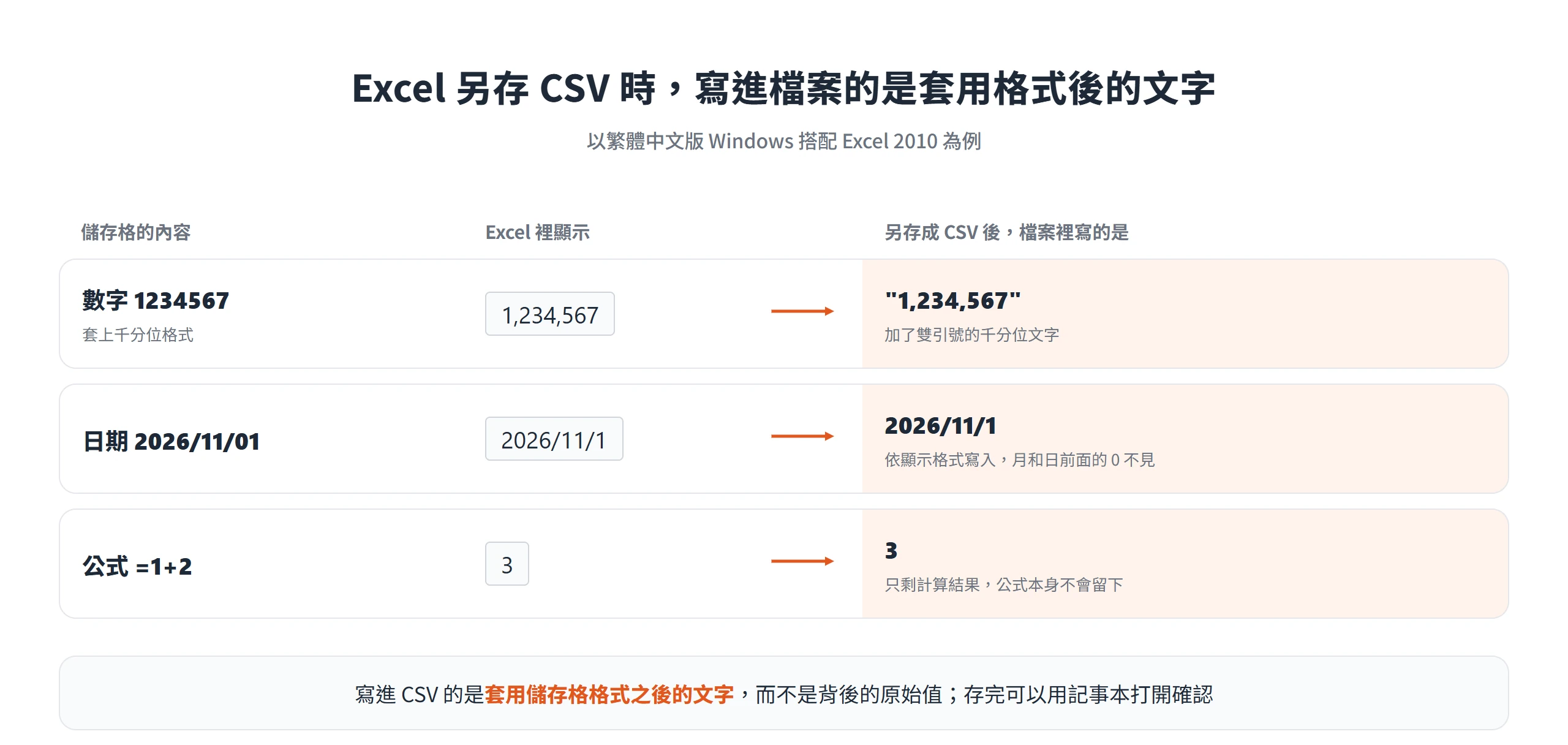
公式的部分,Microsoft 說明頁沒有寫明存成 CSV 之後留下的是什麼。以繁體中文版 Windows 搭配 Excel 2010 為例,輸入 =1+2 的儲存格,另存成 CSV 之後檔案裡只剩計算結果 3,公式本身不會留下。新版 Microsoft 365 的行為可能不同,保險的做法是存完之後用記事本打開看一眼,確認裡面是數字還是公式。
格式雖然不會留下,卻會影響存出來的內容。同樣以 Excel 2010 為例,數字 1234567 套上千分位格式後另存成 CSV,檔案裡寫的是加了引號的 "1,234,567";日期 2026/11/01 則依顯示格式寫成 2026/11/1。也就是說,Excel 寫進 CSV 的是套用儲存格格式之後的文字,而不是背後的原始值。
用 Excel 開 CSV 還有大小上限。根據 Microsoft 的規格頁,Excel 一張工作表最多 1,048,576 列、16,384 欄,單一儲存格最多容納 32,767 個字元。CSV 超過這個範圍,Excel 就開不全。
兩種格式的使用時機,可以對照下面這張表:
| 需求 | 適合的格式 |
|---|---|
| 在不同系統之間搬資料、匯入匯出 | CSV |
| 檔案要小、任何軟體都打得開 | CSV |
| 要保留字型、顏色、欄寬等排版 | .xlsx |
| 要保留公式,或有多張工作表 | .xlsx |
Excel 雙擊開啟沒有 BOM 的 UTF-8 CSV 會出現亂碼
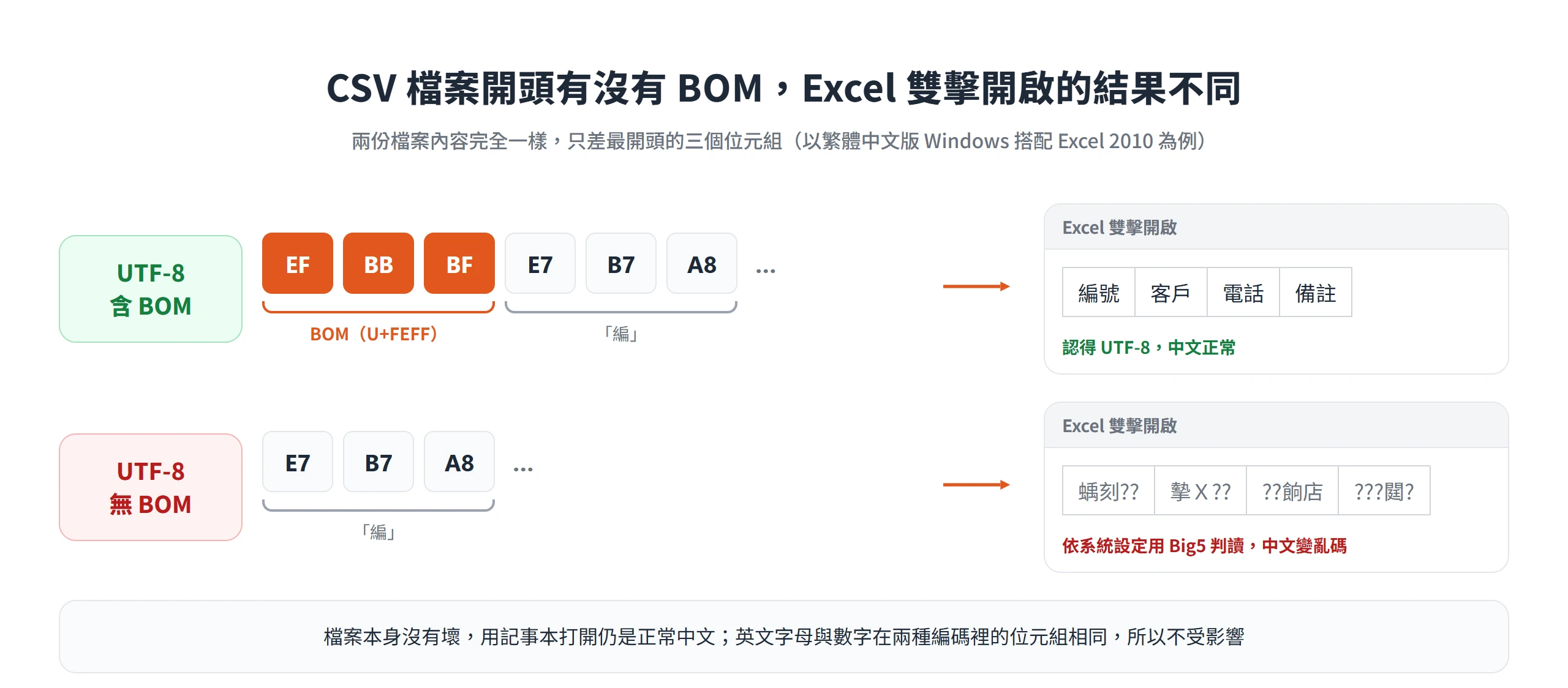
網站後台匯出的 CSV,用 Excel 雙擊打開卻滿是亂碼,是處理 CSV 時最常見的狀況之一。以繁體中文版 Windows 搭配 Excel 2010 為例,把示範資料存成 UTF-8(沒有 BOM)的客戶名單.csv,再雙擊開啟,編號與電話這些數字都正常,中文的欄位名稱和客戶姓名卻變成一串看不懂的符號。同一份內容改存成 UTF-8(含 BOM)之後,再雙擊開啟,中文就恢復正常了。
要判斷自己遇到的是不是這個問題,最簡單的方法是用記事本打開同一個檔案。記事本裡看得到正常的中文,就代表檔案本身沒有壞,資料都在,只是 Excel 解讀的方式和檔案實際使用的編碼不一致。換句話說,亂碼的本質是讀的方式不對,而不是檔案毀損,所以也不需要請對方重新匯出,更不必急著換軟體。
Excel 各版本對 UTF-8 的辨識行為不一定相同,新版的 Microsoft 365 在介面字樣和開啟行為上,也可能與上面描述的 Excel 2010 不一樣。如果你的 Excel 雙擊打開沒有 BOM 的 UTF-8 檔案也一切正常,代表你的版本認得出來,後面幾節的設定就當作備用方案。一切仍以自己電腦上的 Excel 為準。
CSV 檔案裡沒有宣告編碼,Excel 只能依系統設定判讀
CSV 是純文字,檔案內容裡不會有一個地方寫著「我是 UTF-8」。RFC 4180 當年登記 text/csv 時,編碼只是選用的 charset 參數,文件寫的常見用法是 US-ASCII,反映的是 2005 年的使用環境。
今天多數網站後台與系統匯出的 CSV 都是 UTF-8,但 Excel 雙擊打開檔案時,如果沒有其他線索可依據,會按電腦的系統地區設定來判讀。繁體中文版 Windows 的傳統設定是 Big5,對應 Windows 的程式碼頁 950;UTF-8 則對應程式碼頁 65001。
| 編碼 | 程式碼頁 | 常見情況 |
|---|---|---|
| Big5 | 950 | 繁體中文版 Windows 的傳統設定 |
| UTF-8 | 65001 | 現今多數網站後台與系統匯出的編碼 |
拿 Big5 的規則去讀 UTF-8 寫的中文,就會變成亂碼。至於英文字母與數字之所以還是正常,是因為它們在兩種編碼裡的位元組完全相同,讀錯了也看不出來。
Microsoft Learn 對資料匯入功能也有一段相關的說明,指出目前不會自動推斷檔案的字元集,只有當檔案以 UTF-8 BOM 開頭時,才會被推斷為 UTF-8。這段說明針對的是資料頁籤的匯入功能,而不是直接雙擊的運作細節,不過雙擊開啟的實際結果也和這個描述一致,有 BOM 的檔案正常,沒有 BOM 的就出現亂碼。Microsoft 另一篇支援文章也寫明,UTF-8 編碼的 CSV 若存檔時帶有 BOM,就能正常開啟;沒有 BOM 時,則建議改走資料頁籤的匯入功能。
BOM 是 UTF-8 檔案開頭的辨識標記
BOM 是 Byte Order Mark(位元組順序標記)的縮寫,最白話的理解,是放在檔案最開頭的一個看不見的記號。這個記號的字元是 U+FEFF,用 UTF-8 寫出來是 EF BB BF 三個位元組。
BOM 這個名字取自「位元組順序」,但根據 Unicode Consortium 的常見問答,UTF-8 的 BOM 與位元組順序無關,只是當成簽名使用,用來指出一個沒有標記的文字檔是 UTF-8。Excel 看到開頭有這個簽名,就知道這份檔案該用 UTF-8 讀,所以「UTF-8 含 BOM」的 CSV 雙擊就能正常顯示,「UTF-8 無 BOM」的就可能出現亂碼。
示範的兩份檔案內容完全一樣,只差檔案開頭的三個位元組。有 BOM 的版本開頭是 EF BB BF,沒有 BOM 的版本則直接從「編」字的 UTF-8 位元組 E7 B7 A8 開始。看不見的三個位元組,就決定了 Excel 能不能正確顯示中文。
BOM 同時也是一把雙面刃。Unicode 常見問答提到,有些接收 UTF-8 資料的軟體不預期檔案開頭有 BOM。所以自己要存成帶 BOM 的 UTF-8 時,這一點特別需要留意。
用資料頁籤匯入並指定 UTF-8,不要直接雙擊
拿到的檔案沒辦法請對方修改、只想在自己的電腦上正常打開時,最穩的做法是不要雙擊,而是先開一個空白的活頁簿,再從資料頁籤走匯入功能。原因在於只有匯入功能提供編碼的選項,雙擊開啟沒有任何可以調整的地方。
走匯入的核心動作只有一個,就是在預覽視窗裡把檔案使用的編碼改成 65001: Unicode (UTF-8),確認預覽看到的中文是正常的,再按載入。預覽看到的就是最後會載入的樣子,所以預覽不對時不要急著載入,換一個編碼再看一次。
Excel 的資料匯入介面,新舊版本差異不小,只需要看自己用得到的那個入口。中文介面的字樣會依版本略有出入,請以自己的畫面為準。
新版 Excel 從文字/CSV 匯入並把檔案原始檔設為 65001
新版 Excel(例如 Microsoft 365)的步驟如下:
- 開一個空白的活頁簿,點一下想放資料的儲存格。
- 切換到「資料」頁籤,在「取得及轉換資料」群組點選「從文字/CSV」。
- 找到要匯入的檔案,按「匯入」。
- 在預覽視窗最上方,把「檔案原始檔」改成 65001: Unicode (UTF-8)。
- 確認「分隔符號」是逗號。
- 檢查預覽的中文是否正常。正常就按「載入」,不正常就換別的編碼再看一次預覽。
預覽視窗下方還有「資料類型偵測」的選項,這一步先不動,數字與日期被改寫的處理留到後面再說。
載入之後,資料會以 Excel 工作表的形式放進活頁簿,原始的 CSV 檔案並不會被改動。Microsoft Learn 對這個功能也提醒,自動推斷的結果有可能不正確,載入前要再確認一次設定。
舊版 Excel 的文字匯入精靈
較舊的 Excel(例如 Excel 2010)的資料頁籤上,有一個標示為「從文字」的按鈕,點下去進入的就是「文字匯入精靈」,共有三個步驟:
- 第 1 步選擇資料類型,並在「檔案原點」(不同版本的中文字樣可能略有差異)選 65001: Unicode (UTF-8),預覽看到中文正常再繼續。
- 第 2 步勾選逗號作為分隔符號,並把文字辨識符號選成雙引號。這個設定決定了含逗號的欄位會不會留在同一個儲存格裡,選對了,被雙引號包住的備註才不會被拆成兩格。
- 第 3 步可以替各欄指定資料格式,需要保留開頭 0 的欄位,這裡選成「文字」。
Microsoft 說明頁還提到一個小技巧,就是把副檔名從 .csv 暫時改成 .txt,再用 Excel 開啟,Excel 就會強制進入文字匯入精靈。改副檔名不會動到檔案內容,用完記得改回來。
新版 Excel 的精靈預設是隱藏的,需要的話可以在檔案的選項裡開啟:「檔案」>「選項」>「資料」,勾選「顯示舊版資料匯入精靈」中的「從文字(舊版)」,之後在資料頁籤的「取得資料」下面就能找到。選項名稱依版本可能不同,以自己的畫面為準。
把 CSV 存成帶 BOM 的 UTF-8,之後雙擊就能正常開啟
如果這份檔案是自己產生的,之後還要分享給別人,與其讓每位收件人都去改設定,不如在源頭存成帶 BOM 的 UTF-8。這樣收件人用 Excel 雙擊就能正常打開,中文不會變成亂碼。
用 Windows 內建的記事本就能做到:
- 用記事本開啟 CSV 檔案,確認中文顯示正常。
- 點選「檔案」>「另存新檔」。
- 在對話框下方的編碼下拉選單,選擇帶 BOM 的 UTF-8 選項。繁體中文版 Windows 10 的記事本寫作「具有 BOM 的 UTF-8」,選項名稱會依 Windows 與記事本的版本略有不同。
- 存檔後,雙擊用 Excel 開啟,確認中文正常。
Windows 10 從 1903 版起,記事本右下角的狀態列會標示目前檔案的編碼,也可以拿來確認有沒有 BOM。狀態列沒出現時,可以從「檢視」選單打開。
BOM 的代價也要講清楚。前面提過,有些接收 UTF-8 資料的軟體不預期檔案開頭有 BOM,匯入的系統若處理不好,就可能出現第一個欄位名稱前面多了一個看不見的字元,導致第一欄對不上的狀況。這只是「可能出現」的副作用,並不是每個系統都會這樣。
所以在選擇的時候,可以依用途來判斷。檔案要給人用 Excel 打開,就存成帶 BOM 的 UTF-8;檔案要給系統匯入,則要看對方的要求,不確定時先拿一份小樣本去試匯入,確認沒問題再送出整份。
已經變成亂碼的檔案,也不能直接在 Excel 裡按存檔來補救。亂碼的字元已經被 Excel 讀成了錯誤的內容,這時候存檔,等於把亂碼本身存了下去,原來的中文就找不回來。要先用前面講的方法,以 UTF-8 正確匯入,確認中文正常之後,再另存新檔。
從 Excel 存出給系統匯入時選 CSV UTF-8
前面講的是打開別人的檔案,反方向的問題則是自己在 Excel 裡編好資料,要存成 CSV 上傳到後台或別的系統。Excel 另存新檔時,存檔類型裡有兩個容易選錯的選項:「CSV(逗號分隔)」與「CSV UTF-8(逗號分隔)」。
| 存檔類型 | 寫出的編碼 | 拿去只吃 UTF-8 的系統 |
|---|---|---|
| CSV(逗號分隔) | 依系統設定,繁體中文版 Windows 為 Big5 | 中文會變亂碼 |
| CSV UTF-8(逗號分隔) | UTF-8 | 中文正常 |
以繁體中文版 Windows 搭配 Excel 2010 為例,另存成「CSV(逗號分隔)」,存出的檔案是 Big5 編碼,開頭沒有 BOM。這個檔案拿去給只支援 UTF-8 的系統匯入,中文就會變成亂碼。較舊版本的另存類型清單裡可能沒有「CSV UTF-8」這一項,新版 Excel 才有,所以這個選項的有無,也是判斷自己版本新舊的線索。
Microsoft 在不同匯入情境的說明裡,都建議或要求使用 UTF-8 的 CSV。Outlook 匯入聯絡人的說明頁建議 CSV 使用 UTF-8 編碼,因為這個編碼適用於所有語言與字母,檔案不是 UTF-8 時,匯入工具可能無法正確辨識與顯示所有文字,並指示在 Excel 另存新檔時,存檔類型選「CSV UTF-8(逗號分隔)」。School Data Sync 的 CSV 格式說明則規定,CSV檔必須是 UTF-8 格式並符合 RFC 規範。
另存時,Excel 會跳出兩個提示,一個說明只會儲存目前這張工作表,另一個提醒工作表可能含有文字格式不支援的功能。這兩個提示是 CSV 只存內容的正常現象,確認這份工作表就是要存的內容之後,依序按「確定」和「是」即可。
這個選項存出的檔案開頭是否帶 BOM,Microsoft 說明頁沒有寫明。如果對方系統對 BOM 敏感,可以先存一份小樣本,拿到該系統試匯入看看。
存完之後,驗證的方式是用記事本打開檢查中文是否正常,而不要再用 Excel 開啟一次。如果用 Excel 雙擊打開,又會回到前面「雙擊開啟」的老問題,看到的畫面不能代表檔案本身的狀況。
Excel 開啟 CSV 後數字與日期被改寫的 3 種情形
亂碼處理好之後,常見的下一個問題,是電話少了開頭的 0、長編號變成科學記號、日期變了樣子。這一類狀況的來源也是 CSV 沒有記載資料類型。Microsoft 說明頁指出,Excel 打開 CSV 時,會使用目前預設的資料格式去解讀每一欄資料,所以看起來像數字的欄位,就會被當成數字處理。
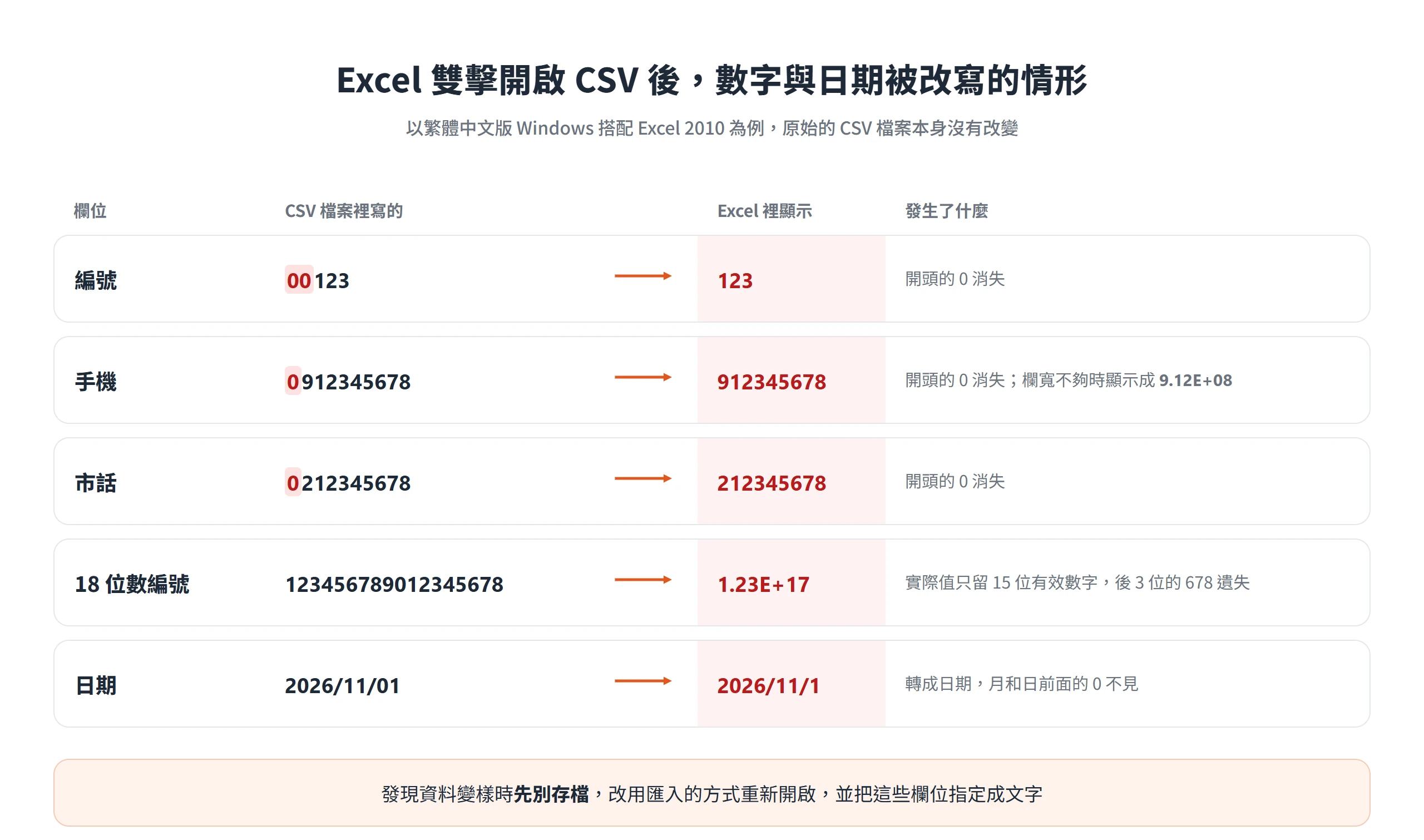
被改寫的是 Excel 裡顯示的內容,原始的 CSV 檔案本身並沒有改變。但只要在 Excel 裡按存檔,改寫後的內容就會寫回檔案,原本的資料就此失去。所以打開之後如果發現資料變了樣,不要直接按存檔,先關掉再用匯入的方式重新開啟。
避免的辦法有兩個。用新版的「從文字/CSV」匯入時,在預覽視窗把「資料類型偵測」改成「不要偵測資料類型」,所有欄位都會當成文字載入;Microsoft Learn 說明資料類型偵測可以依前 200 列、依整份資料集,或完全不偵測。用舊版精靈則是在第 3 步,把需要保留原樣的欄位指定成「文字」。
編號與電話開頭的 0 消失
以繁體中文版 Windows 搭配 Excel 2010 為例,示範資料的編號 00123 和電話 0912345678 雙擊打開後,都被當成數字處理,開頭的 0 消失,分別變成 123 與 912345678;欄寬不夠時,電話還會顯示成 9.12E+08。市話 0212345678 也一樣變成 212345678。
原因是數字前面的 0 在數值上沒有意義,Excel 就把它拿掉了。資料並沒有真的掉,原始的 CSV 檔案裡還是 00123,只有在 Excel 裡存檔,才會真的寫成沒有 0 的版本。
要保留開頭的 0,匯入時就要把該欄設成文字。Microsoft 說明頁也提到,有開頭 0 的數字欄位,要轉成文字才能保留前導的 0。電話、郵遞區號、員工編號這類資料,都可以用同樣的處理方式。
超過 15 位的長數字失去精度
長編號的狀況比開頭 0 更嚴重。以一組 18 位數的編號 123456789012345678 為例,用 Excel 2010 雙擊開啟,儲存格顯示的是 1.23E+17 這種科學記號。再看儲存格實際的值,只保留 15 位有效數字,也就是 1.23456789012345E+17,後 3 位的 678 已經遺失。
這是資料遺失,不只是顯示的問題。Microsoft 的 Excel 規格頁寫明,Excel 的數字精度為 15 位,超過 15 位的部分,Excel 當成數字處理時就留不住。就算把儲存格改成顯示全部位數,遺失的數字也找不回來。這時候直接另存成 CSV,Excel 2010 寫回檔案的是科學記號 1.23457E+17,連那 15 位有效數字也沒有完整寫進去。
所以長編號、訂單流水號、條碼、帳號這一類超過 15 位的資料,一律要以文字匯入。這不是調整顯示格式能解決的事,必須在載入之前就指定成文字,否則一旦載入,再改格式也來不及了。
日期被改成其他格式或讀錯順序
日期也有類似的狀況。同樣用 Excel 2010 雙擊開啟,檔案裡寫的 2026/11/01 會被轉成日期,顯示成 2026/11/1,月和日前面的 0 不見了;這時另存成 CSV,檔案裡寫的也會是 2026/11/1。其他版本或地區設定,顯示的樣式可能又不一樣。
更麻煩的是日期的順序。Microsoft 說明頁舉的例子是,CSV檔裡的日期欄是月/日/年的順序,而 Excel 預設的日期格式是年/月/日,兩邊不一致時,日期可能被讀成另一個日期,或者乾脆不被辨識為日期。
避免的方式和前面相同。匯入時把該欄設成文字,原樣載入之後,再由自己決定怎麼轉換;用舊版精靈則可以在第 3 步指定該欄的日期順序。
CSV 分隔符號不是逗號時的開啟方式
雙擊打開 CSV,發現所有內容擠在同一欄,是另一個常見的狀況。原因是這份檔案用的分隔符號不是逗號。有些檔案,尤其是在以逗號當小數點的地區產生的,匯出時會改用分號或定位字元(Tab)分隔,而 Excel 雙擊開啟時,只認系統設定的清單分隔符號(預設是逗號),就把整行當成一個欄位。
處理的方法和前面一樣,用「從文字/CSV」匯入。在預覽視窗的「分隔符號」下拉選單,改選成分號或定位字元,預覽立刻就會變成正確的欄位,確認之後再載入。Microsoft Learn 說明分隔符號可以選冒號、逗號、等號、分號、空格、定位字元、自訂字串,也可以用固定寬度來切欄。用定位字元分隔的檔案,其實是 TSV,副檔名常是 .txt。
Excel 讀寫 CSV 時用的「逗號」,指的是 Windows「地區」設定裡的清單分隔符號,預設就是逗號;Excel 另存成 CSV 時,也是依這個設定決定用哪個字元。這個設定可以在 Windows 的地區設定修改,但 Microsoft 說明頁提醒,這是整台電腦的全域變更,會影響所有程式。所以一般只需要在匯入的時候改分隔符號,不必動系統設定。
CSV 的好處和麻煩,其實來自同一件事。它簡單到每個軟體都能讀寫,所以到處通用;也因為簡單到沒有寫下編碼、資料類型這些細節,才會出現亂碼、少一個 0 這些狀況。下次拿到一份 CSV,不妨先用記事本打開看看原文,確認編碼和引號都沒問題,再決定要雙擊、用匯入的方式打開,或是請對方重新匯出。