
一疊還沒整理的收據倒在桌上,每張都寫著日期、品項和金額。要知道「7 月名片賣了多少」,得把名片的收據一張張挑出來,再按計算機加總;換成「9 月海報賣了多少」,同一疊又得重翻一遍。樞紐分析表就是替這疊收據分堆的功能。只要指定哪個欄位當分類、哪個欄位要加總,Excel 就會把整份明細依這個配置,重新排成一張摘要表。
想換個角度看,只要把幾個欄位拖到別的位置,整張表立刻重排,不必重寫任何條件。原本得一張張翻找的明細,就變成一張可以直接交出去的月報表。
只是這個功能對明細的整齊度相當挑剔,標題列多一個空白、日期欄混進一格文字,做出來的數字就會悄悄跑掉。所以要先弄清楚它怎麼運作,再動手整理資料。
樞紐分析表是什麼?
樞紐分析表(PivotTable)是 Excel 裡把一長串明細,依指定的欄位重新排成摘要表的功能。Microsoft 的說明指出,它是用來計算、摘要與分析資料的工具,讓使用者可以比較資料,並看出資料中的模式與趨勢。平常口語講的「樞紐分析」或 excel樞紐分析,指的都是這個功能。
最重要的一點是,原始明細完全不動。樞紐分析表是另一張依欄位配置算出來的表,通常放在新的工作表上;怎麼拖曳欄位,只會改變這張摘要表的樣子,不會改到明細裡的任何一格。
本文以 Windows 版 Excel 為準。網頁版與 Mac 版的選單位置略有差異,不過欄位窗格與四個區域的概念是相通的。後面的示範,是把 16 筆虛構的銷售明細做成「每個月、每個品項賣了多少金額」的月報表。
列、欄、值、篩選四個區域的分工
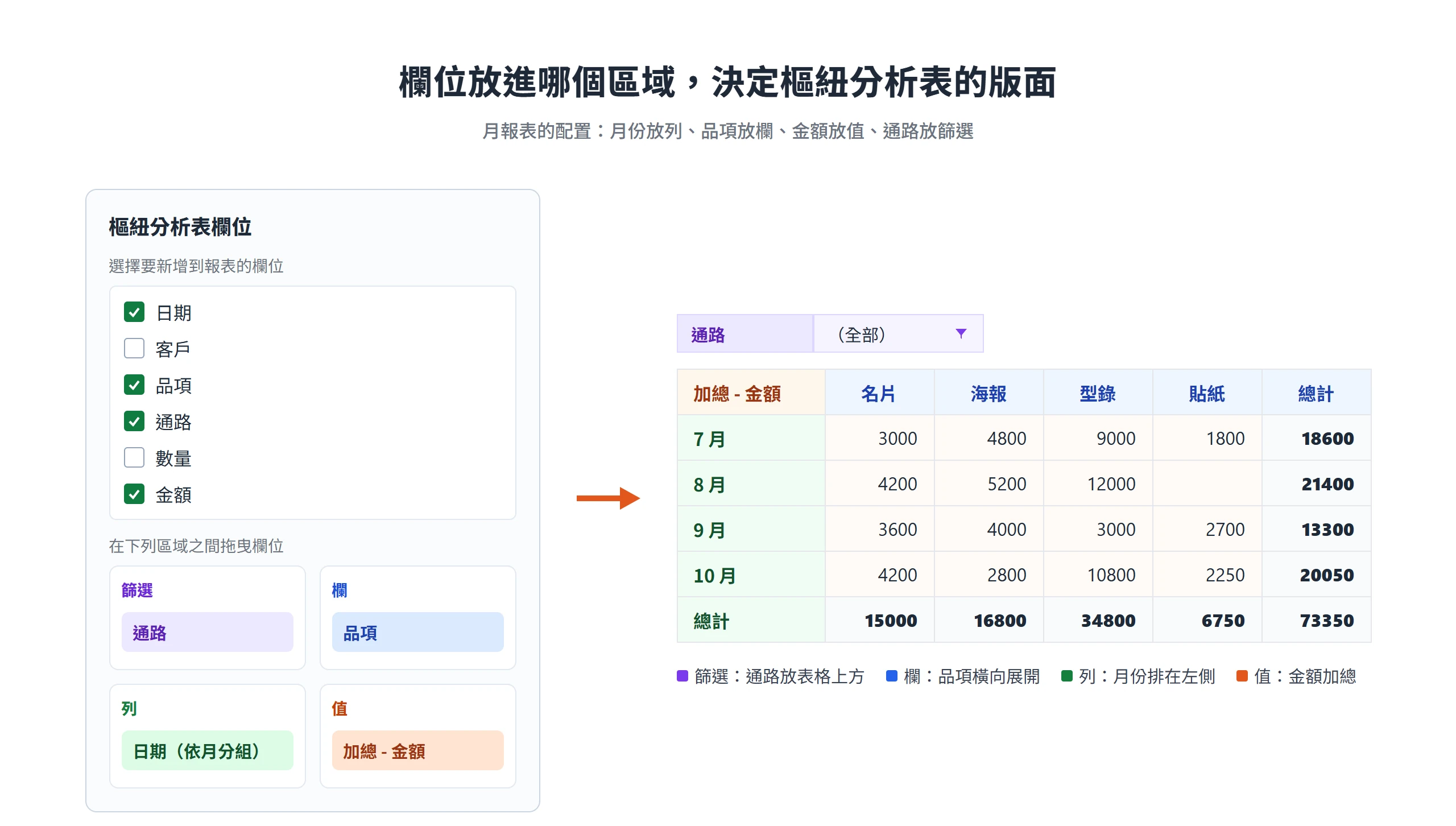
建立樞紐分析表之後,視窗右側會出現「樞紐分析表欄位」窗格。上半部列出明細的所有欄位名稱,下半部則是四個區域,整張表長什麼樣子,全由欄位放進哪個區域決定:
- 列:每一列最左側的分類標籤,例如月份。
- 欄:橫向展開的分類標籤,例如品項。
- 值:要被加總或計數的數字,例如金額。
- 篩選:放在表格上方,讓整張報表只看符合條件的資料,例如通路。
用月報表來對照,就是月份放列、品項放欄、金額放值。通路則可以放進篩選,或是改用後面會介紹的交叉分析篩選器。勾選欄位時,Excel 會先替欄位挑預設區域,文字類的欄位進列,數字欄位進值,不合意再自己拖曳。
同一個欄位放進不同區域,版面會完全不同。金額放在值,是把所有金額加總成一個數字;品項如果改放在列,則是每個品項各占一列。同一個區域也可以同時放多個欄位,而且順序決定分組的先後。列區域先放通路、再放品項,會先分成線上與門市,每個通路底下再分品項;把順序對調,就變成先分品項,每個品項底下再分通路。
樞紐分析表與公式各自適合的情境
已經會用 SUMIF 這類條件加總公式的人,常會懷疑為什麼不直接寫公式就好。答案取決於分類有多少、版面換得有多勤。月份有 4 個、品項有 4 個,用公式就得一格一格寫條件,總共 16 格;今天看月份加品項,明天改看客戶加通路,公式得整張重寫。樞紐分析表則是把欄位拖到另一個區域,幾秒鐘就換好版面。
反過來,版面固定、結果要隨明細即時變動,或是計算結果還要被別的公式引用時,公式更合適。公式的結果是即時的,明細改了一格,答案馬上跟著變。樞紐分析表則不然,依 Microsoft 說明,把新資料加進資料來源之後,所有以該來源建立的樞紐分析表都必須重新整理才會反映。
兩種工具沒有高下之分,看的是分類方式會不會常換、結果需不需要即時。需要從不同角度反覆檢視同一份明細,用樞紐分析表比較省事;要把某個固定結果嵌進報表的特定儲存格,公式比較穩當。
明細表要先整理成單一標題列的清單
樞紐分析表做出來的結果不對勁,多半不是操作出錯,而是明細本身沒整理好。Excel 要把明細讀成「欄位名稱加上一筆一筆資料」,格式越規矩,後面越少出狀況。
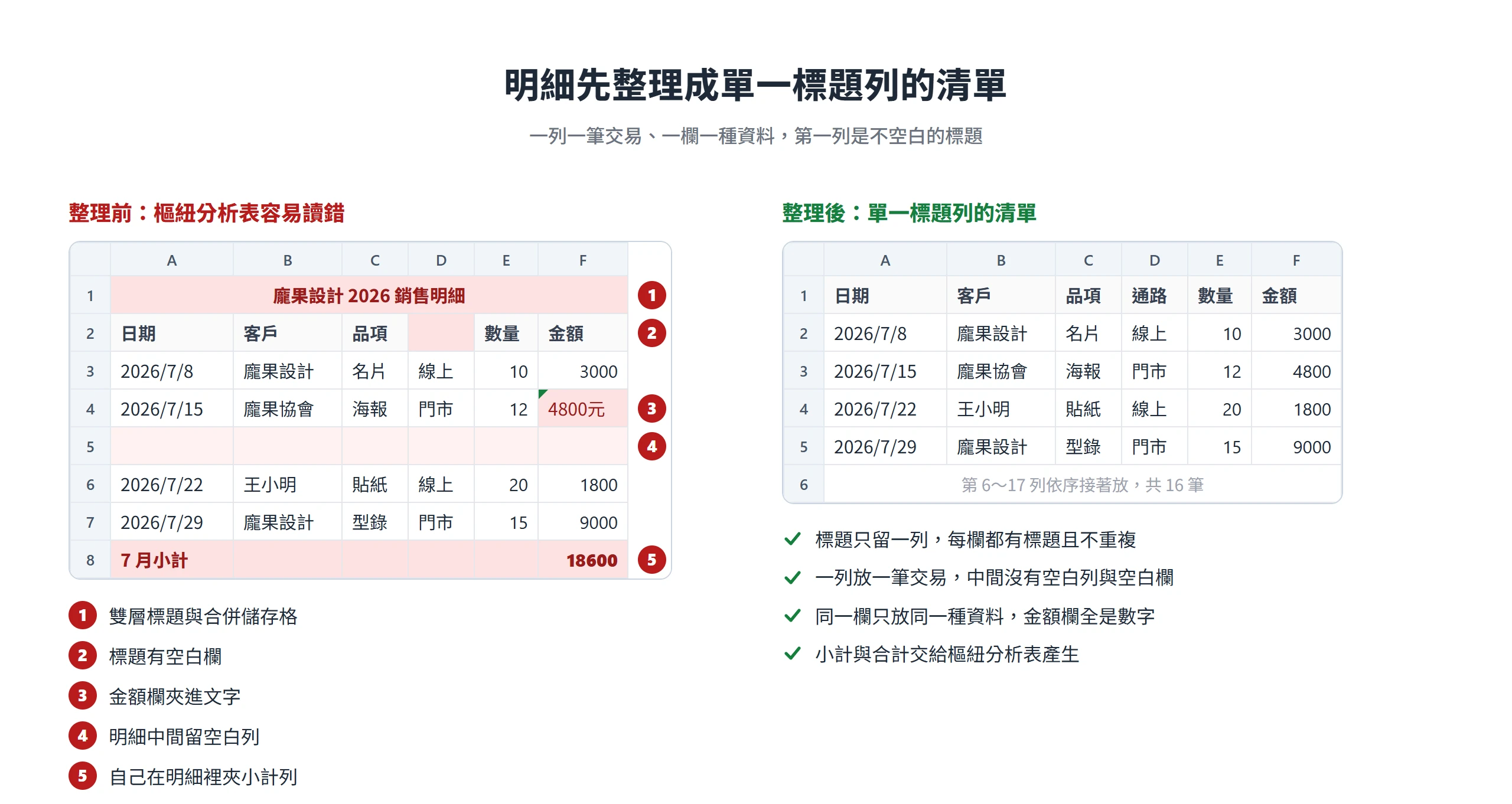
原則很簡單,一列放一筆交易,一欄放一種資料,第一列是每欄各自獨立、不空白的標題。落實到明細上,有這幾件事要做到:
- 標題只留一列,每個標題都要填寫,而且不重複。
- 避開合併儲存格與雙層標題。
- 明細中間不留空白列與空白欄。
- 同一欄只放同一種資料,例如金額欄不要夾進文字。
- 不要自己在明細裡夾「小計」「合計」列,否則樞紐分析表會把它當成一筆資料,再加總一次。
示範用的龐果設計銷售明細
全篇用同一份虛構的銷售明細,放在 A1:F17。第 1 列是欄位名稱,第 2 到 17 列是 16 筆資料,客戶名稱只用龐果設計、龐果協會、王小明三個虛構名稱:
| 列 | A 日期 | B 客戶 | C 品項 | D 通路 | E 數量 | F 金額 |
|---|---|---|---|---|---|---|
| 2 | 2026/7/8 | 龐果設計 | 名片 | 線上 | 10 | 3000 |
| 3 | 2026/7/15 | 龐果協會 | 海報 | 門市 | 12 | 4800 |
| 4 | 2026/7/22 | 王小明 | 貼紙 | 線上 | 20 | 1800 |
| 5 | 2026/7/29 | 龐果設計 | 型錄 | 門市 | 15 | 9000 |
| 6 | 2026/8/5 | 龐果協會 | 名片 | 門市 | 8 | 2400 |
| 7 | 2026/8/12 | 龐果設計 | 海報 | 線上 | 13 | 5200 |
| 8 | 2026/8/19 | 王小明 | 名片 | 線上 | 6 | 1800 |
| 9 | 2026/8/27 | 龐果協會 | 型錄 | 線上 | 20 | 12000 |
| 10 | 2026/9/3 | 龐果設計 | 貼紙 | 門市 | 30 | 2700 |
| 11 | 2026/9/10 | 龐果協會 | 海報 | 線上 | 10 | 4000 |
| 12 | 2026/9/17 | 王小明 | 型錄 | 門市 | 5 | 3000 |
| 13 | 2026/9/24 | 龐果設計 | 名片 | 門市 | 12 | 3600 |
| 14 | 2026/10/2 | 龐果協會 | 貼紙 | 線上 | 25 | 2250 |
| 15 | 2026/10/8 | 龐果設計 | 型錄 | 線上 | 18 | 10800 |
| 16 | 2026/10/13 | 王小明 | 海報 | 門市 | 7 | 2800 |
| 17 | 2026/10/16 | 龐果協會 | 名片 | 線上 | 14 | 4200 |
各欄的用途不同。日期欄用來依月份分組,品項與通路是分類用的欄位,數量與金額則是要計算的數字。金額等於數量乘上單價,名片單價 300、海報 400、型錄 600、貼紙 90,金額單位為元;單價沒有另外放一欄,後面需要時再算出來。
日期欄存的必須是真正的日期值,不是看起來像日期的文字,數量與金額也都必須是數字。這兩種欄位的格式,直接決定後面能不能分組、能不能加總。
日期與金額欄要是真正的日期和數字
樞紐分析表靠日期值來分組,靠數字值來加總,所以日期欄與金額欄要先檢查格式。判斷文字或數字,最快的線索是對齊方式。數字預設靠右對齊,文字預設靠左對齊。儲存格左上角如果出現綠色小三角,常是 Excel 在提醒這格的數字是以文字儲存的。
日期可以用另一種方法驗證。選取日期欄,把數值格式改成「通用格式」,真正的日期會變成一串 5 位數的序列值,例如 2026/7/8 會顯示成 46211,文字格式的日期則維持原樣。驗證完再把格式改回日期即可。
這兩欄先確認好,後面的加總與按月分組才不會出現意料之外的結果。
轉成 Excel 表格,讓新增的列併入來源
在明細內點任一格,到「插入」索引標籤選「表格」,對話方塊裡確認範圍,並勾選「我的表格有標題」,再按確定。明細就會變成有自己名稱與樣式的 Excel 表格,原有的資料不變,只是多了篩選箭頭與底色。
這個動作的好處在日後。Microsoft 的說明提到,資料表是很好的樞紐分析表資料來源,因為重新整理資料時,新增到資料表的列會自動納入樞紐分析表,新增的欄也會出現在欄位清單裡。也就是說,往後在最後一列下方新增明細,不必每次回頭修改資料來源。
轉成表格並不影響建立樞紐分析表的步驟,一樣是點表格內的任一格,再插入樞紐分析表。
建立樞紐分析表並放入第一個欄位
從選資料、插入、選位置到拖欄位,走完一遍就是 excel樞紐分析最基本的建立流程。新手最容易出錯的有兩處,一是來源範圍有沒有選對,二是欄位拖到哪個區域。
每個步驟背後都有它的理由,了解為什麼這樣選,比背下按鈕位置更重要,換成自己的明細時才不會照搬出錯。
步驟一,在明細內選一格並插入樞紐分析表
點明細(或 Excel 表格)內的任一格,到「插入」索引標籤,選「樞紐分析表」。有些版本會先展開選單,這時選依表格或範圍建立的那一項。點一格就夠,因為 Excel 會自動偵測相連的資料範圍,選取整張明細反而多一步。
自動偵測有個前提,明細中間不能有空白列或空白欄。資料中間若夾了一列空白,偵測會停在空白列之前,後面的資料就被漏掉。所以即使 Excel 已經幫忙框好範圍,也要在下一步確認一次,不要直接按確定。
步驟二,確認來源範圍並選擇放置位置
建立樞紐分析表的對話方塊裡,有兩件事要看。第一是上方的表格或範圍有沒有涵蓋整張明細,從標題列一路到最後一筆都要包含在內。示範資料是 A1:F17,如果已轉成 Excel 表格,這裡通常會顯示表格名稱。
第二是放置位置。「新增工作表」比較保險,樞紐分析表不會蓋到明細,也方便整張工作表當報表使用;「現有工作表」適合想把明細和報表放在同一頁的情況,但要自己指定位置,避免蓋住任何資料。
對話方塊裡還有「將此資料新增至資料模型」的核取方塊,本文不勾。Microsoft 說明,以活頁簿資料模型為基礎的樞紐分析表無法變更資料來源,日後明細擴充、想換範圍時就會受限。確認完按確定。
步驟三,勾選欄位後再拖曳到適合的區域
按下確定後,右側出現「樞紐分析表欄位」窗格。勾選欄位名稱,欄位就會加入樞紐分析表,Excel 先把它放在預設區域,文字類的欄位進列,數字欄位進值。試著勾選「品項」與「金額」,會看到品項排在列、金額出現在值。
預設落點不合意,就用拖曳把欄位移到想要的區域;把欄位拖出窗格,則是將它從表中移除。勾選等於交給 Excel 決定位置,拖曳則由自己指定。月報表的日期要放在列、品項要放在欄,靠預設落點多半湊不出這個版面。至於日期欄位,Windows 版預設會把日期與時間階層放進欄區域,跟月報表要的方向相反,所以直接把它拖到列就好。
第一次勾選金額時,值欄位的預設名稱會以「加總」開頭或結尾,例如「加總 – 金額」,確切寫法隨版本不同。名稱本身可以日後再改,不影響計算。
建議的樞紐分析表與 Copilot 的輔助
不想從頭拖曳的人,可以到「插入」索引標籤選「建議的樞紐分析表」,Excel 分析資料後,會提供幾種版面選項。Microsoft 說明頁在網頁版的段落註明,建議的樞紐分析表僅適用於 Microsoft 365 訂閱者;若符合授權需求,也可以請 Copilot 協助建立樞紐分析表。各版本與授權條件會隨時間調整,實際能不能用,以自己的 Excel 版本、帳號與該說明頁為準。
這類版面是 Excel 依資料特徵推測出來的配置,不一定符合月報表的需求,哪些欄位放哪裡仍要由使用者決定,所以本文用手動配置來做月報表。
另外,Microsoft 提醒,這項建議功能屬於 Microsoft 365 連線體驗,會用人工智慧服務分析資料。明細若含有不方便外送的內容,使用前先確認是否適合。
把日期依月份分組,做出各品項的月報表
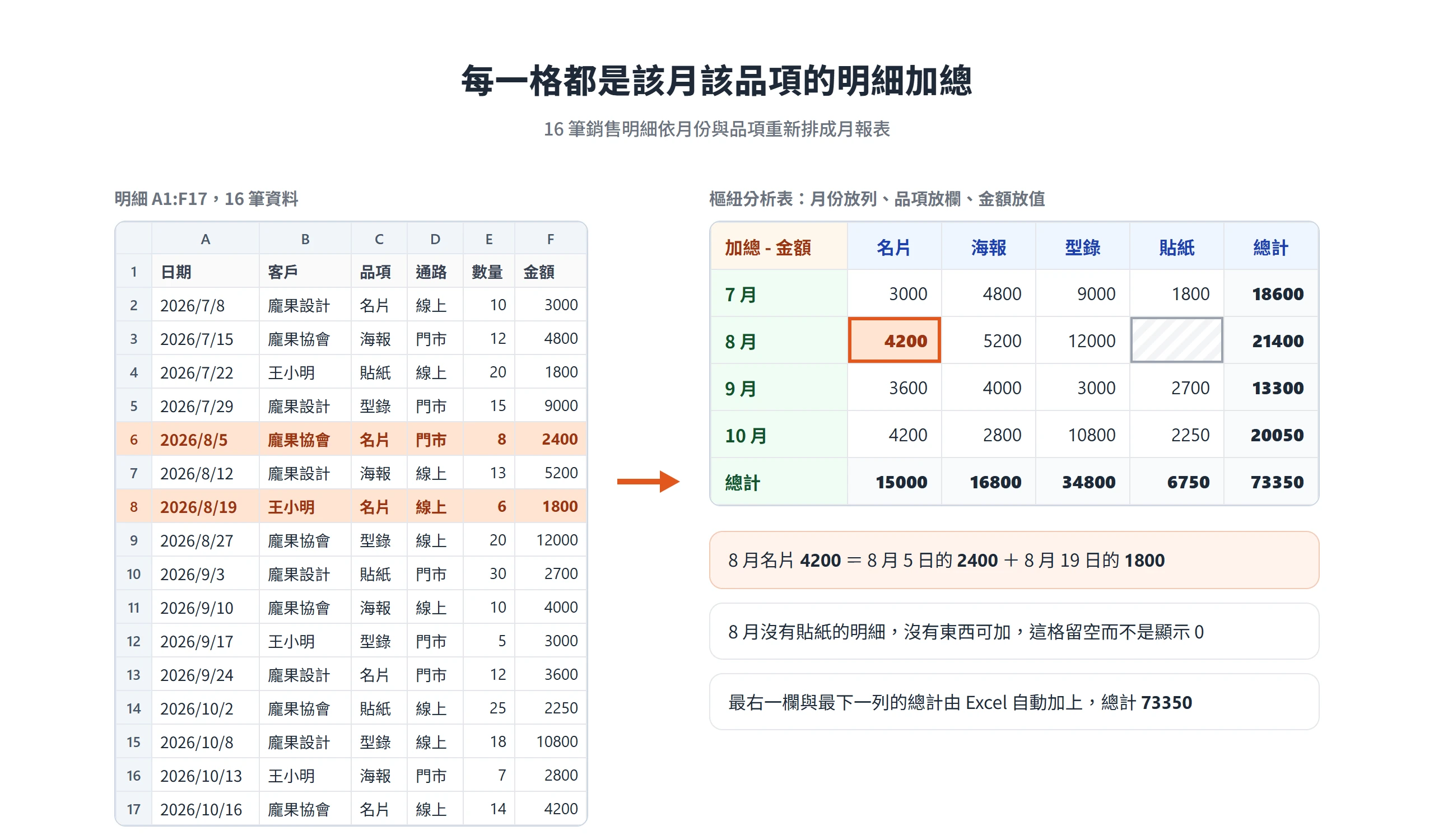
把日期按月份彙總,是 excel樞紐分析很典型的用法。這一節用 16 筆示範明細,做出列是月份、欄是品項、值是金額加總的月報表,數字最後會對上:7 月 18600、8 月 21400、9 月 13300、10 月 20050,總計 73350。
三個步驟做完,手上就有一張可以直接使用的月報表,之後的計算方式與篩選也都在這張表上調整。
步驟一,日期放進列並組成月份群組
把窗格裡的「日期」拖進「列」區域。Microsoft 說明,時間分組功能會在時間欄位加入列時,自動偵測並組成群組,所以拖進去後,列區域有可能已經依年、季、月之類的層級排好,窗格也可能多出「月」這類新的欄位名稱。先看一眼有沒有自動分好,不一定要手動處理。
沒有自動分組,或是分的不是月份,就在樞紐分析表裡任一個日期儲存格按右鍵選「群組」。「組成群組」對話方塊有「開始點」「結束點」,可視需要修改起訖日期,再到「間距值」選「月」,按確定。示範資料全落在 2026 年,選「月」就夠。
完成後,列區域會顯示 7 月、8 月、9 月、10 月四個月份。
步驟二,品項放進欄,金額放進值
接著把「品項」拖進「欄」,「金額」拖進「值」。Microsoft 說明,放在值區域的欄位預設顯示為加總;Excel 如果把資料解讀為文字,則會顯示計數。金額是真正的數字,所以這裡預設就是加總,結果如下:
| 月份 | 名片 | 海報 | 型錄 | 貼紙 | 總計 |
|---|---|---|---|---|---|
| 7 月 | 3000 | 4800 | 9000 | 1800 | 18600 |
| 8 月 | 4200 | 5200 | 12000 | (空白) | 21400 |
| 9 月 | 3600 | 4000 | 3000 | 2700 | 13300 |
| 10 月 | 4200 | 2800 | 10800 | 2250 | 20050 |
| 總計 | 15000 | 16800 | 34800 | 6750 | 73350 |
每一格的意思,是「該月該品項所有明細的金額加總」。以 8 月名片 4200 為例,它是 8 月 5 日那筆 2400 與 8 月 19 日那筆 1800 加起來的結果。8 月貼紙是空白,因為 8 月沒有貼紙的明細,沒有東西可加,Excel 就留空而不是顯示 0。最右一欄與最下一列的總計,則是 Excel 自動加上的。
步驟三,整理空白格、千分位與欄位名稱
這張表要能直接交出去,還需要整理三個地方。第一是 8 月貼紙的空白。選取樞紐分析表,到「樞紐分析表分析」索引標籤的「選項」,在「版面配置與格式」分頁勾選「若為空白儲存格,顯示」(For empty cells show),填入 0 或「-」,空白格就會改顯示成填入的內容。
第二是千分位。在值區域的任一格按右鍵選「值欄位設定」,按左下角的「數字格式」,選「數值」並勾選使用千分位分隔符號。這樣設定會套用到整個值欄位,重新整理後新增的格子也會沿用,比直接格式化儲存格更耐用。套用後 73350 會顯示成 73,350,後面各節的表格為了方便對照,一律不加千分位。
第三是欄位標題「加總 – 金額」這類預設名稱,想改可以直接在儲存格裡改。不過建議等整張表都設定完再改。還沒改名的欄位,在更改摘要值方式時會被 Excel 自動換成新的預設名稱;等計算方式定下來再取名,名稱才會和最後的算法對得上。新名稱也不能與明細欄位原名完全相同,例如直接改成「金額」會被 Excel 拒絕,換成「金額合計」這類不同的字就行。
資料跨年時要同時選取年與月兩種單位
資料橫跨兩個年度時,「間距值」要同時選「年」與「月」,各年度的月份才會分開排列。
只選「月」的話,不同年度的同一個月份會被歸在同一組,例如兩個年度的 7 月併成一個「7 月」,月份數字就成了跨年度的累加結果,看起來會偏大。換成自己的多年度明細時,如果某個月的數字比預期大,先回頭檢查「間距值」有沒有同時選到年。
用值欄位設定改變計算與顯示方式
月報表做出來之後,下一個需求通常是不只看加總,例如想知道成交幾筆、每筆平均多少,或是各月占整體的比例。這些都不用改明細,在值欄位設定裡調整即可。
進入的方式,是點值區域欄位名稱右側的箭號,選「值欄位設定」(Value Field Settings),也可以在值區域的儲存格上按右鍵選同名項目。對話方塊有兩個分頁:「摘要值方式」決定怎麼算,可選的函數包括加總、計數、平均值、最大值、最小值、乘積、只算數字的計數(Count Numbers)、標準差、變異數等,繁中版的確切名稱以畫面為準;「值的顯示方式」(Show Values As)則決定算出來之後怎麼呈現,例如換成占比。
Microsoft 說明,其中的計數(Count)作用等同 COUNTA 函數,也是非數字資料的預設;只算數字的計數(Count Numbers)則等同 COUNT 函數。
摘要值方式從加總換成計數與平均
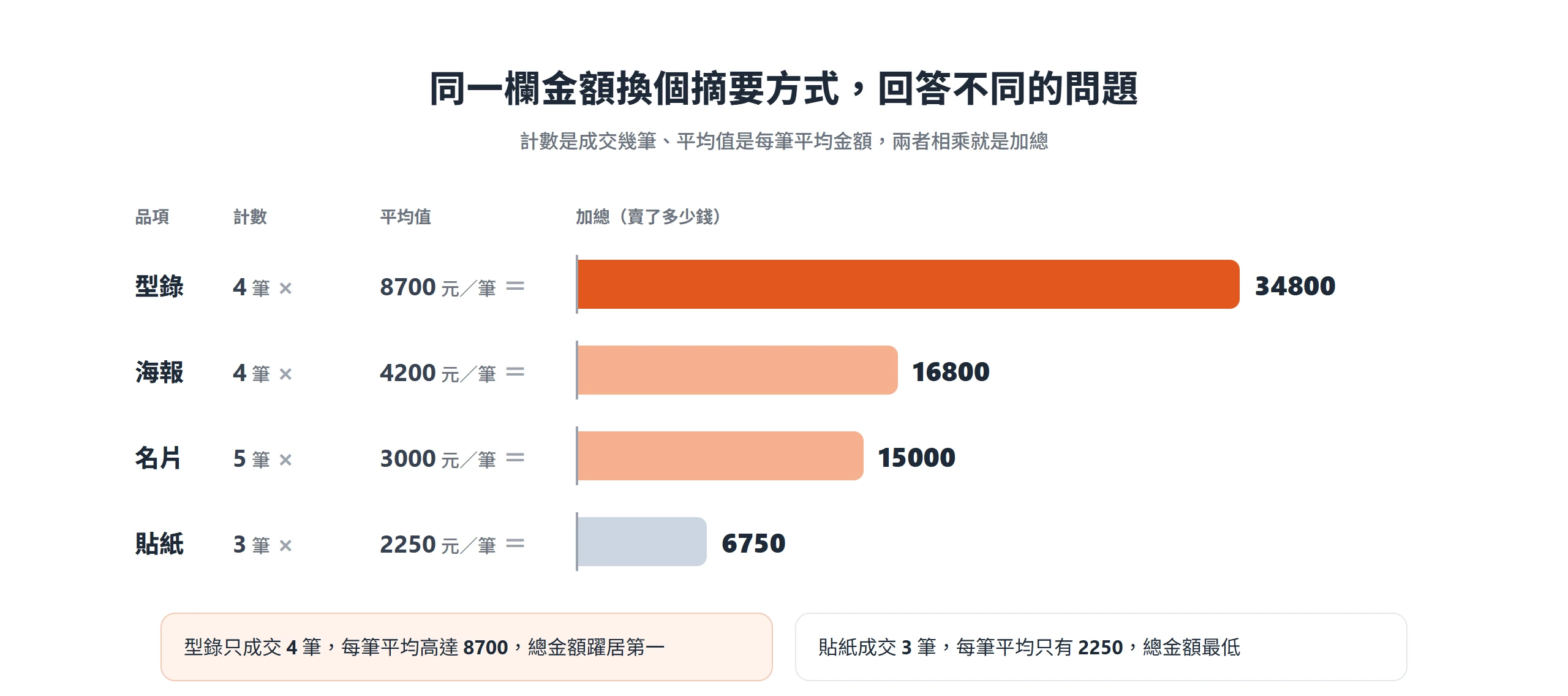
把值欄位的金額從加總改成「計數」,月報表就變成各品項的成交筆數;改成「平均值」,則是每筆平均金額。以下是兩種設定下,總計列分別顯示的數字,並與加總並排對照:
| 品項 | 加總(賣了多少錢) | 計數(成交幾筆) | 平均值(每筆平均金額) |
|---|---|---|---|
| 名片 | 15000 | 5 | 3000 |
| 海報 | 16800 | 4 | 4200 |
| 型錄 | 34800 | 4 | 8700 |
| 貼紙 | 6750 | 3 | 2250 |
計數的總計是 16 筆,正好等於明細的筆數。換了摘要值方式之後,還沒改過名的欄位名稱也會跟著變,從「加總 – 金額」換成以新的摘要方式開頭的名稱。
同一欄金額,換個摘要方式就在回答不同的問題。型錄只成交 4 筆,卻因為每筆平均高達 8700,總金額躍居第一;貼紙成交 3 筆,每筆平均只有 2250,總金額自然最低。只看加總看不出這種差別。
以總計百分比看各月業績占比
到「值的顯示方式」分頁,選「總計百分比」(% of Grand Total),金額欄位就從實際數字,變成占全部金額的比例。Microsoft 說明,總計百分比是把值顯示為其占報表中所有值總計的百分比。
套用在月報表上,每個月占整體的比重一目了然:
| 月份 | 金額 | 占總計 |
|---|---|---|
| 7 月 | 18600 | 25.4% |
| 8 月 | 21400 | 29.2% |
| 9 月 | 13300 | 18.1% |
| 10 月 | 20050 | 27.3% |
四個月加起來剛好 100.0%。如果是列放月份、欄放品項的完整月報表,套用同一個設定後,最下方的總計列就會顯示各品項的占比:型錄 47.4%、海報 22.9%、名片 20.4%、貼紙 9.2%。整個過程沒有寫任何公式。
「值的顯示方式」裡還有幾個常用選項。「欄總和百分比」是每個值占該欄總計的比例,「列總和百分比」是占該列總計的比例,「差異百分比」是與指定基準項目比較的差距,「計算加總至」則是依基準欄位一路累加,適合看年度累計進度。需要時再試即可,不必一次全學。
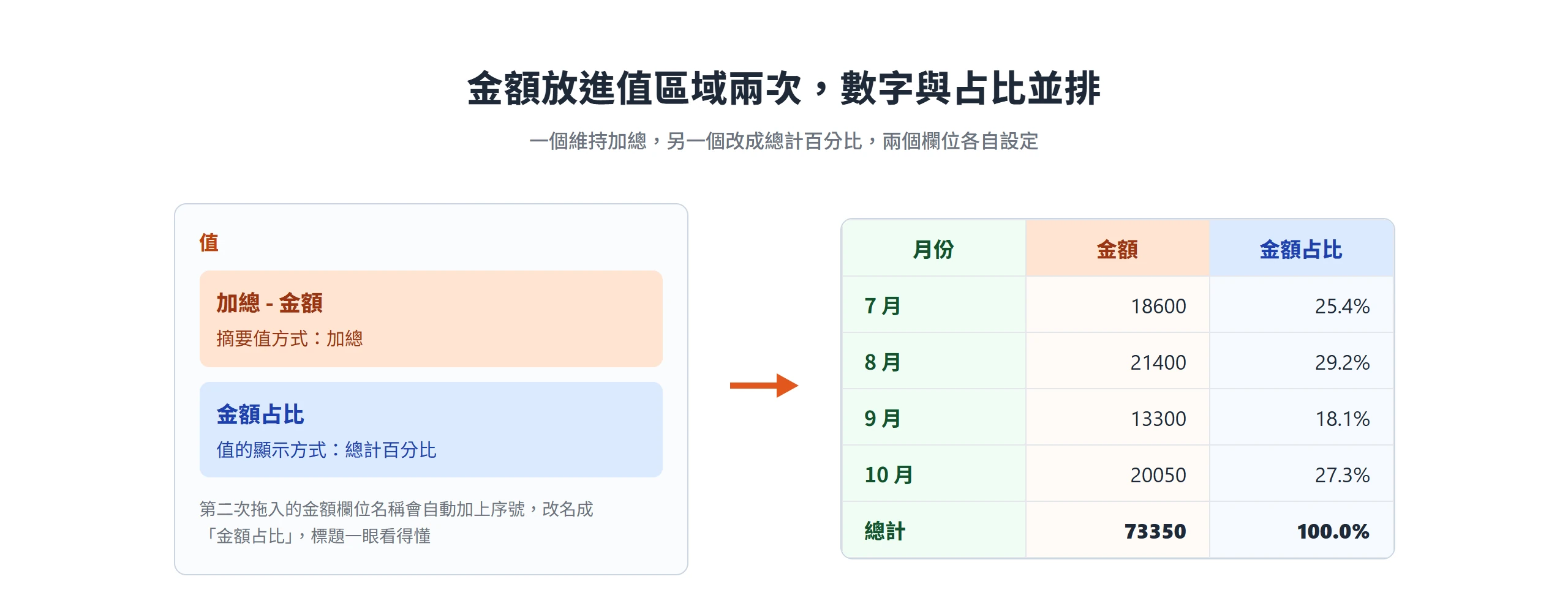
同一欄位放進值區域兩次,金額與占比並排
想同時看金額與占比,不用在兩張表之間來回對照。把「金額」再拖進值區域一次,放在原本的金額欄位下方,其中一個維持加總,另一個到「值的顯示方式」改成總計百分比,兩個欄位各自設定,就能並排顯示。
第二次拖入的欄位,名稱會自動加上序號以免重複,依版本不同,可能是「_2」這類後綴。這時可以把它改名成「金額占比」,標題才一眼看得懂。結果大致是:
| 月份 | 金額 | 金額占比 |
|---|---|---|
| 7 月 | 18600 | 25.4% |
| 8 月 | 21400 | 29.2% |
| 9 月 | 13300 | 18.1% |
| 10 月 | 20050 | 27.3% |
| 總計 | 73350 | 100.0% |
用計算欄位算出平均單價,總計列是加總後再相除
想看的指標明細裡沒有,例如平均單價,不必回頭改明細,可以直接在樞紐分析表裡加計算欄位。先選取樞紐分析表,到「樞紐分析表分析」索引標籤,在「欄位、項目和集合」(Fields, Items & Sets)下選「計算欄位」(繁中版的用字可能略有不同,以畫面上的名稱為準)。在對話方塊的名稱輸入「平均單價」,公式寫成 =金額/數量,欄位名稱可以從清單裡插入。按確定後,平均單價就出現在欄位清單,可以像一般欄位一樣拖進值區域。
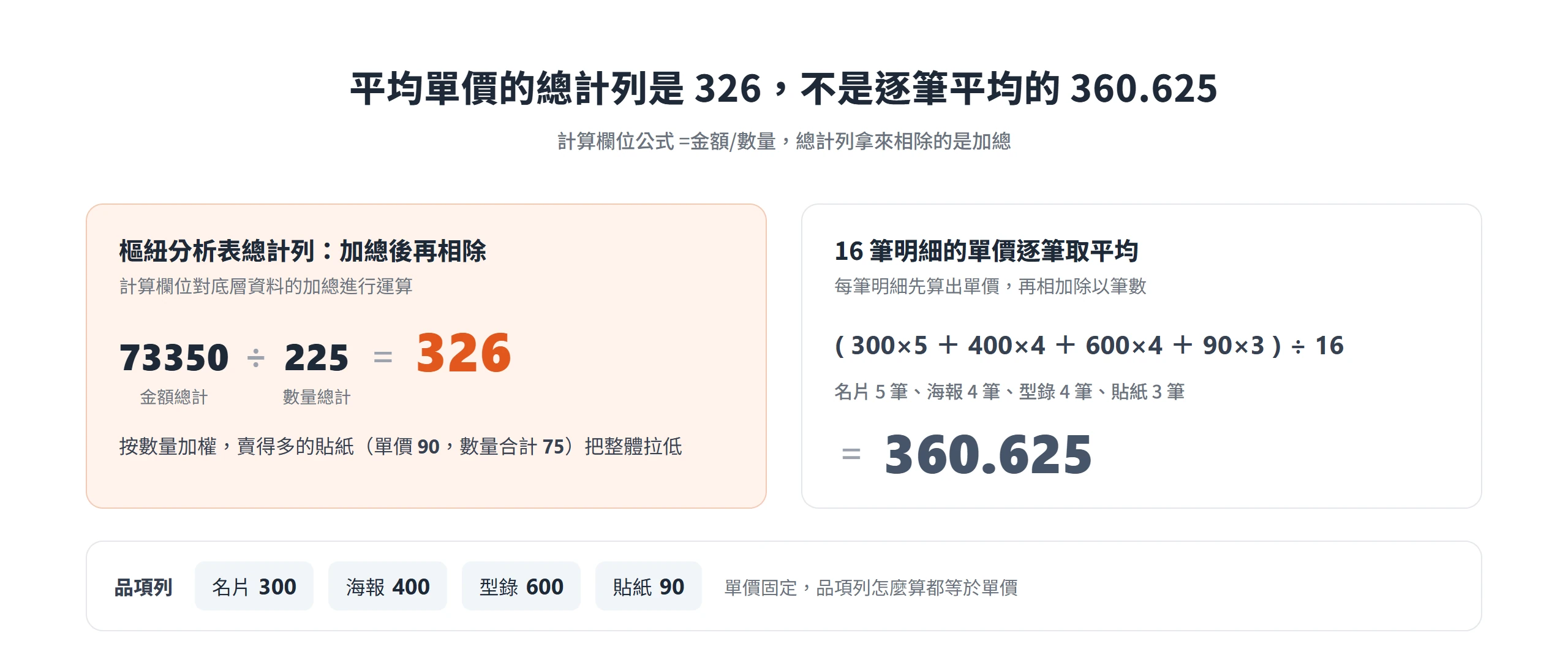
放進月報表之後,各品項的結果是名片 300、海報 400、型錄 600、貼紙 90,剛好等於前面提到的單價,總計列則是 326。
計算欄位有一條運作規則要先知道。Microsoft 說明,計算欄位的公式是對公式中各欄位底層資料的「加總」進行運算,而不是每一筆明細先算完再加總。所以總計列的 326,是金額總計 73350 除以數量總計 225 的結果。如果把 16 筆明細的單價逐筆取平均,結果是 360.625,與 326 並不相同。
兩個數字會有落差,原因在於權重。各品項的單價是固定的,品項列怎麼算都等於單價;但總計列把四種品項混在一起,賣得多的貼紙(單價 90,數量合計 75)把整體拉低,所以按數量加權的 326,會比逐筆平均的 360.625 低。看樞紐分析表的總計列時,要先想清楚它拿來相除的是加總,而不是逐筆的結果。
計算欄位另有兩條限制。公式裡可以使用常數與欄位名稱,但不能使用儲存格位址與已定義名稱,也不能引用總計。如果只需要總計百分比、計算加總至這類簡單比較,用前一節的「值的顯示方式」就夠了,不必特地寫計算欄位。
交叉分析篩選器讓月報表能依通路切換
月報表想只看線上或只看門市,有兩種做法。一種是把「通路」拖進篩選區域,表格上方會多出一個下拉選單;另一種是插入交叉分析篩選器。Microsoft 說明,交叉分析篩選器提供按鈕,點一下即可篩選,並且會指出目前的篩選狀態。
兩者的差別在於,篩選區域的下拉選單要點開才知道選了什麼,交叉分析篩選器則是直接顯示在工作表上的一排按鈕,目前篩了哪些項目一眼就看得出來。做好的樞紐分析表交給別人看時,後者直觀許多,對方不需要懂篩選區域的操作,點按鈕就能切換。
excel樞紐分析的報表如果預計給多人使用,建議直接用交叉分析篩選器,省去事後解釋篩選條件的力氣。
插入通路交叉分析篩選器並多選項目
點樞紐分析表的任一處,到「插入」索引標籤選「交叉分析篩選器」,在對話方塊裡勾選「通路」,按確定。工作表上就會出現「線上」與「門市」兩個按鈕。
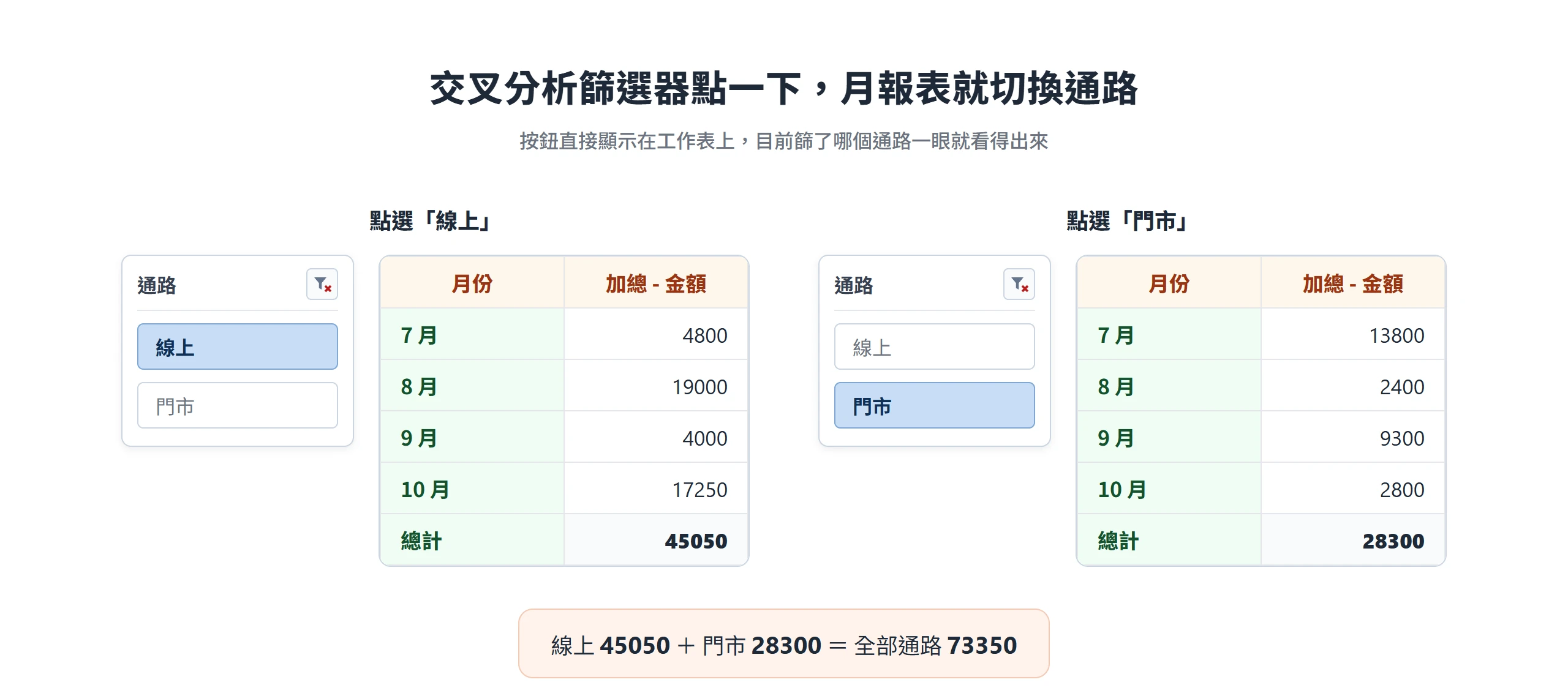
點「線上」,月報表只剩線上的數字;點「門市」,則只剩門市的。三種狀態對照如下:
| 月份 | 全部 | 線上 | 門市 |
|---|---|---|---|
| 7 月 | 18600 | 4800 | 13800 |
| 8 月 | 21400 | 19000 | 2400 |
| 9 月 | 13300 | 4000 | 9300 |
| 10 月 | 20050 | 17250 | 2800 |
| 總計 | 73350 | 45050 | 28300 |
線上與門市的總計加起來,剛好等於全部的 73350。要同時選多個項目,按住 Ctrl 再逐一點選;要清除篩選,點交叉分析篩選器右上角的「清除篩選」按鈕,月報表就回到全部通路。
讓一個篩選器同時控制多張樞紐分析表
同一份明細如果做了不只一張樞紐分析表,例如另一張專門看客戶,可以讓同一個交叉分析篩選器同時控制它們。選取交叉分析篩選器,到「交叉分析篩選器」索引標籤選「報表連線」(Report Connections,在 Microsoft 繁中說明頁譯作「報告連線」),再勾選要連動的樞紐分析表。從「樞紐分析表分析」索引標籤也能進入同一個設定,那裡的按鈕名稱是「篩選連線」。
這裡有個前提。Microsoft 說明,交叉分析篩選器只能連線到共用相同資料來源的樞紐分析表。所以第二張樞紐分析表要用同一份明細建立;如果是從另一個範圍或另一份資料建立的,連線清單裡不會出現它。
新增明細後要重新整理才會更新
月報表交出去之後,最常出現的狀況是明細新增了一筆,樞紐分析表卻還停在舊數字。用示範資料做個實驗,在第 18 列新增一筆:2026/10/17、王小明、名片、門市、數量 5、金額 1500。
新增之後、重新整理之前,月報表完全不會變。重新整理之後,數字才跟上:
| 項目 | 重新整理前 | 重新整理後 |
|---|---|---|
| 10 月名片 | 4200 | 5700 |
| 10 月合計 | 20050 | 21550 |
| 名片總計 | 15000 | 16500 |
| 總計 | 73350 | 74850 |
樞紐分析表不會自己更新,是因為它依來源資料某個時間點的內容計算出結果,來源變了,要重新整理才會重算。Microsoft 說明,把新資料加進資料來源後,所有以該來源建立的樞紐分析表都必須重新整理。前面把明細轉成 Excel 表格,是讓新增的列自動併入來源,但重新整理這一步仍然省不掉。
手動重新整理樞紐分析表,並保留欄寬與格式
只想更新一張樞紐分析表時,有三種入口:在樞紐分析表範圍內的任一處按右鍵選「重新整理」;選取樞紐分析表後,到「樞紐分析表分析」索引標籤的「資料」群組選「重新整理」;或直接按快速鍵 Alt+F5。
活頁簿裡有多張樞紐分析表時,選取任一張,到「樞紐分析表分析」索引標籤,按「重新整理」旁邊的箭號,選「全部重新整理」,一次更新所有的樞紐分析表。重新整理跑得比較久時,可以從同一個箭號查看「重新整理狀態」,或選「取消重新整理」中止。
有時重新整理之後,欄寬會跟著變動,自己設定的儲存格格式也可能被重設。這時到「樞紐分析表分析」的「選項」,在「版面配置與格式」分頁調整。勾選「更新時自動調整欄寬」,欄寬會依最寬的值調整;取消勾選則維持目前欄寬。「更新時保留儲存格格式設定」勾選後,自己套用的格式不會被重設。想固定版面,就取消自動調整欄寬並勾選保留格式;明細的內容長短常變,則可以讓欄寬自動調整。
開啟檔案時自動重新整理的設定
設定成每次開啟檔案都自動更新,就不必記得手動操作。選取樞紐分析表,到「樞紐分析表分析」的「選項」,在「資料」分頁勾選「開啟檔案時重新整理資料」(Refresh data when opening the file)。Microsoft 說明,較舊版本的 Excel 樞紐分析表不會自動重新整理,但可以設定開啟含該樞紐分析表的活頁簿時自動重新整理。
較新的 Excel 則多了另一種做法。依 Microsoft 說明頁目前所列,樞紐分析表連到本機活頁簿資料時可以自動重新整理,這項功能現階段提供給 Microsoft 365 測試人員計畫(Insider)的參與者,從本機活頁簿資料新建的樞紐分析表預設就會開啟;一般版本是否已經開放,要以該說明頁的最新內容為準。自動重新整理是依資料來源設定的,開關會影響連到同一個資料來源的所有樞紐分析表。
因為各版本的情況不一,不要假設樞紐分析表一定會自己更新。交出報表之前,保留手動重新整理一次的習慣,最保險。
來源是一般範圍時要變更資料來源
如果當初沒把明細轉成 Excel 表格,新增的列就落在原來的來源範圍之外,重新整理也不會把它算進去。補救的做法,是選取樞紐分析表,到「樞紐分析表分析」索引標籤的「資料」群組,選「變更資料來源」,把範圍改成含新增列的整張明細,例如 A1:F18。範圍可以直接在對話方塊輸入,也可以用滑鼠重新框選。
不過來源資料如果變動很大,例如欄位變多或變少,Microsoft 建議改為建立新的樞紐分析表,而不是硬改來源,以免欄位配置對不上。另外,前面步驟二提過,以活頁簿資料模型為基礎的樞紐分析表無法變更資料來源,這也是本文建議不勾選資料模型的原因。
樞紐分析表結果不如預期的常見原因
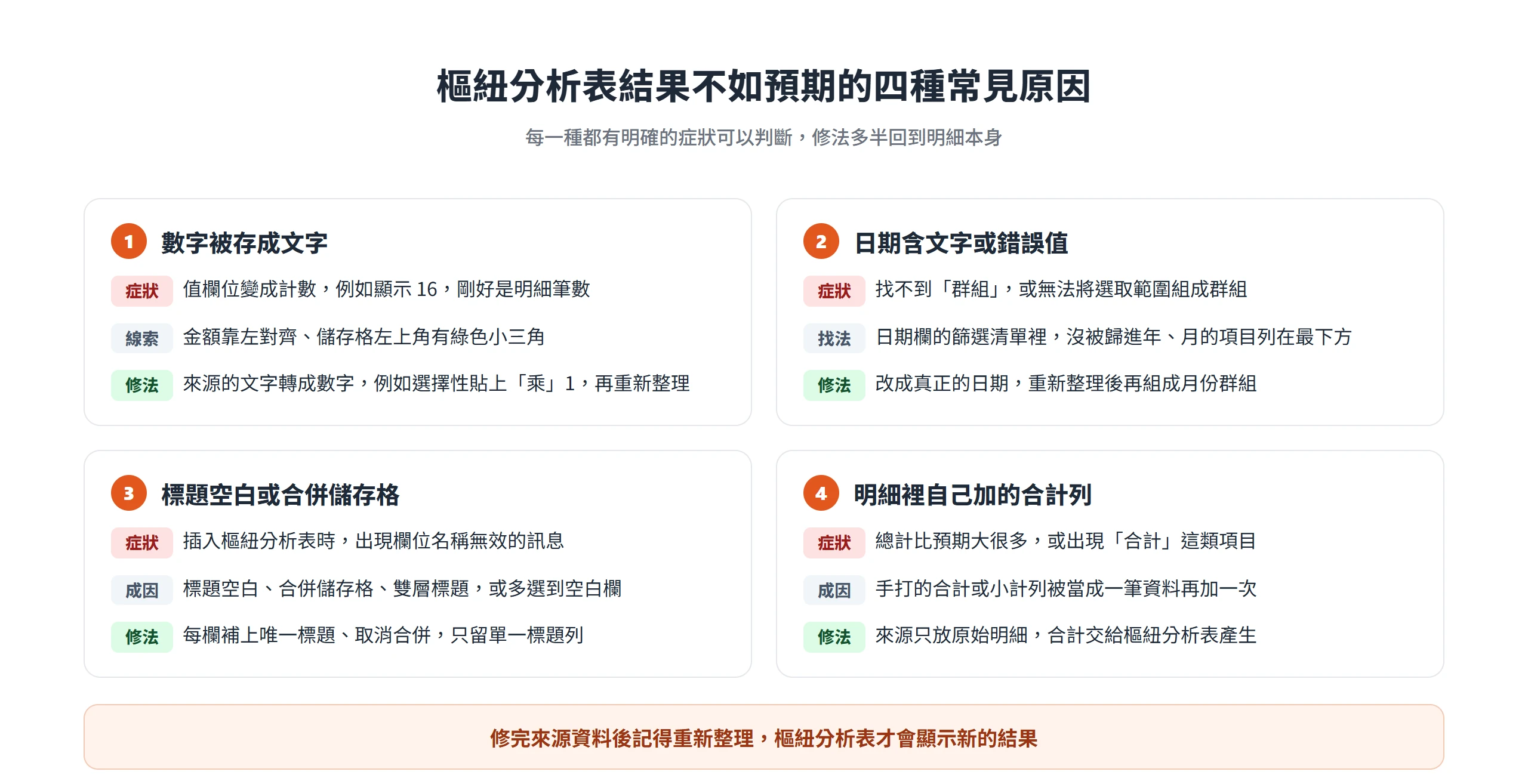
做到一半發現結果和預期不同,多半是下面幾種情況,每一種都有明確的症狀可以判斷。修法大多會回到明細本身的整理,也就是一列一筆、一欄一種資料、標題列單一且不空白那幾項原則。
修完來源資料之後,記得重新整理,否則樞紐分析表仍會顯示舊結果。
數字被存成文字,值欄位變成計數
最常見的症狀,是值區域的金額不是加總,而是一個很小的數字,例如 16,剛好是明細的筆數。成因是金額欄裡混進了文字格式的數字,例如以文字貼入的資料,或是前面帶著單引號的數字。Microsoft 說明,值區域的欄位預設顯示為加總,但 Excel 若把資料解讀為文字,就會顯示成計數,所以不要在值欄位裡混用資料類型。
判斷方式有三個線索:金額欄靠左對齊、儲存格左上角有綠色小三角,以及值欄位設定裡的摘要值方式顯示為計數。
修法有先後順序,第一步是把來源修好。選取有綠色三角的儲存格,點出現的警示圖示,選擇把文字轉成數字的那一項;也可以在空白儲存格輸入 1 並複製,再選取金額欄,用「選擇性貼上」的「乘」,等於把每格乘以 1。接著重新整理樞紐分析表。如果只把摘要值方式改回加總,文字並不會因此變成數字,以文字儲存的那幾格不會被算進去,總數還是不對。
日期含文字或錯誤值時無法組成群組
症狀是在日期欄按右鍵,找不到「群組」選項,或按下去之後,Excel 提示無法將選取範圍組成群組。成因是日期欄裡有一格不是真正的日期,例如以文字輸入的日期,或是錯誤值。
找出問題儲存格,可以用篩選功能。在明細的日期欄開啟篩選下拉清單,真正的日期會被歸進年、月之類的日期層級,沒有被歸進去的項目,也就是文字與錯誤值,會列在清單的最下方,逐一點進去就找得到是哪幾格。
把這些儲存格改成真正的日期,再重新整理樞紐分析表,然後重新組成月份群組即可。改的時候記得整欄的格式要一致,避免同一欄又混進文字。
標題列空白或合併儲存格造成欄位名稱無效
症狀是插入樞紐分析表時,Excel 跳出提示欄位名稱無效的訊息。成因是來源範圍裡有欄位標題是空白的,或是標題列用了合併儲存格、做成了雙層標題。Microsoft 說明,每一欄都要有唯一的非空白標籤,並避免重複標題列或合併儲存格。
修法是每一欄補上唯一的標題、取消合併儲存格,只留下單一標題列,必要時重新選取來源範圍。
選範圍時也要留意,如果來源多選到明細右側的空白欄,或是直接選了整張工作表,這些空白欄的標題同樣是空白,一樣會觸發這個問題。
明細裡自己加的合計列會被重複加總
症狀是總計比預期大很多,或是列、欄裡出現「合計」這類原本不是品項的項目。成因是明細底下手打了一列「合計」,或是每個月中間插了小計列,樞紐分析表把它們當成一筆普通資料,又加了一次。以示範明細為例,如果在第 18 列手打一筆金額 73350 的合計,總計就會變成 146700。
修法是來源只放原始明細,合計交給樞紐分析表自己產生,它本來就會自動加上小計與總計。如果來源裡的小計與總計是用「資料」索引標籤、大綱群組的「小計」指令建立的,先開同一個「小計」對話方塊按「全部移除」,再建立樞紐分析表。
樞紐分析表值得花時間熟悉,原因在於同一份明細可以反覆換版面,每次只是拖幾個欄位。新的月份明細進來時,先確認標題列乾淨、日期與金額欄是真正的日期和數字,再轉成 Excel 表格,樞紐分析表就能一路沿用,重新整理一次,月報表便跟上最新的數字。
下一次拿到一份長長的明細,不妨先問自己想看哪一個分類、哪一個數字,再把對應的欄位拖進列與值。從這一張月報表開始,往後各種彙整需求,大多只是換幾個欄位而已。