
把一份滿是簡體字的文件,字型整個換成繁體字型,畫面上的字會變成繁體嗎?答案是一個字都不會變。簡體字和繁體字在電腦裡是不同的字元,字型只決定字怎麼畫,不會把這個字換成另一個字。
所以手上有簡體文字,卻要拿到台灣的文件、網頁或簡報裡用時,需要的是真正的「轉換」。轉換又比想像中麻煩,一個簡體字可能對應好幾個繁體字,字轉完了,詞也可能還是對岸的說法。反過來把繁體文字交給簡體讀者看,碰到的是同一類問題。
Word、Mac 內建功能與開源的 OpenCC 都能轉,不想裝軟體的話,也有幾款線上簡繁轉換工具,貼上文字就能用。要選對做法,得先弄懂轉換工具實際上在處理哪幾件事。
簡體字是什麼?
根據教育部《重編國語辭典修訂本》,簡體字是「筆畫較正體字簡省的異體字」,辭典舉的例子是「辞」為「辭」的簡體字、「体」為「體」的簡體字。Unicode Consortium 的常見問答則把簡體中文列為東亞漢字字形的四種慣例之一,主要通行的地區是中國大陸與新加坡。
換句話說,簡體字不是另一種語言,而是同一套漢字在特定地區的書寫慣例。多數人遇到的情況,是手上已經有一份寫好的簡體文字,需要放進台灣讀者會看的地方。
這時候要做的事,不是查一張字表、一個字對一個字換掉就好,轉換工具其實同時在判斷三件事。
簡體轉繁體要處理的三層差異
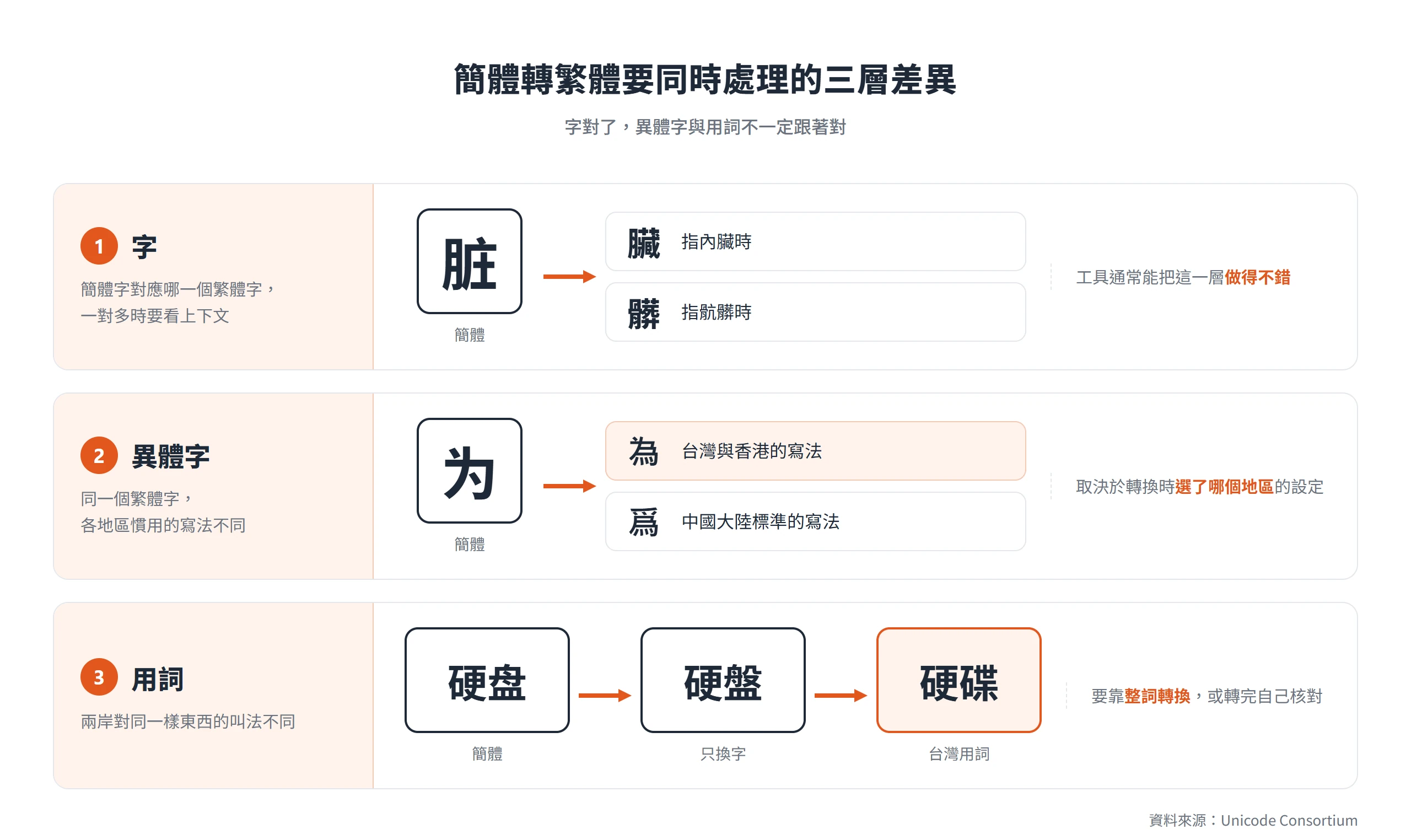
簡體轉繁體看起來只是換字,實際上有三層差異疊在一起,每一層的難處都不一樣:
| 層次 | 要判斷什麼 | 例子 |
|---|---|---|
| 字 | 簡體字對應哪個繁體字 | 脏可能是臟,也可能是髒 |
| 異體字 | 同一個繁體字,各地區慣用的寫法 | 说轉成繁體,台灣寫成說,香港與中國大陸的標準寫成説 |
| 用詞 | 兩岸對同一樣東西的叫法 | 硬盘與硬碟 |
這三層也解釋了為什麼轉完還要檢查。工具通常能把第一層做得不錯,第二層取決於選了哪個地區的設定,第三層則要看工具有沒有整詞轉換的能力。
一個簡體字可能對應好幾個繁體字
Unicode Consortium 的 Unihan 資料庫說明(UAX #38)寫到,簡轉繁的對應絕大多數是一對一,但有些情況是一對多,需要依上下文判斷該用哪一個。最常被拿來說明的是「脏」,指內臟時對應「臟」,指骯髒時對應「髒」。「后」更特別,繁體裡本來就有「后」這個字,它同時又是「後」的簡化字,轉成繁體時要不要換,同樣要看上下文。
讀者一看就懂的常見字還有這幾組:發/髮(发)、乾/幹/干(干)、裡/裏/里(里)、制/製(制)。其中「制」本身也是繁體字,所以「制度」該保持「制」,「制作」卻要轉成「製作」,光看單字無從區分。
回到開頭那個問題,字型換了字不會變,原因就在碼位不同。簡體的「学」是 U+5B66,繁體的「學」是 U+5B78,兩者是兩個獨立的字元,必須經過轉換才會從一個變成另一個。至於同一個字在簡繁字型裡筆畫形狀略有不同,那是字型設計的範圍,不屬於轉換要處理的事。
異體字會因地區選擇不同寫法
簡轉繁還有一層麻煩,就算確定了是哪一個繁體字,不同地區的標準寫法也不一定相同。Unicode 的資料裡,「为」對應的繁體字在台灣與香港是「為」,在中國大陸的標準裡則是「爲」;「说」在台灣是「說」,香港與中國大陸的標準則是「説」。
所以轉換工具必須決定輸出哪一個地區的字形。台灣讀者要的是台灣慣用字,輸出若是另一個地區的寫法,內容雖然看得懂,讀起來卻不像台灣的寫法。Word 裡有「使用港澳臺地區的異體字」這個勾選項,OpenCC 有 s2t 與 s2tw 兩種設定,處理的都是這一層。Unicode 的文件也說明,這類簡繁對應是依實際用法整理的,不同權威對同一個字的寫法未必一致。
兩岸稱呼不同的詞要靠整詞轉換
第三層是最容易被忽略的。Unicode 的 UAX #38 直接點出,中文圈內的政治分野,讓不同地區對許多現代詞彙各有造詞,所以真正理想的簡繁轉換是以詞為單位,而不是以字為單位。它舉的例子正好是硬碟,中國大陸稱為「硬盘」,台灣稱為「硬碟」。
這代表字全部轉成繁體之後,詞卻可能仍是簡體地區的說法。「硬盤」每個字都是正確的繁體字,台灣讀者卻不這樣叫它,讀起來字對、味不對。這一層只能交給有整詞轉換能力的工具處理,或是轉完自己核對。
逐字轉換與整詞轉換的分野
把三層差異對到工具能力上,轉換工具大致可以分成三類:只逐字替換的工具、會依詞組判斷字並能選擇輸出台灣用詞的工具,以及機器翻譯。機器翻譯其實不是轉換,Google 文件提供的就屬於這一類。
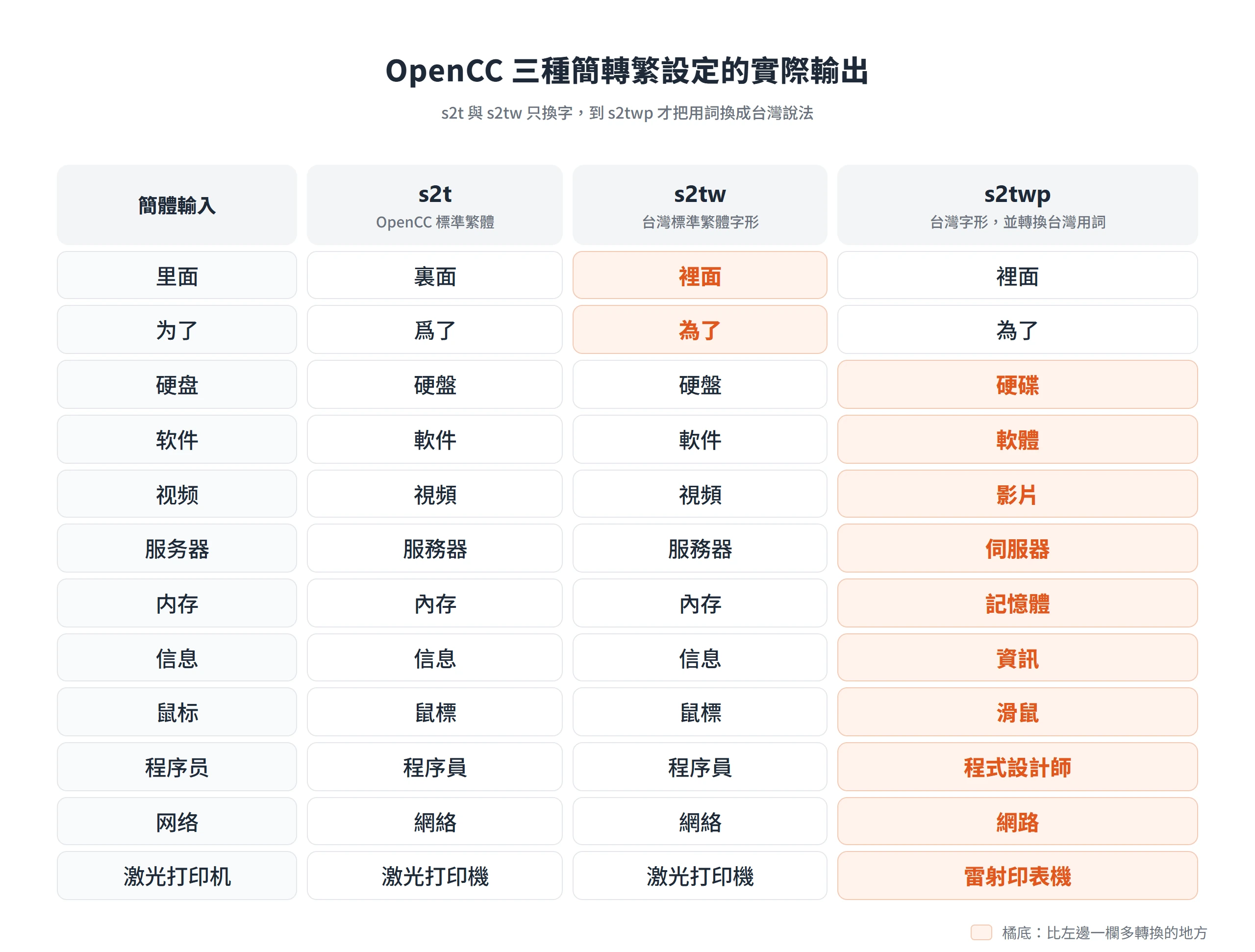
前兩類的分野,剛好寫在開源專案 OpenCC 的設定名稱裡。s2t 輸出 OpenCC 標準的繁體,s2tw 輸出台灣標準繁體,兩者處理的都是字形;s2twp 則是台灣標準繁體,並把用詞轉換為台灣用詞。同一批簡體詞,三種設定的輸出如下:
| 設定 | 台灣字形 | 台灣用詞 | 「里面」「为了」 | 「硬盘」「软件」 |
|---|---|---|---|---|
| s2t | 否 | 否 | 裏面、爲了 | 硬盤、軟件 |
| s2tw | 是 | 否 | 裡面、為了 | 硬盤、軟件 |
| s2twp | 是 | 是 | 裡面、為了 | 硬碟、軟體 |
可以看到,s2t 與 s2tw 只換字,不換詞,「硬盤」「軟件」的輸出一模一樣;要到 s2twp,「硬盤」才變成「硬碟」,「軟件」才變成「軟體」,連「内存」「服务器」也一併變成「記憶體」「伺服器」。
只換字的設定也不是單純的一字對一字。OpenCC 內建詞組詞典,用來處理一對多的字,例如「后面」轉成「後面」、「皇后」仍然是「皇后」,「干净」轉成「乾淨」、「干部」轉成「幹部」。這是詞組在幫忙判斷字,並不等於替換用詞。
反向也是同樣的分野,繁轉簡的 tw2s 只換字,「軟體」變成「软体」,詞沒有變;tw2sp 則把詞也換成中國大陸的用法,「軟體」變成「软件」、「資料庫」變成「数据库」。
Word 的「轉換常用詞彙」對應的是整詞轉換這個概念。Microsoft 的文件把這個參數說明為 Word 會把常用說法整組轉換,而不是逐字轉換;另一個參數則是讓 Word 使用台灣、香港與澳門的字形,而且只能用在簡轉繁。不過文件沒有列出常用詞彙的詞表涵蓋到哪些詞,所以它會不會把對岸用詞換成台灣用詞,無法從文件確認,轉完仍要自己核對。
Word 校閱索引標籤裡的中文簡繁轉換
多數人手邊最快的做法,是直接在 Word 裡轉,因為文件本來就在那裡。簡轉繁與繁轉簡用的是同一組功能,需要把繁體轉簡體時,也是從這裡進去。
要先分清楚的是,這個功能是轉換,不是翻譯。Word 另外有翻譯功能,會重新產生一份譯文,Microsoft 支援人員有時拿它當替代方案,但它和簡繁轉換是兩回事。
簡繁轉換按鈕的位置與找不到時的處理
功能位在「校閱」索引標籤。以 Microsoft 365 為例,依序點「校閱」、「中文簡繁轉換」、「簡繁轉換」,就會出現轉換設定的對話方塊。不同版本的名稱略有出入,找不到對應字樣時,可以在校閱索引標籤裡找語言或中文簡繁轉換相關的區塊。
如果整個功能都不見了,就先確認電腦有沒有安裝繁體中文的語言套件,裝好後重新啟動 Office 程式。繁體中文的語言附屬套件,可以從 Microsoft 的說明頁取得。
功能區若被自訂過、移除了這組按鈕,同樣會找不到。這時從「檔案」進入「選項」,再到「自訂功能區」,把「中文簡繁轉換」加回校閱索引標籤的群組裡就可以了。
簡繁轉換的三個選項,轉換常用詞彙要保持勾選
這個對話方塊的三個項目,剛好對回前面的三層差異。轉換方向決定是簡轉繁還是繁轉簡;「使用港澳臺地區的異體字」處理異體字那一層,只能用在簡體轉繁體;「轉換常用詞彙」則對應整詞轉換。
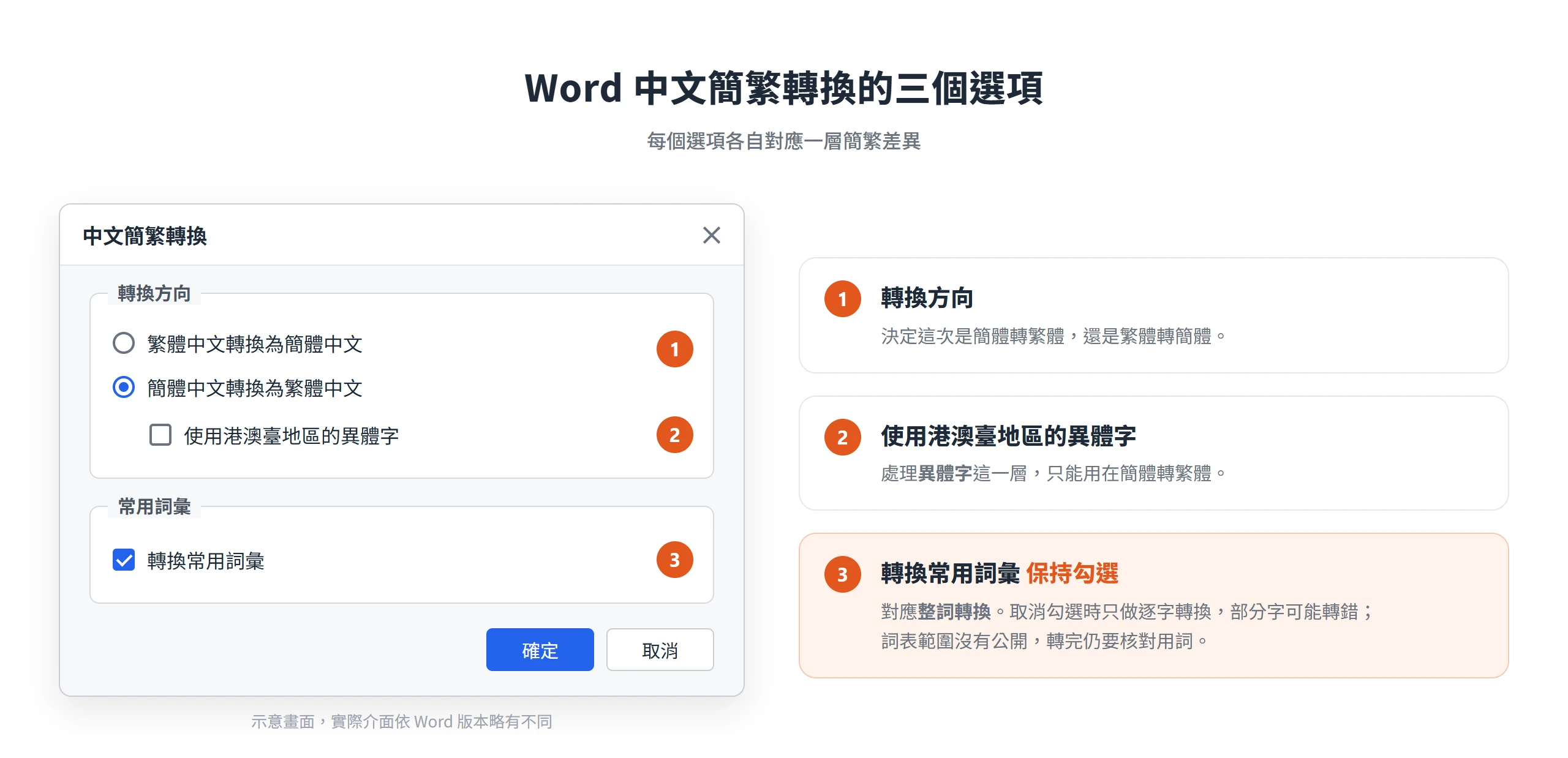
「轉換常用詞彙」最好不要取消勾選。據 Microsoft 支援人員在社群回覆中的說明,他們在 Microsoft 365 版本 2411 重現過,簡體的「属于」在取消勾選後轉成繁體,「於」字會出現亂碼,勾選之後則正常。他們的解釋是沒勾選時 Word 只做逐字轉換、略過詞組,部分字可能轉錯。這是支援人員的說明,不是規格文字,但至少顯示預設勾著比較穩當。
不過勾著並不代表詞也會對。常用詞彙的詞表範圍沒有公開,所以轉完的稿子,用詞仍然要核對一遍。
Google 文件與 Google 翻譯屬於翻譯,不是轉換
很多人會直接搜尋繁體轉簡體google,想找 Google 文件裡的轉換鈕。Google 文件說明頁介紹的,其實是「翻譯文件」功能,把目標語言選成另一種中文,產生一份新的譯本,而不是一顆簡繁互轉的按鈕。
做法是開啟文件,從「工具」選單選擇「翻譯文件」,為譯本取一個名稱,並在語言清單選擇繁體中文,按下翻譯。譯本會在新視窗開啟,同時出現在 Google 雲端硬碟裡,原本的檔案不會被動到。繁體轉簡體也是同一個流程,只是目標語言改選簡體中文。如果檔案是以 Office 檔案編輯模式開啟,選單裡看不到「翻譯文件」,要先把檔案轉成 Google 文件。
這個差異要放在心上,轉換是在同一種語言裡換字,翻譯則是重新產生譯文。Google Cloud Translation 的支援語言清單也把簡體中文與繁體中文列成兩種語言,代碼分別是 zh-CN 與 zh-TW,Translation LLM 的清單另有 zh-Hans 與 zh-Hant 的寫法。既然是重新產生,譯本的用詞與句子結構就可能和原文逐字對不上,這和 Word 那種逐字、逐詞的轉換不同,所以整份譯本都要從頭讀過一遍。
Mac 內建的簡繁轉換和手機、Windows 的中文鍵盤
如果簡體文字是自己要打的,最乾淨的做法,是一開始就用對應的鍵盤,打完再轉反而多一道手續。至於已經存在的文字,Mac 內建了轉換功能。
在 Mac 上,選取文字之後,從選單列的「輸入」選單選擇轉換成簡體或繁體中文的選項,或是按住 Control 點按選取的字,從「服務」裡找。選項沒出現時,到服務設定的文字區,把中文轉換服務啟用。Apple 在說明裡也註明,這個功能只在部分 App 裡可用,不是每個 App 都有。
iPhone 的鍵盤分成簡體與繁體兩組。繁體中文的輸入方式包括拼音 QWERTY、注音、倉頡、速成等,到「設定」的「一般」、「鍵盤」、「鍵盤」、「新增鍵盤」就能加入,打字時用地球鍵切換。Windows 上的 Microsoft 繁體中文輸入法也是同樣的概念,提供注音、倉頡與速成,需要先在 Windows 設定裡新增鍵盤配置。
OpenCC 適合整批檔案與程式流程
手上如果是很多份文字檔、字幕檔,或是要把轉換接進自己的程式,一份一份貼進 Word 就不實際了。這時 OpenCC 是比較合適的選擇。它是 Apache 2.0 授權的開源專案,採用字典式轉換,可以離線執行,相同輸入永遠得到相同輸出,不依賴大型語言模型。
OpenCC 的命令列工具用法很單純,用 -c 指定設定檔,-i 指定輸入檔,-o 指定輸出檔:
opencc -c s2t.json -i input.txt -o output.txtCode language: Bash (bash)把 s2t.json 換成 s2twp.json,就會連台灣用詞一起轉換。在 Python 裡,用 pip install opencc 安裝套件後,同一批詞用三種設定轉換的結果如下:
from opencc import OpenCC

text = "硬盘 软件 视频 服务器 内存 信息 鼠标 程序员 网络 激光打印机"

for config in ("s2t", "s2tw", "s2twp"):
    print(config, OpenCC(config).convert(text))Code language: Python (python)
s2t 硬盤 軟件 視頻 服務器 內存 信息 鼠標 程序員 網絡 激光打印機
s2tw 硬盤 軟件 視頻 服務器 內存 信息 鼠標 程序員 網絡 激光打印機
s2twp 硬碟 軟體 影片 伺服器 記憶體 資訊 滑鼠 程式設計師 網路 雷射印表機Code language: plaintext (plaintext)選設定的原則很簡單,只要台灣字形就挑 s2tw,連用詞一起換就挑 s2twp。反向的話,只換字用 tw2s,連對岸用詞一起換用 tw2sp。
OpenCC 的定位是簡繁與地區用詞的轉換,不負責語言之間的翻譯,它的說明也明講不支援國語與粵語、閩南語或日語之間的翻譯。
OpenCC 網頁版等 3 款線上簡繁轉換工具的轉換範圍與隱私
只是偶爾要轉一段文字,不想開 Word、也不想裝套件時,線上簡繁轉換工具貼上就能轉。挑的時候看三件事:能不能指定台灣字形與台灣用詞,這決定工具轉得到三層差異的哪一層;文字是在瀏覽器裡轉,還是送到網站的伺服器;一次能貼多少字。
合約、客戶資料、還沒公開的稿子,貼進會把文字送到伺服器的工具之前要先想清楚,網站有沒有寫明不保存輸入內容,各家的說法差很多。3 款工具並列如下,順序不代表優劣:
| 工具 | 營運方 | 轉換方式 | 字數上限 | 輸入的文字怎麼處理 |
|---|---|---|---|---|
| OpenCC 網頁版(opencc.js.org/converter) | OpenCC 開源專案 | 可選台灣正體,勾「轉換地域用詞」連用詞一起換 | 網站未載明 | 頁面寫明轉換全部在本地瀏覽器內進行 |
| Chinese Converter(chineseconverter.com) | 英國 Shudian Ltd | 只有簡轉繁、繁轉簡,不能選地區,換字不換詞 | 網站寫可一次轉換數百甚至數千字,未載明確切上限 | 送到網站伺服器處理,隱私權政策寫明提供的資訊無限期存放 |
| tool.lu 中文简繁体转换(tool.lu/zhconvert) | 中國大陸的工具網站,頁尾署名 iteam | 「台灣正體」會替換習慣用語,「繁體中文」只轉換字 | 網站未載明 | 頁面寫明透過伺服器處理,不存儲、不記錄輸入內容 |
OpenCC 網頁版用的是同一套 OpenCC 字典
OpenCC 網頁版(opencc.js.org/converter)是 OpenCC 開源專案的線上轉換頁,用的就是同一套詞組詞典。來源選「簡體中文」、目標選「台灣正體」,等於 s2tw;再勾「轉換地域用詞」,就等於連台灣用詞一起換的 s2twp。結果欄另有「候選字」選項,會標出一詞多選的歧義字詞,可以點選改用其他候選字,正好用來處理一對多的字。
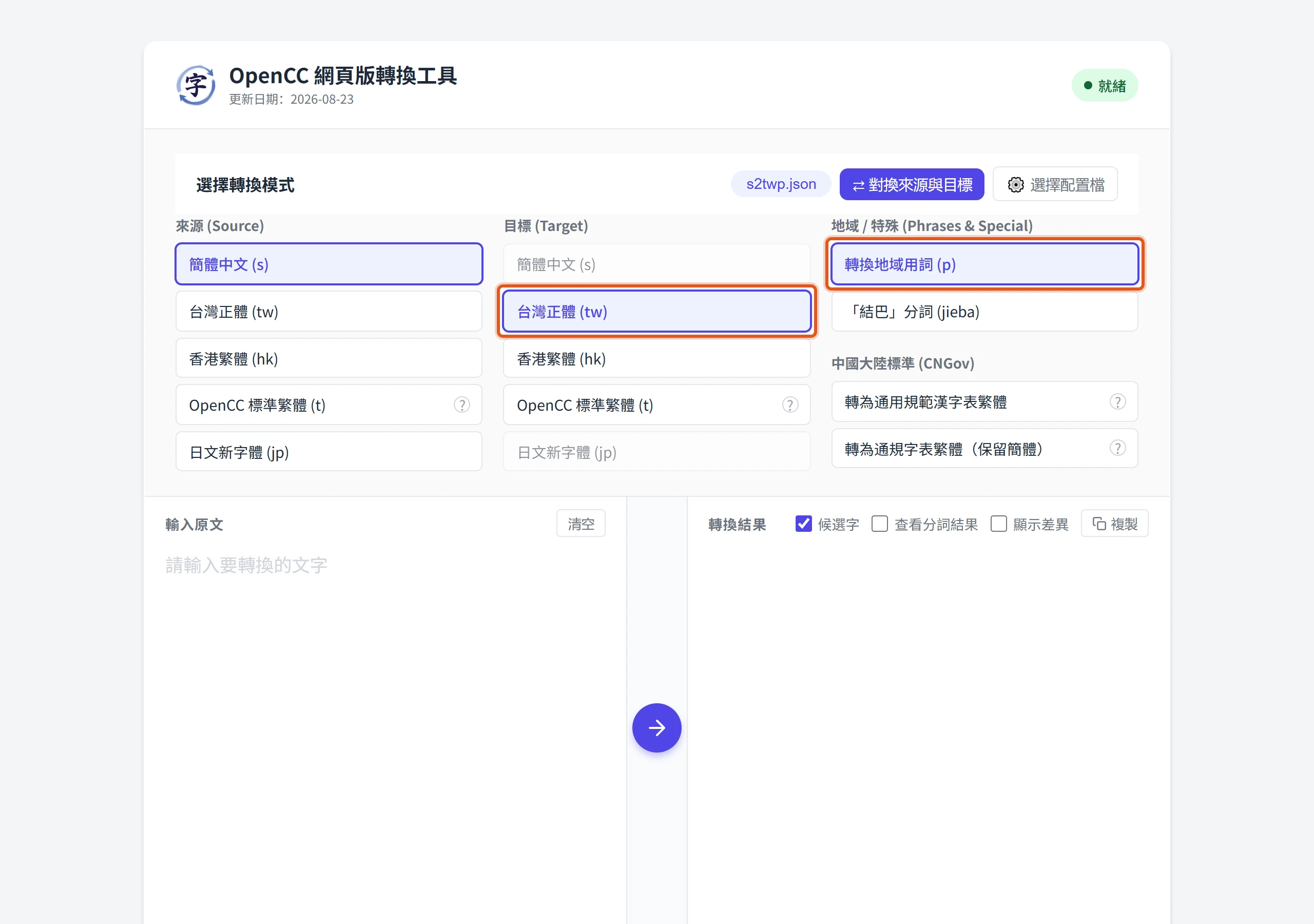
頁面寫明載入 opencc-wasm 之後,轉換全部在本地瀏覽器內進行。開啟頁面就能用,不必登入,字數上限網站未載明。
Chinese Converter 只分簡轉繁與繁轉簡
Chinese Converter(chineseconverter.com)是英國 Shudian Ltd 經營的中文學習工具網站,簡繁轉換是其中一頁。轉換方向只有簡轉繁與繁轉簡兩種,不能指定台灣或香港。網站寫可以一次轉換數百甚至數千字,沒有載明確切上限;免費使用會顯示廣告,透過 Patreon 每月付 3.28 美元可以去掉廣告。
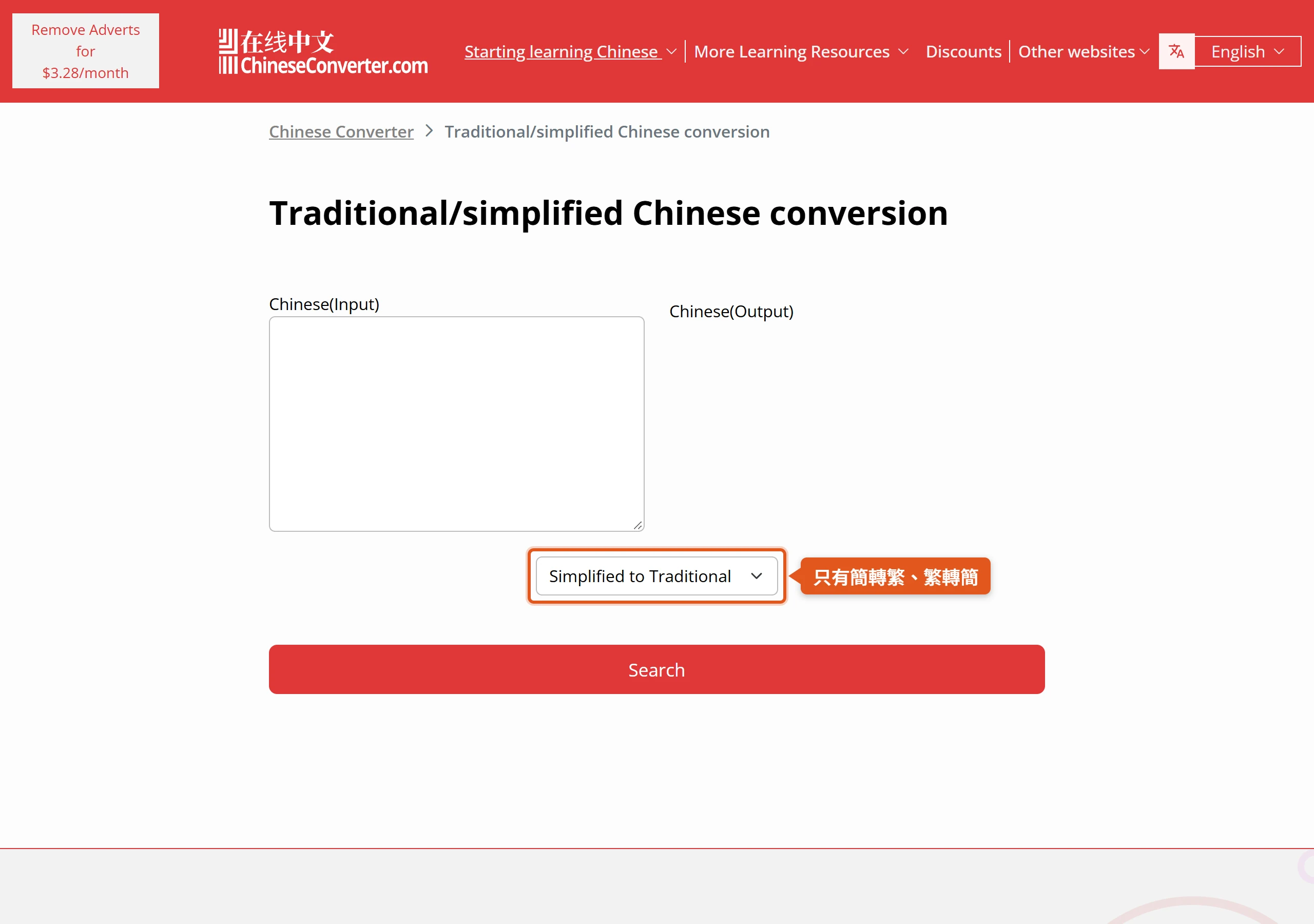
文字按下轉換後會送到網站伺服器處理。它的隱私權政策把使用網站翻譯服務時輸入的文字列在收集的資訊裡,並寫明提供的資訊會無限期存放在伺服器上,含機密的內容不適合貼進去。
tool.lu 的台灣正體會替換部分用語
tool.lu 的「中文简繁体转换」(tool.lu/zhconvert)是中國大陸的線上工具網站,頁尾署名 iteam,網站備案在浙江。頁面有 5 個轉換按鈕,網站說明「简体中文」「繁體中文」只轉換字,「大陆简体」「台灣正體」「港澳繁體」會一併替換習慣用語。
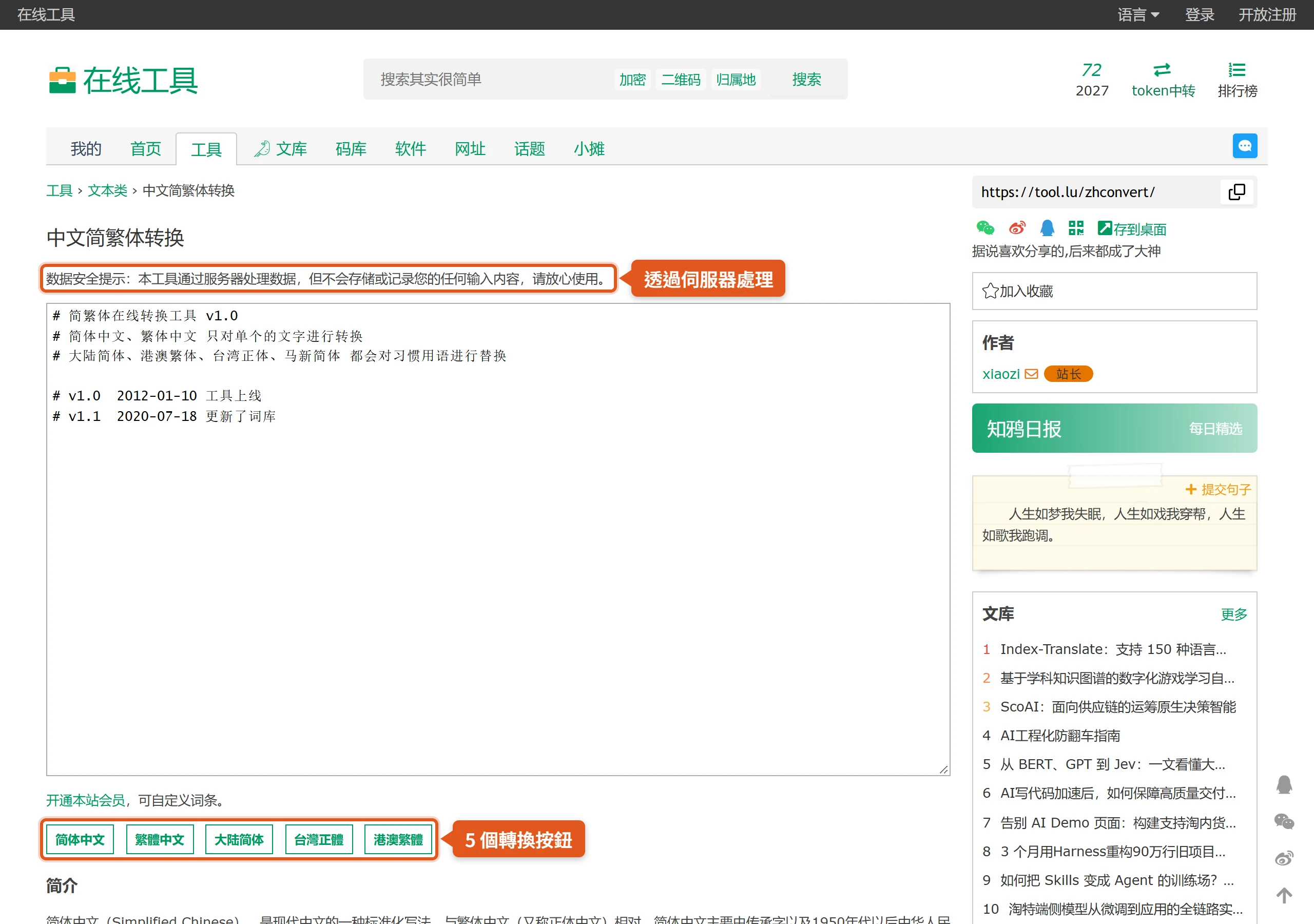
頁面標示這個工具透過伺服器處理資料,但不會存儲或記錄輸入內容。免費使用不必登入,開通網站會員可以自訂詞條,字數上限網站未載明。
同一批簡體詞在 3 款工具的輸出
拿同一批簡體詞分別轉換,OpenCC 網頁版選台灣正體並勾「轉換地域用詞」,Chinese Converter 用簡轉繁,tool.lu 選台灣正體,2026 年 10 月的輸出如下:
| 簡體 | OpenCC 網頁版 | Chinese Converter | tool.lu |
|---|---|---|---|
| 头发、发展 | 頭髮、發展 | 頭髮、發展 | 頭髮、發展 |
| 皇后、后面 | 皇后、後面 | 皇后、後面 | 皇后、後面 |
| 硬盘、软件 | 硬碟、軟體 | 硬盤、軟件 | 硬碟、軟體 |
| 服务器、鼠标 | 伺服器、滑鼠 | 服務器、鼠標 | 伺服器、滑鼠 |
| 视频、内存 | 影片、記憶體 | 視頻、內存 | 視頻、內存 |
| 信息、网络 | 資訊、網路 | 信息、網絡 | 信息、網絡 |
一對多的字,3 款在這批詞都分得出來;差別出在用詞。只換字的工具,用詞全部維持原樣;會換台灣用詞的工具,詞典收到哪些詞就換到哪些詞,沒收到的照樣留著。
這 3 款都是在同一種語言裡換字換詞,不會重新產生一份譯文,和 Google 翻譯的做法不同。只是不管用哪一款,結果都取決於工具的詞典,轉完的稿子一樣要抽查一對多的字、核對用詞。
轉換完成後仍會留下的三類問題
不管用哪個工具,轉完的文件都還有三類地方是機器不會處理好的,得靠人工回頭檢查。
一對多的字,抽查 6 組常見組合
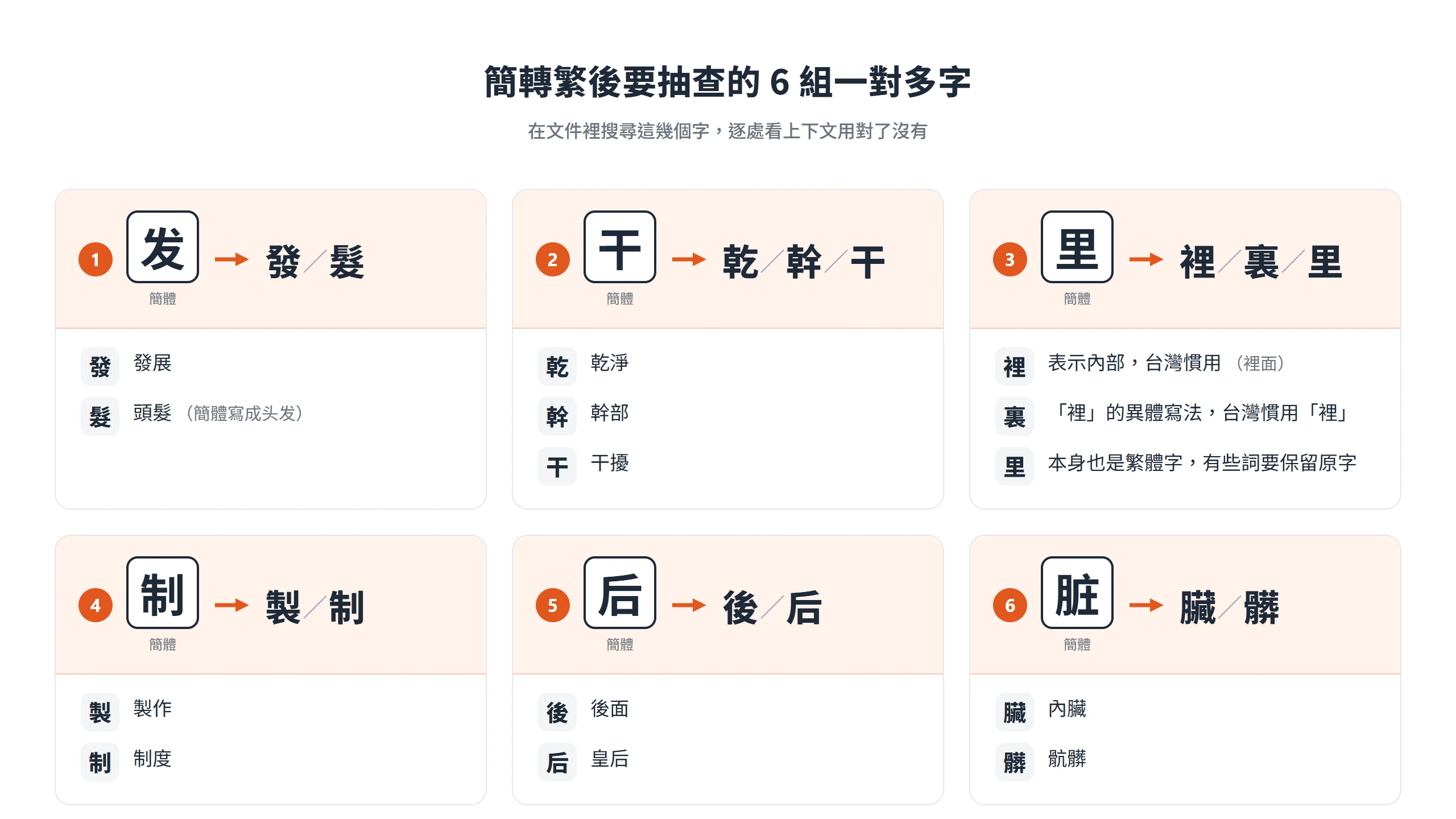
即使工具處理了大半,一對多的字仍然是最容易出錯的地方。轉完之後,可以在文件裡搜尋這幾組字,逐處看上下文是否正確:
- 發/髮:「头发」要轉成「頭髮」,「发展」則是「發展」
- 乾/幹/干:乾淨、幹部、干擾各有各的字
- 裡/裏/里:表示內部時台灣慣用「裡」,但「里」本身也是繁體字,有些詞要保留原字
- 製/制:製作與制度要分開
- 後/后:「皇后」保持「后」,「後面」才用「後」
- 臟/髒:內臟與骯髒是兩個字
用抽查而不必逐字看,是因為多數轉換是對的,錯誤往往集中在這幾類字。
前面提到 OpenCC 的詞組詞典能分辨「后面」與「皇后」這類組合,不過每個工具收錄的詞組範圍不同,不論用哪一個,這幾組字都值得抽查。OpenCC 的說明另外提到,原生的 OpenCC 命令列工具有一個能標出一對多輸出片段的檢查模式,用 pip 或 npm 安裝的命令列則不支援。
人名、程式碼與檔名不該被轉換
轉換工具不知道哪一段是專有名詞,也不知道哪一段是機器要讀的字串。品牌名、人名、地名常常刻意用某個字形,那個字形就是名稱的一部分,被換成別的寫法就不再是同一個名稱了。
程式碼、網址、檔名與資料庫欄位更要小心,裡面的字一旦被轉換,路徑可能找不到檔案,欄位可能對不上,連結也可能失效。比較穩妥的做法,是先把這些部分抽出來,或是只選取要轉換的文字範圍。Word 的簡繁轉換本來就是對選取的範圍運作,只選要轉的段落就能避開這些內容。
轉完仍要逐一核對兩岸用詞
用詞是最後一道工序。字轉完,詞不會自動跟著對,軟件與軟體、視頻與影片這類對照,需要拿一份依據可靠的詞表逐一核對。就算先用 s2twp 這類會轉換台灣用詞的設定處理過,詞典收錄的範圍終究有限,轉完的文件仍要再把用詞過一遍,這一層才算補齊。
簡體字轉成繁體,並不是按一個鈕就結束的事。字、異體字、用詞三層各有各的判斷,工具能處理的範圍也不同,所以轉完後抽查一對多的字、保護好人名與程式碼、再核對用詞,比挑一個看起來最順手的工具更重要。